


Für viele Fotografen ist die Kombination aus Adobe Lightroom Classic und Adobe Photoshop der Goldstandard in der digitalen Bildbearbeitung. Lightroom glänzt bei der Organisation und grundlegenden Entwicklung von Rohdaten, während Photoshop für komplexe Retuschen, Composings und kreative Effekte unerlässlich ist. Die Herausforderung besteht oft darin, den Übergang zwischen diesen beiden leistungsstarken Programmen so reibungslos wie möglich zu gestalten und das in Photoshop bearbeitete Bild effizient zurück in den Lightroom-Katalog zu integrieren. Ziel ist ein nahtloser Workflow, der Zeit spart und die Kontrolle über Ihre Bilddateien behält. Glücklicherweise bieten Adobe-Anwendungen eine ausgezeichnete Integration, insbesondere durch den Smart-Objekt-Workflow.
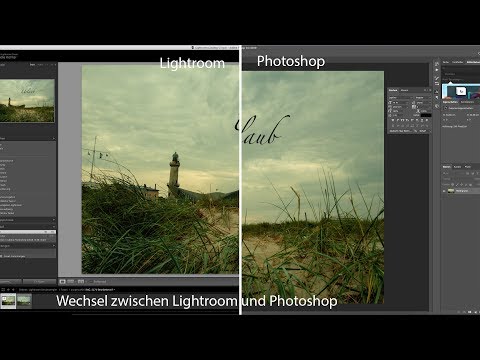
Der Nahtlose Workflow: Von Lightroom nach Photoshop und zurück
Der eleganteste Weg, ein Bild von Lightroom zur Bearbeitung nach Photoshop zu senden und das Ergebnis automatisch wieder in Ihrem Lightroom-Katalog verfügbar zu machen, ist die Nutzung der Smart-Objekt-Funktion. Dieser Prozess ist nicht nur effizient, sondern bietet auch entscheidende Vorteile für die zerstörungsfreie Bearbeitung.
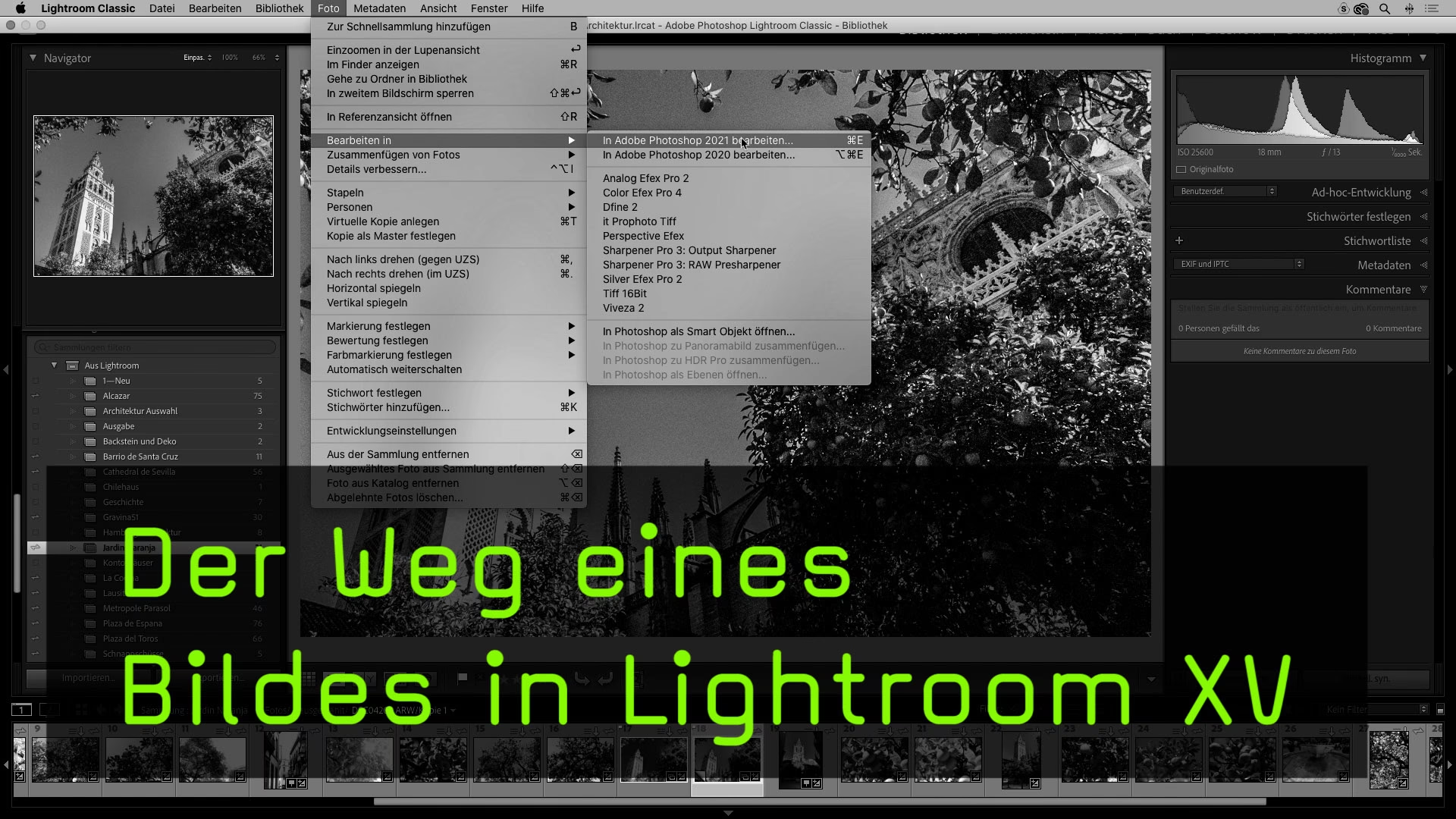
Der Ausgangspunkt ist immer Ihr Bild in Adobe Lightroom Classic. Sobald Sie die grundlegende Entwicklung (Belichtung, Weißabgleich etc.) in Lightroom abgeschlossen haben und bereit für fortgeschrittene Bearbeitungen in Photoshop sind, wählen Sie das gewünschte Bild aus. Anstatt das Bild einfach nur in Photoshop zu öffnen, sollten Sie es als Smart-Objekt öffnen. Dies hat weitreichende Konsequenzen für die spätere Bearbeitung und die Integration zurück in Lightroom.
Um ein Foto als Smart-Objekt von Lightroom in Photoshop zu öffnen, gibt es einen praktischen Tastaturkurzbefehl, der den Workflow beschleunigt:
- Für macOS: Drücken Sie Cmd + Opt + X
- Für Windows: Drücken Sie Strg + Alt + X
Alternativ können Sie den Menübefehl verwenden: Navigieren Sie zu Foto > In Photoshop bearbeiten > Als Smartobjekt in Photoshop öffnen.
Wenn Sie diesen Befehl ausführen, sendet Lightroom eine Version Ihres Bildes (in der Regel eine TIF- oder PSD-Datei, abhängig von Ihren Einstellungen in den externen Bearbeitungsvoreinstellungen von Lightroom) an Photoshop, die in einem Smart-Objekt-Container eingebettet ist. Photoshop wird geöffnet (falls noch nicht geschehen) und zeigt Ihr Bild als neue Datei an, wobei das Ebenen-Panel eine Ebene mit einem speziellen Smart-Objekt-Symbol aufweist.
Was bedeutet "Als Smart-Objekt öffnen"?
Ein Smart-Objekt ist eine Ebene, die Bilddaten aus Raster- oder Vektorbildern enthält. Sie behält die ursprünglichen Eigenschaften der Quelldaten bei und ermöglicht die nicht-destruktive Bearbeitung. Das ist der entscheidende Punkt: Wenn Sie ein Bild als Smart-Objekt in Photoshop öffnen, bearbeiten Sie nicht direkt die Pixel des Originalbildes, sondern wenden Anpassungen, Filter und Transformationen auf den Smart-Objekt-Container an. Die ursprünglichen Bilddaten bleiben unangetastet und können jederzeit wiederhergestellt werden.
Dies ist besonders nützlich für:
- Nicht-destruktive Filter: Filter, die auf ein Smart-Objekt angewendet werden, werden zu Smart-Filtern. Sie können jederzeit angepasst, ausgeblendet oder gelöscht werden.
- Transformationen: Skalieren, Drehen oder Verzerren eines Smart-Objekts kann beliebig oft wiederholt werden, ohne Qualitätsverluste wie bei der Bearbeitung von Rasterebenen.
- Bearbeitung des Inhalts: Sie können den Inhalt eines Smart-Objekts (also die ursprüngliche Datei) bearbeiten, und die Änderungen werden automatisch auf alle Instanzen des Smart-Objekts in Ihrem Photoshop-Dokument angewendet.
Wenn Sie ein Bild von Lightroom als Smart-Objekt öffnen, ist der Inhalt dieses Smart-Objekts die von Lightroom übergebene Datei. Sie können nun in Photoshop alle notwendigen Bearbeitungen vornehmen: aufwendige Retuschen, Frequenztrennung, Dodge & Burn, Composings, kreative Effekte, Text hinzufügen – was auch immer nötig ist. All diese Bearbeitungen können auf separaten Ebenen *über* der Smart-Objekt-Ebene erfolgen oder bestimmte Filter als Smart-Filter direkt auf die Smart-Objekt-Ebene angewendet werden.
Der Weg zurück nach Lightroom: Einfach Speichern
Sobald Sie mit Ihrer Bearbeitung in Photoshop fertig sind und das Ergebnis zurück in Ihren Lightroom-Katalog integrieren möchten, ist der Prozess erstaunlich einfach, *wenn* Sie das Bild ursprünglich als Smart-Objekt geöffnet haben. Sie müssen das Bild nicht explizit exportieren oder in Lightroom importieren. Stattdessen nutzen Sie den Befehl:
Datei > Speichern
Wenn Sie Datei > Speichern wählen, während Sie ein Dokument bearbeiten, das als Smart-Objekt aus Lightroom geöffnet wurde, erkennt Photoshop die Verbindung zu Lightroom Classic. Anstatt das ursprüngliche Smart-Objekt zu überschreiben (was komplex wäre, da es die ursprünglichen Bilddaten enthält), aktualisiert Photoshop die Datei, die es von Lightroom erhalten hat (die TIF- oder PSD-Datei). Lightroom überwacht die Dateien, die es an externe Editoren sendet.
Nachdem Sie in Photoshop gespeichert haben, wechseln Sie zurück zu Lightroom Classic. Sie werden feststellen, dass das neu gespeicherte Foto automatisch Ihrem Lightroom Classic-Katalog hinzugefügt wurde. Lightroom erkennt, dass die Datei, die es an Photoshop gesendet hat, aktualisiert wurde, und zeigt nun die in Photoshop bearbeitete Version an. Typischerweise wird diese neue Version direkt neben dem Originalbild im Raster- oder Filmstreifen angezeigt. Oft erstellt Lightroom auch einen Stapel (Stack), der das Originalbild und die bearbeitete Version gruppiert, um Ihren Katalog übersichtlich zu halten.
Dieser automatische Import bzw. die Aktualisierung des Katalogs ist der Kern des nahtlosen Roundtrip-Workflows. Das in Photoshop bearbeitete Bild ist sofort in Lightroom verfügbar, bereit für weitere Katalogisierungsaufgaben wie Verschlagwortung, Bewertungen, Sammlungsorganisation oder den Export in verschiedene Formate.
Vorteile dieses integrierten Workflows
Die Nutzung des Smart-Objekt-Workflows für die Bearbeitung in Photoshop und die Rückkehr nach Lightroom bietet mehrere signifikante Vorteile:
- Nicht-Destruktivität: Wie bereits erwähnt, bleiben die ursprünglichen Bilddaten im Smart-Objekt erhalten. Dies gibt Ihnen die maximale Flexibilität, jederzeit zu Photoshop zurückzukehren, die Bearbeitungen zu ändern (z.B. Smart-Filter anzupassen) oder sogar den Inhalt des Smart-Objekts auszutauschen.
- Effizienz: Das einfache
Datei > Speichernin Photoshop und die automatische Erkennung durch Lightroom machen manuelle Exporte und Importe überflüssig. Das spart Zeit und reduziert die Fehleranfälligkeit. - Organisation im Katalog: Lightroom erstellt automatisch eine neue Version des Bildes (oft als TIFF oder PSD) und stapelt sie in der Regel mit dem Original. Dies hält Ihren Katalog organisiert und zeigt klar, welche Bilder in Photoshop bearbeitet wurden. Sie haben sowohl das Original als auch die Photoshop-Version direkt nebeneinander.
- Qualität: Die Übergabe als Smart-Objekt behält die höchstmögliche Qualität bei, basierend auf den Einstellungen für externe Editoren in Lightroom (typischerweise 16-Bit-TIFF mit dem ProPhoto RGB-Farbraum).
Dieser Workflow ist ideal, wenn Sie gezielte, komplexe Bearbeitungen in Photoshop durchführen müssen, die über die Möglichkeiten von Lightroom hinausgehen, aber weiterhin die Vorteile der Katalogverwaltung und des Non-Destruktiv-Prinzips nutzen möchten.
Wann ist dieser Workflow ideal?
Der Smart-Objekt-Workflow von Lightroom zu Photoshop und zurück eignet sich hervorragend für eine Vielzahl von Bearbeitungsaufgaben:
- Aufwendige Retusche: Hautretusche, Entfernen komplexer Objekte, Verflüssigen (Liquify) – all das sind Aufgaben für Photoshop.
- Compositing: Wenn Sie mehrere Bilder zusammenfügen oder Elemente hinzufügen/entfernen möchten.
- Spezielle Filter und Effekte: Nutzung von Photoshop-Filtern (z.B. der Galerie für Weichzeichnungsfilter, Verzerren etc.), die in Lightroom nicht verfügbar sind.
- Text und Grafiken: Hinzufügen von Text-Layern oder grafischen Elementen zum Bild.
- Detaillierte Maskierung und Auswahl: Komplexe Auswahlen und Masken, die in Photoshop präziser erstellt werden können.
In all diesen Fällen ermöglicht der Smart-Objekt-Ansatz maximale Bearbeitungsfreiheit in Photoshop, während die Integration in Ihren Lightroom-Katalog nahtlos gewährleistet bleibt.
Häufig gestellte Fragen (FAQ)
Welches Dateiformat wird erstellt, wenn ich von Photoshop zurück nach Lightroom speichere?
Wenn Sie ein Bild als Smart-Objekt von Lightroom öffnen und in Photoshop mit Datei > Speichern speichern, erstellt Photoshop in der Regel eine neue Datei im Format TIFF oder PSD (Photoshop-Format). Das genaue Format hängt von den Einstellungen ab, die Sie in den Voreinstellungen für die externe Bearbeitung in Lightroom Classic festgelegt haben. Diese Datei enthält die Photoshop-Ebenen und das Smart-Objekt.
Wird das Originalbild in Lightroom überschrieben?
Nein, das Originalbild in Ihrem Lightroom-Katalog wird durch diesen Workflow nicht überschrieben. Lightroom erstellt eine *neue* Datei (die TIFF oder PSD mit den Photoshop-Bearbeitungen) und fügt diese dem Katalog hinzu. Das Originalbild bleibt unverändert erhalten. Lightroom stapelt die beiden Versionen (Original und Photoshop-Version) oft automatisch, um die Übersichtlichkeit zu wahren.
Kann ich die Photoshop-Bearbeitungen später noch ändern?
Ja, das ist ein großer Vorteil des Smart-Objekt-Workflows. Da das gespeicherte TIFF oder PSD das Smart-Objekt enthält und Ihre Bearbeitungen auf separaten Ebenen oder als Smart-Filter angewendet wurden, können Sie jederzeit von Lightroom aus die Photoshop-Version erneut in Photoshop öffnen (z.B. per Rechtsklick > In Photoshop bearbeiten). Dort können Sie die Ebenenstruktur sehen, Smart-Filter anpassen oder deaktivieren und das Smart-Objekt selbst bearbeiten. Nach erneuter Bearbeitung einfach wieder Datei > Speichern wählen, und die Änderungen werden in Lightroom aktualisiert.
Was passiert, wenn ich statt "Speichern" den Befehl "Speichern unter..." in Photoshop verwende?
Wenn Sie Datei > Speichern unter... verwenden, erstellen Sie eine *neue, unabhängige* Datei an einem von Ihnen gewählten Speicherort. Diese Datei wird *nicht* automatisch von Lightroom erkannt und dem Katalog hinzugefügt oder mit dem Original gestapelt. Um diese Datei in Lightroom zu sehen, müssten Sie sie manuell in Ihren Lightroom-Katalog importieren. Für den nahtlosen Roundtrip-Workflow von Lightroom zu Photoshop und zurück ist Datei > Speichern der korrekte Befehl.
Fazit
Der Workflow, ein Bild von Lightroom als Smart-Objekt in Photoshop zu öffnen und das Ergebnis einfach durch Datei > Speichern zurückzuspielen, ist eine äußerst effiziente und leistungsstarke Methode für Fotografen, die beide Programme nutzen. Er gewährleistet nicht nur die nahtlose Integration der bearbeiteten Bilder in den Lightroom-Katalog, sondern bietet durch die Nutzung von Smart-Objekten auch ein Höchstmaß an Nicht-Destruktivität und Flexibilität für zukünftige Anpassungen. Indem Sie diesen Prozess beherrschen, optimieren Sie Ihren Bearbeitungs-Workflow erheblich und behalten stets die volle Kontrolle über Ihre wertvollen Bilddateien.
Dieser integrierte Ansatz spart Zeit, reduziert den Aufwand für Dateiverwaltung und stellt sicher, dass Sie jederzeit auf das Originalbild sowie die flexibel anpassbare Photoshop-Version zugreifen können. Nutzen Sie die Tastaturkürzel, um diesen Vorgang noch weiter zu beschleunigen und machen Sie den Smart-Objekt-Workflow zu einem festen Bestandteil Ihrer täglichen Bildbearbeitungsroutine.
Hat dich der Artikel Lightroom & Photoshop: Optimierter Workflow interessiert? Schau auch in die Kategorie Bildbearbeitung rein – dort findest du mehr ähnliche Inhalte!