

Das Verpixeln von Bildern ist eine gängige Methode, um bestimmte Bereiche unkenntlich zu machen oder einen künstlerischen Effekt zu erzielen. Ob es darum geht, Gesichter zum Schutz der Privatsphäre zu maskieren, sensible Daten zu verbergen oder einfach nur einen stilisierten Look zu kreieren – Photoshop bietet leistungsstarke Werkzeuge, um diese Aufgabe präzise zu erledigen. In diesem Artikel erfahren Sie Schritt für Schritt, wie Sie in Adobe Photoshop Bilder oder ausgewählte Bildbereiche effektiv verpixeln können und welche Optionen Ihnen dabei zur Verfügung stehen.

Die Notwendigkeit, Bildinhalte unkenntlich zu machen, ergibt sich oft aus rechtlichen Gründen oder aus Gründen des Datenschutzes. Die Veröffentlichung von Fotos, die Personen oder identifizierbare Objekte in bestimmten Kontexten zeigen, kann die Zustimmung der Betroffenen erfordern. Wenn diese Zustimmung nicht vorliegt oder nicht eingeholt werden kann, ist das Verpixeln eine schnelle und effektive Lösung. Aber auch in der kreativen Bildbearbeitung findet das Verpixeln Anwendung, um digitale oder abstrakte Effekte zu erzeugen.
Das gesamte Bild schnell verpixeln
Die einfachste Form der Verpixelung in Photoshop ist die Anwendung eines Filters auf das gesamte Bild. Dies ist nützlich, wenn Sie beispielsweise eine Vorschau erstellen möchten, die das Original nicht preisgibt, oder wenn Sie bewusst einen groben, digitalen Look über das gesamte Motiv legen wollen. Der hierfür am häufigsten verwendete Filter ist der Mosaik-Filter.
- Öffnen Sie das gewünschte Bild in Adobe Photoshop. Stellen Sie sicher, dass die Ebene, die das Bild enthält, aktiv ist.
- Gehen Sie im Menü oben auf Filter.
- Wählen Sie aus dem Dropdown-Menü die Option Vergröberungsfilter (Pixelate).
- Klicken Sie im Untermenü auf Mosaik… (Mosaic).
- Es öffnet sich ein Dialogfeld, in dem Sie die Zellengröße (Cell Size) einstellen können. Dieser Wert bestimmt, wie groß die einzelnen Pixelblöcke sein werden. Ein kleiner Wert führt zu einer feineren Verpixelung, ein großer Wert zu einer groben und stärkeren Unkenntlichmachung. Sie sehen eine Vorschau des Effekts im Dialogfeld oder direkt auf Ihrem Bild, wenn die Vorschau-Option aktiviert ist.
- Sobald Sie die gewünschte Zellengröße eingestellt haben, bestätigen Sie mit OK.
Das gesamte Bild wird nun entsprechend der gewählten Zellengröße verpixelt. Beachten Sie, dass die direkte Anwendung dieses Filters auf eine normale Pixelebene destruktiv ist, das heißt, die ursprünglichen Bildinformationen werden permanent verändert. Für mehr Flexibilität empfiehlt es sich, die Ebene vor der Filteranwendung in ein Smartobjekt zu konvertieren. Rechtsklicken Sie dazu auf die Ebene im Ebenen-Bedienfeld und wählen Sie „In Smartobjekt konvertieren“. Der Mosaik-Filter wird dann als Smartfilter angewendet und kann jederzeit angepasst oder entfernt werden.
Nur einen bestimmten Bereich verpixeln
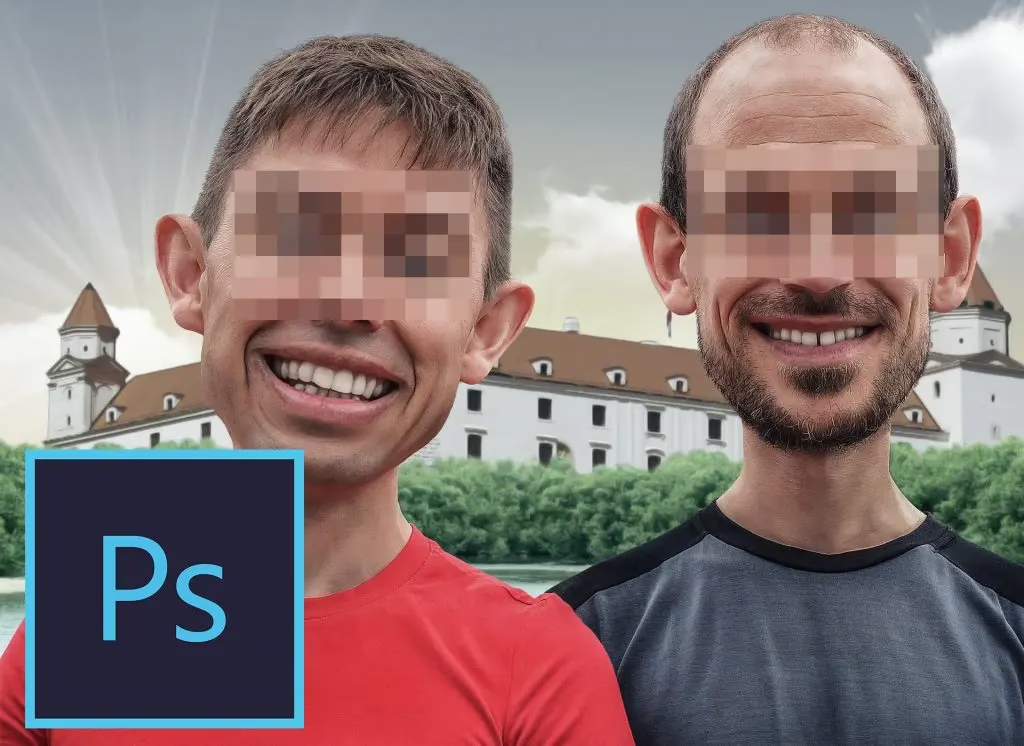
In den meisten Fällen möchten Sie nicht das gesamte Bild, sondern nur spezifische Bereiche verpixeln, wie beispielsweise Gesichter, Nummernschilder, Logos oder Textpassagen. Dies erfordert zunächst das Markieren des zu verpixelnden Bereichs.
- Öffnen Sie Ihr Bild in Photoshop.
- Wählen Sie ein geeignetes Auswahlwerkzeug aus der Werkzeugleiste. Für rechteckige Bereiche nutzen Sie das
Auswahlrechteck (Rectangular Marquee Tool), für runde oder elliptische Formen das Auswahlellipsen-Werkzeug (Elliptical Marquee Tool). Für Freihand-Auswahlen oder komplexere Formen eignen sich das Lasso-Werkzeug (Lasso Tool), das Polygon-Lasso-Werkzeug (Polygonal Lasso Tool) oder das Magnetische Lasso-Werkzeug (Magnetic Lasso Tool). Das Schnellauswahl-Werkzeug (Quick Selection Tool) oder der Zauberstab (Magic Wand Tool) können hilfreich sein, wenn der Bereich klare Kanten oder eine einheitliche Farbe hat. - Erstellen Sie eine Auswahl um den Bereich, den Sie verpixeln möchten. Achten Sie darauf, die Auswahl präzise zu setzen.
- Sobald der Bereich ausgewählt ist (erkennbar an der "laufenden Ameisenlinie" um die Auswahl), gehen Sie erneut zum Menü Filter > Vergröberungsfilter > Mosaik….
- Stellen Sie im Dialogfeld die gewünschte Zellengröße für die Verpixelung ein.
- Bestätigen Sie mit OK. Nur der Bereich innerhalb Ihrer Auswahl wird nun verpixelt.
- Heben Sie die Auswahl auf, indem Sie im Menü „Auswahl“ auf „Auswahl aufheben“ klicken oder die Tastenkombination Strg+D (Windows) bzw. Cmd+D (Mac) verwenden.
Auch bei dieser Methode ist die Anwendung auf einer Smartobjekt-Ebene oder das Kopieren des ausgewählten Bereichs auf eine neue Ebene (Strg+J oder Cmd+J nach der Auswahl) und anschließende Verpixelung der neuen Ebene eine nicht-destruktivere Vorgehensweise als die direkte Anwendung auf die Originalebene.
Verfeinerung der Bereichsverpixelung mit Ebenenmasken
Eine noch flexiblere Methode, insbesondere wenn Sie den verpixelten Bereich später noch anpassen müssen oder weiche Übergänge wünschen, ist die Verwendung von Ebenenmasken. Dieser Ansatz ist zwar etwas komplexer, bietet aber maximale Bearbeitungsfreiheit.

- Duplizieren Sie die Hintergrundebene (Strg+J oder Cmd+J) oder erstellen Sie eine neue Ebene und kopieren Sie den Bildinhalt darauf. Konvertieren Sie diese Ebene gegebenenfalls in ein Smartobjekt.
- Wenden Sie den Mosaik-Filter (oder einen anderen Vergröberungsfilter) auf diese gesamte duplizierte Ebene an. Das gesamte Bild auf dieser Ebene ist nun verpixelt.
- Fügen Sie dieser verpixelten Ebene eine Ebenenmaske hinzu. Klicken Sie dazu auf das Ebenenmasken-Symbol (ein Rechteck mit einem Kreis darin) am unteren Rand des Ebenen-Bedienfelds. Standardmäßig ist die Maske weiß und deckt nichts ab (die gesamte verpixelte Ebene ist sichtbar).
- Wählen Sie nun einen schwarzen Pinsel oder füllen Sie die Maske mit Schwarz (Bearbeiten > Füllen > Schwarz). Die verpixelte Ebene wird dadurch unsichtbar und das Originalbild darunter wird wieder sichtbar.
- Wählen Sie jetzt einen weißen Pinsel. Malen Sie mit dem weißen Pinsel auf der Ebenenmaske über die Bereiche, die verpixelt werden sollen. Überall dort, wo Sie mit Weiß malen, wird die verpixelte Ebene sichtbar und verdeckt das Originalbild an dieser Stelle.
- Mit einem grauen Pinsel können Sie Transparenz erzeugen und somit den Grad der Verpixelung steuern. Mit einem schwarzen Pinsel können Sie Bereiche wieder vom Verpixeln ausnehmen.
Der Vorteil dieser Methode ist, dass Sie die Form und den Bereich der Verpixelung jederzeit ändern können, indem Sie einfach auf der Ebenenmaske malen. Sie können auch die Filter-Einstellungen des Smartfilters jederzeit anpassen.
Alternative Vergröberungsfilter in Photoshop
Photoshop bietet neben dem Mosaik-Filter weitere Filter in der Kategorie "Vergröberungsfilter", die das Bild auf blockartige oder stilisierte Weise verändern können:
- Kristallisieren… (Crystallize): Dieser Filter verpixelt das Bild in polygonale Farbflächen anstatt in quadratische Blöcke. Er erzeugt einen Effekt, der an ein zersplittertes Mosaik erinnert.
- Farbflächen… (Facet): Dieser Filter sucht nach benachbarten Pixeln ähnlicher Farbe und vereinheitlicht sie zu einem Block. Das Ergebnis ist weniger ein Mosaik als vielmehr eine Vereinfachung des Bildes in größere, einfarbige Flächen.
- Punktieren… (Pointillize): Dieser Filter teilt das Bild in zufällig verteilte Farbpunkte auf, wobei die Hintergrundfarbe durch die eingestellte Hintergrundfarbe im Farbwähler bestimmt wird. Dies erzeugt einen Effekt, der an die Maltechnik des Pointillismus erinnert.
Während diese Filter nicht die klassische quadratische Verpixelung des Mosaik-Filters erzeugen, können sie für künstlerische oder spezielle Zensur-Effekte nützlich sein und bieten weitere kreative Möglichkeiten zur Bildveränderung.
Warum Bilder verpixeln? Anwendungsfälle im Überblick
Die Gründe, warum man in Photoshop zu den Vergröberungsfiltern greift, sind vielfältig und reichen von rein praktischen bis hin zu künstlerischen:
- Datenschutz: Das häufigste Szenario ist das Unkenntlichmachen von Gesichtern von Personen, die nicht im Bild erkennbar sein sollen, oder von anderen identifizierenden Merkmalen wie Autokennzeichen, Hausnummern oder Straßennamen.
- Vertrauliche Informationen: Auf Screenshots von Software oder Dokumenten müssen oft Benutzernamen, Passwörter, E-Mail-Adressen, Kontodaten oder interne Projektinformationen unkenntlich gemacht werden, bevor das Bild geteilt oder veröffentlicht wird.
- Urheberrecht/Markenschutz: Manchmal müssen Logos oder Markennamen verpixelt werden, wenn keine Erlaubnis zur Nutzung vorliegt.
- Zensur: In bestimmten Medien oder Kontexten werden Inhalte, die als anstößig oder für ein bestimmtes Publikum ungeeignet gelten, verpixelt dargestellt.
- Künstlerische Gestaltung: Abseits der Notwendigkeit kann Verpixelung bewusst als Stilmittel eingesetzt werden, um einen digitalen, retro-futuristischen oder abstrakten Look zu erzeugen. Besonders bei der Erstellung von Grafiken oder digitalen Kunstwerken kann dieser Effekt sehr wirkungsvoll sein.
- Vorschau-Bilder: Zum Schutz vor unerlaubter Nutzung können hochauflösende Bilder in einer niedrig aufgelösten oder stark verpixelten Version als Vorschau online gestellt werden.
Ganzes Bild vs. Bereich verpixeln: Ein Vergleich
| Methode | Anwendung | Flexibilität | Komplexität |
|---|---|---|---|
| Gesamtes Bild verpixeln | Schnelle, globale Unkenntlichmachung; einfacher künstlerischer Effekt. | Gering (wirkt sich auf das gesamte Bild aus). | Sehr einfach und schnell. |
| Bestimmten Bereich verpixeln (mit Auswahl) | Gezielte Unkenntlichmachung von Details (Gesichter, Text); präzise Anwendung. | Mittel (begrenzt auf die Form der Auswahl; kann mit Masken erhöht werden). | Mittel (erfordert genaue Auswahl des Bereichs). |
| Bestimmten Bereich verpixeln (mit Maske) | Höchste Präzision und nachträgliche Bearbeitbarkeit; weiche Übergänge möglich. | Hoch (Maske jederzeit anpassbar; Filter editierbar mit Smartobjekt). | Mittel bis hoch (erfordert Verständnis von Ebenenmasken). |
Die Wahl der Methode hängt stark von Ihrem Ziel, der gewünschten Präzision und dem Grad der benötigten nachträglichen Bearbeitbarkeit ab. Für die meisten Anwendungen im Bereich Datenschutz und Zensur ist die gezielte Verpixelung von Teilbereichen mit Auswahlwerkzeugen oder Ebenenmasken die beste Wahl.
Häufig gestellte Fragen (FAQ)
- Kann ich die Verpixelung nachträglich wieder entfernen?
- Wenn Sie den Mosaik-Filter direkt auf eine normale Ebene angewendet und die Datei gespeichert und geschlossen haben, ist die Verpixelung permanent und kann nicht rückgängig gemacht werden, da die ursprünglichen Pixelinformationen unwiederbringlich verloren gegangen sind. Wenn Sie jedoch mit Smartobjekten oder Ebenenmasken gearbeitet haben, ist der Effekt nicht-destruktiv und kann jederzeit bearbeitet, deaktiviert oder entfernt werden.
- Gibt es eine Möglichkeit, die Verpixelung weicher zu gestalten?
- Ja, Sie können den Übergang zwischen dem verpixelten und dem unveränderten Bereich weicher gestalten, indem Sie die Auswahl vor der Filteranwendung weichzeichnen (Auswahl > Auswahl ändern > Weichzeichnen). Alternativ können Sie bei der Arbeit mit Ebenenmasken einen weichen Pinsel verwenden, um den Übergang beim Maskieren zu erzeugen.
- Beeinflusst die Verpixelung die Dateigröße?
- Die Verpixelung selbst verändert die Pixelinformationen, aber nicht die Anzahl der Pixel oder die Bilddimensionen. Daher hat sie in der Regel keinen signifikanten Einfluss auf die Dateigröße der Bilddatei, es sei denn, Sie speichern das Bild in einem Format mit starker Kompression (wie JPEG), bei dem die neuen blockartigen Muster die Kompressionseffizienz beeinflussen könnten.
- Kann ich unterschiedlich starke Verpixelung auf verschiedene Bereiche anwenden?
- Ja, das ist möglich. Sie müssen jeden Bereich einzeln auswählen und den Mosaik-Filter mit der jeweils gewünschten Zellengröße anwenden. Wenn Sie mit Smartobjekten und Ebenenmasken arbeiten, können Sie auch mehrere Smartobjekt-Ebenen mit unterschiedlicher Verpixelungsstärke erstellen und diese über Masken gezielt einblenden.
- Gibt es andere Programme oder Apps, die Verpixelung können?
- Ja, die Verpixelungsfunktion ist in vielen Bildbearbeitungsprogrammen und Apps verfügbar. Die bereitgestellte Information erwähnt beispielsweise
PicsArt , das ebenfalls eine Funktion zum Verpixeln des ganzen Bildes oder von Bereichen hat. Photoshop ist jedoch aufgrund seiner professionellen Auswahl- und Maskierungsfunktionen oft die präziseste Wahl für komplexe Aufgaben.
Wie Sie sehen, bietet Photoshop einfache und effektive Wege, um Bilder oder Teile davon zu verpixeln. Egal, ob es um Datenschutz geht oder um kreative Gestaltung, mit den Vergröberungsfiltern erreichen Sie schnell das gewünschte Ergebnis. Die Verwendung von Auswahlwerkzeugen in Kombination mit dem Mosaik-Filter ist die gängigste Methode für gezielte Unkenntlichmachung. Für maximale Flexibilität und nicht-destruktive Bearbeitung sollten Sie die Arbeit mit Smartobjekten und Ebenenmasken in Betracht ziehen. Nehmen Sie sich Zeit zum Experimentieren mit der Zellengröße und den verschiedenen Methoden, um den perfekten Grad der Unkenntlichmachung oder den gewünschten künstlerischen Effekt für Ihre Bilder zu erzielen. Photoshop bietet eine flexible Plattform dafür.
Hat dich der Artikel Bilder in Photoshop effektiv verpixeln interessiert? Schau auch in die Kategorie Bildbearbeitung rein – dort findest du mehr ähnliche Inhalte!