

In der digitalen Fotografie suchen wir oft nach Wegen, den Charme und die Ästhetik der analogen Ära wiederzubeleben. Eines dieser ikonischen Elemente ist der Filmstreifen. Er erinnert an vergangene Zeiten, an die Spannung beim Entwickeln der Bilder und verleiht Fotos eine besondere Note. Glücklicherweise ist es mit Adobe Photoshop möglich, diesen Look digital nachzubilden. Dieses Tutorial zeigt Ihnen, wie Sie einen detaillierten und realistischen Filmstreifen von Grund auf neu erstellen und Ihre eigenen Bilder darin platzieren können.
Vorbereitung: Dokument einrichten und Maße festlegen
Der erste Schritt bei der Erstellung unseres digitalen Filmstreifens ist die Einrichtung des Arbeitsbereichs in Photoshop. Es ist wichtig, mit den richtigen Maßen zu beginnen, um ein qualitativ hochwertiges Ergebnis zu erzielen, das bei Bedarf auch verkleinert werden kann, ohne Details zu verlieren. Eine spätere Vergrößerung ist hingegen oft mit Qualitätsverlusten verbunden.
Wir beginnen mit einem neuen Dokument. Für dieses Beispiel verwenden wir Zentimeter als Maßeinheit, da dies oft intuitiver ist, wenn man sich reale Objekte wie Filmstreifen vorstellt. Erstellen Sie ein neues Dokument mit einer Breite von 20 cm und einer Höhe von 5 cm. Stellen Sie die Auflösung auf 300 Pixel pro Zoll ein. Diese hohe Auflösung gewährleistet, dass der Filmstreifen auch bei genauer Betrachtung scharf aussieht.
Um präzise arbeiten zu können, nutzen wir Hilfslinien. Aktivieren Sie die Lineale (Ansicht > Lineale oder Strg+R / Cmd+R). Klicken Sie mit der rechten Maustaste auf eines der Lineale und wählen Sie „Zentimeter“ als Einheit aus. Nun können Sie Hilfslinien hinzufügen (Ansicht > Neue Hilfslinie...). Fügen Sie vertikale Hilfslinien bei 0,5 cm und 19,5 cm sowie horizontale Hilfslinien bei 0,75 cm und 4,25 cm hinzu. Diese äußeren Linien definieren den Bereich, in dem unser Filmstreifen liegen wird, und stellen sicher, dass wir die richtigen Proportionen haben.
Die Grundform des Filmstreifens erstellen
Nachdem die Hilfslinien gesetzt sind, erstellen wir die grundlegende schwarze Form des Filmstreifens. Stellen Sie sicher, dass Schwarz als Vordergrundfarbe und Weiß als Hintergrundfarbe eingestellt ist (drücken Sie die Taste D). Wählen Sie das Rechteck-Werkzeug aus der Werkzeugleiste. Stellen Sie in den Optionen sicher, dass „Formebene“ ausgewählt ist. Dies ist wichtig, da Formebenen vektorbasiert sind und sich verlustfrei skalieren lassen, was sie sehr flexibel macht.
Ziehen Sie mit dem Rechteck-Werkzeug ein Rechteck, das die äußeren Hilfslinien umschließt. Dieses Rechteck bildet nun die Basisform unseres Filmstreifens. Es sollte von der linken vertikalen Hilfslinie (0,5 cm) bis zur rechten (19,5 cm) und von der oberen horizontalen Hilfslinie (0,75 cm) bis zur unteren (4,25 cm) reichen.
Perforationen hinzufügen: Die charakteristischen Löcher
Die Perforationen, oft als „Sprockets“ bezeichnet, sind ein unverwechselbares Merkmal von Filmstreifen. Sie dienen dazu, den Film in der Kamera oder im Projektor zu transportieren. Um diese exakt zu platzieren, benötigen wir weitere Hilfslinien. Fügen Sie eine vertikale Hilfslinie bei 0,6 cm und eine horizontale Hilfslinie bei 0,95 cm hinzu.
Wählen Sie nun das Abgerundete Rechteck-Werkzeug. Klicken Sie in der Optionsleiste auf das kleine Zahnrad-Symbol oder den Pfeil neben dem Radius und wählen Sie „Feste Größe“. Geben Sie für die Größe 2 mm Breite und 3 mm Höhe ein. Setzen Sie den Radius auf 3 Pixel, um leicht abgerundete Ecken zu erhalten.
Klicken Sie einmal in den Bereich, wo sich die vertikale Hilfslinie bei 0,6 cm und die horizontale Hilfslinie bei 0,95 cm kreuzen. Es wird ein kleines abgerundetes Rechteck in der festgelegten Größe erstellt. Stellen Sie sicher, dass die Füllfarbe dieses Rechtecks Weiß ist (oder füllen Sie es mit Strg+Rücktaste / Cmd+Entf, wenn Weiß Ihre Hintergrundfarbe ist). Dies repräsentiert das erste Loch.
Um die restlichen Perforationen zu erstellen, nutzen wir eine clevere Technik zum Duplizieren und Transformieren. Fügen Sie eine weitere vertikale Hilfslinie bei 19,4 cm hinzu. Zoomen Sie nah heran, um präzise arbeiten zu können. Wählen Sie das Pfadauswahl-Werkzeug und klicken Sie die Formebene mit dem kleinen abgerundeten Rechteck an. Drücken Sie Strg+Alt+T (Cmd+Alt+T für Freies Transformieren mit Duplizieren). Halten Sie Alt und Shift gedrückt und klicken Sie in die Form. Ziehen Sie die Form nach rechts (die genaue Position ist vorerst unwichtig, da wir sie später ausrichten). Drücken Sie die Eingabetaste auf dem Ziffernblock (oder die Enter-Taste rechts auf der Tastatur). Wichtig: Verwenden Sie nicht die Haupt-Enter-Taste links, da diese die Auswahl aufheben würde.
Wiederholen Sie nun den letzten Transformationsschritt 39 Mal, indem Sie Strg+Alt+Shift+T (Cmd+Alt+Shift+T) drücken. Beobachten Sie, wie Photoshop automatisch Kopien der Form erstellt und diese basierend auf der ersten Transformation platziert. Sie sollten nun insgesamt 40 kleine weiße abgerundete Rechtecke in einer Reihe haben. Drücken Sie dann die Haupt-Enter-Taste, um die Transformation abzuschließen.
Jetzt müssen wir diese Perforationen exakt ausrichten. Wählen Sie mit dem Pfadauswahl-Werkzeug alle 40 abgerundeten Rechtecke aus, indem Sie einen Auswahlrahmen darum ziehen. In der Optionsleiste, die erscheint, wenn das Pfadauswahl-Werkzeug aktiv ist und Formen ausgewählt sind, finden Sie Ausrichtungs- und Verteilungsoptionen. Klicken Sie auf das Symbol „Horizontal verteilen – Mitten“ (das zweite Symbol von rechts). Photoshop verteilt die Perforationen nun gleichmäßig zwischen der Position des ersten und des letzten Rechtecks. Stellen Sie sicher, dass das erste Rechteck an der Hilfslinie bei 0,6 cm und das letzte an der Hilfslinie bei 19,4 cm ausgerichtet ist, bevor Sie die Verteilung anwenden.
Um die Perforationen auch auf der Unterseite des Filmstreifens zu erhalten, fügen Sie eine horizontale Hilfslinie bei 4,05 cm hinzu. Duplizieren Sie die Formebene, die alle oberen Perforationen enthält (Strg+J / Cmd+J). Wählen Sie das Verschieben-Werkzeug. Halten Sie die Shift-Taste gedrückt und drücken Sie die Nach-unten-Taste, um die duplizierte Ebene exakt nach unten zu verschieben, bis die Oberkante der Perforationen auf der Hilfslinie bei 4,05 cm liegt. Das Halten von Shift beschleunigt die Verschiebung in Schritten von 10 Pixeln.
Rahmenteiler für die einzelnen Bilder schaffen
Ein Filmstreifen teilt den Film in einzelne Rahmen für die Bilder. Diese Rahmen werden durch vertikale Linien oder Bereiche getrennt. Fügen Sie vier weitere Hilfslinien hinzu, um diese Trennlinien zu definieren: bei 1,35 cm und 3,65 cm. Die Positionen der weiteren Linien orientieren sich an den Perforationen. Zoomen Sie, wenn nötig, sehr nah heran (z. B. auf 800% oder mehr). Platzieren Sie eine Hilfslinie direkt hinter der 8. Perforation und eine weitere direkt vor der 9. Perforation.
Wählen Sie erneut das Rechteck-Werkzeug (stellen Sie sicher, dass „Formebene“ ausgewählt ist). Zeichnen Sie ein Rechteck, das zwischen den Hilfslinien bei 1,35 cm und 3,65 cm liegt und vertikal von der oberen zur unteren Hilfslinie des Filmstreifens (0,75 cm bis 4,25 cm) reicht. Dieses Rechteck stellt den ersten Bildrahmen dar. Stellen Sie sicher, dass die Füllfarbe Weiß ist.
Verwenden Sie die gleiche Duplizierungs- und Transformations-Technik wie bei den Perforationen. Wählen Sie die Formebene des weißen Rechtecks mit dem Pfadauswahl-Werkzeug aus. Drücken Sie Strg+Alt+T (Cmd+Alt+T). Halten Sie Alt und Shift gedrückt, klicken Sie in die Form und ziehen Sie sie nach rechts, bis sie an der Hilfslinie, die Sie vor der 9. Perforation platziert haben, einrastet. Drücken Sie die Eingabetaste auf dem Ziffernblock.
Wiederholen Sie den letzten Transformationsschritt 3 weitere Male mit Strg+Alt+Shift+T (Cmd+Alt+Shift+T). Sie sollten nun 4 weiße Rechtecke haben, die die Bildrahmen definieren und perfekt zwischen den Perforationen positioniert sind. Drücken Sie die Haupt-Enter-Taste, um die Transformation abzuschließen.
Details hinzufügen: Beschriftungen, Linien und Barcodes
Um den Filmstreifen realistischer zu gestalten, fügen wir typische Details wie Nummern, Text und Linien hinzu, die man auf echtem Film findet.
Verwenden Sie das Text-Werkzeug, um Nummern und Buchstaben hinzuzufügen. Analysieren Sie, wenn möglich, einen echten Filmstreifen oder verwenden Sie Referenzbilder. Typische Beschriftungen sind Bildnummern (z. B. 21, 22, 23) und kleinere Kennzeichnungen (z. B. 21A, 22A). Oft finden sich auch Markennamen oder Filmtypen (z. B. FUJI HG1600). Wählen Sie eine passende Schriftart wie Arial. Für die größeren Nummern können Sie Arial Bold in 5pt verwenden, für die kleineren Nummern und den Text Arial Regular oder Bold in 3pt. Eine goldene Farbe (z. B. #E9AB17) ist oft typisch für diese Beschriftungen.
Kleine Pfeile neben den kleineren Nummern können mit dem Linien-Werkzeug erstellt werden. Wählen Sie das Linien-Werkzeug, stellen Sie die Stärke auf 1 px ein. In den Optionen (kleiner Pfeil neben der Stärke) können Sie eine Pfeilspitze am Ende hinzufügen. Wählen Sie eine Breite und Länge von 10% für die Pfeilspitze. Die Konkavität kann auf 0% bleiben.
Fügen Sie auch die farbigen Linien hinzu, die oft am Rand des Films zu finden sind, typischerweise in Rot und Blau. Wählen Sie das Linien-Werkzeug und entfernen Sie die Pfeilspitze. Zeichnen Sie eine gerade Linie (halten Sie Shift gedrückt, um eine gerade Linie zu erhalten) von einem Ende des Filmstreifens zum anderen. Stellen Sie die Stärke auf 2 px ein. Füllen Sie die Linie mit einer roten Farbe (z. B. #ED2619). Platzieren Sie diese Ebene unter den Perforationen-Ebenen, aber über der Hauptformebene des Filmstreifens. Duplizieren Sie diese rote Linie und positionieren Sie sie am oberen Rand der Perforationen.
Für die blauen Linien (z. B. #1781E9) können diese dicker (z. B. 4 px) und kürzer sein und sich zwischen den Perforationen erstrecken. Zeichnen Sie eine Linie, duplizieren Sie sie und positionieren Sie sie entsprechend den Referenzbildern. Manche blauen Linien sind kürzer als andere. Verwenden Sie Strg+T (Cmd+T) zum Transformieren und passen Sie die Länge an. Duplizieren Sie alle blauen Linien und verschieben Sie sie an die obere Reihe der Perforationen.
Die Strichcodes (Barcodes) am unteren Rand des Filmstreifens sind das zeitaufwendigste Detail. Fügen Sie zwei horizontale Hilfslinien bei 4,03 cm und 4,14 cm hinzu. Verwenden Sie das Linien-Werkzeug mit einer goldenen Farbe (z. B. #E9AB17) und einer Stärke von 2 px. Zeichnen Sie eine Linie vom unteren Rand der Filmstreifenform bis zur Hilfslinie bei 4,03 cm. Duplizieren Sie diese Linie (Strg+J / Cmd+J) und verschieben Sie sie 3 Pixel nach rechts. Wiederholen Sie dies, um eine Reihe von Linien zu erstellen. Variieren Sie den Abstand manchmal auf 2 Pixel und kürzen Sie einige Linien auf die Hilfslinie bei 4,14 cm, um das Muster eines Barcodes nachzubilden. Manchmal müssen Sie auch kleine goldene Rechtecke hinzufügen, um mehrere Linien zu verbinden. Erstellen Sie so einen Barcode und gruppieren Sie alle zugehörigen Ebenen. Duplizieren Sie die Gruppe, um weitere Barcodes entlang des unteren Rands zu platzieren. Realistische Filmstreifen haben oft mehrere Barcodes.
Den Filmstreifen für Fotos vorbereiten
Nachdem alle Elemente des Filmstreifens erstellt sind, müssen wir ihn so vorbereiten, dass wir ganz einfach Bilder in die einzelnen Rahmen einfügen können. Machen Sie die Hintergrundebene unsichtbar (klicken Sie auf das Augensymbol neben der Ebene). Wählen Sie die oberste Ebene im Ebenen-Panel aus. Drücken Sie Strg+Alt+Shift+E (Cmd+Alt+Shift+E), um alle sichtbaren Ebenen zu einer neuen Ebene zusammenzufassen, die ganz oben im Ebenen-Panel erscheint. Dies ist eine nicht-destruktive Methode, da die ursprünglichen Ebenen erhalten bleiben.
Blenden Sie alle ursprünglichen Ebenen aus (klicken Sie auf die Augensymbole), sodass nur noch die zusammengefasste Ebene sichtbar ist. Wählen Sie die zusammengefasste Ebene aus. Jetzt müssen wir die weißen Bereiche, die wir als Platzhalter für die Bilder erstellt haben, und die Perforationen aus der schwarzen Form entfernen, um transparente Bereiche zu schaffen, in die wir später die Fotos einfügen können.
Halten Sie die Strg-Taste (Cmd-Taste) gedrückt und klicken Sie auf das Ebenenminiatur der Formebene, die die oberen Perforationen enthält (Shape 2 im Original-Tutorial). Dies erstellt eine Auswahl um alle Perforationen. Stellen Sie sicher, dass die zusammengefasste Ebene ausgewählt ist und drücken Sie die Entf-Taste, um die Perforationen aus dieser Ebene zu entfernen. Heben Sie die Auswahl auf (Strg+D / Cmd+D).
Wiederholen Sie diesen Schritt für die Perforationen der unteren Reihe (Shape 2 copy im Original). Halten Sie Strg (Cmd) gedrückt, klicken Sie auf das Ebenenminiatur der unteren Perforationen-Ebene, stellen Sie sicher, dass die zusammengefasste Ebene aktiv ist, und drücken Sie Entf. Heben Sie die Auswahl auf.
Nun müssen wir die weißen Bildrahmen entfernen. Wiederholen Sie den Vorgang für die Formebene, die die weißen Bildrahmen enthält. Halten Sie Strg (Cmd) gedrückt, klicken Sie auf das Ebenenminiatur der Bildrahmen-Ebene, stellen Sie sicher, dass die zusammengefasste Ebene aktiv ist, und drücken Sie Entf. Heben Sie die Auswahl auf.
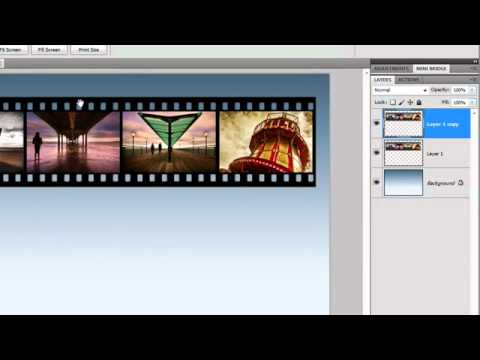
Sie haben nun einen Filmstreifen als einzelne Ebene, bei dem die Bereiche für die Perforationen und die Bilder transparent sind. Sie können dieser Ebene nun Ebenenstile hinzufügen, z. B. einen Schlagschatten (Ebene > Ebenenstil > Schlagschatten), um dem Filmstreifen mehr Tiefe zu verleihen.
Fotos in den Filmstreifen einfügen
Der letzte und vielleicht aufregendste Schritt ist das Einfügen Ihrer eigenen Fotos in die vorbereiteten Rahmen. Öffnen Sie ein Foto, das Sie in den Filmstreifen einfügen möchten. Drücken Sie Strg+A (Cmd+A), um das gesamte Bild auszuwählen, und dann Strg+C (Cmd+C), um es zu kopieren.
Wechseln Sie zurück zu Ihrem Filmstreifen-Dokument. Wählen Sie das Zauberstab-Werkzeug aus. Klicken Sie einmal in den ersten transparenten Bereich, in den Sie ein Foto einfügen möchten. Dies erstellt eine Auswahl um diesen Bereich.
Gehen Sie zu Bearbeiten > Speziell einfügen > In die Auswahl einfügen. Photoshop fügt das kopierte Foto nun exakt in die erstellte Auswahl ein und erstellt automatisch eine Ebenenmaske, die das Bild auf den Rahmenbereich beschränkt. Das Foto wird als neue Ebene über der Filmstreifen-Ebene eingefügt.
Das eingefügte Foto passt wahrscheinlich nicht perfekt in den Rahmen. Stellen Sie sicher, dass die Ebene mit dem eingefügten Foto ausgewählt ist. Drücken Sie Strg+T (Cmd+T), um das Freie Transformieren-Werkzeug zu aktivieren. Halten Sie die Shift-Taste gedrückt, um die Proportionen beizubehalten, und ziehen Sie an den Ecken des Bildes, um es zu verkleinern oder zu vergrößern, bis es gut in den Rahmen passt. Sie können das Bild auch innerhalb des Rahmens verschieben, indem Sie es mit dem Verschieben-Werkzeug anklicken und ziehen. Drücken Sie die Eingabetaste, um die Transformation abzuschließen.
Wiederholen Sie diesen Vorgang für jeden Rahmen, in den Sie ein Foto einfügen möchten. Öffnen Sie das nächste Foto, kopieren Sie es, wechseln Sie zum Filmstreifen, wählen Sie den nächsten transparenten Rahmen mit dem Zauberstab aus und fügen Sie das Foto „In die Auswahl einfügen“ ein. Passen Sie Größe und Position jedes Fotos an. Sobald alle Rahmen gefüllt sind, ist Ihr digitaler Filmstreifen mit Ihren eigenen Bildern fertig!
Zusammenfassung und kreative Anwendung
Die Erstellung eines Filmstreifens in Photoshop mag auf den ersten Blick komplex erscheinen, aber durch die schrittweise Anwendung von Werkzeugen wie dem Rechteck-Werkzeug, dem Abgerundeten Rechteck-Werkzeug, Hilfslinien, Transformationsbefehlen und der „In die Auswahl einfügen“-Funktion lässt sich ein sehr überzeugendes Ergebnis erzielen. Die Verwendung von Formebenen und die Zusammenfassung der Ebenen am Ende für die Maskierung der transparenten Bereiche sind essenzielle Schritte für einen flexiblen Arbeitsablauf.
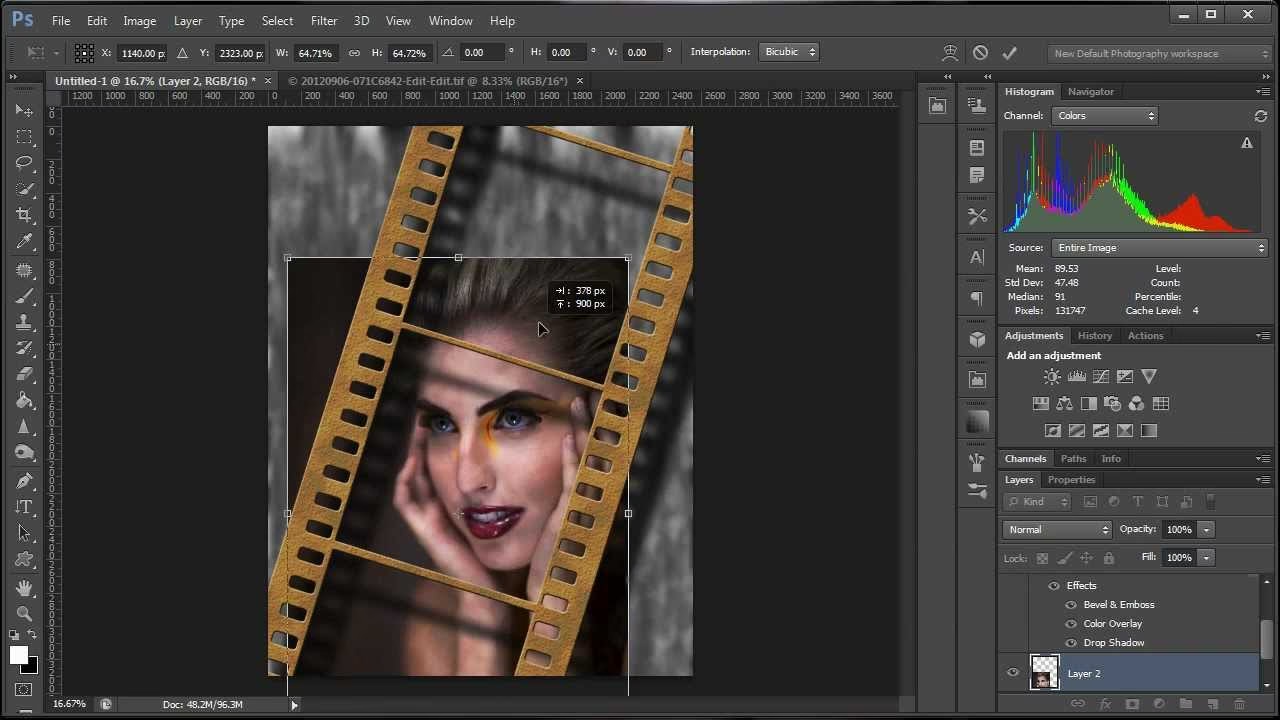
Dieser digitale Filmstreifen kann vielfältig eingesetzt werden. Er eignet sich hervorragend für digitale Collagen, als Rahmen für Social-Media-Posts, für Präsentationen oder um Ihren Fotos einen Retro-Touch zu verleihen. Sie können die Farben anpassen, verschiedene Schriftarten ausprobieren oder die Details variieren, um einen individuellen Look zu kreieren.
Häufig gestellte Fragen (FAQ)
F: Kann ich andere Maße für den Filmstreifen verwenden?
A: Ja, absolut. Die angegebenen Maße dienen als Beispiel für einen typischen 35mm-Filmstreifen. Sie können die Breite und Höhe anpassen, um z. B. das Aussehen eines Mittelformat-Filmstreifens zu simulieren. Wichtig ist, dass Sie die Proportionen der Perforationen und Rahmen entsprechend anpassen.
F: Was mache ich, wenn die Perforationen oder Rahmen nicht perfekt ausgerichtet sind?
A: Solange Sie mit Formebenen arbeiten, können Sie das Pfadauswahl-Werkzeug verwenden, um einzelne Formen auszuwählen und sie zu verschieben oder die Verteilungsfunktion erneut anzuwenden. Überprüfen Sie Ihre Hilfslinien und stellen Sie sicher, dass die erste und letzte Form vor der Verteilung richtig positioniert waren.
F: Kann ich den Filmstreifen biegen oder verformen?
A: Ja. Nachdem Sie den Filmstreifen als einzelne Ebene zusammengefasst haben, können Sie Filter wie „Verbiegen“ (Filter > Verflüssigen oder Bearbeiten > Transformieren > Verkrümmen) verwenden, um ihm eine gekrümmte Form zu geben, als läge er physisch auf einer Oberfläche.
F: Wie füge ich mehr als fünf Fotos ein?
A: Das Grundgerüst wurde für fünf Rahmen erstellt. Um mehr Fotos einzufügen, müssten Sie das Grundmuster der Rahmen und Perforationen erweitern, bevor Sie die Ebenen zusammenfassen und die transparenten Bereiche erstellen. Sie können Abschnitte des erstellten Filmstreifens duplizieren und zusammenfügen, um einen längeren Streifen zu erhalten.
F: Warum sollte ich Formebenen verwenden?
A: Formebenen sind vektorbasiert, was bedeutet, dass sie ohne Qualitätsverlust skaliert und transformiert werden können. Ihre Eigenschaften (Farbe, Kontur) können jederzeit einfach geändert werden. Dies bietet maximale Flexibilität während des Erstellungsprozesses im Vergleich zu pixelbasierten Formen.
Hat dich der Artikel Filmstreifen-Effekt in Photoshop erstellen interessiert? Schau auch in die Kategorie Bildbearbeitung rein – dort findest du mehr ähnliche Inhalte!