

Das Histogramm in Photoshop ist ein mächtiges Werkzeug, das oft unterschätzt wird. Es bietet eine visuelle Darstellung der Tonwerte in Ihrem Bild und ist unerlässlich für die Beurteilung von Belichtung, Kontrast und Farbtönen. Wenn Sie lernen, das Histogramm zu lesen und zu verstehen, erhalten Sie eine objektive Grundlage für Ihre Bearbeitungsentscheidungen, anstatt sich nur auf Ihren Monitor oder Ihr subjektives Empfinden zu verlassen. Es zeigt Ihnen auf einen Blick, ob Ihr Bild korrekt belichtet ist, ob Details in den Schatten oder Lichtern verloren gehen oder ob ein Farbstich vorhanden ist.

In diesem Artikel werden wir uns eingehend mit dem Histogramm befassen, ein häufiges Problem nach der Verwendung bestimmter Anpassungen wie der Belichtung beheben und sogar eine kreative Technik wie das "Cartoonisieren" von Bildern mithilfe von Filtern untersuchen. Außerdem klären wir ein potenzielles Missverständnis bezüglich des Begriffs "PSD Histogramm".
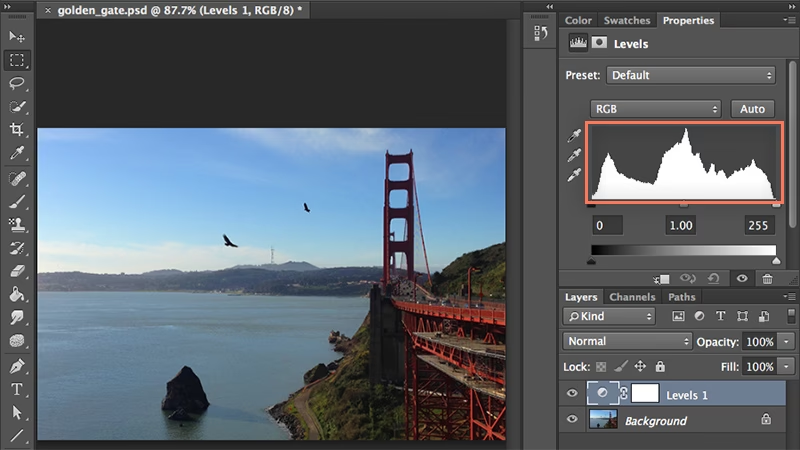
Was genau ist ein Histogramm in Photoshop?
Ein Histogramm ist im Wesentlichen ein Diagramm, das die Verteilung der Pixel basierend auf ihren Helligkeitswerten darstellt. Die horizontale Achse (X-Achse) repräsentiert die Helligkeitswerte, von den dunkelsten Schatten (links) über die Mitteltöne (Mitte) bis zu den hellsten Lichtern (rechts). Die vertikale Achse (Y-Achse) zeigt die Anzahl der Pixel, die diesen spezifischen Helligkeitswert haben. Ein hoher "Berg" im Diagramm bedeutet, dass sehr viele Pixel diesen Helligkeitswert aufweisen.
Ein gut belichtetes Bild hat oft ein Histogramm, das sich über den gesamten Bereich der horizontalen Achse erstreckt, ohne dass Pixel an den extremen Enden (links oder rechts) "abgeschnitten" werden. Ein abgeschnittenes Histogramm am linken Rand deutet auf abgesoffene Schatten hin (Verlust von Detail in den dunkelsten Bereichen), während ein Absinken am rechten Rand auf ausgefressene Lichter hindeutet (Verlust von Detail in den hellsten Bereichen). Ein Histogramm, das sich hauptsächlich links konzentriert, deutet auf ein unterbelichtetes Bild hin, während eine Konzentration rechts auf ein überbelichtetes Bild hindeutet. Ein Histogramm, das in der Mitte konzentriert ist, kann auf ein Bild mit geringem Kontrast hinweisen.
Das Histogramm-Panel in Photoshop kann verschiedene Informationen anzeigen. Standardmäßig zeigt es die Helligkeitsverteilung (Composite). Sie können aber auch die Verteilung für einzelne Farbkanäle (Rot, Grün, Blau) oder sogar für Luminanz, Masken oder andere Informationen anzeigen lassen. Die Analyse der einzelnen Farbkanäle kann helfen, Farbstiche zu erkennen.
Das Histogramm-Panel öffnen
Das Histogramm-Panel ist leicht zugänglich. Gehen Sie im Menü einfach zu Fenster > Histogramm. Das Panel wird daraufhin geöffnet und zeigt das Histogramm des aktuell ausgewählten Bildes oder der aktuellen Ebene an. Das Panel bietet verschiedene Ansichtsmodi, die Sie über das kleine Menü-Symbol in der oberen rechten Ecke des Panels auswählen können:
- Kompakte Ansicht: Zeigt nur das kombinierte Helligkeitshistogramm.
- Erweiterte Ansicht: Zeigt detailliertere Informationen wie Statistiken (Mittelwert, Standardabweichung, Median, Pixelanzahl, Grad) und die Möglichkeit, einzelne Kanäle anzuzeigen.
- Alle Kanäle-Ansicht: Zeigt die Histogramme für Rot, Grün und Blau (oder andere Kanäle, je nach Farbmodus) separat oder überlagert an.
Diese verschiedenen Ansichtsmodi sind wichtig, um das Problem zu verstehen, das Sie möglicherweise erlebt haben.
Das "seltsame" Histogramm verstehen und beheben
Sie beschreiben, dass Ihr Histogramm nach der Verwendung der Belichtungsanpassung, insbesondere der Gammakorrektur, "seltsam" aussieht und dies bei allen geöffneten Dateien der Fall ist. Das ist ein häufiges Problem, das nicht bedeutet, dass Ihre Dateien beschädigt sind oder Photoshop fehlerhaft arbeitet. Es liegt sehr wahrscheinlich daran, dass sich die *Anzeigeart* des Histogramm-Panels geändert hat und nicht das Histogramm Ihrer Bilder selbst verzerrt ist.
Wenn Sie Anpassungen vornehmen, insbesondere solche, die die Tonwerte stark beeinflussen wie die Belichtung oder die Tonwertkorrektur, kann das Histogramm-Panel automatisch in einen detaillierteren Modus wechseln, um die Auswirkungen der Anpassung besser zu visualisieren. Manchmal, insbesondere bei der Arbeit mit Anpassungsebenen oder Smart-Objekten, kann die Darstellung im Histogramm-Panel komplexer werden oder eine andere Skalierung verwenden, um die Änderungen zu reflektieren oder verschiedene Zustände zu vergleichen.
Die Belichtungsanpassung, insbesondere der Schieberegler für die Gammakorrektur, verändert die Mitteltöne eines Bildes, während die extremen Schatten und Lichter weniger stark beeinflusst werden. Wenn Sie diesen Schieberegler bewegen, sehen Sie, wie sich die "Bergform" im Histogramm verschiebt. Das Ziel, die Mehrheit der Daten zu zentrieren, kann bei Gamma in manchen Fällen erreicht werden, aber es ist nicht immer das universell beste Vorgehen und hängt stark vom Ausgangsbild ab.
Der Grund, warum Ihr Histogramm *überall* seltsam aussieht, liegt höchstwahrscheinlich darin, dass sich die *Ansichtseinstellungen des Histogramm-Panels* geändert haben und diese Einstellung beibehalten wird, auch wenn Sie andere Bilder öffnen. Ihre Beschreibung und das verlinkte Bild legen nahe, dass Sie sich wahrscheinlich in der "Erweiterten Ansicht" oder einer ähnlichen detaillierten Ansicht befinden, die möglicherweise separate Farbkanäle anzeigt oder eine andere Skalierung als die kompakte Standardansicht verwendet.
Die Lösung:
Um das Histogramm wieder in die vertraute, einfachere Ansicht zu bringen, müssen Sie die Anzeigeeinstellungen des Histogramm-Panels zurücksetzen oder ändern. Gehen Sie wie folgt vor:
- Öffnen Sie das Histogramm-Panel, falls es noch nicht geöffnet ist (
Fenster > Histogramm). - Klicken Sie auf das kleine Menü-Symbol in der oberen rechten Ecke des Histogramm-Panels.
- Wählen Sie im Dropdown-Menü die Option
Kompakte Ansichtaus.
Das sollte das Histogramm auf die Standarddarstellung zurücksetzen, die nur das kombinierte Helligkeitshistogramm zeigt. Wenn Sie weiterhin separate Kanäle in Farbe sehen, stellen Sie sicher, dass Optionen wie "Kanäle in Farbe anzeigen" im selben Menü deaktiviert sind oder dass Sie sich definitiv in der "Kompakten Ansicht" befinden.
Manchmal kann es auch helfen, Photoshop neu zu starten, aber in den meisten Fällen ist das Ändern der Ansichtsoptionen im Panel-Menü die schnelle und einfache Lösung.
Bildanpassungen versus Histogramm-Ansicht
Es ist wichtig zu unterscheiden: Wenn Sie eine Anpassung wie die Belichtung auf ein Bild anwenden, verändern Sie die tatsächlichen Pixelwerte des Bildes. Das Histogramm spiegelt diese Veränderung wider. Wenn Sie jedoch nur die *Ansichtsoptionen* des Histogramm-Panels ändern (z. B. von Kompakt zu Erweitert), verändern Sie *nicht* das Bild. Sie ändern lediglich, wie die Daten des Bildes im Histogramm-Panel dargestellt werden. Ihr Problem war wahrscheinlich Letzteres – eine Änderung der Anzeigeart des Panels, die für alle Bilder übernommen wurde.
Bilder in Photoshop "cartoonisieren"
Neben der Analyse von Tonwerten kann Photoshop auch für kreative Effekte genutzt werden. Das "Cartoonisieren" eines Bildes ist ein beliebter Effekt, der oft durch die Vereinfachung von Details, Kantenbetonung und Reduzierung der Farbpalette erreicht wird. Der von Ihnen beschriebene Ansatz über den Filter "Posterkannten" (Poster Edges) ist eine gängige Methode hierfür.
Die Schritte sind korrekt beschrieben:
- Fügen Sie Ihr Bild in Photoshop ein.
- Konvertieren Sie die Ebene in ein Smart-Objekt (Rechtsklick auf die Ebene im Ebenen-Panel > In Smart-Objekt konvertieren oder Menü
Filter > Für Smartfilter konvertieren). Dies ermöglicht es Ihnen, Filter nicht-destruktiv anzuwenden und ihre Einstellungen später jederzeit zu ändern, ohne das Originalbild zu beschädigen. - Wenden Sie den Filter "Posterkannten" an. Gehen Sie zu
Filter > Filtergalerie > Künstlerisch > Posterkannten. - Stellen Sie die Parameter ein:
- Kantenstärke (Edge Thickness): Ein höherer Wert macht die Kanten dicker und auffälliger.
- Kantenintensität (Edge Intensity): Ein niedrigerer Wert führt zu saubereren, weniger "grobkörnigen" Kanten.
- Posterisation (Posterization): Dieser Wert steuert die Anzahl der Farbstufen. Ein höherer Wert reduziert die Anzahl der Farben drastisch und führt zu einem "screen-printed" oder stark vereinfachten Farbbild, was den Cartoon-Look verstärkt. Ein niedrigerer Wert behält mehr Farbabstufungen bei.
- Experimentieren Sie mit den Schiebereglern, bis Sie den gewünschten Effekt erzielen. Da es sich um einen Smartfilter handelt, können Sie später auf den Filternamen im Ebenen-Panel doppelklicken, um die Einstellungen erneut anzupassen.
- Speichern Sie Ihr Bild (
Datei > Speichern unter), wählen Sie das gewünschte Format (JPG, PNG, TIFF etc.).
Hier ist eine kleine Übersicht über die Auswirkungen der Posterkannten-Parameter:
| Parameter | Niedriger Wert | Hoher Wert |
|---|---|---|
| Kantenstärke | Feine, subtile Kanten | Dicke, markante Kanten |
| Kantenintensität | Glatte, saubere Kanten | Strukturiere, "grobkörnige" Kanten |
| Posterisation | Viele Farbabstufungen, sanfte Übergänge | Wenige Farbabstufungen, harte Farbfelder |
Durch die Kombination dieser Einstellungen können Sie verschiedene Arten von Cartoon-Effekten erzielen, von eher realistischen bis hin zu stark stilisierten Darstellungen.
Was ist ein "PSD Histogramm"?
Sie fragten auch, was ein "PSD Histogramm" sei und lieferten eine Definition, die sich auf die Überwachung von Partikeln und Tröpfchen in industriellen Prozessen bezieht. Es ist wichtig klarzustellen, dass diese Definition *nicht* mit Adobe Photoshop zusammenhängt.
In Bezug auf Photoshop steht "PSD" für "Photoshop Document", das native Dateiformat von Photoshop. Eine PSD-Datei kann Ebenen, Masken, Smart-Objekte, Anpassungen und andere Photoshop-spezifische Informationen speichern. Das Histogramm, über das wir in diesem Artikel sprechen, ist eine Analyse der Bilddaten innerhalb dieser PSD-Datei oder einer anderen unterstützten Bilddatei (wie JPG, TIFF etc.).
Es gibt in Photoshop keinen speziellen Begriff wie "PSD Histogramm". Wenn Fotografen oder Bildbearbeiter über das Histogramm einer PSD-Datei sprechen, meinen sie einfach das Histogramm des Bildinhalts, das im Histogramm-Panel angezeigt wird, wenn die PSD-Datei in Photoshop geöffnet ist. Die von Ihnen gefundene Definition bezieht sich auf einen völlig anderen technischen oder wissenschaftlichen Bereich (Partikelgrößenverteilung, Particle Size Distribution), der nichts mit der digitalen Bildbearbeitung zu tun hat.
Tipps für die effektive Nutzung des Histogramms
Das Histogramm ist am nützlichsten, wenn es zusammen mit nicht-destruktiven Anpassungen verwendet wird. Nutzen Sie Anpassungsebenen (wie Tonwertkorrektur oder Gradationskurven), um die Belichtung und den Kontrast anzupassen. Während Sie die Schieberegler oder Kurven ziehen, beobachten Sie das Histogramm-Panel. Sehen Sie, wie sich die Verteilung ändert, und passen Sie sie an, um unerwünschtes Clipping zu vermeiden (Pixel, die an den Rändern abgeschnitten werden) und die Tonwerte optimal über den verfügbaren Bereich zu verteilen.
Achten Sie besonders auf die Enden des Histogramms. Wenn der "Berg" den linken oder rechten Rand berührt und dort abrupt endet, verlieren Sie Details. Versuchen Sie, die Tonwerte so anzupassen, dass sich das Histogramm innerhalb der Ränder befindet, es sei denn, das Bild enthält absichtlich reine Schwarz- oder Weißbereiche (wie z. B. Text auf weißem Grund).
Die erweiterte Ansicht mit den einzelnen Farbkanälen kann sehr hilfreich sein, um Farbstiche zu erkennen. Wenn einer der Farbkanäle (Rot, Grün oder Blau) deutlich von den anderen abweicht oder sich hauptsächlich auf einer Seite des Histogramms konzentriert, deutet dies auf einen Farbstich hin, der mit Anpassungsebenen wie Farbbalance oder Gradationskurven korrigiert werden kann.
Häufig gestellte Fragen (FAQ)
Frage 1: Ist das Histogramm nur für die Helligkeit relevant?
Antwort 1: Nein. Während das kombinierte Histogramm (oft als Helligkeits- oder Komposit-Histogramm angezeigt) die Verteilung der Luminanzwerte zeigt, kann das Histogramm-Panel auch die Verteilung für einzelne Farbkanäle (Rot, Grün, Blau) anzeigen. Diese Kanal-Histogramme sind entscheidend, um Farbstiche zu identifizieren und zu korrigieren. Außerdem gibt es je nach Farbmodus des Bildes (z. B. Lab) andere Histogramm-Ansichten.
Frage 2: Kann ich die Belichtung eines Bildes allein durch Betrachten des Histogramms perfekt korrigieren?
Antwort 2: Das Histogramm ist ein hervorragendes Werkzeug zur *Beurteilung* der Belichtung und des Kontrasts auf objektive Weise. Es zeigt Ihnen, wo die Pixelwerte liegen und ob es Clipping gibt. Sie können das Histogramm verwenden, um Anpassungen wie Tonwertkorrektur oder Gradationskurven zu steuern, um die Tonwerte korrekt zu verteilen. Allerdings ersetzt es nicht die Notwendigkeit, das Bild auch visuell zu beurteilen. Manchmal erfordert ein Bild mit hohem Kontrast absichtliches Clipping in den Lichtern oder Schatten, um den gewünschten Look zu erzielen. Das Histogramm zeigt Ihnen die Fakten über die Pixelverteilung, aber die kreative Entscheidung liegt bei Ihnen.
Frage 3: Was bedeutet es, wenn das Histogramm "clipped" ist?
Antwort 3: "Clipping" (oder "Abschneiden") tritt auf, wenn Pixelwerte so hell oder so dunkel werden, dass sie außerhalb des darstellbaren Bereichs liegen und keine Detailinformationen mehr enthalten. Wenn das Histogramm den linken Rand berührt und dort aufhört, bedeutet dies, dass Pixel reine Schwarzwerte (0) erreicht haben und dunkler könnten. Wenn es den rechten Rand berührt, haben Pixel reine Weißwerte (255 für 8-Bit-Bilder) erreicht und heller könnten. In beiden Fällen gehen Details verloren. Photoshop kann Bereiche mit Clipping oft visuell im Bild anzeigen (oft durch farbige Überlagerungen, aktivierbar in den Tonwertkorrektur- oder Gradationskurven-Panels oder über die Info-Palette), aber das Histogramm zeigt Ihnen die Gesamtverteilung und das Ausmaß des Clippings.
Frage 4: Warum sah mein Histogramm nach der Gammakorrektur "seltsam" aus?
Antwort 4: Wie oben ausführlich erläutert, lag dies höchstwahrscheinlich nicht an einer Beschädigung Ihrer Bilddaten, sondern daran, dass das Histogramm-Panel seine Anzeigeeinstellungen geändert hat, möglicherweise um die Auswirkungen der Gammakorrektur detaillierter darzustellen. Die Lösung besteht darin, die Ansichtsoptionen des Panels (z. B. zurück zur "Kompakten Ansicht") über das Panel-Menü zu ändern.
Schlussfolgerung
Das Histogramm ist ein unverzichtbares Werkzeug für jeden, der ernsthaft mit Photoshop arbeitet. Es liefert objektive Informationen über die Tonwerte und Farben Ihrer Bilder und hilft Ihnen, fundierte Entscheidungen während des Bearbeitungsprozesses zu treffen. Die Fähigkeit, das Histogramm zu lesen und zu interpretieren, wird Ihre Bearbeitungsergebnisse erheblich verbessern. Wenn das Histogramm-Panel einmal eine ungewohnte Ansicht zeigt, liegt die Lösung meist nur ein paar Klicks in den Panel-Optionen entfernt. Und wie wir gesehen haben, bietet Photoshop auch unzählige kreative Möglichkeiten, wie das einfache "Cartoonisieren" von Bildern mithilfe der Filtergalerie. Nutzen Sie diese Werkzeuge, um Ihre Bilder optimal zu gestalten.
Hat dich der Artikel Photoshop Histogramm: Analyse und Behebung interessiert? Schau auch in die Kategorie Bildbearbeitung rein – dort findest du mehr ähnliche Inhalte!