
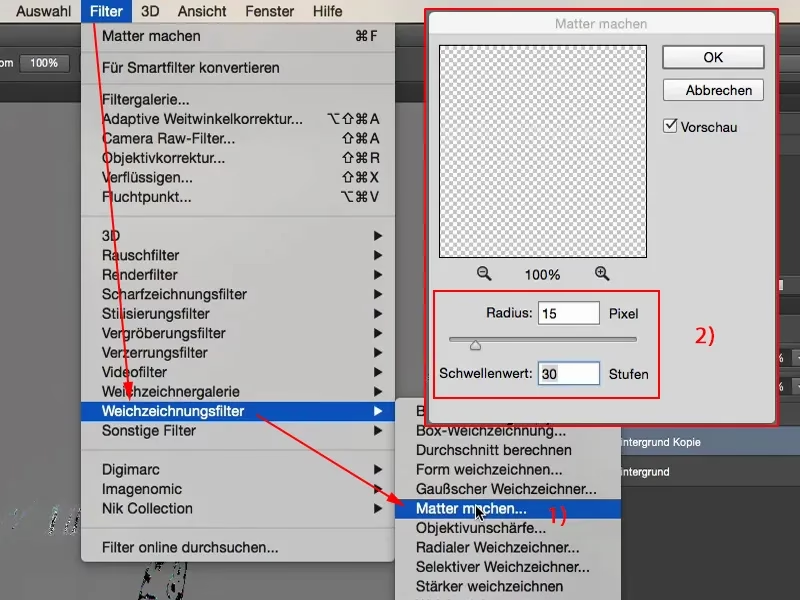

Der Matt-Effekt ist eine äußerst beliebte Technik in der Fotobearbeitung, die Bildern einen weichen, oft leicht melancholischen oder künstlerischen Touch verleiht. Im Gegensatz zu stark gesättigten und kontrastreichen Bildern zeichnet sich der Matt-Look durch reduzierte Kontraste, angehobene Schwarztöne (die eher Grau als Schwarz sind) und oft eine subtile Farbverschiebung aus. Dieser Effekt kann bei vielen Arten von Fotos hervorragend funktionieren, von Porträts über Landschaftsaufnahmen bis hin zu Stillleben. Während es fertige Aktionen gibt, die diesen Effekt schnell anwenden, ist es sehr nützlich zu verstehen, wie man ihn manuell in Adobe Photoshop erstellt. Dies gibt Ihnen die volle Kontrolle und ermöglicht es Ihnen, den Effekt genau an Ihr Bild anzupassen. Es wird auch oft gefragt, wie man glänzende Oberflächen mattiert; der generelle Matt-Effekt kann dabei helfen, indem er den Gesamtglanz reduziert, aber es gibt auch spezifischere Überlegungen, die wir behandeln werden.

Was genau ist der Matt-Effekt?
Bevor wir ins Detail gehen, ist es wichtig zu verstehen, was den Matt-Effekt visuell ausmacht. Der auffälligste Aspekt ist die Veränderung der tiefen Schatten. Anstatt reinem Schwarz werden die dunkelsten Bereiche des Bildes zu einem dunklen Grau oder sogar einem getönten Dunkelton. Dies wird erreicht, indem der sogenannte Schwarzwert angehoben wird. Gleichzeitig werden die hellen Bereiche des Bildes oft etwas weicher und weniger strahlend, ohne jedoch ganz flach zu wirken. Der Gesamtkontrast wird reduziert, was dem Bild ein sanfteres Aussehen verleiht. Oft wird dieser Look durch eine leichte Entsättigung der Farben und/oder das Hinzufügen eines subtilen Farbstichs (z. B. warm oder kühl) ergänzt.
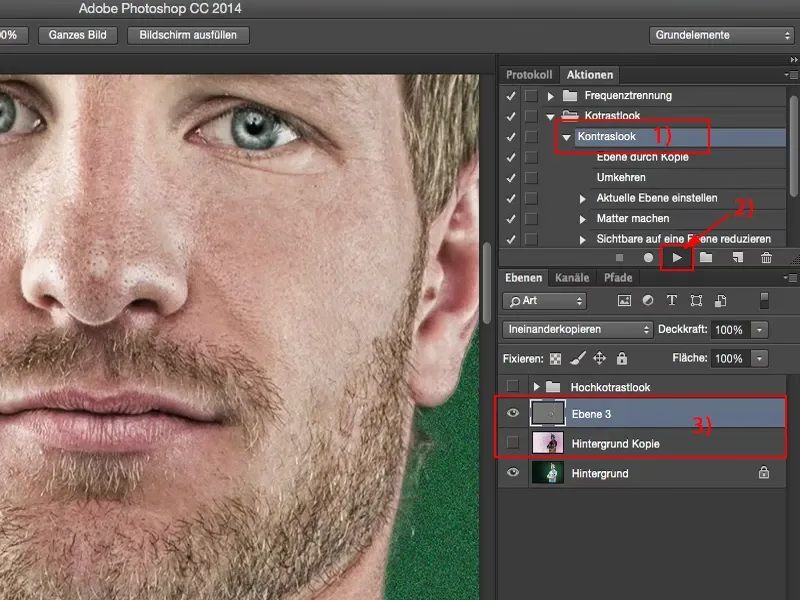
Dieser Look erzeugt eine Atmosphäre von Ruhe, Nostalgie oder einem verträumten Gefühl, je nach Bildinhalt und der Stärke des Effekts. Er unterscheidet sich deutlich von einem klaren, gestochen scharfen Bild mit tiefen Schwarztönen und brillanten Glanzlichtern.
Vorbereitung: Eine gute Basis schaffen
Auch wenn der Matt-Effekt einen gewissen Haze oder eine Weichheit hinzufügt, ist es ratsam, mit einem gut bearbeiteten Grundbild zu beginnen. Das bedeutet, grundlegende Belichtung, Weißabgleich und eine erste Kontrastanpassung sollten bereits stimmen, *bevor* Sie den Matt-Effekt anwenden. Ein Bild, das bereits sehr flach ist, wird durch den Matt-Effekt möglicherweise zu leblos. Ein Bild, das von Anfang an gut belichtet ist und eine ordentliche Tonwertverteilung aufweist, bietet die beste Grundlage für einen überzeugenden Matt-Look.
Sie können dazu die klassischen Werkzeuge wie Tonwertkorrektur oder Gradationskurven verwenden, um den Gesamtbereich des Bildes zu optimieren. Stellen Sie sicher, dass die Mitteltöne gut aussehen und das Bild nicht über- oder unterbelichtet ist. Dies ist die saubere Leinwand, auf der Sie dann den Matt-Effekt aufbauen.
Die Kerntechniken: Kontrast reduzieren und Schwarzwert anheben
Der entscheidende Schritt zur Erzeugung des Matt-Effekts ist die Manipulation der Tonwerte, insbesondere der Schatten und Lichter, um den Kontrast zu reduzieren und die Schatten aufzuhellen. Die beiden Hauptwerkzeuge hierfür sind die Gradationskurven und die Tonwertkorrektur.
Methode 1: Mit Gradationskurven
Die Gradationskurven (Kurven) sind das mächtigste Werkzeug für diesen Effekt, da sie eine sehr feine Kontrolle über jeden Bereich des Tonwertumfangs ermöglichen. Gehen Sie zu 'Ebene' > 'Neue Einstellungsebene' > 'Gradationskurven'. Eine neue Einstellungsebene wird über Ihrer Bildebene erstellt.
Im Eigenschaften-Bedienfeld sehen Sie das Histogramm und eine gerade Linie, die von unten links (Schatten/Schwarz) nach oben rechts (Lichter/Weiß) verläuft. Um den Matt-Effekt zu erzeugen, müssen Sie diese Kurve manipulieren:
- Schwarzwert anheben: Klicken Sie auf den untersten linken Punkt auf der Kurve. Das ist der Punkt, der für die dunkelsten Pixel im Bild steht (der Schwarzwert). Ziehen Sie diesen Punkt entlang der vertikalen Achse nach oben. Sie werden sofort sehen, wie die tiefsten Schatten in Ihrem Bild heller und grau werden. Je weiter Sie den Punkt nach oben ziehen, desto heller werden die Schatten und desto ausgeprägter wird der Matt-Effekt.
- Weißwert absenken (optional, aber oft nützlich): Klicken Sie auf den obersten rechten Punkt auf der Kurve. Das ist der Punkt für die hellsten Pixel (der Weißwert). Ziehen Sie diesen Punkt entlang der vertikalen Achse leicht nach unten. Dies reduziert die strahlendsten Lichter und macht sie etwas weicher, was ebenfalls zum Matt-Look beiträgt.
- Mitteltöne anpassen: Sie können auch Punkte auf der Kurve zwischen diesen Endpunkten hinzufügen, um die Mitteltöne zu formen. Oft wird die Kurve insgesamt etwas abgeflacht, um den Kontrast weiter zu reduzieren. Eine leichte S-Kurve (Mitteltöne leicht abdunkeln und Lichter leicht aufhellen, *nachdem* die Endpunkte verschoben wurden) kann dem Bild wieder etwas Struktur geben, während der Matt-Effekt in den Schatten erhalten bleibt.
Das Ergebnis ist eine Kurve, die links unten über der horizontalen Achse beginnt und rechts oben unter der horizontalen Achse endet (falls der Weißwert abgesenkt wurde) oder zumindest nicht die volle vertikale Höhe erreicht. Die Form der Kurve sieht oft wie eine abgeflachte Linie aus, die an den Enden nach innen gebogen ist.
Methode 2: Mit Tonwertkorrektur
Eine etwas einfachere Methode, aber mit weniger feiner Kontrolle, ist die Verwendung der Tonwertkorrektur. Gehen Sie zu 'Ebene' > 'Neue Einstellungsebene' > 'Tonwertkorrektur'.
Im Eigenschaften-Bedienfeld sehen Sie das Histogramm und zwei Sätze von Schiebereglern: Eingabe- und Ausgabe-Tonwerte.
- Schwarzwert anheben: Konzentrieren Sie sich auf die Ausgabe-Tonwerte (die unteren Schieberegler unter dem Histogramm). Der linke Schieberegler steuert den Ausgabeschwarzwert. Ziehen Sie diesen Schieberegler nach rechts. Dies definiert, dass die dunkelsten Pixel im *Ausgabebild* nicht mehr reines Schwarz, sondern ein hellerer Ton sein dürfen. Das hat denselben Effekt wie das Anheben des linken Punkts in den Gradationskurven – die Schatten werden heller.
- Weißwert absenken (optional): Ziehen Sie den rechten Schieberegler der Ausgabe-Tonwerte nach links. Dies reduziert den hellsten Ton im Ausgabebild, was den Weißwert absenkt und die Lichter weicher macht.
- Kontrast vor der Mattierung anpassen (optional, basierend auf einer Quelle): Einige Techniken schlagen vor, zuerst den Kontrast mit den Eingabe-Tonwerten zu erhöhen (Schwarzen Eingabe-Schieberegler nach rechts, weißen Eingabe-Schieberegler nach links ziehen), um eine gute Basis zu schaffen, *bevor* man dann mit den Ausgabe-Tonwerten den Matt-Effekt erzeugt. Dies kann helfen, zu verhindern, dass das Bild insgesamt zu flach wird.
Beide Methoden, Gradationskurven und Tonwertkorrektur (Ausgabe-Tonwerte), sind effektiv, um den Schwarzwert anzuheben und den Kontrast zu reduzieren, was das Fundament des Matt-Effekts bildet. Die Gradationskurven bieten jedoch mehr Möglichkeiten zur Feinabstimmung der Mitteltöne.
Hier ist ein Vergleich der beiden Kernwerkzeuge:
| Methode | Hauptwirkung | Kontrolle | Komplexität | Geeignet für |
|---|---|---|---|---|
| Tonwertkorrektur | Reduziert Kontrast, hebt Schwarzwert | Eher grob (Schieberegler) | Einfach | Schnelles Ergebnis, Basisanpassung des Matt-Looks |
| Gradationskurven | Reduziert Kontrast, hebt Schwarzwert, formt Mitteltöne | Sehr fein (Kurvenpunkte) | Mittel | Gezielte Anpassungen, mehr kreative Kontrolle |
Farbliche Anpassungen für den Matt-Look
Neben der Tonwertkorrektur tragen oft auch farbliche Anpassungen zum gewünschten Matt-Effekt bei. Hierfür gibt es verschiedene Ansätze:
Methode 3: Sättigung reduzieren
Ein leicht entsättigter Look harmoniert gut mit dem reduzierten Kontrast des Matt-Effekts. Fügen Sie eine Einstellungsebene 'Farbton/Sättigung' hinzu ('Ebene' > 'Neue Einstellungsebene' > 'Farbton/Sättigung'). Ziehen Sie den 'Sättigung'-Schieberegler für 'Master' leicht nach links, zum Beispiel auf einen Wert zwischen -10 und -25. Dies nimmt den Farben etwas von ihrer Leuchtkraft und trägt zum gedämpften Gefühl bei.
Methode 4: Fotofilter hinzufügen
Fotofilter können einen subtilen Farbstich hinzufügen, der den Matt-Look ergänzt. Fügen Sie eine Einstellungsebene 'Fotofilter' hinzu ('Ebene' > 'Neue Einstellungsebene' > 'Fotofilter'). Wählen Sie einen Filter wie 'Wärmfilter (85)' für einen warmen Stich oder einen Kühlfilter für einen kühleren Look. Stellen Sie die 'Dichte' auf einen sehr niedrigen Wert ein, z. B. zwischen 10 % und 20 %. Der Effekt ist subtil, kann aber viel zur Atmosphäre des Bildes beitragen.
Methode 5: Farbfläche im Mischmodus
Eine weitere kreative Möglichkeit, einen Farbstich oder einen Haze hinzuzufügen, ist die Verwendung einer Farbfläche. Gehen Sie zu 'Ebene' > 'Neue Füllebene' > 'Farbfläche...'. Wählen Sie eine Farbe – ein helles Grau, Beige, Braun oder ein Pastellton kann gut funktionieren. Klicken Sie auf 'OK'. Die gesamte Leinwand wird mit dieser Farbe gefüllt.
Ändern Sie nun den Mischmodus (Blend Mode) dieser Farbflächebene. 'Weiches Licht' (Soft Light) oder 'Ineinanderkopieren' (Overlay) sind gute Ausgangspunkte. Reduzieren Sie die Deckkraft (Opacity) der Ebene drastisch, oft auf Werte zwischen 5 % und 20 %. Experimentieren Sie mit verschiedenen Farben und Mischmodi, um den gewünschten Ton und die Intensität des Hazes zu erzielen.
Gezielte Reduzierung von Glanzlichtern
Der allgemeine Matt-Effekt reduziert den Gesamtkontrast und macht Lichter weicher, was oft hilft, das Erscheinungsbild von Glanz zu mindern. Wenn Sie jedoch spezifische, starke Glanzlichter auf glänzenden Oberflächen gezielt mattieren möchten, ohne den Rest des Bildes zu beeinflussen, wird es etwas komplexer.
Die in den Tutorials beschriebenen allgemeinen Matt-Methoden sind nicht in erster Linie dafür gedacht, *spekulare* Glanzlichter (direkte Lichtreflexionen) zu entfernen. Sie verändern den gesamten Tonwertumfang.
Um Glanzlichter gezielt zu reduzieren, könnten Sie versuchen:
- Abwedler-Werkzeug (Dodge Tool): Wählen Sie das Abwedler-Werkzeug und stellen Sie den Bereich (Range) auf 'Glanzlichter' (Highlights) ein. Mit einer niedrigen Belichtung (Exposure) können Sie vorsichtig über die Glanzlichter malen, um sie abzudunkeln. Seien Sie hier sehr sparsam und verwenden Sie eine weiche Pinselspitze, um unnatürliche Ergebnisse zu vermeiden.
- Kopierstempel/Reparatur-Pinsel: In manchen Fällen können Sie versuchen, Glanzlichter mit dem Kopierstempel oder Reparatur-Pinsel von benachbarten, weniger glänzenden Bereichen zu überdecken. Dies funktioniert nur, wenn die Textur der Oberfläche dies zulässt und die Glanzlichter nicht zu groß oder zu dominant sind.
- Malen mit reduzierter Deckkraft: Erstellen Sie eine neue leere Ebene im Mischmodus 'Normal'. Wählen Sie eine Farbe aus der Umgebung des Glanzlichts mit dem Pipettenwerkzeug (I). Wählen Sie einen weichen Pinsel mit sehr niedriger Deckkraft (z. B. 5-10 %) und malen Sie vorsichtig über das Glanzlicht, um es zu dämpfen. Dies erfordert viel Geduld und Fingerspitzengefühl.
Diese gezielten Methoden erfordern Übung und funktionieren nicht immer perfekt, besonders wenn die Glanzlichter sehr stark sind oder wichtige Details überdecken. Der allgemeine Matt-Effekt, der den Gesamtbereich der Lichter komprimiert und den Kontrast reduziert, ist oft ein effektiverer Weg, das *Erscheinungsbild* von Glanz im Gesamtbild zu reduzieren, selbst wenn er die spezifischen Glanzpunkte nicht vollständig entfernt.
Kombination, Verfeinerung und Ebenenmasken
Der große Vorteil der Verwendung von Einstellungsebenen ist, dass sie nicht-destruktiv sind und mit Ebenenmasken arbeiten. Jede Einstellungsebene verfügt automatisch über eine weiße Maske. Weiß bedeutet, dass der Effekt auf das gesamte Bild angewendet wird. Wenn Sie Teile der Maske mit Schwarz bemalen, wird der Effekt an diesen Stellen ausgeblendet.
Dies ist unglaublich nützlich für den Matt-Effekt. Vielleicht möchten Sie den Matt-Effekt nicht auf Augen oder andere wichtige Details anwenden, die scharf und kontrastreich bleiben sollen. Malen Sie einfach mit einem weichen schwarzen Pinsel auf der Maske der entsprechenden Einstellungsebene über diese Bereiche. Sie können auch graue Farbtöne verwenden, um den Effekt nur teilweise zu reduzieren.
Sie können mehrere dieser Techniken kombinieren – zum Beispiel eine Gradationskurve für den Schwarzwert und Kontrast, eine Farbton/Sättigungsebene für die Entsättigung und eine Farbfläche für einen Farbstich. Ordnen Sie die Ebenen neu an, ändern Sie ihre Deckkraft und experimentieren Sie mit Mischmodi, um genau den Look zu erzielen, den Sie wünschen. Jeder Parameter beeinflusst das Endergebnis, und die Schönheit liegt in der Möglichkeit, alles nach Belieben anzupassen.
Häufig gestellte Fragen zum Matt-Effekt
Ist der Matt-Effekt immer entsättigt?
Nein, nicht unbedingt. Während eine leichte Entsättigung oft Teil des Looks ist, ist das Hauptmerkmal die Reduzierung des Kontrasts und das Anheben des Schwarzwerts. Sie können auch einen Matt-Effekt mit lebendigen Farben erzeugen, indem Sie die Sättigung nicht reduzieren oder sogar leicht erhöhen und nur die Tonwertkurven/Tonwertkorrektur anpassen.
Kann ich den Matt-Effekt nur auf bestimmte Teile des Bildes anwenden?
Ja, absolut! Verwenden Sie die Ebenenmasken, die automatisch mit jeder Einstellungsebene erstellt werden. Malen Sie mit Schwarz auf der Maske, um den Effekt auszublenden, oder mit Grau, um ihn abzuschwächen.
Warum sehen meine Schatten grau aus, nachdem ich den Effekt angewendet habe?
Das ist genau der charakteristische Teil des Matt-Effekts! Durch das Anheben des Schwarzwerts in den Gradationskurven oder der Tonwertkorrektur definieren Sie, dass der dunkelste Punkt im Bild kein reines Schwarz mehr ist, sondern ein Grauton. Dies ist beabsichtigt und erzeugt den weichen, nicht glänzenden Look.
Muss ich zuerst das Bild normal bearbeiten, bevor ich den Matt-Effekt anwende?
Es ist sehr empfehlenswert, mit einem gut belichteten und grundlegend korrigierten Bild zu beginnen. Der Matt-Effekt ist eine kreative Ergänzung, keine Grundkorrektur. Eine gute Basis stellt sicher, dass das Bild nicht zu flach wird, nachdem der Kontrast reduziert wurde.
Gibt es eine schnellere Möglichkeit, den Matt-Effekt zu erzielen?
Ja, es gibt viele vorgefertigte Photoshop-Aktionen (Actions), die den Matt-Effekt mit einem Klick anwenden. Das manuelle Erstellen gibt Ihnen jedoch ein besseres Verständnis des Prozesses und die volle Kontrolle über das Ergebnis, was oft zu individuelleren und passenderen Looks führt.
Fazit
Das Erzeugen eines Matt-Effekts in Photoshop ist eine kreative Technik, die Ihren Bildern eine besondere Note verleihen kann. Die Kernidee besteht darin, den Gesamtkontrast zu reduzieren und den Schwarzwert anzuheben, sodass die Schatten nicht mehr pechschwarz sind. Dies wird am effektivsten mit den Werkzeugen Gradationskurven oder Tonwertkorrektur erreicht. Ergänzende Schritte wie die Reduzierung der Sättigung oder das Hinzufügen eines Farbstichs mit Fotofiltern oder Farbflächen im Mischmodus können den Look weiter verfeinern. Denken Sie daran, Einstellungsebenen und Ebenenmasken zu verwenden, um nicht-destruktiv zu arbeiten und den Effekt gezielt anzuwenden. Experimentieren Sie mit den verschiedenen Schiebereglern, Kurvenpunkten und Mischmodi, um Ihren eigenen, einzigartigen Matt-Look zu entwickeln. Mit etwas Übung werden Sie in der Lage sein, diesen beliebten Effekt meisterhaft einzusetzen und Ihren Fotos eine neue Dimension zu verleihen.
Hat dich der Artikel Matt-Effekt in Photoshop erzielen interessiert? Schau auch in die Kategorie Bildbearbeitung rein – dort findest du mehr ähnliche Inhalte!