


In der digitalen Bildbearbeitung mit Adobe Photoshop ist es oft notwendig, bestimmte Elemente eines Designs oder Fotos zu isolieren. Manchmal möchte man eine einzelne Ebene als separate Datei speichern, um sie unabhängig zu bearbeiten, für andere Projekte zu verwenden oder einfach nur, um Ordnung zu schaffen. Das manuelle Kopieren und Einfügen in ein neues Dokument kann mühsam und zeitaufwendig sein, besonders wenn man dies häufig tun muss. Glücklicherweise gibt es eine elegantere Methode, die diesen Prozess erheblich beschleunigt und sich sogar automatisieren lässt.

Die Kernidee besteht darin, die gewünschte Ebene oder einen Teil davon zunächst zu duplizieren und diese Duplikation dann direkt in ein neues, unabhängiges Dokument zu überführen. Dieser Ansatz stellt sicher, dass Sie die volle Kontrolle über das Ergebnis haben und die Originaldatei unberührt bleibt. Es ist ein einfacher, aber leistungsstarker Trick im Photoshop-Repertoire, der Ihren kreativen Workflow optimieren kann.
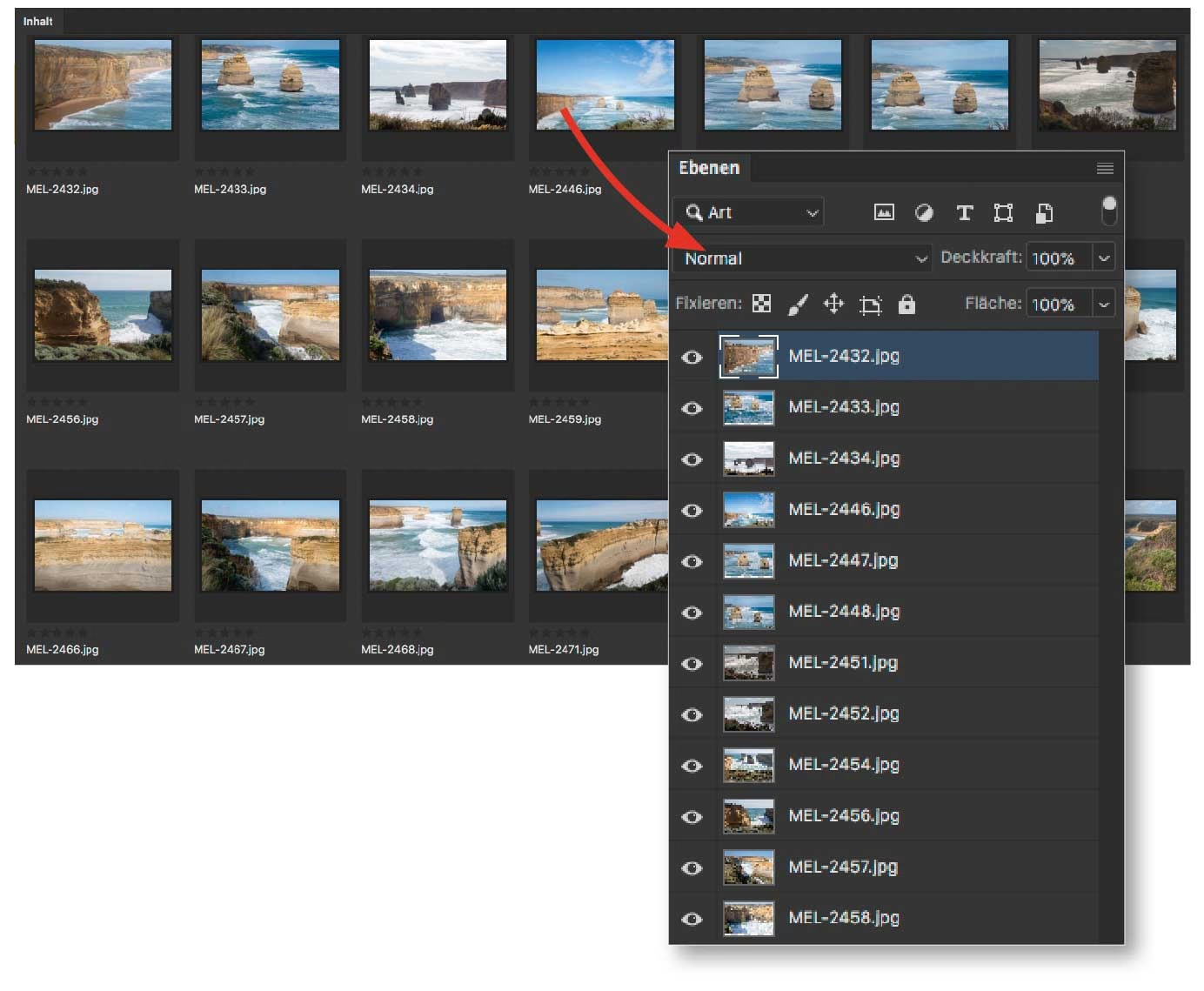
Schritt-für-Schritt: Die effiziente Methode
Diese Methode kombiniert einige nützliche Photoshop-Funktionen, um das gewünschte Ergebnis schnell zu erreichen. Folgen Sie diesen Schritten:
Schritt 1: Auswahl und Duplizieren der Ebene
Zuerst müssen Sie die Ebene auswählen, die Sie in eine neue Datei umwandeln möchten. Wenn Sie nur einen bestimmten Bereich der Ebene in die neue Datei übertragen möchten, erstellen Sie zunächst eine Auswahl (z. B. mit dem Auswahlrechteck-Werkzeug, Lasso-Werkzeug oder Zauberstab). Wenn Sie die gesamte Ebene übertragen möchten, ist keine explizite Auswahl notwendig, aber die Methode funktioniert auch mit einer aktiven Auswahl. Gehen Sie dann im Menü zu Ebene > Neu > Ebene durch Kopieren. Alternativ können Sie auch die Tastenkombination Strg+J (Windows) oder Cmd+J (Mac) verwenden. Was passiert dabei? Photoshop erstellt eine neue Ebene, die exakt den Inhalt Ihrer Auswahl (oder der gesamten aktiven Ebene, falls keine Auswahl getroffen wurde) enthält. Diese neue Ebene wird direkt über der ursprünglichen Ebene im Ebenen-Bedienfeld platziert und ist automatisch ausgewählt.
Schritt 2: Duplizieren der neuen Ebene in ein neues Dokument
Die soeben erstellte Ebene ist nun bereit, in ein eigenes Dokument verschoben zu werden. Wählen Sie die neue Ebene im Ebenen-Bedienfeld aus (sie sollte nach Schritt 1 bereits ausgewählt sein). Gehen Sie nun im Menü zu Ebene > Ebene duplizieren.... Es öffnet sich ein Dialogfenster. Hier ist der entscheidende Punkt: Im Dropdown-Menü neben „Dokument“ wählen Sie „Neu“ aus. Sie haben hier auch die Möglichkeit, der Ebene und dem neuen Dokument direkt einen Namen zu geben, was sehr empfehlenswert ist, um den Überblick zu behalten. Bestätigen Sie mit „OK“. Photoshop erstellt nun ein brandneues, unbenanntes Dokument. Dieses neue Dokument enthält ausschließlich den Inhalt der duplizierten Ebene. Standardmäßig hat das neue Dokument einen transparenten Hintergrund und behält die Abmessungen (Breite und Höhe) des ursprünglichen Dokuments bei, aus dem die Ebene stammt.
Schritt 3 (Optional): Zuschneiden auf den Inhalt
Wie erwähnt, hat das neue Dokument standardmäßig die Größe des ursprünglichen Gesamtbildes. Oft möchte man aber, dass das neue Dokument nur so groß ist wie der Inhalt der Ebene selbst, also der Bereich mit den tatsächlich sichtbaren Pixeln. Um dies zu erreichen, gehen Sie im Menü des *neuen* Dokuments zu Bild > Freistellen.... Im Dialogfenster „Freistellen“ wählen Sie unter „Basierend auf“ die Option „Transparente Pixel“ aus. Stellen Sie sicher, dass alle vier Haken (Oben, Unten, Links, Rechts) gesetzt sind, um die transparenten Bereiche von allen Seiten zu entfernen. Bestätigen Sie mit „OK“. Photoshop schneidet das Dokument nun automatisch so zu, dass es exakt den umschließenden Rahmen der Pixel auf der Ebene entspricht. Dies ist besonders nützlich, wenn Sie das Element als eigenständige Grafikdatei (z. B. für Web oder Grafikdesign) speichern möchten.
Warum dieser spezielle Workflow?
Es gibt verschiedene Wege, Ebenen zu isolieren, aber diese Methode hat spezifische Vorteile. Sie nutzt die Funktion „Ebene durch Kopieren“, die sehr schnell ist und oft bereits über eine Standard-Tastenkombination verfügt. Das Duplizieren der Ebene direkt in ein neues Dokument ist die direkteste Methode, um den Ebeneninhalt in eine neue Datei zu überführen, ohne den Umweg über die Zwischenablage gehen zu müssen, was manchmal zu Qualitätsverlusten oder Problemen mit der Transparenz führen kann. Die optionale Freistellen-Funktion ist perfekt auf diesen Anwendungsfall zugeschnitten, da sie automatisch alle überflüssige Transparenz entfernt und das Dokument auf die minimale notwendige Größe reduziert.
Effizienz steigern: Aktionen und Tastenkombinationen
Wenn Sie diesen Vorgang häufig durchführen, kann die manuelle Ausführung der Schritte immer noch zeitaufwendig sein. Hier kommen Photoshop-Aktionen und benutzerdefinierte Tastenkombinationen ins Spiel, um den Workflow zu automatisieren.
Automatisierung mit Aktionen
Der gesamte dreistufige Prozess (oder der zweistufige ohne Freistellen) lässt sich hervorragend als Photoshop-Aktion aufzeichnen. Öffnen Sie das Aktionen-Bedienfeld (Fenster > Aktionen). Erstellen Sie eine neue Aktion und geben Sie ihr einen aussagekräftigen Namen (z. B. „Ebene in neue Datei“). Klicken Sie auf „Aufzeichnen“. Führen Sie nun die oben beschriebenen Schritte der Reihe nach aus: Strg+J (Ebene durch Kopieren), dann Ebene > Ebene duplizieren (im Dialog „Neu“ auswählen und ggf. benennen, dann OK), und optional Bild > Freistellen (Transparente Pixel, OK). Sobald Sie die Schritte ausgeführt haben, klicken Sie im Aktionen-Bedienfeld auf die Schaltfläche „Aufnahme stoppen“. Ihre Aktion ist nun fertig aufgezeichnet.
Um die Aktion besonders schnell auszuführen, können Sie das Aktionen-Bedienfeld in den „Schaltflächen-Modus“ umschalten (Menü im Aktionen-Bedienfeld). Jede Aktion wird dann als eine Schaltfläche angezeigt, auf die Sie nur noch klicken müssen. Noch schneller geht es, wenn Sie der Aktion bei der Erstellung (oder nachträglich in den Optionen der Aktion) eine Funktionstaste (F1-F12) zuweisen. Mit einem einzigen Tastendruck wird der gesamte aufgezeichnete Prozess ausgeführt. Beachten Sie, dass Funktionstasten-Kombinationen (z. B. Shift + F2) ebenfalls möglich sind.
Benutzerdefinierte Tastenkombinationen
Eine Alternative zur vollständigen Aktion ist die Zuweisung eigener Tastenkombinationen für die einzelnen Schritte. Für „Ebene durch Kopieren“ (Strg+J/Cmd+J) existiert bereits eine Standardkombination. Für „Ebene duplizieren“ und „Freistellen“ gibt es standardmäßig keine Tastenkombinationen. Sie können diese jedoch selbst festlegen. Gehen Sie zu Bearbeiten > Tastaturbefehle.... Hier können Sie nach Menübefehlen suchen und eigene Tastenkombinationen zuweisen. Suchen Sie beispielsweise unter „Ebene“ nach „Ebene duplizieren...“ und weisen Sie eine freie Kombination zu (z. B. Strg+Alt+D). Suchen Sie unter „Bild“ nach „Freistellen...“ und weisen Sie ebenfalls eine Kombination zu (z. B. Strg+Alt+T). Mit zugewiesenen Tastenkombinationen können Sie die drei Schritte nacheinander per Tastatur ausführen.
Der einzige kleine „Stolperstein“ bei der Tastenkombinationsmethode ist das Dialogfenster „Ebene duplizieren“. Hier müssen Sie manuell „Neu“ auswählen und ggf. den Namen eingeben. Unter Windows können Sie oft Dialogfelder mit der Tastatur navigieren (z. B. mit Tab, Leertaste, Pfeiltasten), aber dies hängt von der Implementierung des Dialogs ab. Auf dem Mac kann die Tastaturnavigation in bestimmten Dialogfeldern, die nicht den Standardrichtlinien folgen, eingeschränkt sein. Dennoch ist die Kombination aus Strg+J und benutzerdefinierten Tastenkombinationen für die anderen Schritte oft schneller als die komplette manuelle Ausführung.
Vergleich der Methoden
Um die Entscheidung zu erleichtern, welche Methode für Sie am besten geeignet ist, hier ein kurzer Vergleich:
| Methode | Geschwindigkeit | Einrichtung | Flexibilität | Interaktion |
|---|---|---|---|---|
| Manuell (Menübefehle) | Langsam | Keine Einrichtung nötig | Hoch (volle Kontrolle über Dialoge) | Viel Mausklicks/Menünavigation |
| Manuell (mit Standard- & Benutzer-Tastenkombinationen) | Schneller | Einmalige Einrichtung für eigene Shortcuts | Hoch (volle Kontrolle über Dialoge, aber Dialoge erfordern ggf. Maus/Tastatur-Navigation) | Kombination aus Tastatur und Maus/Dialog-Navigation |
| Automatisiert (Aktion) | Sehr schnell (ein Klick/Tastendruck) | Einmalige Aufzeichnung der Aktion | Mittel (weniger flexibel bei dynamischen Namensänderungen etc., es wird aufgezeichnet, was Sie tun) | Ein Tastendruck oder Klick |
Die Aktionsmethode ist unschlagbar schnell, wenn Sie den Vorgang immer auf die gleiche Weise ausführen möchten. Die Methode mit benutzerdefinierten Tastenkombinationen bietet mehr Flexibilität, erfordert aber immer noch manuelle Schritte im Dialogfenster. Die manuelle Methode ist gut für seltene Anwendungsfälle oder wenn Sie die volle Kontrolle bei jedem Schritt benötigen.
Häufig gestellte Fragen (FAQs)
Warum ist das neue Dokument so groß wie das Original?
Wenn Sie eine Ebene über „Ebene duplizieren“ in ein „Neues“ Dokument verschieben, erstellt Photoshop standardmäßig ein Dokument, das die gleiche Leinwandgröße wie das Quelldokument hat. Dies stellt sicher, dass die Position der Ebene im Verhältnis zur ursprünglichen Leinwand erhalten bleibt. Wenn Ihre Ebene also beispielsweise in der oberen linken Ecke des Originalbildes war, befindet sie sich auch im neuen Dokument an der gleichen Position.
Wie bekomme ich das neue Dokument auf die Größe des Ebeneninhalts?
Dafür ist der optionale dritte Schritt, „Bild > Freistellen...“ mit der Option „Transparente Pixel“, gedacht. Diese Funktion analysiert die Ebene und schneidet das Dokument exakt auf den minimalen Bereich zu, der nicht transparent ist und Pixel enthält. So erhalten Sie ein Dokument, das nur so groß ist wie das eigentliche Objekt auf der Ebene.
Kann ich das neue Dokument sofort speichern?
Ja, sobald das neue Dokument erstellt wurde, ist es ein vollwertiges, wenn auch unbenanntes, Photoshop-Dokument (PSD), das Sie sofort über „Datei > Speichern unter...“ im gewünschten Format an einem beliebigen Speicherort sichern können.
Funktioniert diese Methode auch mit Smart-Objekten?
Ja, die Methode funktioniert auch mit Smart-Objekten. Wenn Sie ein Smart-Objekt duplizieren und in ein neues Dokument verschieben, wird es dort ebenfalls als Smart-Objekt eingefügt. Das bedeutet, dass es weiterhin auf den ursprünglichen Inhalt verlinkt ist (wenn es ein eingebettetes Smart-Objekt war) oder dass Sie seine Smart-Filter bearbeiten können, genauso wie im Originaldokument.
Was ist der Unterschied zur Funktion „Schnell exportieren“ oder „Exportieren als“?
Die Funktionen „Schnell exportieren“ oder „Exportieren als“ dienen dazu, eine Ebene oder ein Dokument in einem bestimmten Bildformat (wie PNG, JPG, GIF, SVG) zu speichern. Dabei wird in der Regel eine flache Datei oder eine Datei mit Transparenz (bei PNG/GIF) erstellt. Die hier beschriebene Methode erstellt jedoch ein neues, bearbeitbares Photoshop-Dokument (.psd), das die Ebene mit all ihren Eigenschaften (außer Ebenenmasken, die angewendet werden) enthält. Sie können in diesem neuen PSD-Dokument weiterarbeiten, als wäre es eine neu erstellte Datei.
Werden Ebenenstile oder Masken mit übernommen?
Ja, wenn die Ebene, die Sie duplizieren, Ebenenstile (wie Schlagschatten, Schein nach innen/außen etc.) oder Vektormasken hat, werden diese mit in die neue Ebene und somit ins neue Dokument übernommen. Pixelmasken (Ebenenmasken) werden in der Regel auf die Ebene angewendet, wenn Sie „Ebene durch Kopieren“ verwenden; der Inhalt der neuen Ebene entspricht dann dem sichtbaren Ergebnis der Maskierung.
Fazit
Das Isolieren einer Ebene in eine neue Datei in Photoshop ist ein gängiger Bedarf und mit der beschriebenen Methode aus „Ebene durch Kopieren“ und „Ebene duplizieren in Neues Dokument“ effizient umsetzbar. Die zusätzliche Anwendung von „Bild > Freistellen“ optimiert die Dokumentgröße. Durch die Automatisierung dieses Workflows mittels Photoshop-Aktionen oder benutzerdefinierten Tastenkombinationen können Sie wertvolle Zeit sparen und Ihren Bearbeitungsprozess erheblich beschleunigen. Probieren Sie diese Technik aus und integrieren Sie sie in Ihren täglichen Photoshop-Workflow – Sie werden schnell feststellen, wie hilfreich sie ist!
Hat dich der Artikel Ebene als neue Datei in Photoshop interessiert? Schau auch in die Kategorie Photoshop rein – dort findest du mehr ähnliche Inhalte!