

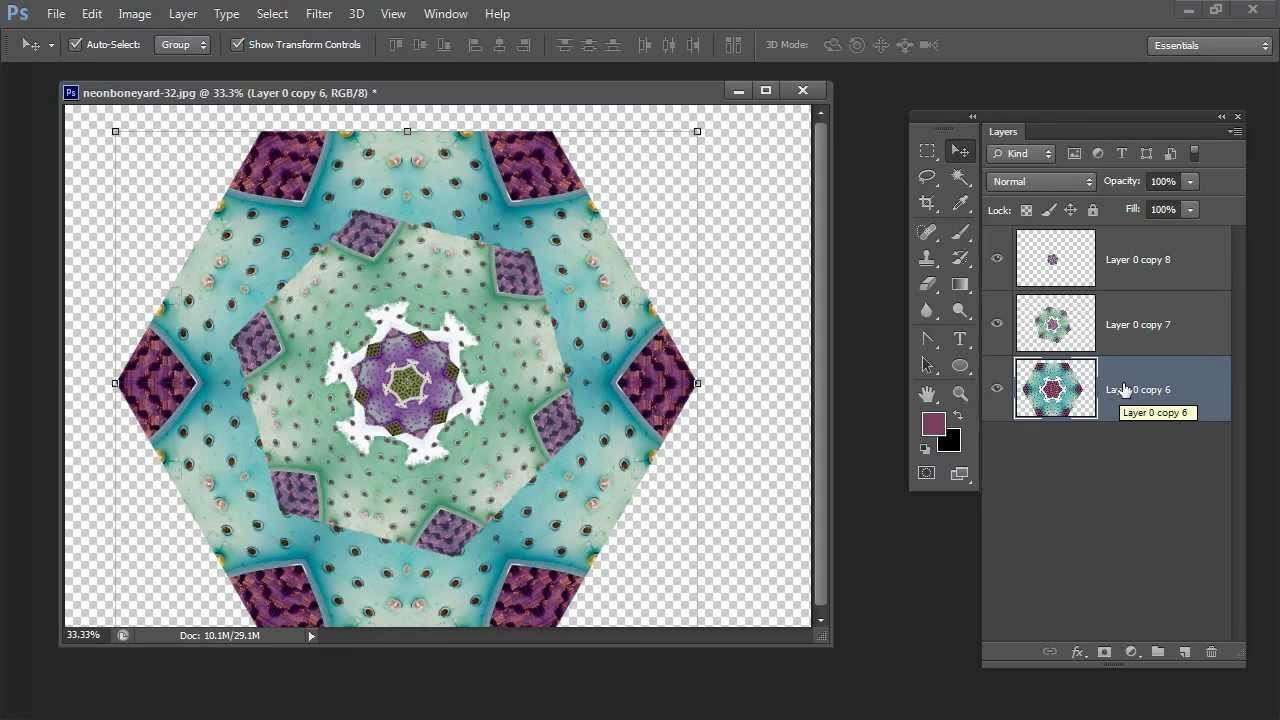
Der Kaleidoskop-Effekt ist eine faszinierende Technik in der Bildbearbeitung, die es ermöglicht, aus einem Teil eines Bildes oder Videos ein komplexes, oft symmetrisches Muster zu erzeugen. Ähnlich wie bei einem physischen Kaleidoskop wird ein ausgewählter Bildausschnitt vervielfältigt und oft gespiegelt angeordnet, um eine visuell beeindruckende Komposition zu schaffen. Dieses Werkzeug bietet unzählige Möglichkeiten zur kreativen Gestaltung und kann selbst alltägliche Motive in abstrakte Kunstwerke verwandeln.

Die Wirkung des Kaleidoskop-Effekts hängt maßgeblich von den gewählten Einstellungen ab. Jede Anpassung beeinflusst, wie der ursprüngliche Bildausschnitt wiederholt, gespiegelt oder verzerrt wird, und somit das endgültige Erscheinungsbild des Musters.
Grundlegende Einstellungen und ihre Wirkung
Im Bereich der Einstellungen finden sich die entscheidenden Parameter, um das Aussehen des Kaleidoskop-Effekts zu steuern. Das Verständnis dieser Regler ist der Schlüssel zur Beherrschung des Effekts und zur Erzielung der gewünschten visuellen Resultate.
Anzahl der Segmente
Eines der wichtigsten Elemente ist die Anzahl der Segmente. Dieser Wert bestimmt, wie oft der gewählte Bildausschnitt im Kreis oder in der Fläche wiederholt wird. Eine höhere Anzahl von Segmenten führt zu mehr Wiederholungen und einem dichteren, komplexeren Muster. Bei einer geringeren Anzahl sind die einzelnen Wiederholungen größer und das Muster wirkt offener. Für ein besonders gleichmäßiges und harmonisches Erscheinungsbild des Effekts ist es oft vorteilhaft, eine ganze Zahl für die Anzahl der Segmente zu wählen. Dies gewährleistet eine perfekte Symmetrie und einen sauberen Abschluss des Musters im Zentrum und am Rand, sofern andere Einstellungen dies zulassen.
Segmente spiegeln
Die Option Segmente spiegeln spielt eine entscheidende Rolle für die Übergänge zwischen den einzelnen Wiederholungen. Wenn diese Funktion aktiviert ist, werden die wiederholten Bildausschnitte abwechselnd gespiegelt und nicht gespiegelt angeordnet. Der große Vorteil dieser Spiegelung ist, dass sie an den Schnittstellen zwischen den Segmenten oft zu einem fließenden und nahtlosen Übergang führt. Ohne Spiegelung würden die Ränder der einzelnen, identischen Segmente aufeinanderstoßen, was harte Kanten und sichtbare Bruchstellen im Muster erzeugen könnte. Durch die Spiegelung entsteht eine Symmetrie entlang der Segmentgrenzen, die das Gesamtbild harmonischer und organischer wirken lässt.
Bild kreisförmig ins Segment einpassen
Eine weitere interessante Einstellung ist die Option, das Bild kreisförmig ins Segment einpassen. Wird diese gewählt, passt sich der ausgewählte Bildausschnitt der Form des Segments an und wird dabei kreisförmig verzerrt. Dies kann zu sehr dynamischen und wirbelnden Mustern führen, die sich stark von den Mustern unterscheiden, die ohne diese Verzerrung entstehen. Es fügt dem Effekt eine zusätzliche Ebene der Transformation hinzu und kann genutzt werden, um einzigartige visuelle Effekte zu erzielen.
Kontrolle des Bildausschnitts und des Zentrums
Neben der Art der Wiederholung ist es essentiell, zu bestimmen, welcher Teil Ihres Originalbildes überhaupt für den Effekt verwendet wird. Hierfür stehen mehrere Parameter zur Verfügung.
Bild verschieben und Segment verschieben
Mit den Einstellungen Bild verschieben (horizontal) und Bild verschieben (vertikal) sowie Segment verschieben (vertikal) können Sie exakt festlegen, welcher Bereich Ihres Ausgangsbildes in den einzelnen Segmenten angezeigt wird. Da der Kaleidoskop-Effekt diesen Ausschnitt wiederholt, hat die Wahl des richtigen Bildbereichs einen enormen Einfluss auf das resultierende Muster. Oft versucht man, den wichtigsten oder interessantesten Teil des Bildes so zu positionieren, dass er im Zentrum des Musters oder in den wiederholten Segmenten prominent dargestellt wird. Experimentieren Sie mit diesen Reglern, um den perfekten Ausschnitt zu finden, der das gewünschte Muster ergibt.
Segmentbreite und Segmenthöhe
Eine Änderung der Segmentbreite oder Segmenthöhe bewirkt eine Stauchung oder Streckung des verwendeten Bildausschnitts innerhalb jedes Segments. Dies kann genutzt werden, um Proportionen zu verändern oder spezielle Verzerrungseffekte zu erzeugen. Eine gestreckte Höhe bei gleicher Breite kann beispielsweise schmale, hohe Muster erzeugen, während eine gestauchte Breite breitere, gedrungenere Formen hervorbringt. Diese Einstellungen bieten zusätzliche kreative Kontrolle über die Form und das Aussehen der einzelnen Musterbausteine.
Zentrum verschieben
Die Parameter Zentrum horizontal und Zentrum vertikal erlauben es Ihnen, den Mittelpunkt des gesamten generierten Kaleidoskop-Bildes zu verschieben. Dies ist der Punkt, um den sich die Segmente anordnen oder von dem aus sie sich ausbreiten. Durch das Verschieben des Zentrums können Sie das Muster auf eine bestimmte Stelle im Bild ausrichten oder interessante Off-Center-Kompositionen schaffen, die von der klassischen zentralen Symmetrie abweichen.
Animation und Dynamik
Der Kaleidoskop-Effekt muss nicht statisch sein. Viele Parameter lassen sich über die Zeit animieren, um dynamische und sich entwickelnde Muster zu erzeugen.
Rotation
Die Einstellung Rotation bezieht sich auf die Drehung des kompletten Kaleidoskop-Bildes. Sie können das gesamte Muster um sein Zentrum drehen lassen. Dies erzeugt einen hypnotischen Effekt, bei dem sich das gesamte Design fortlaufend verändert. Wenn der Wert für Rotation auf 0 Hz steht, findet keine Drehung statt.
Scrolling
Das Scrolling (horizontal) und das Scrolling (vertikal) ermöglichen es, den verwendeten Bildausschnitt über die Zeit zu verschieben. Das bedeutet, dass der Effekt nicht immer denselben Bereich des Originalbildes wiederholt, sondern kontinuierlich durch das Bild scrollt. Dadurch sind immer neue Bildausschnitte in den Segmenten zu sehen, was zu einem sich ständig verändernden und fließenden Muster führt. Dies ist besonders effektiv bei Videos oder um bei Standbildern eine Animation zu erzeugen, die den Eindruck erweckt, als würde man sich durch ein sich wiederholendes Universum bewegen. Stehen die Werte für Scrolling auf 0 Hz, findet keine solche Animation statt.
Animation mittels Kurven
Um den Effekt über die einfache Rotation oder das Scrolling hinaus zu animieren, können oft weitere Parameter wie die Anzahl der Segmente, die Segmenthöhe oder andere Einstellungen über die Zeit verändert werden. Dies geschieht typischerweise mittels Kurven, die den Wert des Parameters über die Dauer der Animation definieren. Der Kurvenmodus, der oft über eine spezielle Schaltfläche aktiviert wird, ermöglicht eine präzise Steuerung der Animation und erlaubt es, komplexe und individuelle Bewegungen und Transformationen des Kaleidoskop-Musters zu gestalten.
Minivorlagen für schnelle Ergebnisse
Für einen schnellen Einstieg oder als Inspirationsquelle bieten viele Implementierungen des Kaleidoskop-Effekts Minivorlagen. Dies sind unterschiedlich voreingestellte Varianten des Effekts, die bereits bestimmte Kombinationen von Einstellungen nutzen, um charakteristische Muster zu erzeugen. In einer Galerie oder Übersicht können Sie oft Vorschaubilder (Thumbnails) sehen, die zeigen, wie die jeweilige Vorlage auf ein Bild wirkt. Durch einfaches Anklicken der gewünschten Vorlage können Sie diese schnell auf Ihr eigenes Bild oder Video anwenden und so mit wenigen Klicks beeindruckende Effekte erzielen. Diese Vorlagen sind ein exzellenter Ausgangspunkt, um die Möglichkeiten des Effekts kennenzulernen und dann eventuell weitere individuelle Anpassungen vorzunehmen.
Zusammenfassung der Einstellungen
Um einen besseren Überblick zu geben, wie die einzelnen Einstellungen das Endergebnis beeinflussen, hier eine kleine Übersicht:
| Einstellung | Wirkung auf das Muster |
|---|---|
| Anzahl der Segmente | Bestimmt die Anzahl der Wiederholungen und die Dichte des Musters. |
| Segmente spiegeln | Erzeugt fließende Übergänge zwischen den Segmenten durch abwechselnde Spiegelung. |
| Bild kreisförmig ins Segment einpassen | Verzerrt den Bildausschnitt kreisförmig innerhalb des Segments. |
| Bild/Segment verschieben | Wählt den Bereich des Originalbildes aus, der wiederholt wird. |
| Segmentbreite/Segmenthöhe | Staucht oder streckt den Bildausschnitt innerhalb der Segmente. |
| Zentrum verschieben | Ändert den Symmetriepunkt des gesamten Musters. |
| Rotation | Dreht das gesamte Kaleidoskop-Muster. |
| Scrolling | Animiert das Muster durch Verschieben des verwendeten Bildausschnitts über die Zeit. |
| Animation mittels Kurven | Ermöglicht komplexe zeitliche Veränderungen der Einstellungen. |
Häufig gestellte Fragen
Hier sind Antworten auf einige gängige Fragen zum Kaleidoskop-Effekt, basierend auf den verfügbaren Informationen:
- Wie bestimme ich, wie oft mein Bildausschnitt wiederholt wird?
Dies steuern Sie mit der Einstellung „Anzahl der Segmente“. - Wie erhalte ich weiche Übergänge zwischen den wiederholten Bildteilen?
Aktivieren Sie die Option „Segmente spiegeln“, um dies zu erreichen. - Kann ich einen anderen Bereich meines Bildes für den Effekt verwenden?
Ja, nutzen Sie die Einstellungen „Bild verschieben (horizontal/vertikal)“ und „Segment verschieben (vertikal)“, um den gewünschten Ausschnitt zu wählen. - Ist es möglich, das Kaleidoskop-Muster zu animieren?
Ja, Sie können Parameter wie die „Rotation“ oder das „Scrolling“ nutzen, oder komplexere Animationen mittels Kurven erstellen. - Was passiert, wenn Rotation oder Scrolling auf 0 Hz eingestellt sind?
In diesem Fall findet keine Animation des Musters durch Drehung oder Verschiebung des Bildausschnitts statt; das Muster bleibt statisch. - Gibt es vorgefertigte Effekte, die ich schnell ausprobieren kann?
Ja, viele Werkzeuge bieten „Minivorlagen“ an, die verschiedene voreingestellte Varianten des Effekts enthalten.
Der Kaleidoskop-Effekt ist ein mächtiges Werkzeug für jeden, der mit seinen Bildern experimentieren und einzigartige, symmetrische Kunstwerke schaffen möchte. Durch das Verständnis und die gezielte Anwendung der verschiedenen Einstellungen können Sie die volle kreative Kontrolle über diesen faszinierenden Effekt erlangen und Ihre visuellen Ideen umsetzen.
Hat dich der Artikel Der Kaleidoskop-Effekt: Bildmagie interessiert? Schau auch in die Kategorie Fotografie rein – dort findest du mehr ähnliche Inhalte!