


Manchmal benötigt ein Bild einfach etwas mehr Dramatik, eine tiefere Stimmung oder muss Belichtungsprobleme korrigieren. Das Abdunkeln von Bildbereichen oder des gesamten Fotos ist eine grundlegende Technik in der Bildbearbeitung, die in Adobe Photoshop auf vielfältige Weise umgesetzt werden kann. Es geht nicht nur darum, Helligkeit zu reduzieren, sondern oft auch darum, Kontraste zu verstärken und bestimmte Bereiche hervorzuheben oder zurückzunehmen.
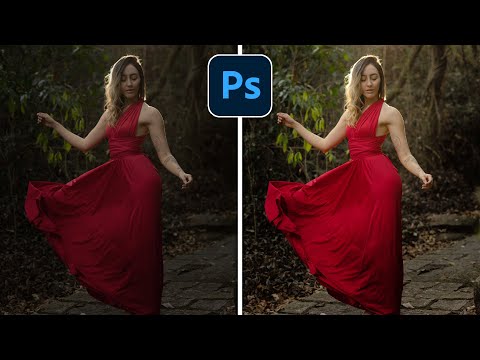
Photoshop bietet eine Reihe von Werkzeugen und Funktionen, um Bilder abzudunkeln, von einfachen Pinseln bis hin zu komplexen Einstellungsebenen. Die Wahl der Methode hängt davon ab, ob du nur bestimmte Bereiche oder das gesamte Bild bearbeiten möchtest und ob du eine zerstörungsfreie Bearbeitung bevorzugst, die jederzeit rückgängig gemacht oder angepasst werden kann.

Das Nachbelichter-Werkzeug (Burn Tool)
Das Nachbelichter-Werkzeug, oft auch als „Burn Tool“ bezeichnet (historisch aus der Dunkelkammerarbeit abgeleitet, wo man Bereiche länger belichtete, um sie dunkler zu machen), ist eines der direktesten Werkzeuge, um bestimmte Bildbereiche lokal abzudunkeln. Es befindet sich in der Werkzeugleiste zusammen mit dem Abwedler-Werkzeug (Dodge Tool), das den gegenteiligen Effekt hat (Aufhellen).
Die Funktionsweise ist denkbar einfach: Du wählst das Werkzeug aus, stellst eine Pinselgröße und -härte ein und malst über die Bereiche, die dunkler werden sollen. In der Optionsleiste des Nachbelichter-Werkzeugs findest du wichtige Einstellungen:
- Bereich (Range): Hier wählst du aus, welche Tonwerte hauptsächlich beeinflusst werden sollen: Schatten (Shadows), Mittelwerte (Midtones) oder Lichter (Highlights). Das Abdunkeln von Schatten kann schnell zu „Clipping“ (Verlust von Details in den dunkelsten Bereichen) führen, während das Abdunkeln von Lichtern oft Details in sehr hellen Bereichen zurückbringt. Mittelwerte sind in der Regel am flexibelsten zu bearbeiten.
- Belichtung (Exposure): Dieser Wert bestimmt, wie stark der Abdunklungseffekt bei jedem Pinselstrich ist. Ein niedriger Wert (z.B. 5-10%) ermöglicht subtile Anpassungen durch mehrmaliges Übermalen, während ein hoher Wert (z.B. 50% oder mehr) sehr schnell starke Effekte erzielt. Für präzise Arbeit sind niedrigere Werte empfehlenswert.
Zwei zusätzliche Optionen, die du in der Optionsleiste finden kannst, sind besonders nützlich:
- Töne schützen (Protect Tones): Diese Option ist standardmäßig aktiviert und sollte in den meisten Fällen auch aktiviert bleiben. Sie hilft, das „Clipping“ in den Schatten und Lichtern zu minimieren und Farbverschiebungen zu reduzieren, während du malst. Dies führt zu natürlicheren Ergebnissen, da die extremen Tonwerte besser erhalten bleiben.
- Druckempfindlichkeit für Größe verwenden (Use Pressure for Size): Wenn du mit einem Grafiktablett arbeitest, kannst du diese Option aktivieren. Sie bewirkt, dass der Durchmesser des Nachbelichter-Werkzeugs von dem Druck abhängt, den du mit dem Stift auf das Tablet ausübst. Weniger Druck ergibt einen kleineren Pinsel, mehr Druck einen größeren. Dies ermöglicht eine sehr intuitive und variable Steuerung des Werkzeugs.
Obwohl das Nachbelichter-Werkzeug einfach zu bedienen ist, hat es einen großen Nachteil: Es ist ein destruktives Bearbeitungswerkzeug. Das bedeutet, dass es die Pixelinformationen der Ebene, auf der du malst, dauerhaft verändert. Wenn du den Effekt später ändern oder entfernen möchtest, ist das nur über den Verlauf (History) möglich (was oft unpraktisch ist, wenn du viele Schritte danach gemacht hast) oder indem du auf einer duplizierten Ebene arbeitest.
Abdunkeln mit Einstellungsebenen (Adjustment Layers)
Einstellungsebenen sind der bevorzugte Weg für die meisten Bildbearbeitungsaufgaben in Photoshop, da sie nicht-destruktiv arbeiten. Sie beeinflussen die Ebenen unter ihnen, ohne die ursprünglichen Pixel zu verändern. Ihre Effekte können jederzeit angepasst, ausgeblendet oder gelöscht werden. Für das Abdunkeln gibt es mehrere sehr nützliche Einstellungsebenen:
1. Helligkeit/Kontrast (Brightness/Contrast)
Dies ist die einfachste Einstellungsebene. Du kannst den Regler „Helligkeit“ nach links ziehen, um das gesamte Bild dunkler zu machen. Der Kontrastregler kann ebenfalls nützlich sein, da das Abdunkeln oft den Kontrast verändert. Diese Methode ist schnell, aber oft weniger präzise als andere Optionen.
2. Tonwertkorrektur (Levels)
Die Tonwertkorrektur ist ein sehr mächtiges Werkzeug zur Anpassung des Tonumfangs. Sie zeigt ein Histogramm des Bildes an. Unter dem Histogramm befinden sich drei Schieberegler für die Eingabetonwerte: Schwarzpunkt (links), Graupunkt (Mitte) und Weißpunkt (rechts). Um das Bild dunkler zu machen, kannst du:
- Den Graupunkt-Regler nach rechts schieben: Dies dunkelt die Mittelwerte des Bildes ab.
- Den Schwarzpunkt-Regler leicht nach rechts schieben: Dies macht die dunkelsten Bereiche noch dunkler und erhöht den Kontrast in den Schatten. Sei vorsichtig, um Clipping zu vermeiden.
Die Tonwertkorrektur bietet mehr Kontrolle als Helligkeit/Kontrast und ist ideal für die Anpassung des gesamten Tonumfangs.
3. Gradationskurven (Curves)
Die Gradationskurven sind das flexibelste und leistungsstärkste Werkzeug zur Tonwertkorrektur in Photoshop. Sie zeigen eine Diagonallinie auf einem Gitter, die die ursprünglichen (Eingabe-)Tonwerte den neuen (Ausgabe-)Tonwerten zuordnet. Um das Bild oder bestimmte Tonbereiche abzudunkeln, klickst du auf die Kurve und ziehst sie nach unten.
- Wenn du die Kurve in der Mitte nach unten ziehst, werden die Mittelwerte dunkler.
- Wenn du die Kurve im oberen Bereich nach unten ziehst, werden die Lichter dunkler.
- Wenn du die Kurve im unteren Bereich nach unten ziehst, werden die Schatten dunkler.
Du kannst mehrere Punkte auf der Kurve setzen, um sehr präzise Anpassungen an verschiedenen Tonbereichen vorzunehmen. Das Erstellen einer leichten S-Kurve (unten nach unten, oben nach oben) erhöht den Gesamtkontrast, was oft als Abdunklung der Schatten und Aufhellung der Lichter wahrgenommen wird.
4. Belichtung (Exposure)
Diese Einstellungsebene ist besonders nützlich, um globale Belichtungsanpassungen vorzunehmen, ähnlich wie bei der RAW-Entwicklung. Der „Belichtung“-Regler wirkt sich hauptsächlich auf die Lichter aus, während der „Gamma-Korrektur“-Regler die Mittelwerte beeinflusst. Das Ziehen des „Belichtung“-Reglers nach links dunkelt das gesamte Bild ab, insbesondere die helleren Bereiche. Der „Offset“-Regler beeinflusst hauptsächlich die Schatten und Mittelwerte.
Die Belichtungs-Einstellungsebene ist oft gut geeignet, um Bilder zu korrigieren, die insgesamt überbelichtet sind.
Selektives Abdunkeln mit Ebenenmasken
Ein großer Vorteil der Verwendung von Einstellungsebenen ist, dass jede Einstellungsebene automatisch mit einer Ebenenmaske (Layer Mask) geliefert wird. Eine Ebenenmaske ermöglicht es dir, den Effekt der Einstellungsebene auf bestimmte Bereiche des Bildes zu beschränken.
Die Maske wird standardmäßig weiß angezeigt, was bedeutet, dass der Effekt der Einstellungsebene auf das gesamte Bild angewendet wird. Wenn du mit Schwarz auf die Maske malst, wird der Effekt in diesen Bereichen ausgeblendet. Wenn du mit Weiß malst, wird der Effekt wieder sichtbar gemacht. Grautöne in der Maske wenden den Effekt teilweise an.
Um beispielsweise nur den Himmel abzudunkeln, aber nicht die Landschaft darunter, wendest du eine Einstellungsebene (z.B. Gradationskurven, die das Bild abdunkelt) an. Dann wählst du die Ebenenmaske aus und malst mit einem schwarzen Pinsel über die Landschaft. Der Abdunklungseffekt wird dann nur im Himmel sichtbar sein.
Dies ist eine sehr mächtige Technik für lokales Abdunkeln und bietet viel mehr Flexibilität und Kontrolle als das Nachbelichter-Werkzeug, da die Maske jederzeit bearbeitet werden kann.
Abdunkeln mit Füllmethoden (Blending Modes)
Eine weitere kreative Methode, ein Bild abzudunkeln, ist die Verwendung von Füllmethoden auf einer neuen Ebene oder einer duplizierten Ebene.
- Dupliziere die Hintergrundebene (Strg+J oder Cmd+J).
- Ändere die Füllmethode der duplizierten Ebene auf „Multiplizieren“ (Multiply).
Die „Multiplizieren“-Füllmethode multipliziert die Farbwerte der oberen Ebene mit denen der unteren Ebene, was fast immer zu einem dunkleren Ergebnis führt. Du kannst die Deckkraft (Opacity) dieser Ebene reduzieren, um den Effekt abzuschwächen. Andere Füllmethoden wie „Farbig nachbelichten“ (Color Burn) oder „Linear nachbelichten“ (Linear Burn) erzeugen ebenfalls Abdunklungseffekte, oft mit stärkeren Kontrasten oder Farbverschiebungen.
Diese Methode ist schnell und bietet eine globale Abdunklung, die über die Deckkraft gesteuert werden kann. Sie ist ebenfalls nicht-destruktiv, solange du auf einer separaten Ebene arbeitest.
Vergleich der Methoden
Um die Wahl der richtigen Methode zu erleichtern, hier ein kurzer Vergleich:
| Methode | Art der Bearbeitung | Anwendungsbereich | Kontrolle | Flexibilität |
|---|---|---|---|---|
| Nachbelichter-Werkzeug | Destruktiv | Lokal (bestimmte Bereiche) | Direkt, aber grob | Gering (schwer zu ändern) |
| Helligkeit/Kontrast | Nicht-destruktiv (Einstellungsebene) | Global | Einfach, aber grob | Mittel (kann Maske verwenden) |
| Tonwertkorrektur | Nicht-destruktiv (Einstellungsebene) | Global & Tonbereiche | Gut | Hoch (kann Maske verwenden) |
| Gradationskurven | Nicht-destruktiv (Einstellungsebene) | Global & Tonbereiche | Sehr gut, präzise | Sehr hoch (kann Maske verwenden) |
| Belichtung | Nicht-destruktiv (Einstellungsebene) | Global (bes. Lichter) | Gut für globale Korrektur | Hoch (kann Maske verwenden) |
| Füllmethoden (z.B. Multiplizieren auf neuer Ebene) | Nicht-destruktiv | Global | Einfach (über Deckkraft) | Mittel (kann Maske verwenden) |
Wichtige Tipps beim Abdunkeln
- Histogramm beobachten: Achte beim Abdunkeln immer auf das Histogramm im Bedienfeld „Histogramm“. Wenn die dunklen Bereiche des Histogramms an den linken Rand stoßen und eine „Wand“ bilden, verlierst du Details in den Schatten (Clipping). Versuche, dies zu vermeiden, es sei denn, du möchtest bewusst pechschwarze Bereiche ohne Details schaffen.
- Nicht-destruktiv arbeiten: Nutze Einstellungsebenen und Ebenenmasken, wann immer möglich. Dies bewahrt die ursprünglichen Bildinformationen und ermöglicht es dir, deine Bearbeitungen jederzeit anzupassen oder rückgängig zu machen, ohne die Bildqualität zu beeinträchtigen. Das spart Zeit und Nerven.
- Subtil beginnen: Starke Abdunklungseffekte können schnell unnatürlich aussehen. Beginne mit geringer Intensität (z.B. niedrige Belichtung beim Nachbelichter, sanfte Kurvenanpassungen) und verstärke den Effekt schrittweise, bis du das gewünschte Ergebnis erzielst.
- Selektiv arbeiten: Überlege, ob du das gesamte Bild oder nur bestimmte Bereiche abdunkeln möchtest. Ebenenmasken mit Einstellungsebenen oder das Nachbelichter-Werkzeug (auf einer separaten Ebene!) sind ideal für lokales Abdunkeln.
Häufig gestellte Fragen
Ist das Nachbelichter-Werkzeug die beste Methode zum Abdunkeln?
Das Nachbelichter-Werkzeug ist am einfachsten für schnelles, lokales Abdunkeln kleiner Bereiche. Für präzisere, flexiblere und nicht-destruktive Bearbeitungen, insbesondere für größere Bereiche oder das gesamte Bild, sind Einstellungsebenen wie Tonwertkorrektur oder Gradationskurven in Kombination mit Ebenenmasken in der Regel die bessere Wahl.
Wie dunkle ich nur die Schatten ab, ohne die Mittelwerte oder Lichter zu beeinflussen?
Mit dem Nachbelichter-Werkzeug wählst du in der Optionsleiste „Bereich: Schatten“. Mit Einstellungsebenen wie Tonwertkorrektur oder Gradationskurven kannst du die Anpassung so vornehmen, dass sie hauptsächlich die dunklen Bereiche betrifft (z.B. den linken Teil der Tonwert-Schieberegler oder den unteren Teil der Kurve nach unten ziehen). Kombiniere dies mit einer Ebenenmaske, falls du den Effekt nur auf bestimmte Bildbereiche anwenden möchtest.
Mein Bild sieht nach dem Abdunkeln unnatürlich aus. Was mache ich falsch?
Möglicherweise gehst du zu aggressiv vor. Reduziere die Intensität des Effekts (z.B. Belichtung beim Nachbelichter, Deckkraft der Einstellungsebene) oder nutze subtilere Werkzeuge wie Gradationskurven. Achte darauf, nicht zu viel „Clipping“ in den Schatten zu verursachen (überprüfe das Histogramm). Arbeite schrittweise und mache kleine Anpassungen.
Kann ich eine Einstellungsebene nur auf einen Teil meines Bildes anwenden?
Ja, jede Einstellungsebene wird mit einer Ebenenmaske geliefert. Du kannst mit Schwarz auf die Maske malen, um den Effekt in bestimmten Bereichen auszublenden, oder mit Weiß, um ihn anzuzeigen. Dies ermöglicht präzises lokales Abdunkeln.
Fazit
Photoshop bietet eine reichhaltige Palette an Werkzeugen, um Bilder abzudunkeln. Während das Nachbelichter-Werkzeug für schnelle lokale Korrekturen nützlich sein kann (insbesondere mit aktivierter „Töne schützen“-Option), bieten Einstellungsebenen wie Tonwertkorrektur und vor allem Gradationskurven die meiste Kontrolle und Flexibilität für präzise und nicht-destruktive Bearbeitungen. Die Kombination von Einstellungsebenen mit Ebenenmasken ermöglicht zudem ein gezieltes, selektives Abdunkeln bestimmter Bildbereiche. Experimentiere mit den verschiedenen Methoden, um herauszufinden, welche für dein Bild und deinen gewünschten Effekt am besten geeignet ist. Das Wichtigste ist, subtil zu arbeiten und das Histogramm im Auge zu behalten, um Details in den Schatten zu erhalten.
Hat dich der Artikel Bild in Photoshop abdunkeln interessiert? Schau auch in die Kategorie Bildbearbeitung rein – dort findest du mehr ähnliche Inhalte!