

Präzises Zuschneiden und Anpassen von Bildern ist eine Kernkompetenz in der digitalen Bildbearbeitung. Ob für die Darstellung auf einem Bildschirm, wo Pixel zählen, oder für den hochwertigen Druck, bei dem physische Maße und Auflösung entscheidend sind – die genaue Dimensionierung ist unerlässlich. Adobe Photoshop bietet leistungsstarke Werkzeuge, um diese Aufgabe mit höchster Genauigkeit zu meistern. Dieser Artikel führt Sie durch die wichtigsten Techniken, um Ihre Bilder exakt nach Ihren Anforderungen zuzuschneiden und anzupassen, sei es für das Web oder den Druck.

Die Vorbereitung eines Bildes für die Veröffentlichung, sei es online oder in gedruckter Form, erfordert mehr als nur kreatives Geschick. Technische Spezifikationen wie Größe (in Pixel oder physischen Einheiten) und Auflösung müssen präzise eingehalten werden. Ein Bild, das für den Druck in einer bestimmten Größe vorgesehen ist, benötigt eine andere Auflösung als ein Bild, das für eine Website optimiert wird. Photoshop stellt sicher, dass Sie diese Anforderungen erfüllen können, indem es Ihnen ermöglicht, Bilder nicht nur visuell, sondern auch numerisch exakt zu bearbeiten.

Wir betrachten im Folgenden verschiedene Szenarien, die in der Praxis häufig vorkommen, und zeigen Ihnen Schritt für Schritt, wie Sie diese in Photoshop lösen. Dabei kommen hauptsächlich zwei zentrale Werkzeuge zum Einsatz: das Freistellwerkzeug und die Funktion „Bildgröße“. Jedes dieser Werkzeuge hat seine spezifischen Stärken und Anwendungsbereiche, die wir detailliert beleuchten werden.
Bevor wir in die spezifischen Problemstellungen eintauchen, ist es wichtig zu verstehen, dass die Wahl des Werkzeugs – Freistellwerkzeug oder Bildgröße – davon abhängt, ob Sie einen Bildausschnitt definieren und gleichzeitig die Größe festlegen möchten (Freistellwerkzeug) oder ob Sie die Größe des gesamten Bildes ändern möchten (Bildgröße).
Szenario 1: Bild für den Bildschirm auf exakte Pixelgröße zuschneiden
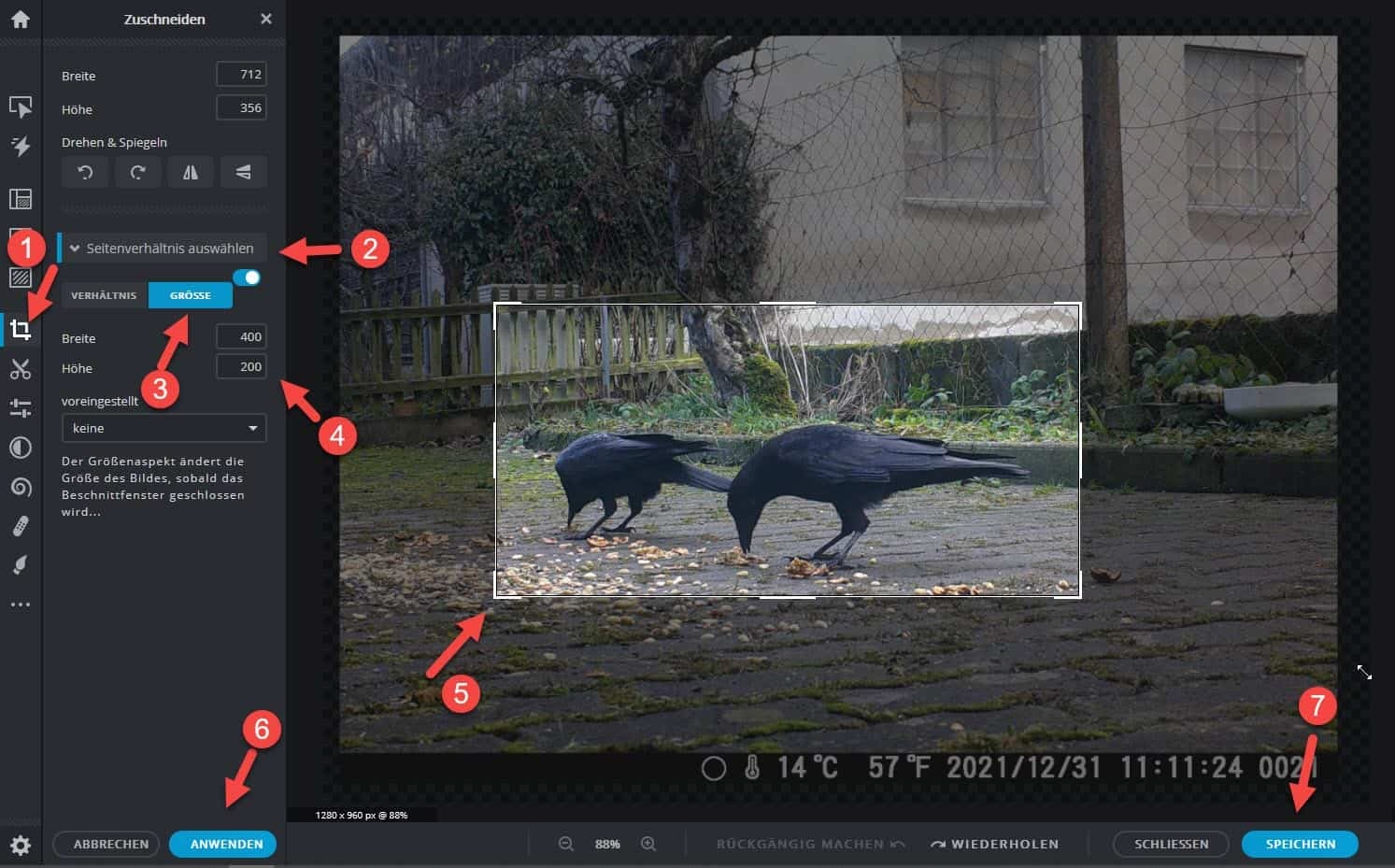
Angenommen, Sie benötigen ein Bild für eine Website, einen Blog oder eine Präsentation, das exakt eine bestimmte Pixelbreite und -höhe haben muss, zum Beispiel 400 x 300 Pixel. Hierfür ist das Freistellwerkzeug die ideale Wahl, da es Ihnen erlaubt, den gewünschten Bildausschnitt zu wählen und gleichzeitig die endgültigen Dimensionen in Pixel festzulegen.
So gehen Sie vor:
- Öffnen Sie das gewünschte Bild in Adobe Photoshop.
- Wählen Sie das Freistellwerkzeug (oft mit dem Symbol eines Skalpells oder zwei überlappenden rechtwinkligen Klammern dargestellt) in der Werkzeugleiste. Sie können auch die Taste 'C' drücken, um es schnell auszuwählen.
- Sobald das Freistellwerkzeug aktiv ist, sehen Sie in der Optionsleiste am oberen Bildschirmrand verschiedene Einstellungen. Hier können Sie die Parameter für den Zuschnitt festlegen.
- Finden Sie die Eingabefelder für Breite und Höhe. Geben Sie hier die gewünschten Werte ein, gefolgt von der Einheit 'px' für Pixel. In unserem Beispiel geben Sie also '400 px' in das Feld für die Breite und '300 px' in das Feld für die Höhe ein.
- Das Feld für die Auflösung lassen Sie in diesem Fall leer oder löschen dessen Inhalt, da für die Darstellung auf dem Bildschirm die Pixelanzahl wichtiger ist als die Auflösung in dpi.
- Ziehen Sie nun mit dem Freistellwerkzeug über das Bild. Ein Rahmen erscheint, der den Bereich markiert, der nach dem Zuschnitt übrig bleiben wird. Dieser Rahmen hat automatisch das von Ihnen vorgegebene Seitenverhältnis (400:300) und kann in der Größe angepasst werden, um den gewünschten Bildausschnitt zu wählen. Sie können den Rahmen verschieben und in seiner Größe verändern, wobei die Proportionen erhalten bleiben.
- Sobald Sie mit dem ausgewählten Bildausschnitt zufrieden sind, bestätigen Sie den Vorgang. Dies geschieht normalerweise durch Drücken der Enter-Taste oder durch Klicken auf das Häkchen-Symbol in der Optionsleiste.
Ihr Bild ist nun exakt 400 Pixel breit und 300 Pixel hoch. Der Rest des ursprünglichen Bildes außerhalb des Freistellrahmens wurde entfernt.
Nachdem das Bild die richtige Größe hat, möchten Sie eventuell noch weitere Anpassungen vornehmen:
- Tonwertkorrektur: Manchmal passt der Helligkeits- und Kontrastumfang nach dem Zuschnitt nicht mehr perfekt. Eine Tonwertkorrektur kann helfen. Drücken Sie Strg + Alt + L (Windows) oder Cmd + Alt + L (Mac), um das Dialogfeld zu öffnen und die Lichter, Mitteltöne und Tiefen anzupassen.
- Schärfe einstellen: Je nach ursprünglicher Bildgröße und dem gewählten Ausschnitt kann es notwendig sein, die Schärfe nachzujustieren. Gehen Sie im Menü zu Filter → Scharfzeichnungsfilter → Unscharf maskieren. Dieses leistungsstarke Werkzeug ermöglicht eine präzise Kontrolle über die Schärfe.
Speichern für den Bildschirm: Für die Verwendung auf dem Bildschirm (Web) sind Dateiformate wichtig, die eine gute Kompression bieten, um die Ladezeiten gering zu halten. Das JPG-Format ist ideal für Fotos mit vielen Farben und Farbverläufen, wobei Sie die Qualität reduzieren können, um die Dateigröße zu verringern. Das GIF-Format eignet sich besser für Bilder mit wenigen Farben, scharfen Kanten oder transparenten Bereichen. Speichern Sie das Bild unter einem neuen Namen, um die Originaldatei zu erhalten.
Szenario 2: Bild für den Ausdruck auf exakte cm-Größe mit Auflösung zuschneiden
Für den Druck sind physische Maße (wie Zentimeter oder Zoll) und die Auflösung (gemessen in Pixel pro Zoll, dpi) von entscheidender Bedeutung. Stellen Sie sich vor, Sie benötigen ein Bild, das exakt 4 cm breit und 5 cm hoch in einer Auflösung von 250 dpi gedruckt werden soll. Auch hier ist das Freistellwerkzeug das Werkzeug der Wahl.
Der Prozess ist ähnlich wie bei der Pixel-basierten Größenänderung, aber mit anderen Einheiten und der Berücksichtigung der Auflösung:
- Öffnen Sie das Bild in Photoshop.
- Wählen Sie das Freistellwerkzeug (C).
- In der Optionsleiste geben Sie nun die gewünschten Werte im Feld für die Breite und Höhe ein, diesmal gefolgt von der Einheit 'cm'. Geben Sie also '4 cm' in das Feld für die Breite und '5 cm' in das Feld für die Höhe ein.
- Jetzt kommt die Auflösung ins Spiel. Geben Sie im Feld 'Auflösung' den gewünschten Wert ein, in unserem Beispiel '250'. Stellen Sie sicher, dass die Einheit daneben auf 'Pixel/Zoll' (oder 'Pixel/Inch') eingestellt ist.
- Ziehen Sie den Freistellrahmen über Ihr Bild. Wie zuvor hat der Rahmen das korrekte Seitenverhältnis und Sie können den gewünschten Ausschnitt wählen.
- Bestätigen Sie den Zuschnitt (Enter oder Häkchen).
Ihr Bild hat nun die exakten Maße von 4 cm x 5 cm bei einer Auflösung von 250 dpi. Dies bedeutet, dass das Bild, wenn es mit 250 Pixeln pro Zoll gedruckt wird, genau diese physische Größe haben wird.
Auch hier sind Nachbearbeitungsschritte wie Tonwertkorrektur (Strg + Alt + L) und Schärfeanpassung (Filter → Scharfzeichnungsfilter → Unscharf maskieren) oft notwendig, um das bestmögliche Druckergebnis zu erzielen.
Speichern für den Druck: Für den Druck werden in der Regel Dateiformate bevorzugt, die keine oder nur eine verlustfreie Kompression verwenden, um die Bildqualität maximal zu erhalten. Das TIF-Format ist hier oft die beste Wahl, da es verlustfrei speichert. JPG kann ebenfalls verwendet werden, aber stellen Sie sicher, dass Sie die maximale Qualitätsstufe wählen, um Kompressionsartefakte zu vermeiden. Speichern Sie auch hier unter einem neuen Namen.
Szenario 3: Bild für den Bildschirm auf exakte Pixelbreite bei proportionaler Höhe anpassen
Manchmal benötigen Sie ein Bild, das eine bestimmte Breite in Pixel haben muss, die Höhe sich aber automatisch proportional anpassen soll. Zum Beispiel eine Bildbreite von 200 Pixeln für eine Spalte auf einer Website. In diesem Fall ändern Sie die Größe des gesamten Bildes und nicht nur eines Ausschnitts. Hierfür verwenden wir die Funktion „Bildgröße“.
So gehen Sie vor:
- Öffnen Sie das Bild in Photoshop.
- Gehen Sie im Menü zu Bild → Bildgröße. Es öffnet sich ein Dialogfeld mit verschiedenen Einstellungen für die Bildabmessungen und die Auflösung.
- Stellen Sie sicher, dass die Option „Proportionen erhalten“ (oft durch ein Kettensymbol dargestellt) aktiviert ist. Dies stellt sicher, dass sich die Höhe automatisch anpasst, wenn Sie die Breite ändern, und umgekehrt, um Verzerrungen zu vermeiden.
- Aktivieren Sie auch die Option „Bild neu berechnen“ (oder „Neu berechnen“ / „Resample“), da Sie die Pixelanzahl des Bildes ändern möchten.
- Geben Sie im oberen Bereich des Dialogfelds im Feld für die Breite den gewünschten Wert ein, in unserem Beispiel '200'. Stellen Sie sicher, dass die Einheit daneben auf 'Pixel' eingestellt ist.
- Sobald Sie den Wert für die Breite eingeben, sehen Sie, wie sich der Wert für die Höhe automatisch anpasst, basierend auf den ursprünglichen Proportionen des Bildes.
- Bestätigen Sie mit „OK“.
Das Bild hat nun eine Breite von exakt 200 Pixeln, und die Höhe wurde proportional angepasst. Die ursprünglichen Bildinformationen wurden neu berechnet, um diese neue Größe zu erreichen.
Auch nach dieser Größenänderung können Tonwertkorrektur (Strg + Alt + L) und Schärfeanpassung (Filter → Scharfzeichnungsfilter → Unscharf maskieren) hilfreich sein, um das Ergebnis zu optimieren.
Speichern für den Bildschirm: Wie bei Szenario 1 speichern Sie das Bild im JPG-Format mit reduzierter Qualität (für Fotos) oder im GIF-Format (für Grafiken mit wenigen Farben) unter einem neuen Namen.
Szenario 4: Bild für den Ausdruck auf exakte cm-Breite mit Auflösung bei proportionaler Höhe anpassen
Dieses Szenario kombiniert die Anforderungen von Druck (cm und dpi) mit der proportionalen Größenänderung des gesamten Bildes, ähnlich wie bei Szenario 3. Sie benötigen ein Bild, das eine bestimmte Breite in cm haben muss, sagen wir 2 cm, bei einer festgelegten Auflösung von 250 dpi, und die Höhe soll sich proportional ergeben.
Hier verwenden Sie ebenfalls die Funktion „Bildgröße“:
- Öffnen Sie das Bild in Photoshop.
- Gehen Sie im Menü zu Bild → Bildgröße.
- Stellen Sie sicher, dass die Optionen „Proportionen erhalten“ und „Bild neu berechnen“ (oder „Neu berechnen“) aktiviert sind.
- Geben Sie nun im unteren Bereich des Dialogfelds, der die Dokumentgröße für den Druck anzeigt, im Feld für die Breite den gewünschten Wert in cm ein, in unserem Beispiel '2'. Stellen Sie sicher, dass die Einheit daneben auf 'cm' eingestellt ist.
- Geben Sie im Feld „Auflösung“ den gewünschten Wert ein, in unserem Beispiel '250'. Stellen Sie sicher, dass die Einheit daneben auf 'Pixel/Zoll' eingestellt ist.
- Durch die aktivierte Option „Proportionen erhalten“ wird sich die Höhe im Bereich „Dokumentgröße“ automatisch anpassen, sobald Sie Breite oder Auflösung eingeben.
- Bestätigen Sie mit „OK“.
Das Bild wurde nun so skaliert, dass es bei einer Auflösung von 250 dpi eine Breite von 2 cm hat. Die Höhe hat sich entsprechend proportional angepasst.
Auch hier sind die Schritte zur Tonwertkorrektur (Strg + Alt + L) und Schärfeanpassung (Filter → Scharfzeichnungsfilter → Unscharf maskieren) nach der Größenänderung empfehlenswert.
Speichern für den Druck: Wie bei Szenario 2 speichern Sie das Bild im TIF-Format oder als JPG mit maximaler Qualität unter einem neuen Namen.
Zusammenfassung der Werkzeuge und Szenarien
Um die Wahl des richtigen Werkzeugs zu erleichtern, hier eine kurze Übersicht:
- Freistellwerkzeug (C): Wird verwendet, wenn Sie einen bestimmten *Ausschnitt* aus dem Bild auswählen und diesen Ausschnitt auf eine exakte Größe (in Pixel oder physischen Einheiten mit Auflösung) bringen möchten. Der Rest des Bildes wird weggeworfen.
- Bildgröße (Bild → Bildgröße): Wird verwendet, wenn Sie die Größe des *gesamten Bildes* ändern möchten, oft unter Beibehaltung der Proportionen. Hier können Sie die Pixelabmessungen und/oder die Dokumentgröße und Auflösung für den Druck anpassen.
Anpassungen nach der Größenänderung: Tonwert und Schärfe
Unabhängig davon, welches Werkzeug Sie verwendet haben, um die Größe oder den Ausschnitt Ihres Bildes anzupassen, sind die Schritte zur Optimierung von Tonwert und Schärfe fast immer relevant. Eine Größenänderung, insbesondere eine Verkleinerung oder eine starke Vergrößerung mit Neuberechnung, kann Auswirkungen auf den Kontrast und die Detailwiedergabe haben.
Die Tonwertkorrektur (Strg + Alt + L) ist ein grundlegendes Werkzeug, um den Helligkeitsbereich eines Bildes anzupassen. Sie können die Verteilung der Pixel über die verschiedenen Helligkeitsstufen anpassen, um dunkle Bereiche aufzuhellen, helle Bereiche abzudunkeln oder den Gesamtkontrast zu erhöhen. Dies ist besonders wichtig, um sicherzustellen, dass das Bild auf dem Bildschirm gut aussieht oder im Druck die gewünschte Tiefe und Brillanz aufweist.
Das Scharfzeichnen, insbesondere mit dem Filter Unscharf maskieren (Filter → Scharfzeichnungsfilter → Unscharf maskieren), hilft, Details im Bild hervorzuheben. Nach einer Größenänderung können feine Details weicher erscheinen. Der Filter „Unscharf maskieren“ ermöglicht es Ihnen, den Grad der Schärfe, den Radius (wie weit um Kanten herum die Schärfe angewendet wird) und den Schwellenwert (wie stark der Kontrastunterschied sein muss, damit Schärfe angewendet wird) präzise einzustellen. Seien Sie vorsichtig, um nicht zu überschärfen, da dies unschöne Artefakte erzeugen kann.
Speicheroptionen: Web vs. Druck
Die Art und Weise, wie Sie Ihr fertiges Bild speichern, ist entscheidend für seine weitere Verwendung. Die Anforderungen für das Web unterscheiden sich stark von denen für den Druck.
Für das Web steht die Dateigröße im Vordergrund, um schnelle Ladezeiten zu gewährleisten. Die Bildqualität wird oft leicht reduziert, um dieses Ziel zu erreichen.
- JPG: Das Standardformat für Fotos. Bietet eine effektive Kompression, die jedoch verlustbehaftet ist. Sie können beim Speichern die Kompressionsstufe wählen. Eine niedrigere Qualität bedeutet eine kleinere Datei, aber auch potenziell sichtbare Kompressionsartefakte.
- GIF: Geeignet für Grafiken, Logos oder Bilder mit wenigen Farben. Verlustfreie Kompression. Unterstützt Transparenz (aber nur 1-Bit) und Animationen.
Für den Druck hat die maximale Qualität Priorität, die Dateigröße ist sekundär.
- TIF: Ein sehr verbreitetes und robustes Format im Druckbereich. Unterstützt verlustfreie Kompression (wie LZW oder ZIP) und bewahrt alle Bildinformationen. Ideal für Archivierung und professionellen Druck.
- JPG: Kann auch für den Druck verwendet werden, aber nur mit der maximalen Qualitätsstufe (mindestens 10-12 auf der Photoshop-Skala). Achten Sie darauf, dass die Auflösung (dpi) korrekt eingestellt ist.
Verwenden Sie immer „Speichern unter“ oder „Speichern eine Kopie“, um die ursprüngliche Bilddatei nicht zu überschreiben.
Vergleich: Web vs. Druck Anforderungen
| Merkmal | Web (Bildschirm) | Druck |
|---|---|---|
| Größeneinheit | Pixel (px) | Zentimeter (cm), Zoll (in) |
| Auflösung | Nicht direkt relevant (Pixelanzahl zählt) | Sehr wichtig (z.B. 200-300 dpi) |
| Dateiformate | JPG (reduzierte Qualität), GIF | TIF, JPG (maximale Qualität) |
| Fokus | Ladezeit, Darstellung auf Bildschirm | Druckqualität, physische Größe |
Diese Tabelle verdeutlicht die unterschiedlichen Prioritäten und technischen Anforderungen, die Sie bei der Vorbereitung Ihrer Bilder berücksichtigen müssen.
Häufig gestellte Fragen (FAQ)
F: Was ist der Unterschied zwischen Pixel pro Zoll (dpi) und Pixelabmessungen?
A: Pixelabmessungen (z.B. 400x300 Pixel) geben an, wie viele Pixel das Bild in der Breite und Höhe hat. Dies ist relevant für die Darstellung auf einem digitalen Bildschirm. Pixel pro Zoll (dpi) geben an, wie dicht die Pixel gepackt sind, wenn das Bild gedruckt wird. Eine höhere dpi-Zahl bedeutet mehr Details pro physikalische Einheit und ist entscheidend für die Druckqualität, aber irrelevant für die Darstellung auf einem Bildschirm, solange die Pixelabmessungen gleich bleiben.
F: Warum muss ich für den Druck eine höhere Auflösung verwenden als für den Bildschirm?
A: Bildschirme haben eine relativ geringe Pixeldichte im Vergleich zu dem, was für einen hochwertigen Druck benötigt wird. Um ein scharfes Bild auf Papier zu erhalten, müssen die Pixel viel dichter beieinanderliegen. Während 72 dpi oder 96 dpi für Bildschirme ausreichen (da die tatsächliche Pixeldichte des Monitors wichtiger ist), benötigt der Druck in der Regel 200 dpi, 250 dpi oder sogar 300 dpi, abhängig von der Druckmethode und dem Betrachtungsabstand.
F: Wann sollte ich das Freistellwerkzeug anstelle von Bildgröße verwenden?
A: Verwenden Sie das Freistellwerkzeug, wenn Sie einen bestimmten Bereich Ihres Bildes auswählen und den Rest entfernen möchten, während Sie gleichzeitig die Größe und optional die Auflösung des verbleibenden Bereichs festlegen. Verwenden Sie „Bildgröße“, wenn Sie die Dimensionen (Pixel oder physikalisch) und/oder die Auflösung des *gesamten Bildes* ändern möchten, ohne einen Teil davon zu entfernen.
F: Was passiert, wenn ich „Proportionen erhalten“ nicht aktiviere?
A: Wenn „Proportionen erhalten“ deaktiviert ist, können Sie Breite und Höhe unabhängig voneinander ändern. Dies führt dazu, dass das Bild gestaucht oder gestreckt wird und die Proportionen verzerrt werden. Dies ist nur in sehr seltenen Fällen erwünscht.
F: Sollte ich die Schärfe vor oder nach der Größenänderung anpassen?
A: Es ist in der Regel am besten, die finale Schärfeanpassung *nach* der Größenänderung vorzunehmen. Das liegt daran, dass die Skalierung des Bildes, insbesondere eine Verkleinerung oder eine starke Vergrößerung mit Neuberechnung, die Detailwiedergabe beeinflusst. Eine Schärfung vor der Größenänderung müsste danach möglicherweise ohnehin wiederholt werden.
Fazit
Die präzise Größenanpassung und das pixelgenaue Zuschneiden sind grundlegende Schritte in der Bildbearbeitung mit Photoshop, die für die professionelle Aufbereitung von Bildern für das Web oder den Druck unerlässlich sind. Durch das Beherrschen des Freistellwerkzeugs und der Funktion Bildgröße sowie das Verständnis der Bedeutung von Auflösung und Proportionen erhalten können Sie sicherstellen, dass Ihre Bilder exakt Ihren Anforderungen entsprechen. Denken Sie immer daran, nach der Größenanpassung Tonwert und Schärfe zu überprüfen und das Bild im passenden Format und mit der korrekten Qualität für seinen Verwendungszweck zu speichern. Mit diesen Techniken sind Sie bestens gerüstet, um Ihre Bilder für jeden Zweck optimal vorzubereiten.
Hat dich der Artikel Bilder Pixelgenau in Photoshop zuschneiden interessiert? Schau auch in die Kategorie Bildbearbeitung rein – dort findest du mehr ähnliche Inhalte!