

Es ist eine frustrierende Situation für jeden Fotografen und Bildbearbeiter: Man öffnet Adobe Photoshop, lädt ein Bild, und der Bildschirm bleibt einfach schwarz oder zeigt nichts an. Die Ebenenpalette zeigt vielleicht das Bild, aber die Hauptansicht, wo man tatsächlich arbeiten möchte, bleibt leer. Dieses Problem tritt häufig nach einer Neuinstallation, einem Update oder auf einem neuen System auf. Glücklicherweise ist es meist kein schwerwiegender Defekt, sondern eine Einstellungsfrage, oft im Zusammenhang mit der Grafikkarte.
Photoshop ist eine leistungsstarke Software, die stark auf die Hardware des Computers angewiesen ist, insbesondere auf den Grafikprozessor (GPU). Die GPU beschleunigt viele Funktionen, von Filtern über flüssiges Zoomen und Schwenken bis hin zur Darstellung des Bildes selbst. Wenn es jedoch Kompatibilitätsprobleme zwischen Photoshop, dem Grafiktreiber oder der Hardware gibt, kann dies dazu führen, dass Photoshop das Bild nicht korrekt rendern kann und stattdessen einen schwarzen oder leeren Bildschirm anzeigt.
Das häufigste Problem: Die Grafikkarte und ihre Einstellungen
Wie bereits erwähnt, ist die Grafikkarte die häufigste Ursache für Anzeigeprobleme in Photoshop. Photoshop nutzt standardmäßig die Hardwarebeschleunigung durch die GPU, um die Leistung zu verbessern. Wenn der Treiber der Grafikkarte veraltet, beschädigt oder einfach nicht vollständig mit der spezifischen Version von Photoshop kompatibel ist, kann es zu Darstellungsfehlern kommen.
Ein klassisches Symptom ist, dass die Benutzeroberfläche von Photoshop normal aussieht, die Panels funktionieren, man kann Werkzeuge auswählen und sogar Ebenen sehen, aber der zentrale Bereich, in dem das Bild erscheinen sollte, bleibt schwarz, grau oder leer. Dies deutet stark darauf hin, dass Photoshop Schwierigkeiten hat, die Bilddaten über die Grafikkarte auf dem Bildschirm darzustellen.
Die schnelle Lösung: Deaktivieren des Grafikprozessors
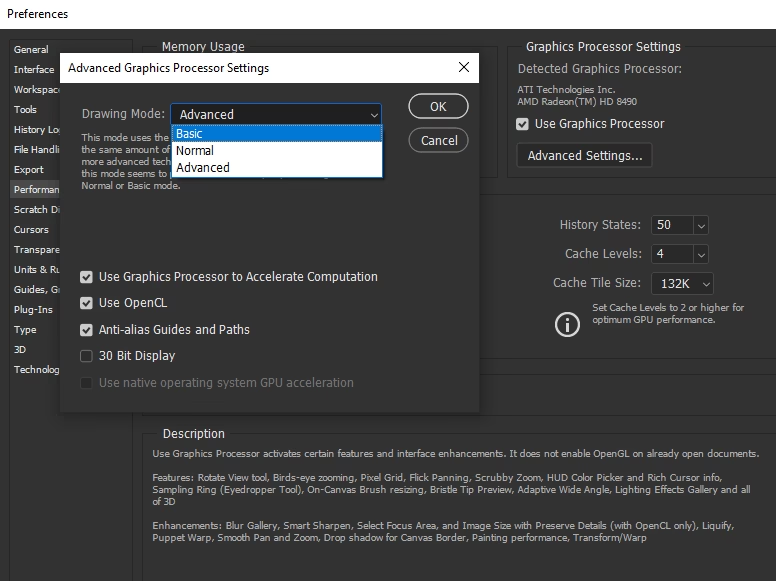
Die effektivste und oft sofort wirksame Lösung für dieses Problem, die auch von vielen Anwendern berichtet wird, ist das Deaktivieren der GPU-Unterstützung in den Photoshop-Einstellungen. Wenn Photoshop den Grafikprozessor nicht mehr nutzt, fällt es auf die weniger leistungsstarke, aber universell kompatiblere CPU-basierte Darstellung zurück. Dies behebt in den meisten Fällen das Anzeigeproblem.
So gehst du vor, um den Grafikprozessor zu deaktivieren:
- Öffne Adobe Photoshop. Auch wenn das Bild nicht angezeigt wird, sollte die Anwendung starten und die Menüleiste sichtbar sein.
- Gehe in das Menü von Photoshop. Auf einem Mac findest du die Voreinstellungen (Preferences) unter 'Photoshop' in der Menüleiste. Auf Windows-Systemen findest du sie normalerweise unter 'Bearbeiten' (Edit).
- Wähle in den Voreinstellungen den Punkt 'Leistung' (Performance) aus.
- Suche im Bereich 'Einstellungen des Grafikprozessors' (Graphics Processor Settings) die Option 'Grafikprozessor verwenden' (Use Graphics Processor).
- Entferne das Häkchen bei dieser Option, um sie zu deaktivieren.
- Klicke auf 'OK', um die Änderungen zu speichern.
- Es ist oft notwendig, Photoshop komplett zu beenden und neu zu starten, damit diese Änderung wirksam wird.
Nach dem Neustart von Photoshop solltest du versuchen, dein Bild erneut zu öffnen oder ein neues Dokument zu erstellen. Die Wahrscheinlichkeit ist hoch, dass das Bild nun korrekt angezeigt wird. Beachte jedoch, dass das Deaktivieren der GPU die Leistung einiger Funktionen beeinträchtigen kann, da diese nun rein über die CPU berechnet werden müssen. Für grundlegende Bearbeitungen und die korrekte Anzeige des Bildes ist dies jedoch ein akzeptabler Kompromiss.
Veraltete Software oder Hardware
Ein weiterer Grund für Kompatibilitätsprobleme, die zu Anzeigefehlern führen können, ist veraltete Software oder Hardware. Adobe empfiehlt und unterstützt Photoshop nur auf relativ aktuellen Betriebssystemen. Beispielsweise wird Photoshop auf Macs nur auf den letzten drei Systemaktualisierungen von Apple offiziell unterstützt.
Wenn dein Betriebssystem oder deine Photoshop-Version sehr alt ist, kann es sein, dass es bekannte Kompatibilitätsprobleme mit neuerer Hardware oder umgekehrt gibt. Die Treiber für deine Grafikkarte könnten ebenfalls nicht mehr aktualisiert werden, wenn die Hardware zu alt ist.
Um dieses Problem zu vermeiden oder zu beheben, stelle sicher, dass:
- Dein Betriebssystem auf dem neuesten Stand ist, der für deine Hardware verfügbar ist.
- Deine Adobe Creative Cloud-Anwendung und Photoshop selbst auf die neueste Version aktualisiert sind.
- Du, falls möglich, den neuesten Grafiktreiber für deine spezifische Grafikkarte von der Website des Herstellers (NVIDIA, AMD, Intel) herunterlädst und installierst. Manchmal behebt ein Treiberupdate spezifische Anzeigefehler, auch wenn das Deaktivieren der GPU als Workaround funktioniert.
Es ist wichtig zu verstehen, dass manchmal die Kombination aus einer sehr alten Grafikkarte und einer neuen Photoshop-Version oder einer neuen Grafikkarte mit einem alten Betriebssystem zu unvorhergesehenen Problemen führen kann. In solchen Fällen ist das Deaktivieren der GPU oft die stabilste Lösung.
Probleme mit Virtuellen Maschinen und Remote-Verbindungen
Adobe testet und unterstützt die Ausführung von Photoshop in virtuellen Maschinen (VMs) wie VMware oder Parallels oder über Remote-Desktop-Verbindungen nicht offiziell. Der Grund dafür liegt oft in der Art und Weise, wie VMs und Remote-Verbindungen mit der Hardware, insbesondere der Grafikkarte, interagieren.
Virtuelle Maschinen verwenden häufig softwarebasierte GPU-Treiber, die nicht die volle Funktionalität oder Leistung bieten, die Photoshop benötigt. Dies kann zu erheblichen Problemen führen, einschließlich des schwarzen Bildschirms.
Wenn du Photoshop in einer VM oder über eine Remote-Verbindung nutzt und Anzeigeprobleme hast, ist das Deaktivieren des Grafikprozessors in den Leistungseinstellungen von Photoshop die dringend empfohlene Maßnahme. Idealerweise sollte Photoshop auf der nativen Hardware installiert und verwendet werden, um die beste Leistung und Stabilität zu gewährleisten.
Anzeigekonfigurationen ändern
Ein weniger häufiger, aber dennoch möglicher Grund für seltsame Anzeigeverhalten, einschließlich falsch positionierter Fenster oder grüner Darstellungen (was einem schwarzen Bildschirm ähnlich sein kann), ist das Ändern der Anzeigekonfigurationen, während Photoshop läuft. Das Anschließen oder Trennen externer Monitore, das Ändern der Bildschirmauflösung oder das Wechseln zwischen Spiegelungs- und Erweiterungsmodi kann Photoshop verwirren.
Wenn du deine Anzeigekonfiguration änderst (z.B. einen externen Monitor anschließt), während Photoshop geöffnet ist, beende Photoshop immer zuerst. Ändere dann deine Anzeigeeinstellungen im Betriebssystem und starte Photoshop anschließend neu. Dies stellt sicher, dass Photoshop die korrekte und aktuelle Information über die verfügbaren Bildschirme erhält und die Benutzeroberfläche sowie die Bildanzeige korrekt positioniert und darstellt.
Probleme mit 3D-Inhalten
Es ist erwähnenswert, dass Adobe die 3D-Funktionen in neueren Versionen von Photoshop entfernt hat. Wenn du versuchst, ältere Dateien zu öffnen, die 3D-Ebenen oder 3D-Inhalte enthalten, kann es zu unerwarteten Rendering-Problemen kommen, einschließlich des schwarzen Bildschirms oder fehlender Aktualisierungen der Darstellung. Dies liegt daran, dass die notwendigen Rendering-Engines nicht mehr vollständig unterstützt oder vorhanden sind.
Wenn das Problem nur bei bestimmten Dateien auftritt und du weißt, dass diese 3D-Inhalte enthalten, liegt das Problem wahrscheinlich an der Datei selbst und der fehlenden 3D-Unterstützung in deiner Photoshop-Version. Für 3D-Arbeiten bietet Adobe nun separate Produkte wie die Adobe Substance Suite an.
Zusammenfassung der Lösungsansätze
Hier ist eine kurze Übersicht der möglichen Ursachen und der empfohlenen Maßnahmen:
| Ursache des Problems | Empfohlene Lösung / Maßnahme |
|---|---|
| Inkompatible Grafikkarte oder Treiberprobleme | Deaktiviere den Grafikprozessor in den Photoshop-Voreinstellungen unter 'Leistung'. Stelle sicher, dass du den neuesten Treiber für deine Grafikkarte installiert hast. |
| Veraltetes Betriebssystem oder veraltete Photoshop-Version | Aktualisiere dein Betriebssystem auf die neueste kompatible Version. Aktualisiere Adobe Photoshop über die Creative Cloud Desktop App. |
| Nutzung von Photoshop in einer Virtuellen Maschine (VM) oder per Remote-Verbindung | Deaktiviere den Grafikprozessor in den Photoshop-Voreinstellungen. Nutze Photoshop, wenn möglich, auf der nativen Hardware. |
| Änderung der Anzeigekonfiguration (Monitor anschließen/trennen etc.) während Photoshop läuft | Schließe Photoshop vollständig, nimm die Änderungen an deiner Anzeigekonfiguration vor und starte Photoshop dann neu. |
| Öffnen von Dateien mit alten 3D-Inhalten | Erwarte Darstellungsprobleme bei solchen Dateien. Für 3D-Arbeiten nutze spezialisierte 3D-Software. |
Häufig gestellte Fragen (FAQ)
F: Warum wird mein Bildschirm in Photoshop schwarz?
A: Das häufigste Problem ist eine Inkompatibilität oder ein Fehler mit der Grafikkarte und ihrem Treiber. Photoshop kann das Bild nicht korrekt über die GPU rendern.
F: Behebt das Deaktivieren des Grafikprozessors das Problem immer?
A: In sehr vielen Fällen ja, da es die GPU-Beschleunigung umgeht, die oft die Ursache ist. Es ist die erste und wichtigste Lösung, die du ausprobieren solltest.
F: Wird Photoshop langsamer, wenn ich den Grafikprozessor deaktiviere?
A: Ja, einige Funktionen, die stark von der GPU profitieren (wie flüssiges Zoomen, bestimmte Filter, 3D-Funktionen, falls noch aktiv), können langsamer werden oder nicht mehr verfügbar sein. Die grundlegende Bildbearbeitung sollte aber weiterhin möglich sein.
F: Muss ich Photoshop neu starten, nachdem ich die Einstellung geändert habe?
A: Ja, in den meisten Fällen müssen die Änderungen an den Leistungseinstellungen durch einen Neustart von Photoshop übernommen werden.
F: Kann ein Grafiktreiber-Update helfen, anstatt die GPU zu deaktivieren?
A: Möglicherweise. Ein aktueller und stabiler Grafiktreiber kann Kompatibilitätsprobleme beheben. Wenn nach einem Treiber-Update das Problem weiterhin besteht, ist das Deaktivieren der GPU der nächste Schritt.
F: Ich verwende Photoshop in einer virtuellen Maschine. Was kann ich tun?
A: Deaktiviere unbedingt den Grafikprozessor in den Photoshop-Einstellungen. VMs werden für die GPU-Nutzung in Photoshop nicht offiziell unterstützt.
Fazit
Ein schwarzer Bildschirm oder eine fehlende Bildanzeige in Adobe Photoshop ist ärgerlich, aber in den meisten Fällen lösbar. Die häufigste Ursache liegt in der Interaktion zwischen Photoshop und der Grafikkarte. Das Deaktivieren des Grafikprozessors in den Leistungseinstellungen ist der erste und oft erfolgreiche Schritt zur Behebung des Problems.
Stelle außerdem sicher, dass dein Betriebssystem und Photoshop auf dem neuesten Stand sind und dass du deine Anzeigekonfiguration nicht änderst, während Photoshop geöffnet ist. Mit diesen Schritten solltest du in der Lage sein, das Problem zu lösen und wieder mit der Bearbeitung deiner Fotos zu beginnen.
Hat dich der Artikel Photoshop zeigt kein Bild? Lösungen! interessiert? Schau auch in die Kategorie Ogólny rein – dort findest du mehr ähnliche Inhalte!