

In der Welt der Fotografie ist es nicht immer möglich, das perfekte Bild direkt mit der Kamera einzufangen. Umgebungsbedingungen können suboptimal sein, oder kreative Effekte sind gewünscht, die das Originalbild nicht hergibt. Glücklicherweise bietet Software wie Adobe Photoshop leistungsstarke Werkzeuge, um Bilder nachträglich zu optimieren. Zwei häufige Herausforderungen oder gewünschte Effekte sind die Entfernung von Dunst und das Hinzufügen von Streulicht, auch bekannt als Lens Flare.

Die Bearbeitung von Fotos in einer Software wie Photoshop ermöglicht es Fotografen und Grafikdesignern gleichermaßen, die visuelle Geschichte eines Bildes zu formen, Fehler zu korrigieren und künstlerische Akzente zu setzen. Die Fähigkeit, atmosphärische Störungen wie Dunst zu minimieren und gleichzeitig dynamische Lichteffekte wie Lens Flare hinzuzufügen, erweitert die kreativen Möglichkeiten erheblich. Beide Techniken erfordern ein Verständnis dafür, wie Licht und Atmosphäre die Bildwahrnehmung beeinflussen, und wie digitale Werkzeuge genutzt werden können, um diese Effekte zu steuern oder zu simulieren.
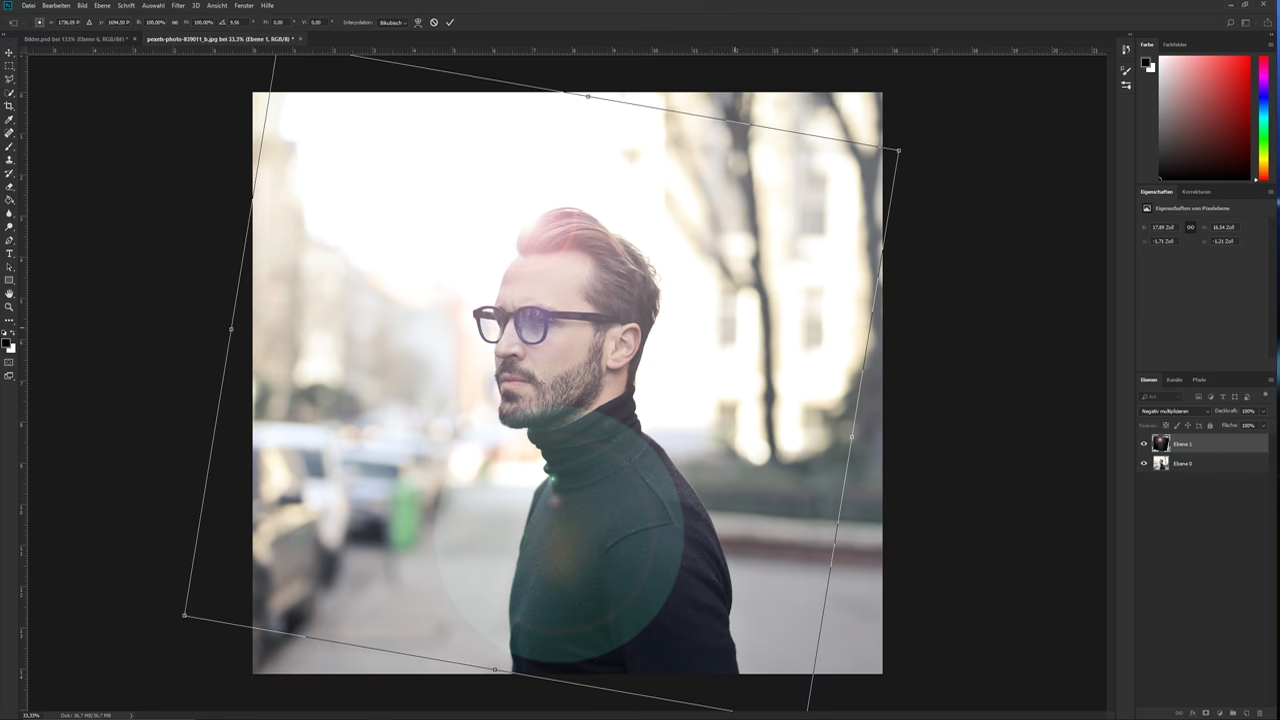
Dunst entfernen: Klarheit wiederherstellen
Dunst, Nebel oder atmosphärische Trübung können Fotos, insbesondere Landschaftsaufnahmen, flach und detailarm erscheinen lassen. Dieser Effekt tritt auf, wenn kleine Partikel in der Luft Licht streuen und so den Kontrast und die Farbsättigung reduzieren. Das Entfernen von Dunst zielt darauf ab, diese Streuung zu kompensieren, den Kontrast zu erhöhen und versteckte Details wieder sichtbar zu machen. Es verbessert das allgemeine Erscheinungsbild des Fotos, korrigiert die Tonwerte und kann die Schärfe scheinbar erhöhen.
Die Fähigkeit, Dunst digital zu entfernen, ist besonders nützlich für Bilder, die unter ungünstigen Wetterbedingungen oder über weite Distanzen aufgenommen wurden, wo die natürliche Atmosphäre die Sicht beeinträchtigt. Durch die Korrektur des Dunstes wirken die Farben kräftiger und die Tiefenwahrnehmung wird verbessert. Es ist ein entscheidender Schritt, um Bildern, denen es an
Basierend auf den bereitgestellten Informationen kann ich die genauen Schritt-für-Schritt-Anweisungen für die Dunstentfernung in Photoshop nicht detailliert beschreiben. Die Funktion existiert und dient dazu, das Gesamtbild zu verbessern, indem Kontrast und Schärfe angepasst werden, um die Auswirkungen ungünstiger Umgebungsbedingungen zu minimieren. Die Bearbeitung zielt darauf ab, die flachen Bereiche aufzuhellen und die dunklen Bereiche zu vertiefen, wodurch die Szene klarer und definierter erscheint.
Streulicht hinzufügen: Der Lens Flare Effekt
Der Lens Flare Effekt, oft einfach als Streulicht bezeichnet, ist ein visuelles Phänomen, das auftritt, wenn helles Licht direkt oder indirekt in ein Linsensystem (wie das menschliche Auge oder eine Kameraobjektiv) fällt und dort streut. Dies erzeugt Artefakte wie helle Punkte, Linien oder Ringe im Bild. Während es bei der Aufnahme manchmal unerwünscht ist, wird es in der digitalen Bildbearbeitung häufig bewusst eingesetzt, um Fotos oder Videos realistischer, dramatischer oder atmosphärischer zu gestalten.
Die Beliebtheit des Lens Flare rührt daher, dass wir ihn im Alltag häufig sehen, wenn wir in helles Licht blicken. Seine Verwendung in Bildern wirkt daher oft natürlich. Digitale Künstler und Bildbearbeiter nutzen diesen Effekt, um eine bestimmte Lichtquelle im Bild zu betonen, eine sonnige oder warme Atmosphäre zu schaffen oder einfach einen filmischen Look zu erzielen. Ein gut platzierter Lens Flare kann das Auge des Betrachters lenken und einem ansonsten statischen Bild Dynamik verleihen.
Es gibt verschiedene Arten von
Arten von Lens Flare
Obwohl die Benennung variieren kann, werden typischerweise vier Hauptarten unterschieden:
- Ghosting: Dies ist eine der häufigsten Formen. Sie manifestiert sich als eine Reihe von ringförmigen oder kreisförmigen Artefakten, die sich von der Lichtquelle ausbreiten. Diese Art tritt oft natürlich auf, wenn helles Licht auf das Objektiv trifft.
- Starburst: Dieser Effekt entsteht, wenn bei einer kleinen Blendenöffnung (hohe Blendenzahl) aufgenommen wird. Anstelle weicher Kreise erscheinen die Lichtquellen als sternförmige Strahlen. Es ist ein sehr gezielter Effekt, der durch die Einstellung der Kamera erzeugt wird.
- Veiling: Dieser Flare tritt auf, wenn sich die Lichtquelle außerhalb des Bildausschnitts befindet, ihre Strahlen aber dennoch auf die Vorderseite des Objektivs treffen. Dies erzeugt einen Lichtschleier über dem gesamten Bild, der das Foto ausgewaschen oder verblasst aussehen lassen kann. Er erfordert sorgfältige Anwendung, um das Bild nicht zu überstrahlen.
- Anamorphic Lens Flare: Bekannt aus vielen Filmen (insbesondere Science-Fiction), zeichnet sich dieser Flare durch horizontale Lichtstreifen aus. Er wird typischerweise durch spezielle anamorphe Objektive erzeugt, kann aber auch digital simuliert werden, um einen filmischen Look zu erzielen.
Jeder dieser Effekte kann bewusst eingesetzt werden, um die Stimmung und Ästhetik eines Bildes zu beeinflussen. Die Wahl des richtigen Lens Flare Typs hängt vom gewünschten Ergebnis und der Art der Lichtquelle im Bild ab.
Lens Flare in Photoshop hinzufügen: Der integrierte Filter
Photoshop bietet einen einfachen, integrierten Filter, um Lens Flare Effekte hinzuzufügen. Dies erfordert keine zusätzlichen Plugins und ist schnell umsetzbar.
Die grundlegenden Schritte sind wie folgt:
- Bild öffnen: Öffnen Sie das gewünschte Bild in Photoshop.
- Ebene duplizieren: Es ist gute Praxis, niemals direkt auf der Originalebene zu arbeiten. Duplizieren Sie die Hintergrundebene, indem Sie sie im Ebenen-Panel auswählen und
Strg + J(Windows) oderCmd + J(Mac) drücken. Benennen Sie die neue Ebene eventuell um, z. B. in „Lens Flare Ebene“. - Filter anwenden: Stellen Sie sicher, dass die duplizierte Ebene ausgewählt ist. Gehen Sie in der Menüleiste zu
Filter>Renderfilter>Lichteffekte(oder je nach VersionRenderfilter>Lens Flare). - Lens Flare konfigurieren: Ein Dialogfeld wird angezeigt, das eine Vorschau des Bildes mit dem angewendeten Lens Flare zeigt. Im Vorschaufenster können Sie den Mittelpunkt des Flares per Klick verschieben, um ihn über der Lichtquelle in Ihrem Bild zu positionieren. Auf der rechten Seite des Dialogfelds finden Sie Optionen zur Anpassung der Helligkeit (
Helligkeit-Regler) und zur Auswahl desLens Flare Typs (Objektivtyp). Experimentieren Sie mit den verschiedenen Typen (z. B. 50-300 mm Zoom, 35 mm Prime, 105 mm Prime, Movie Prime), um den passendsten Effekt zu finden. - Anwenden: Klicken Sie auf
OK, um den Filter auf die Ebene anzuwenden.
Sollten Sie mit dem Ergebnis nicht zufrieden sein, können Sie den Effekt sofort rückgängig machen, indem Sie Bearbeiten > Rückgängig: Lichteffekte wählen. Sie können diesen Vorgang wiederholen und den Filter erneut mit anderen Einstellungen anwenden.
Der Ansatz mit einer leeren Ebene
Eine alternative Methode, um den Lens Flare Effekt noch flexibler zu gestalten und ihn unabhängig vom Bildinhalt zu bearbeiten, ist die Anwendung auf einer separaten, leeren Ebene. Beachten Sie, dass Photoshop standardmäßig keinen Filter auf einer komplett leeren Ebene anwenden kann.
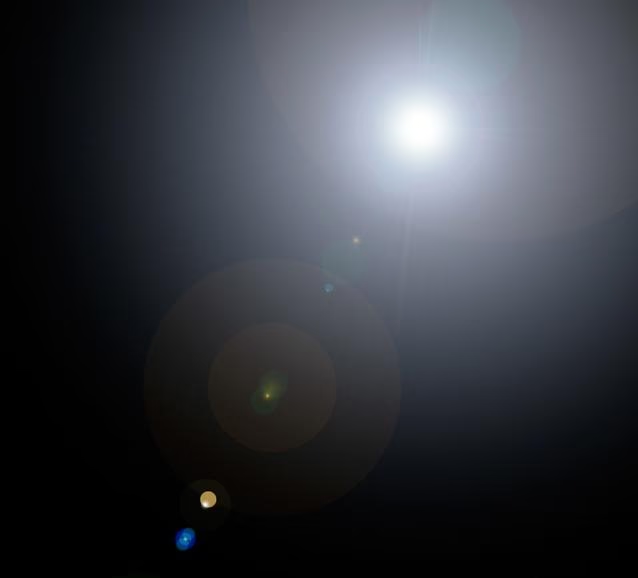
So gehen Sie vor:
- Neue leere Ebene erstellen: Klicken Sie im Ebenen-Panel auf das Symbol „Neue Ebene erstellen“.
- Ebene füllen: Wählen Sie die neue leere Ebene aus. Gehen Sie zu
Bearbeiten>Fläche füllen.... Wählen Sie im Dialogfeld unter „Inhalt“ die OptionSchwarzund klicken Sie aufOK. Die Ebene wird nun schwarz. - Filter anwenden: Stellen Sie sicher, dass die schwarze Ebene ausgewählt ist. Wenden Sie den Lens Flare Filter wie oben beschrieben an:
Filter>Renderfilter>Lichteffekte(oderLens Flare). Positionieren und konfigurieren Sie den Flare nach Wunsch. - Füllmethode ändern: Nachdem der Lens Flare auf der schwarzen Ebene erstellt wurde, ist das darunterliegende Bild nicht mehr sichtbar. Ändern Sie im Ebenen-Panel die Füllmethode (Standardmäßig „Normal“) der Lens Flare Ebene auf
Negativ multiplizieren(Screen). Dies macht das Schwarz transparent und lässt nur die hellen Flare-Elemente sichtbar, die sich mit dem darunterliegenden Bild mischen.
Diese Methode bietet den Vorteil, dass Sie die Deckkraft der Lens Flare Ebene anpassen oder andere Anpassungen vornehmen können, ohne das Originalbild zu beeinflussen. Es ist eine nicht-destruktivere Arbeitsweise.
Lens Flare mit einem Plugin hinzufügen (z.B. Optics)
Für professionellere Ergebnisse und erweiterte Anpassungsmöglichkeiten greifen viele Bildbearbeiter auf Plugins zurück. Das im Text erwähnte Beispiel ist das
Die Schritte mit einem Plugin wie Optics sind ähnlich, bieten aber oft mehr Kontrolle:
- Bild öffnen und Ebene duplizieren: Wie bei der integrierten Methode öffnen Sie Ihr Bild und duplizieren die Hintergrundebene (
Strg + J/Cmd + J). - Plugin starten: Wählen Sie die duplizierte Ebene aus. Gehen Sie in der Menüleiste zu
Filter>Boris FX>Optics(oder den entsprechenden Namen des Plugins). - Effekt auswählen: Innerhalb der Plugin-Oberfläche suchen Sie nach dem gewünschten Flare-Effekt, z. B. „S_LensFlare“. Wählen Sie ihn aus der Liste der Effekte aus.
- Anpassen: Plugins wie Optics bieten oft eine Vielzahl von Voreinstellungen (Presets) für Lens Flare Effekte, die Sie direkt anwenden können. Darüber hinaus gibt es detaillierte Parameter auf der rechten Seite, mit denen Sie nahezu jeden Aspekt des Flares anpassen können: Position, Helligkeit, Farbe, Form, Anzahl der Elemente, weiche Übergänge (Gaussian Blur) und vieles mehr. Sie können den Mittelpunkt und oft auch die Richtung der Streuartefakte separat steuern.
- Anwenden: Wenn Sie mit den Einstellungen zufrieden sind, bestätigen Sie im Plugin, um den Effekt auf die Ebene in Photoshop anzuwenden.
Plugins bieten in der Regel eine größere Vielfalt an Flare-Typen und Anpassungsoptionen als der integrierte Filter, was zu realistischeren oder spezifischeren Effekten führen kann. Sie sind eine gute Investition für alle, die häufig mit solchen Effekten arbeiten.
Vergleich der Methoden
Die Wahl der Methode hängt von Ihren Bedürfnissen ab:
| Methode | Vorteile | Nachteile |
|---|---|---|
| Integrierter Filter | Einfach und schnell anwendbar, keine zusätzlichen Kosten, direkt in Photoshop verfügbar. | Begrenzte Auswahl an Flare-Typen, weniger Anpassungsoptionen, wirkt manchmal weniger realistisch. |
| Leere Ebene + Filter | Flexibler als direkte Anwendung, Deckkraft und Füllmethode anpassbar, nicht-destruktiv. | Erfordert zusätzlichen Schritt (Füllen der Ebene), immer noch auf die Möglichkeiten des integrierten Filters beschränkt. |
| Plugin (z.B. Optics) | Große Vielfalt an Voreinstellungen und Flare-Typen, sehr detaillierte Anpassungsoptionen, oft höhere Qualität/Realismus, zusätzliche Effekte oft integriert. | Erfordert Kauf und Installation des Plugins, kann komplexer in der Bedienung sein. |
Für schnelle oder einfache Effekte ist der integrierte Filter oft ausreichend. Für anspruchsvollere oder spezifische Looks lohnt sich die Investition in ein gutes Plugin.
Häufig gestellte Fragen (FAQ)
F: Kann ich mehrere Lens Flare Effekte in einem Bild kombinieren?
A: Ja, Sie können dies tun, indem Sie den Filter mehrmals auf derselben Ebene anwenden oder, was flexibler ist, indem Sie separate Lens Flare Effekte auf verschiedenen Ebenen erstellen (idealerweise mit der leeren Ebene + Negativ multiplizieren Methode) und diese dann individuell positionieren und anpassen.
F: Sieht der Lens Flare Effekt immer realistisch aus?
A: Das hängt stark von der Platzierung, Intensität und dem gewählten Typ ab. Ein realistischer Flare sollte von einer tatsächlichen Lichtquelle im Bild ausgehen und in Intensität und Form zur Art der Lichtquelle und des simulierten Objektivs passen. Eine übermäßige oder unpassende Anwendung kann künstlich wirken.
F: Was ist der Hauptvorteil der Anwendung auf einer leeren Ebene mit Negativ multiplizieren (Screen)?
A: Der Hauptvorteil ist die Flexibilität. Da der Effekt auf einer separaten Ebene liegt und nur die hellen Teile sichtbar sind (Schwarz ist transparent), können Sie die Deckkraft der Ebene ändern, die Ebene verschieben, maskieren oder andere Anpassungen vornehmen, ohne das ursprüngliche Bild oder andere Effekte zu beeinträchtigen. Dies ermöglicht eine feinere Kontrolle über das Endergebnis.
F: Kann ich die Farbe des Lens Flare ändern?
A: Der integrierte Photoshop-Filter bietet keine direkte Farboption, aber Plugins wie Optics erlauben oft eine sehr detaillierte Farbanpassung der verschiedenen Flare-Elemente. Auch nach der Anwendung können Sie die Farbe einer Lens Flare Ebene in Photoshop mit Anpassungsebenen wie „Farbton/Sättigung“ ändern.
Fazit
Die Beherrschung der Werkzeuge zur Dunstentfernung und zum Hinzufügen von
Ob Sie sich für den schnellen integrierten Filter, die flexiblere Methode mit einer leeren Ebene oder ein professionelles Plugin entscheiden, das Verständnis dafür, wie diese Effekte funktionieren und wie sie am besten eingesetzt werden, ist entscheidend. Experimentieren Sie mit den verschiedenen Einstellungen und Methoden, um herauszufinden, welche Technik am besten zu Ihrem Stil und dem jeweiligen Bild passt. Mit diesen Werkzeugen können Sie Ihre Fotos effektiv optimieren und ihnen eine ganz besondere Note verleihen.
Hat dich der Artikel Dunst entfernen & Streulicht in Photoshop interessiert? Schau auch in die Kategorie Bildbearbeitung rein – dort findest du mehr ähnliche Inhalte!