
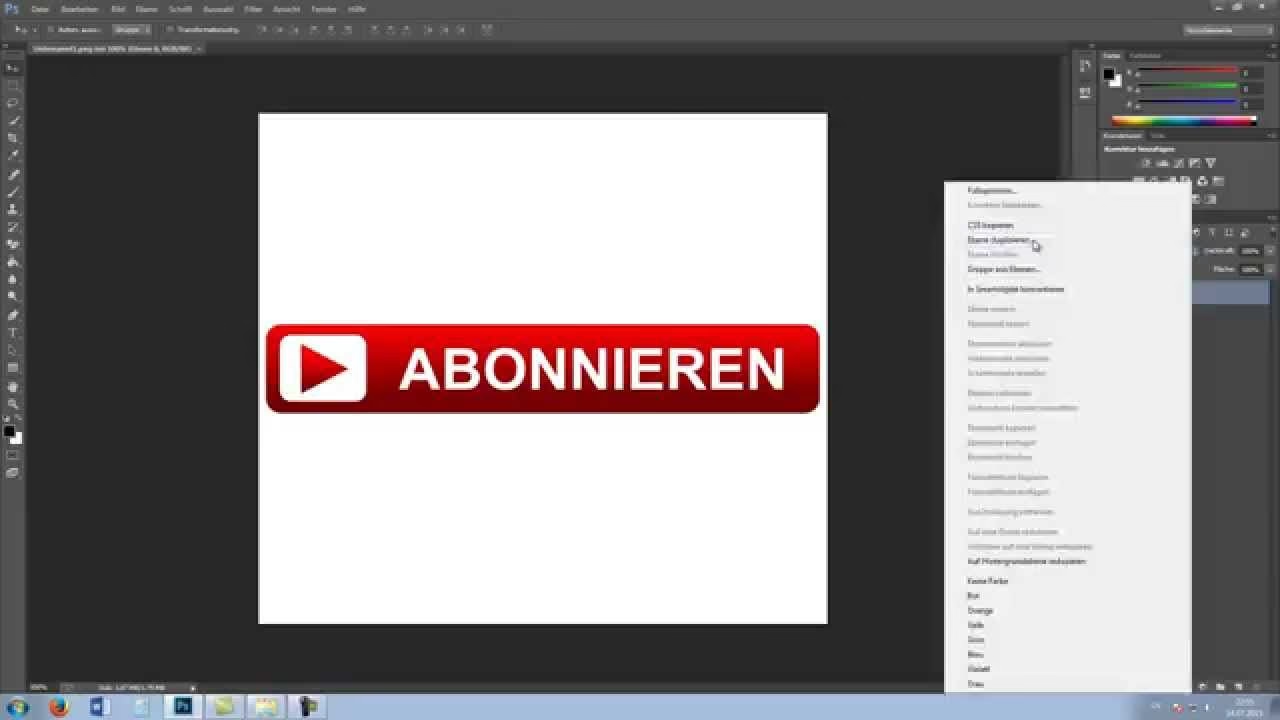

Sie haben ein Bild mit einem weißen Hintergrund, den Sie löschen möchten, vielleicht für ein Produktbild, ein Porträt oder eine Grafik? Keine Sorge, wir zeigen Ihnen, wie Sie diesen weißen Hintergrund in Photoshop entfernen können. Aber zuerst: Warum ist es eigentlich eine brillante Idee, Ihre Fotos mit einem weißen Hintergrund aufzunehmen und diesen dann zu entfernen? Das mag kontraintuitiv erscheinen, bietet aber enorme Vorteile in der Nachbearbeitung und Flexibilität.

Warum ist Fotografieren mit weißem Hintergrund eine gute Idee?
Das Aufnehmen von Bildern vor einem reinen, weißen Hintergrund bietet zahlreiche Vorteile, die den Workflow erheblich beschleunigen und vereinfachen. Weiß bietet den besten Kontrast zu einem Produkt oder einer Person, was das Entfernen und Ersetzen des Hintergrunds mit fast jedem Werkzeug in Photoshop schneller und präziser macht. Dieser hohe Kontrast hilft den Auswahlwerkzeugen, die Kanten des Motivs klarer zu erkennen und abzugrenzen.
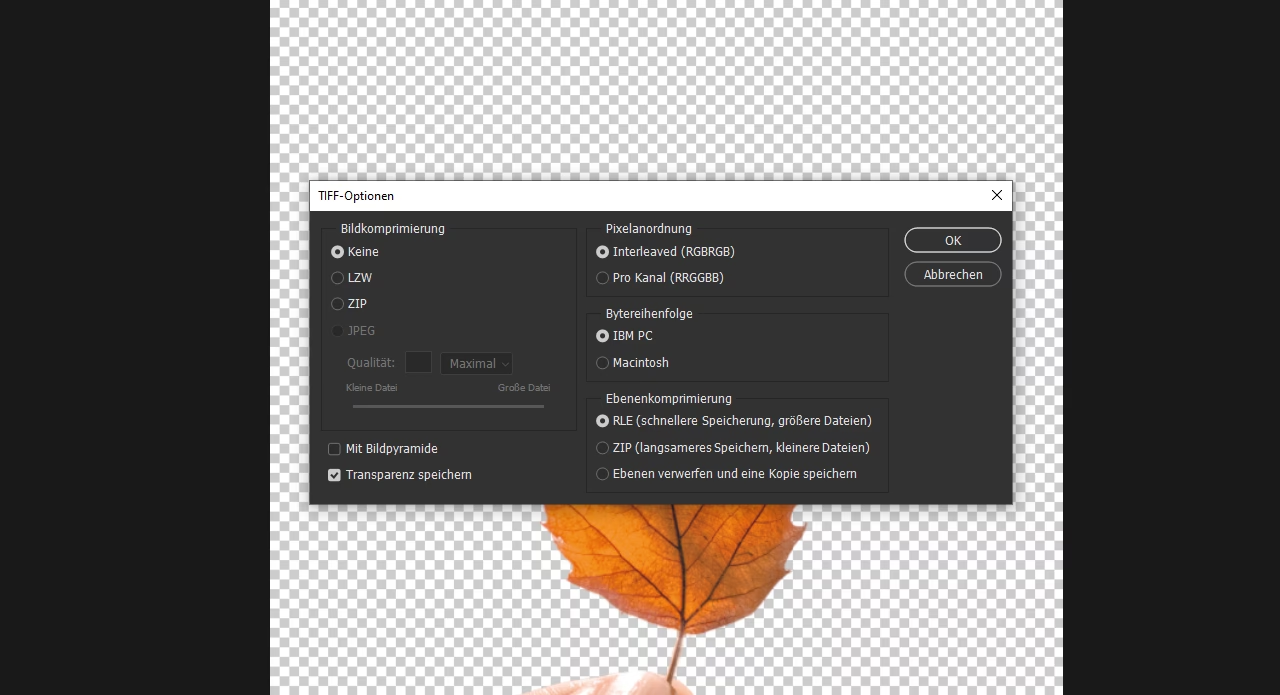
Ein weiterer wichtiger Grund ist die Vielseitigkeit. Stellen Sie sich vor, Sie benötigen Bilder für Ihre Weihnachtswerbung, dann für Ostern und später für den Sommerschlussverkauf. Anstatt mehrere Shootings mit unterschiedlichen saisonalen Hintergründen durchzuführen, können Sie alle Produktbilder für das ganze Jahr vor einem weißen Hintergrund fotografieren. Ein sauberer, weißer Hintergrund ermöglicht es, das Bild jederzeit zu verwenden, indem Sie einfach neue Grafiken oder Fotohintergründe je nach Jahreszeit oder Anlass hinzufügen. Das spart nicht nur Zeit bei der Bearbeitung, sondern auch erhebliche Kosten für zusätzliche Shootings oder die Suche nach passenden Locations.
1. Zeitersparnis bei der Bearbeitung
Das Entfernen eines weißen Hintergrunds ist oft überraschend einfach und beschleunigt den gesamten Bearbeitungsprozess. Da der Kontrast so hoch ist, müssen Sie die Ränder des Motivs nach der automatischen oder halbautomatischen Auswahl nicht so stark nachbearbeiten. Das spart Stunden an mühsamer Feinarbeit, insbesondere bei großen Mengen an Bildern wie im E-Commerce. Die Strategie, alle Produktbilder zentral vor Weiß aufzunehmen, ermöglicht eine effiziente Stapelverarbeitung und sorgt für einen konsistenten Look über Ihr gesamtes Sortiment.
2. Besondere Tage feiern
Der Kalender ist voll von Feiertagen und besonderen Anlässen: Black Friday, Cyber Monday, Super Bowl Sonntag, Muttertag, Vatertag, Valentinstag, Halloween, Weihnachten, Ostern, und unzählige mehr. Für jede dieser Gelegenheiten möchten Sie vielleicht spezifische Werbematerialien erstellen. Mit einem freigestellten Produkt auf transparentem Hintergrund können Sie es mühelos in jedes Design, jede Collage oder jede saisonale Grafik einfügen, ohne das Produktbild neu fotografieren zu müssen. Einmal freigestellt, immer wieder verwendbar.
Verschiedene Möglichkeiten, den weißen Hintergrund in Photoshop zu entfernen
Wenn Sie ein Bild mit weißem Hintergrund haben und nicht wissen, wie Sie ihn am besten entfernen, fühlen Sie sich vielleicht überfordert. Es kann tatsächlich eine Herausforderung sein, mit diesen weißen Hintergründen von Studiofotos, Produktfotos, Grafiken oder Logos richtig umzugehen. Viele Anfänger verbringen viel zu viel Zeit damit, versuchen, den Hintergrund manuell zu entfernen oder ihn transparent zu machen. Das Geheimnis liegt darin, die richtigen Werkzeuge und Techniken zu kennen und die spezifischen Eigenschaften des weißen Hintergrunds auszunutzen. Glücklicherweise bietet Photoshop mehrere effektive Methoden, die den Prozess erheblich beschleunigen.
Hier sind einige der schnellsten und effizientesten Methoden, um einen weißen Hintergrund in Photoshop zu entfernen und Ihr Motiv für weitere Bearbeitungen freizustellen:
Methode 1: Der "Hintergrund entfernen" Button (Photoshop CC 2020+)
Die wohl einfachste und schnellste Methode, besonders wenn Sie eine neuere Version von Photoshop verwenden (CC 2020 oder neuer), ist die Verwendung des integrierten "Hintergrund entfernen" Buttons. Dieses Feature nutzt künstliche Intelligenz, um das Hauptmotiv im Bild zu erkennen und den Rest zu entfernen.
Wichtiger Hinweis: Diese Funktion ist nur in Photoshop CC 2020 und späteren Versionen verfügbar. Wenn Sie eine ältere Version des Programms verwenden, müssen Sie auf die nachfolgenden Methoden zurückgreifen.
Dieser Button im Eigenschaften-Panel ist im Grunde eine Schnellaktion, die eine Auswahl um Ihr Motiv erstellt und diese sofort als Ebenenmaske anwendet. Mit einem einzigen Klick können Sie ein Foto freistellen und einen weißen Hintergrund transparent machen, ohne komplizierte manuelle Auswahlverfahren durchführen zu müssen.
Schritt 1: Wählen Sie Ihre Bildebene aus
Öffnen Sie Ihr Bild in Photoshop. Das Erste und Wichtigste ist, dass Sie die entsprechende Bildebene im Ebenen-Panel auswählen. Stellen Sie sicher, dass die Ebene nicht gesperrt ist. Falls sie gesperrt ist (erkennbar an einem Schloss-Symbol), klicken Sie einfach auf das Schloss, um sie zu entsperren.
Schritt 2: Öffnen Sie das Eigenschaften-Panel
Nachdem Sie die Fotobene ausgewählt haben, müssen Sie zum Eigenschaften-Panel navigieren. Wenn dieses Panel nicht bereits sichtbar ist, gehen Sie im Hauptmenü zu Fenster > Eigenschaften.
Schritt 3: Klicken Sie auf "Hintergrund entfernen"
Scrollen Sie im Eigenschaften-Panel nach unten, bis Sie den Bereich "Schnellaktionen" finden. Dort sollten Sie zwei Buttons sehen: "Hintergrund entfernen" und "Betreff auswählen". Klicken Sie auf die Schaltfläche "Hintergrund entfernen". Photoshop wird nun automatisch versuchen, Ihr Hauptmotiv zu erkennen, eine Auswahl darum zu erstellen und diese Auswahl auf eine Ebenenmaske anzuwenden. Das Ergebnis ist ein Bild, bei dem der Hintergrund transparent ist.
Der Button "Betreff auswählen" erstellt übrigens nur eine Auswahl um Ihr Motiv, wendet aber keine Maske an. Für das direkte Entfernen des Hintergrunds ist "Hintergrund entfernen" die richtige Wahl.
Schritt 4: Verfeinern Sie bei Bedarf die neu erstellte Ebenenmaske
Obwohl Photoshop bei der automatischen Erkennung sehr gut ist, ist das Ergebnis nicht immer perfekt. In einigen Fällen hat Photoshop möglicherweise einen Teil Ihres Bildes gelöscht, den Sie behalten wollten, oder Teile des Hintergrunds nicht vollständig entfernt. Dies können Sie jederzeit durch die Bearbeitung der Ebenenmaske anpassen.
Stellen Sie zunächst sicher, dass die Ebenenmaske (die schwarze und weiße Miniaturansicht neben Ihrer Bildebene im Ebenen-Panel) ausgewählt ist, indem Sie darauf klicken.
Verwenden Sie dann das Pinsel-Werkzeug (Taste B). Wählen Sie Weiß als Vordergrundfarbe, um Bereiche des Motivs, die versehentlich transparent gemacht wurden, wieder sichtbar zu machen. Malen Sie einfach mit Weiß auf der Maske über die entsprechenden Stellen. Wenn Sie umgekehrt unnötige Bereiche des Hintergrunds, die noch sichtbar sind, entfernen möchten, ändern Sie die Vordergrundfarbe auf Schwarz und malen Sie mit Schwarz auf der Maske über diese Bereiche. Dies ermöglicht eine schnelle und präzise Feinabstimmung des Ergebnisses.
Methode 2: Das Zauberstab-Werkzeug
Das Zauberstab-Werkzeug (Magic Wand Tool) ist ein Klassiker in Photoshop und eignet sich hervorragend zum Auswählen von Bereichen basierend auf ähnlichen Farben. Da ein weißer Hintergrund oft eine sehr konsistente Farbe hat, ist der Zauberstab-Werkzeug eine ausgezeichnete Wahl, um ihn schnell auszuwählen und zu entfernen.
Um einen weißen Hintergrund mit dem Zauberstab-Werkzeug zu entfernen, wählen Sie das Werkzeug aus, stellen Sie einige wichtige Optionen ein und klicken Sie auf den weißen Bereich, um ihn auszuwählen. Anschließend wenden Sie die Auswahl auf eine Ebenenmaske an.
Schritt 1: Wählen Sie das Zauberstab-Werkzeug aus
Wählen Sie das Zauberstab-Werkzeug aus Ihrer Werkzeugleiste aus. Es ist oft mit einem kleinen Zauberstab-Symbol gekennzeichnet. Die Tastenkombination dafür ist W. Falls Sie es nicht direkt sehen, könnte es hinter anderen Auswahlwerkzeugen wie dem Schnellauswahl-Werkzeug oder dem Objektauswahl-Werkzeug versteckt sein. Klicken Sie in diesem Fall auf das sichtbare Werkzeugsymbol in der Werkzeugleiste und halten Sie die Maustaste gedrückt, um die weiteren Optionen anzuzeigen, und wählen Sie dann das Zauberstab-Werkzeug.
Schritt 2: Stellen Sie die Probenmenge ein
Nachdem Sie das Werkzeug ausgewählt haben, werfen Sie einen Blick auf die Optionsleiste am oberen Bildschirmrand. Dort finden Sie verschiedene Einstellungen für das Zauberstab-Werkzeug. Stellen Sie die Option "Probenmenge" (Sample Size) auf "Punktprobe" (Point Sample) oder "5 x 5 Durchschnitt" (5 by 5 Average) ein.
"Punktprobe" ist am besten geeignet für Grafiken oder Logos mit einem absolut reinen, einheitlichen weißen Hintergrund. "5 x 5 Durchschnitt" ist oft die bessere Wahl, wenn Ihr weißer Hintergrund leichte Variationen in der Helligkeit oder Farbe aufweist, was bei Studioaufnahmen mit Beleuchtungsschattierungen häufig der Fall ist. Es mittelt die Farbwerte über einen kleinen Bereich, um eine stabilere Auswahl zu erhalten.
Schritt 3: Stellen Sie die Toleranz ein und aktivieren Sie Anti-Alias
Setzen Sie als Nächstes die Toleranz. Die Toleranz bestimmt, wie ähnlich eine Farbe zu der angeklickten Farbe sein muss, um ebenfalls ausgewählt zu werden. Ein guter Startwert für einen weißen Hintergrund ist 25. Dieser Wert erlaubt eine gewisse Abweichung vom exakten Weißton, was bei leicht ungleichmäßigen Hintergründen hilfreich ist. Wenn Ihr Hintergrund mehr Variationen oder Schattierungen von Weiß enthält, müssen Sie die Toleranz möglicherweise erhöhen, vielleicht auf 50 oder 60.
Stellen Sie sicher, dass die Option "Glätten" (Anti-Alias) aktiviert ist. Dies sorgt für weichere Kanten bei der Auswahl und reduziert Treppeneffekte. Die Optionen "Benachbart" (Contiguous) und "Alle Ebenen aufnehmen" (Sample All Layers) sollten in der Regel deaktiviert bleiben, es sei denn, Sie haben einen spezifischen Grund, sie zu aktivieren.
Schritt 4: Klicken Sie auf den weißen Hintergrund, um eine Auswahl zu erstellen
Jetzt kommt der spannende Teil. Mit den eingestellten Optionen klicken Sie einfach mit dem Zauberstab-Werkzeug auf einen Bereich des weißen Hintergrunds. Photoshop nimmt eine Farbprobe an dieser Stelle und wählt alle benachbarten (oder nicht benachbarten, falls "Benachbart" deaktiviert ist) Pixel aus, deren Farbe innerhalb des von der Toleranz definierten Bereichs liegt. Bei einem sauberen weißen Hintergrund erstellt Photoshop in der Regel eine sehr gute Auswahl des gesamten Hintergrundbereichs.
Schritt 5: Wenden Sie die Auswahl als Ebenenmaske an
Nachdem Sie eine aktive Auswahl des weißen Hintergrunds haben (erkennbar an den "laufenden Ameisen" um den ausgewählten Bereich), müssen Sie diese Auswahl auf eine Ebenenmaske anwenden, um den Hintergrund transparent zu machen. Stellen Sie sicher, dass Ihre Bildebene im Ebenen-Panel ausgewählt ist.
Klicken Sie dann auf das Symbol "Ebenenmaske hinzufügen" (ein Rechteck mit einem Kreis darin) am unteren Rand des Ebenen-Panels. Photoshop erstellt nun eine Ebenenmaske basierend auf Ihrer Auswahl. Standardmäßig wird der ausgewählte Bereich (der Hintergrund) transparent gemacht. Falls versehentlich Ihr Motiv transparent gemacht wurde, können Sie die Maske umkehren, indem Sie die Ebenenmaske auswählen und dann Strg+I (Windows) oder Cmd+I (Mac) drücken.
Wie bei der ersten Methode können Sie die Ebenenmaske jederzeit mit einem schwarzen oder weißen Pinsel verfeinern.
Methode 3: Farbbereich auswählen
Das Werkzeug "Farbbereich auswählen" (Select Color Range) ist ideal, um alle Vorkommen einer einzelnen Farbe oder eines Farbbereichs in einem Foto auszuwählen, unabhängig davon, ob sie zusammenhängend sind oder nicht. Es eignet sich hervorragend, um alle Weißtöne im Hintergrund zu erfassen.
Mit den folgenden Anweisungen können Sie schnell eine Auswahl des weißen Hintergrunds erstellen und ihn transparent machen.
Schritt 1: Farbbereich auswählen
Wählen Sie zunächst Ihre Bildebene im Ebenen-Panel aus. Gehen Sie dann im Hauptmenü zu Auswählen > Farbbereich. Ein Dialogfenster wird sich öffnen.
Im Dialogfenster ist standardmäßig das Pipetten-Werkzeug ausgewählt. Klicken Sie nun mit diesem Pipetten-Werkzeug auf einen Bereich des weißen Hintergrunds in Ihrem Bild. Im Vorschaufenster im Dialogfeld "Farbbereich auswählen" sehen Sie eine Vorschau Ihrer Auswahl. Bereiche, die ausgewählt werden, erscheinen weiß, während Bereiche, die nicht ausgewählt werden, schwarz erscheinen. Der weiße Hintergrund sollte nun im Vorschaufenster weiß dargestellt werden.
Schritt 2: Verfeinern Sie Ihre Auswahl durch Hinzufügen oder Subtrahieren
Wenn Ihre Auswahl nach dem ersten Klick nicht perfekt ist (z. B. Teile des Hintergrunds sind noch schwarz im Vorschaufenster), müssen Sie sie verfeinern. Sie können weitere Weißtöne zu Ihrer Auswahl hinzufügen, indem Sie die Umschalttaste gedrückt halten und mit dem Pipetten-Werkzeug auf andere Bereiche des weißen Hintergrunds klicken. Wenn Sie versehentlich Teile des Motivs oder andere Farben ausgewählt haben, die nicht weiß sind, können Sie diese von der Auswahl subtrahieren, indem Sie die Alt- (Windows) oder Option-Taste (Mac) gedrückt halten und mit dem Pipetten-Werkzeug auf diese Bereiche klicken.
Schritt 3: Den Fuzziness-Schieberegler anpassen
Der Schieberegler "Streuung" (Fuzziness) im Dialogfeld "Farbbereich auswählen" stellt die Toleranz ein, wie breit der Farbbereich ist, der zu Ihrer Auswahl hinzugefügt wird. Wenn Ihr weißer Hintergrund verschiedene Helligkeitsstufen oder leichte Farbverschiebungen aufweist, wird das Erhöhen des "Streuung"-Wertes helfen, all diese Variationen des Weißtons in Ihre Auswahl einzubeziehen.
Es ist oft am besten, mit einem niedrigen "Streuung"-Wert (z. B. 0 oder niedrig) zu beginnen und ihn dann schrittweise zu erhöhen, während Sie das Vorschaubild beobachten. Auf diese Weise können Sie genau sehen, wie sich die Auswahl verändert. Die ideale Einstellung für die "Streuung" hängt stark vom jeweiligen Bild ab. Experimentieren Sie, bis der weiße Hintergrund im Vorschaubild so vollständig und sauber wie möglich weiß dargestellt wird.
Schritt 4: Invertieren Sie Ihren Auswahlbereich und wenden Sie die Maske an
Wenn Sie mit Ihrer Auswahl im Vorschaubild zufrieden sind (der weiße Hintergrund ist weiß, das Motiv ist schwarz), aktivieren Sie die Option "Invertieren" (Invert) im Dialogfeld. Dadurch wird die Auswahl umgekehrt – jetzt ist das Motiv weiß (ausgewählt) und der Hintergrund schwarz (nicht ausgewählt). Klicken Sie auf OK, um diese Auswahl in Ihr Bild zu übernehmen.
Sie haben nun eine aktive Auswahl des Motivs. Um den Hintergrund zu entfernen, stellen Sie sicher, dass Ihre Bildebene ausgewählt ist, und klicken Sie dann auf das Symbol "Ebenenmaske hinzufügen" am unteren Rand des Ebenen-Panels. Die Auswahl wird auf die Maske angewendet, und der weiße Hintergrund wird transparent gemacht.
Auch hier gilt: Die resultierende Ebenenmaske kann jederzeit mit dem Pinsel-Werkzeug (schwarz für transparent, weiß für sichtbar) verfeinert werden, um das Ergebnis zu perfektionieren.
Vergleich der Photoshop-Methoden zum Entfernen von weißen Hintergründen
Jede der vorgestellten Photoshop-Methoden hat ihre Stärken und Schwächen und eignet sich für unterschiedliche Situationen. Hier ist ein kurzer Vergleich:
| Methode | Schwierigkeit | Geschwindigkeit | Präzision (ideale Bedingungen) | Photoshop Version | Beste Anwendung |
|---|---|---|---|---|---|
| "Hintergrund entfernen" Button | Sehr einfach | Sehr schnell | Gut (kann bei komplexen Kanten Fehler machen) | CC 2020+ | Schnelle Freisteller bei klarem Motiv und Hintergrund |
| Zauberstab-Werkzeug | Einfach bis mittel | Schnell | Gut (abhängig von Farbeinheitlichkeit und Toleranz) | Alle | Hintergründe mit sehr einheitlicher Farbe |
| Farbbereich auswählen | Mittel | Schnell | Sehr gut (für spezifische Farbbereiche) | Alle | Hintergründe mit leichten Farb- oder Helligkeitsvariationen |
Häufig gestellte Fragen (FAQ)
Hier beantworten wir einige häufige Fragen zum Entfernen von weißen Hintergründen in Photoshop:
Frage: Was mache ich, wenn der Hintergrund nicht reines Weiß ist, sondern leicht grau oder cremefarben?
Antwort: Die Methoden des Zauberstab-Werkzeugs und des "Farbbereich auswählen" sind dafür sehr gut geeignet. Beim Zauberstab-Werkzeug müssen Sie die Toleranz erhöhen, um auch die leicht abweichenden Farbtöne zu erfassen. Beim "Farbbereich auswählen" klicken Sie auf die verschiedenen Weiß- oder Grautöne im Hintergrund und nutzen den "Streuung"-Schieberegler (Fuzziness), um den Farbbereich zu erweitern und alle relevanten Töne einzuschließen. Der "Hintergrund entfernen" Button kann ebenfalls funktionieren, ist aber weniger kontrollierbar bei nicht rein weißen Hintergründen.
Frage: Wie gehe ich mit feinen Details wie Haaren oder Fell um?
Antwort: Das Entfernen von Hintergründen bei feinen Details ist eine der größten Herausforderungen. Die hier beschriebenen Methoden liefern eine gute Basis, aber für perfekte Ergebnisse bei Haaren müssen Sie die resultierende Ebenenmaske oft manuell mit verfeinerten Pinseltechniken oder spezialisierten Werkzeugen wie "Kante verbessern" (Refine Edge) oder dem "Auswählen und Maskieren"-Arbeitsbereich nachbearbeiten. Der "Hintergrund entfernen" Button kann hier manchmal überraschend gut sein, aber eine manuelle Verfeinerung ist fast immer nötig.
Frage: Welches Dateiformat sollte ich verwenden, um den transparenten Hintergrund zu speichern?
Antwort: Um ein Bild mit transparentem Hintergrund zu speichern, müssen Sie ein Dateiformat wählen, das Transparenz unterstützt. Das gebräuchlichste Format dafür ist PNG (.png). Vermeiden Sie Formate wie JPG (.jpg), da diese Transparenz nicht speichern und den transparenten Bereich durch eine Füllfarbe (oft Weiß oder Schwarz) ersetzen würden.
Alternative: Erase.bg
Wenn Sie eine extrem schnelle und einfache Lösung suchen, die keine Photoshop-Kenntnisse erfordert, oder wenn Sie unterwegs sind, gibt es spezialisierte Online-Tools wie Erase.bg. Diese Tools sind oft darauf trainiert, Hintergründe automatisch zu entfernen, und können eine bequeme Alternative sein, insbesondere für einfache Freisteller.
Pro-Tipp: Wenn Sie etwas Einfacheres als Photoshop verwenden möchten, ist das Online-Tool Erase.bg eine Überlegung wert. Es ist speziell für das Entfernen von Hintergründen entwickelt worden.
Nachdem der Hintergrund entfernt ist, bieten einige dieser Tools, einschließlich Erase.bg, auch Optionen, um direkt neue Hintergründe hinzuzufügen oder das Bild weiter zu bearbeiten. Dies kann den Workflow weiter optimieren.
Schritte zum Entfernen des Hintergrunds mit dem Erase.bg-Tool
Die Verwendung von Erase.bg ist denkbar einfach:
Schritt 1: Gehen Sie zur Webseite von Erase.bg über Ihren Webbrowser auf dem Desktop oder laden Sie die entsprechende App aus dem PlayStore (Android) oder AppStore (iOS) auf Ihr Smartphone.
Schritt 2: Klicken Sie auf die Option "Bild hochladen" und wählen Sie das Bild aus, dessen Hintergrund Sie entfernen oder ändern möchten. Laden Sie das Bild hoch. Das Tool wird das Bild automatisch verarbeiten. Sie erhalten eine Benachrichtigung wie "Bild wird verarbeitet; bitte warten." Innerhalb weniger Augenblicke wird Ihnen das Ergebnis präsentiert: eine Option "Hintergrund entfernt".
Schritt 3: Klicken Sie auf "Originalgröße herunterladen", um das Bild ohne den Hintergrund herunterzuladen. Es wird als PNG-Datei gespeichert, um die Transparenz zu erhalten. Optional können Sie im Tool einen neuen Hintergrund hinzufügen, bevor Sie es herunterladen.
Fazit
Sie wissen nun, wie Sie den weißen Hintergrund eines Bildes in Photoshop mit verschiedenen Methoden entfernen können: über den schnellen "Hintergrund entfernen" Button (ab CC 2020), das vielseitige Zauberstab-Werkzeug oder die präzise Funktion "Farbbereich auswählen". Jede Methode hat ihre Vorteile und ist für unterschiedliche Bildtypen und Photoshop-Versionen geeignet. Das Verständnis der Ebenenmaske ist dabei entscheidend, um die Ergebnisse zu verfeinern und perfekte Freisteller zu erzielen.
Darüber hinaus kennen Sie nun auch eine einfache Online-Alternative wie Erase.bg, die den Prozess der Hintergrundentfernung auf ein Minimum reduziert. Ob Sie sich für Photoshop oder ein spezialisiertes Tool entscheiden, das Entfernen eines weißen Hintergrunds ist ein grundlegender Schritt in der Bildbearbeitung, der Ihnen enorme kreative Freiheit gibt und Ihre Bilder für vielfältige Anwendungen vorbereitet.
Wir hoffen, dieser Leitfaden hilft Ihnen dabei, Ihren Workflow zu optimieren und diese wiederkehrende Bildanpassung schneller und effizienter durchzuführen. Probieren Sie die verschiedenen Methoden aus und finden Sie heraus, welche für Ihre Bedürfnisse am besten geeignet ist!
Hat dich der Artikel Weißen Hintergrund in Photoshop entfernen interessiert? Schau auch in die Kategorie Bildbearbeitung rein – dort findest du mehr ähnliche Inhalte!