

In der digitalen Welt von heute sind Bilder allgegenwärtig. Von hochauflösenden Aufnahmen mit modernen Kameras bis hin zu Schnappschüssen mit dem Smartphone – wir produzieren ständig eine Flut von visuellen Inhalten. Doch diese Bilder haben oft eines gemeinsam: Sie können sehr groß sein, was ihre Dateigröße betrifft. Große Bilddateien können schnell wertvollen Speicherplatz auf Ihrem Computer, Tablet oder Smartphone belegen. Sie machen das Versenden per E-Mail mühsam oder gar unmöglich und verlangsamen das Laden von Webseiten erheblich. Glücklicherweise gibt es verschiedene effektive Methoden, um die Dateigröße von Bildern zu reduzieren, ohne dabei die Qualität unnötig zu beeinträchtigen. In diesem Artikel beleuchten wir die wichtigsten Techniken und Werkzeuge, die Ihnen dabei helfen.

Die Notwendigkeit, Bilder zu verkleinern, ergibt sich aus verschiedenen Szenarien. Wenn Sie Fotos für eine Website optimieren möchten, ist eine geringe Dateigröße entscheidend für schnelle Ladezeiten und eine bessere Benutzererfahrung. Für den Versand per E-Mail gelten oft Beschränkungen hinsichtlich der Dateigröße von Anhängen. Auch beim Speichern großer Mengen von Fotos auf Festplatten oder Cloud-Speichern macht sich eine Reduzierung der Dateigröße schnell bemerkbar. Es geht also darum, die richtige Balance zwischen Dateigröße und der für den jeweiligen Zweck benötigten Bildqualität zu finden.

Warum ist die Dateigröße bei Bildern wichtig?
Die Größe einer Bilddatei wird in der Regel in Kilobytes (KB), Megabytes (MB) oder sogar Gigabytes (GB) gemessen. Sie hängt von verschiedenen Faktoren ab, wie der Anzahl der Pixel (Auflösung), der Farbtiefe, dem verwendeten Dateiformat und der angewendeten Komprimierung. Eine größere Dateigröße bedeutet mehr Daten, die gespeichert, übertragen und verarbeitet werden müssen. Hier sind die Hauptgründe, warum die Reduzierung der Dateigröße relevant ist:
- Speicherplatz: Hochauflösende Bilder, insbesondere im RAW-Format oder als unkomprimierte TIFF-Dateien, können sehr groß sein. Eine Sammlung von Tausenden solcher Bilder belegt schnell Terabytes an Speicherplatz.
- Web-Performance: Auf Websites müssen Bilder schnell geladen werden, damit Besucher nicht lange warten müssen. Große Bilder sind einer der Hauptgründe für langsame Webseiten, was sich negativ auf die Benutzererfahrung und das Suchmaschinenranking auswirkt.
- E-Mail-Versand: Die meisten E-Mail-Anbieter haben Limits für die Größe von Anhängen (oft zwischen 10 MB und 25 MB). Einzelne hochauflösende Fotos können diese Grenze leicht überschreiten.
- Performance auf Geräten: Das Öffnen und Bearbeiten sehr großer Bilder kann auf leistungsschwächeren Computern oder mobilen Geräten lange dauern und die Systemressourcen stark beanspruchen.
- Bandbreite: Das Hoch- und Herunterladen großer Dateien verbraucht mehr Bandbreite, was bei limitierten Datentarifen oder langsamen Internetverbindungen problematisch sein kann.
Methoden zur Reduzierung der Bildgröße
Es gibt mehrere Ansätze, um die Dateigröße eines Bildes zu verringern. Oft werden diese Methoden auch kombiniert angewendet, um das bestmögliche Ergebnis zu erzielen.
1. Ändern der Bildabmessungen (Auflösung)
Dies ist oft die effektivste Methode, um die Dateigröße signifikant zu reduzieren. Die Größe eines Bildes auf dem Bildschirm wird durch die Anzahl der Pixel in Breite und Höhe bestimmt. Ein Bild mit 6000x4000 Pixeln (24 Megapixel) enthält deutlich mehr Informationen als ein Bild mit 1920x1080 Pixeln (Full HD). Wenn das Bild beispielsweise nur für die Darstellung auf einer Website oder zum Versenden per E-Mail benötigt wird, ist eine derart hohe Auflösung oft gar nicht erforderlich. Eine Reduzierung der Pixelabmessungen führt direkt zu einer Verringerung der Datenmenge und somit der Dateigröße. Wenn Sie die Abmessungen eines Bildes beispielsweise halbieren (sowohl in Breite als auch in Höhe), reduzieren Sie die Anzahl der Pixel auf ein Viertel, was die Dateigröße drastisch verringern kann.
2. Anwendung von Komprimierung
Digitale Bilder können mit verschiedenen Algorithmen komprimiert werden, um redundante oder weniger wichtige Informationen zu entfernen oder effizienter zu speichern. Es gibt zwei Hauptarten der Komprimierung:
- Verlustfreie Komprimierung: Bei dieser Methode gehen keine Bildinformationen verloren. Das Bild kann nach der Komprimierung exakt wiederhergestellt werden. Beispiele für Formate, die verlustfreie Komprimierung nutzen, sind PNG, GIF oder TIFF (wenn verlustfrei gespeichert). Die Dateigrößenreduktion ist hierbei begrenzt, da keine Bilddaten weggeworfen werden.
- Verlustbehaftete Komprimierung: Bei dieser Methode werden Bildinformationen, die für das menschliche Auge weniger wahrnehmbar sind, entfernt. Dies führt zu einer deutlich stärkeren Reduzierung der Dateigröße, allerdings auf Kosten der Bildqualität. Je stärker die Komprimierung, desto kleiner die Datei, aber desto sichtbarer können auch Komprimierungsartefakte (z.B. Blockbildung oder Detailverlust) werden. Das bekannteste Beispiel für ein verlustbehaftetes Dateiformat ist JPEG (oder JPG).
Bei JPEG-Bildern können Sie in den meisten Bildbearbeitungsprogrammen einen Qualitätsregler einstellen (oft von 0% bis 100%). Eine Einstellung von 100% bedeutet minimale Komprimierung und maximale Qualität (und größte Dateigröße), während eine Einstellung von 0% maximale Komprimierung und minimale Qualität (und kleinste Dateigröße) bedeutet. Für die meisten Zwecke, wie z.B. Webseiten, lassen sich oft gute Ergebnisse mit einer Qualitätsstufe zwischen 70% und 85% erzielen, die eine gute Balance zwischen Dateigröße und visueller Qualität bietet.
3. Wahl des richtigen Dateiformats
Das gewählte Dateiformat hat einen erheblichen Einfluss auf die Dateigröße und die Bildqualität. Verschiedene Formate sind für unterschiedliche Arten von Bildern und Verwendungszwecke optimiert:
- JPEG (.jpg oder .jpeg): Ideal für Fotos und Bilder mit vielen Farben und weichen Übergängen. Nutzt verlustbehaftete Komprimierung und bietet eine gute Balance zwischen Dateigröße und Qualität.
- PNG (.png): Geeignet für Grafiken, Logos, Screenshots und Bilder mit transparenten Bereichen. Nutzt verlustfreie Komprimierung (oder verlustbehaftete Optimierung) und ist gut für Bilder mit scharfen Kanten und wenigen Farben. PNG-24 unterstützt Transparenz und viele Farben, PNG-8 ist farblich limitiert (256 Farben) und kleiner.
- GIF (.gif): Hauptsächlich für einfache Animationen oder Grafiken mit wenigen Farben (maximal 256). Nutzt verlustfreie Komprimierung, ist aber für Fotos ungeeignet.
- WebP (.webp): Ein moderneres Format, entwickelt von Google. Unterstützt sowohl verlustbehaftete als auch verlustfreie Komprimierung sowie Transparenz und Animationen. WebP kann oft kleinere Dateigrößen bei vergleichbarer Qualität wie JPEG oder PNG erzielen.
- TIFF (.tif oder .tiff): Wird oft in der professionellen Fotografie und im Druck verwendet. Unterstützt verlustfreie Komprimierung und kann sehr hohe Qualität speichern, was aber zu sehr großen Dateien führt.
Die Umwandlung eines Bildes von einem verlustfreien Format (wie TIFF oder hochauflösendes PNG) in ein verlustbehaftetes Format wie JPEG ist eine sehr effektive Methode zur Größenreduktion, insbesondere bei Fotos.
4. Verwendung spezifischer Werkzeuge
Zur Bildgrößenreduktion stehen zahlreiche Werkzeuge zur Verfügung, von komplexer Bildbearbeitungssoftware bis hin zu einfachen Online-Diensten und integrierten Funktionen in Anwendungen:
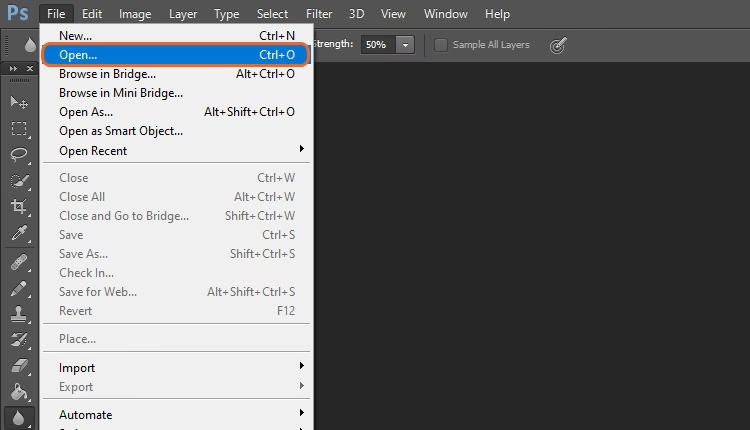
- Professionelle Bildbearbeitungssoftware: Programme wie Adobe Photoshop, GIMP (kostenlos) oder Affinity Photo bieten umfassende Kontrolle über Bildabmessungen, Komprimierungsstufen und Dateiformate. Sie verfügen oft über Funktionen wie „Für Web speichern“ oder Export-Optionen, die speziell für die Optimierung der Dateigröße konzipiert sind.
- Einfache Bildbearbeitungsprogramme: Viele Betriebssysteme bringen grundlegende Bildbetrachter und -editoren mit (z.B. Vorschau unter macOS, Fotos unter Windows), die oft grundlegende Funktionen zum Ändern der Abmessungen oder zum Exportieren in einem anderen Format mit Komprimierungsoptionen bieten.
- Online-Kompressoren: Es gibt zahlreiche Webseiten, die es Ihnen ermöglichen, Bilder hochzuladen und automatisch zu komprimieren. Diese sind oft sehr einfach zu bedienen und verwenden optimierte Algorithmen, um eine gute Balance zu finden. Beispiele sind TinyPNG, Compressor.io oder Optimizilla.
- Integrierte Funktionen in Office-Anwendungen: Wie in der Einleitung erwähnt, bieten auch Desktop-Versionen von Office-Anwendungen wie Word, PowerPoint oder Excel Funktionen zur Bildkomprimierung. Diese sind nützlich, wenn die Bilder Teil eines Dokuments sind und die Dateigröße des gesamten Dokuments reduziert werden soll. Sie erlauben oft die Komprimierung aller oder ausgewählter Bilder und bieten Voreinstellungen für verschiedene Verwendungszwecke (z.B. Druck, Bildschirm, E-Mail). Beachten Sie jedoch, dass diese Funktionen primär auf die Dokumentgröße abzielen und weniger Kontrolle über die Bildqualität bieten als spezialisierte Bildbearbeitungsprogramme. Sie sind zudem nicht in den Web-Versionen von Microsoft 365 verfügbar.
- Batch-Verarbeitungswerkzeuge: Für die Bearbeitung vieler Bilder gleichzeitig gibt es spezielle Programme oder Skripte, die die Größenreduktion automatisieren können.
5. Entfernen von Metadaten
Bilder enthalten oft Metadaten (EXIF-Daten), die Informationen wie Kameramodell, Aufnahmezeit, GPS-Koordinaten oder Belichtungseinstellungen speichern. Obwohl diese Daten nützlich sein können, tragen sie zur Dateigröße bei. Viele Komprimierungswerkzeuge bieten die Option, Metadaten beim Speichern zu entfernen, was zu einer geringfügigen Reduzierung der Dateigröße führen kann.
Die Balance finden: Qualität vs. Dateigröße
Das Ziel der Bildgrößenreduktion ist fast immer, die Dateigröße so weit wie möglich zu verringern, während die für den beabsichtigten Zweck notwendige Bildqualität erhalten bleibt. Es ist ein Kompromiss. Ein Bild für eine kleine Vorschau auf einer Webseite benötigt eine viel geringere Auflösung und kann stärker komprimiert werden als ein Bild, das in hoher Qualität gedruckt werden soll. Experimentieren Sie mit verschiedenen Einstellungen für Abmessungen und Komprimierung, um das optimale Ergebnis zu finden. Betrachten Sie das komprimierte Bild immer genau, um sicherzustellen, dass die Qualität noch akzeptabel ist und keine störenden Artefakte auftreten.
Praktische Tipps
- Arbeiten Sie mit einer Kopie: Bearbeiten Sie niemals das Originalbild. Erstellen Sie immer eine Kopie, bevor Sie die Größe oder Qualität reduzieren, falls Sie später doch die volle Auflösung benötigen.
- Nutzen Sie „Für Web speichern“ oder Export-Funktionen: Spezialisierte Bildbearbeitungsprogramme haben oft Export-Optionen, die für die Webnutzung optimiert sind. Diese bieten Vorschauen und detaillierte Einstellungen für Komprimierung und Format.
- Stufenweise reduzieren: Wenn Sie sich unsicher sind, reduzieren Sie die Komprimierung oder Größe schrittweise und prüfen Sie das Ergebnis nach jedem Schritt.
- Batch-Verarbeitung für viele Bilder: Wenn Sie eine große Anzahl von Bildern bearbeiten müssen, nutzen Sie Werkzeuge, die eine Stapelverarbeitung ermöglichen, um Zeit zu sparen.
Vergleich der Dateiformate für typische Anwendungsfälle
| Format | Typische Anwendung | Komprimierung | Transparenz | Geeignet für Fotos | Dateigröße Potenzial (reduziert) |
|---|---|---|---|---|---|
| JPEG | Web-Bilder, Fotos | Verlustbehaftet | Nein | Ja | Sehr Gut |
| PNG | Web-Grafiken, Logos, Screenshots | Verlustfrei (oft optimiert) | Ja (PNG-24) | Weniger gut (oft größer als JPEG) | Mäßig bis Gut (je nach Inhalt & Optimierung) |
| GIF | Animationen, einfache Grafiken | Verlustfrei | Ja | Nein (limitierte Farben) | Schlecht (für Fotos) |
| WebP | Moderne Web-Bilder (Fotos & Grafiken) | Verlustbehaftet & Verlustfrei | Ja | Ja | Sehr Gut (oft besser als JPEG/PNG) |
| TIFF | Druck, Archivierung | Verlustfrei oder Verlustbehaftet | Ja | Ja | Schlecht (oft sehr groß) |
Die Wahl des Formats hängt stark davon ab, was das Bild darstellt und wofür es verwendet wird.
Häufig gestellte Fragen (FAQs)
F: Geht bei der Größenreduktion immer Qualität verloren?
A: Nicht unbedingt. Wenn Sie nur die Abmessungen reduzieren oder verlustfreie Komprimierung nutzen, geht theoretisch keine wahrnehmbare Qualität verloren. Bei verlustbehafteter Komprimierung (wie bei JPEG) geht jedoch immer Information verloren, was sich bei zu starker Komprimierung als Qualitätsverlust bemerkbar macht.
F: Welches ist das beste Format, um Bilder klein zu halten?
A: Für Fotos ist meist JPEG mit einer angepassten Qualitätseinstellung die beste Wahl. Für Grafiken oder Bilder mit Transparenz ist PNG besser. WebP ist oft eine überlegene Alternative zu beiden, wird aber noch nicht von allen Browsern oder Programmen vollständig unterstützt.
F: Kann ich ein Bild nach der Verkleinerung wieder verlustfrei vergrößern?
A: Nein. Sobald Bildinformationen (entweder durch Reduzierung der Pixelzahl oder durch verlustbehaftete Komprimierung) entfernt wurden, können sie nicht wiederhergestellt werden. Das Vergrößern eines verkleinerten Bildes (Upscaling) führt in der Regel zu Unschärfe und Qualitätsverlust.
F: Was ist der Unterschied zwischen DPI und Pixeln für die Dateigröße?
A: DPI (Dots Per Inch) oder PPI (Pixel Per Inch) ist primär relevant für den Druck und bestimmt, wie viele Pixel pro Zoll auf Papier gebracht werden. Für die Dateigröße und die Darstellung auf Bildschirmen sind die reinen Pixelabmessungen (z.B. 1920x1080) entscheidend. Ein Bild mit 1000x1000 Pixeln hat immer die gleiche Pixelmenge, unabhängig davon, ob es mit 72 DPI (für Web) oder 300 DPI (für Druck) gespeichert ist. Nur die resultierende physikalische Größe im Druck ändert sich.
F: Wie kann ich große Dateien versenden, wenn sie zu groß für E-Mail sind?
A: Wenn Sie das Bild nicht verkleinern möchten, können Sie Cloud-Speicherdienste wie OneDrive, Dropbox oder Google Drive nutzen. Laden Sie das Bild dort hoch und teilen Sie dann einen Link zum Herunterladen der Datei. Dies ist oft die beste Methode, um hochwertige Originaldateien zu teilen.
Zusammenfassend lässt sich sagen, dass die Reduzierung der Bildgröße ein wichtiger Schritt in der digitalen Bildverwaltung ist. Indem Sie die Anzahl der Pixel reduzieren, die richtige Komprimierungsstufe wählen und das passende Dateiformat verwenden, können Sie die Dateigröße erheblich verringern, ohne die benötigte visuelle Qualität zu opfern. Nutzen Sie die verfügbaren Werkzeuge intelligent und finden Sie die für Ihren spezifischen Anwendungsfall beste Methode.
Hat dich der Artikel Bildgröße reduzieren leicht gemacht interessiert? Schau auch in die Kategorie Bildbearbeitung rein – dort findest du mehr ähnliche Inhalte!