

Willkommen in der faszinierenden Welt der Typografie! Manchmal blickt man auf einen Text und hat das Gefühl: Irgendetwas stimmt nicht, aber man kann es nicht genau benennen. Oft liegt das am Zeichenabstand – dem kleinen, aber mächtigen Detail, das entscheidet, ob Text harmonisch, lesbar und ansprechend wirkt oder nicht. Es geht um weit mehr als nur Buchstaben nebeneinanderzureihen; es ist eine Kunst, die maßgeblich zur Wirkung Ihrer Designs beiträgt.

In diesem Artikel lüften wir das Geheimnis hinter dem perfekten Buchstabenabstand. Wir beleuchten die Grundlagen, warum er so wichtig ist, wie Schriftgestalter ihn definieren und vor allem, wie Sie ihn in gängigen Designprogrammen wie Photoshop und InDesign gezielt steuern können, um Ihre Texte zum Strahlen zu bringen.
Grundlagen: Zeichenabstand, Laufweite und Unterschneidung
Bevor wir in die Praxis einsteigen, ist es wichtig, die zentralen Begriffe zu verstehen. Der allgemeine Abstand zwischen Buchstaben wird oft als Zeichenabstand oder Buchstabenabstand bezeichnet. Wenn man über den Abstand vieler Buchstaben oder eines ganzen Wortes spricht, nennt man dies in der Regel die Laufweite einer Schrift. Das Vergrößern dieser Abstände wird landläufig als Sperren bezeichnet, das Verkleinern als Unterschneiden.
Die Unterschneidung, auch bekannt als Kerning (vom englischen Begriff), bezieht sich speziell auf die Anpassung des Abstands zwischen zwei bestimmten Zeichenpaaren. Da Buchstaben unterschiedliche Formen haben (runde, eckige, gerade Kanten), entstehen bei bestimmten Kombinationen optisch unschöne Lücken, die manuell korrigiert werden müssen. Ein klassisches Beispiel sind die Buchstabenkombinationen „VA“, „We“, „To“ oder auch „LT“. Hier muss der Abstand oft verringert werden, um ein harmonisches Bild zu schaffen.
Neben Zeichenabstand/Laufweite und Unterschneidung gibt es noch den Zeilenabstand (Leading), der den vertikalen Abstand zwischen den Schriftlinien regelt, und den Wortabstand, der den Raum zwischen einzelnen Wörtern definiert. Alle drei – Laufweite, Unterschneidung und Zeilenabstand – arbeiten zusammen, um ein optimales typografisches Layout zu schaffen.
Warum der richtige Abstand für die Lesbarkeit entscheidend ist
Die Abstände zwischen den Buchstaben haben einen enormen Einfluss darauf, wie wir einen Text wahrnehmen und ob wir ihn gerne lesen. Texte mit schlecht ausgeglichenen Abständen können anstrengend für das Auge sein:
- Zu kleine Laufweite: Die Buchstaben kleben aneinander, es ist schwer, einzelne Zeichen zu erkennen, und das Wort verschwimmt zu einem Block.
- Zu große Laufweite: Es entstehen große Lücken, die das Wort optisch zerreißen und ebenfalls das schnelle Erfassen erschweren.
Ein ausgewogener Zeichenabstand ermöglicht es dem Leser, Wörter und Sätze flüssig zu erfassen, ohne dass das Auge durch unregelmäßige Lücken oder zu dichte Buchstaben gestört wird. Gute Typografie mit sorgfältig gesetzten Abständen verbessert die Lesbarkeit signifikant und trägt zur visuellen Attraktivität eines Textes bei.
Die aufwendige Arbeit der Schriftgestalter: Kerningtabellen
Man könnte meinen, der Abstand vor und nach einem Buchstaben sei immer gleich. Doch das ist weit gefehlt. Jeder Buchstabe hat eine einzigartige Form. Um ein optisch ansprechendes und gut lesbares Schriftbild zu erzeugen, muss der Schriftgestalter jede einzelne Buchstaben- und Zahlenkombination seines Schriftschnittes betrachten und die optimalen Abstände in einer sogenannten Kerningtabelle festlegen. Der Abstand zwischen „w“ und „e“ ist anders als zwischen „e“ und „w“. Und das nicht nur für ein und dieselbe Schriftgröße, sondern oft auch für verschiedene Schriftgrade.
Ein Geviert ist hier eine wichtige Maßeinheit. Es ist ein Quadrat, dessen Größe der Schriftgröße entspricht. Die Kerningwerte werden oft in Tausendsteln eines Gevierts angegeben. Ein Wert von -12 bedeutet also, dass der Abstand um 12 Tausendstel der aktuellen Schriftgröße verringert wird.
Das „Zurichten“ der Schrift, also das Definieren all dieser Abstände, ist einer der aufwendigsten Schritte bei der Schriftgestaltung. Hochwertige Schriften zeichnen sich unter anderem durch die Qualität ihrer Kerningtabellen aus. Als Gestalter können Sie grundsätzlich davon ausgehen, dass eine gute Schrift bereits über durchdachte Abstände verfügt und man nicht manuell eingreifen muss – zumindest nicht im Fließtext.
Zeichenabstände in Design-Software anpassen
Moderne Designprogramme bieten flexible Werkzeuge, um Zeichenabstände zu steuern. Hier konzentrieren wir uns auf die gängigsten Anwendungen im Bereich Design und Bildbearbeitung:
Zeichenabstände in Photoshop anpassen
Photoshop ist zwar primär ein Bildbearbeitungsprogramm, bietet aber leistungsstarke Typografie-Werkzeuge. Das Anpassen von Zeichenabständen, insbesondere des Kernings, ist hier essenziell, um Textelemente in Designs oder auf Bildern perfekt zu positionieren.
Der zentrale Ort für Typografie-Einstellungen in Photoshop ist die Zeichen-Palette (oft unter Fenster > Zeichen zu finden). Hier finden Sie Felder für Schriftgröße, Zeilenabstand, Laufweite und Kerning.
Kerning anpassen:
- Wählen Sie das Text-Werkzeug (T).
- Setzen Sie den Cursor zwischen die beiden Zeichen, deren Abstand Sie ändern möchten.
- In der Zeichen-Palette finden Sie das Feld für Kerning (oft mit den Symbolen "VA" dargestellt). Geben Sie hier einen Wert ein. Positive Werte erhöhen den Abstand, negative Werte verringern ihn.
- Schneller geht es mit dem Tastaturkürzel: Halten Sie die Alt-Taste (Windows) oder Option-Taste (Mac) gedrückt und drücken Sie die linke Pfeiltaste, um den Abstand zu verringern, oder die rechte Pfeiltaste, um ihn zu vergrößern.
Laufweite (Tracking) anpassen:
- Wählen Sie das Text-Werkzeug (T).
- Markieren Sie den Textblock, dessen Laufweite Sie ändern möchten (einzelnes Wort, Satz, Absatz).
- In der Zeichen-Palette finden Sie das Feld für Laufweite (oft mit einem "AV" und Pfeilen darunter dargestellt). Geben Sie hier einen Wert ein. Positive Werte sperren den Text (erhöhen den Abstand zwischen *allen* Zeichen im markierten Bereich), negative Werte komprimieren ihn.
Automatisches Kerning in Photoshop:
In der Zeichen-Palette finden Sie im Kerning-Feld oft die Optionen "Metrisch" und "Optisch". Dies sind die automatischen Kerning-Methoden:
- Metrisch: Verwendet die Kerningwerte, die der Schriftgestalter in der Schriftdatei definiert hat. Dies ist die Standardeinstellung für die meisten hochwertigen Schriften.
- Optisch: Photoshop berechnet den Abstand basierend auf der Form der angrenzenden Zeichen. Dies kann nützlich sein, wenn eine Schrift keine oder unzureichende Kerninginformationen enthält, oder bei sehr großen Schriftgraden.
Um das Kerning auf den Standard zurückzusetzen, wählen Sie "Metrisch" oder setzen Sie den Wert im Kerning-Feld auf "0".
Problembehandlung in Photoshop: Stellen Sie sicher, dass die Schrift Kerning unterstützt und dass im Kerning-Feld nicht versehentlich "Metrisch" oder "Optisch" ausgewählt ist, wenn Sie manuell anpassen möchten. Manchmal hilft es, den Kerningwert auf 0 zu setzen und dann neu zu beginnen.
Anwendung in Photoshop: Kerning ist besonders wichtig bei Überschriften, Titeln, Logos und kurzen Textblöcken, wo die visuelle Perfektion zählt. Bei längeren Texten im Bild (z.B. Bildunterschriften) ist meist die Laufweite relevanter, um die allgemeine Dichte des Textes zu steuern.
Zeichenabstände in InDesign anpassen
InDesign ist das professionelle Werkzeug für Layout und Satz. Hier sind die Typografie-Funktionen am ausgereiftesten.
In der Steuerungsleiste oder der Zeichen-Palette (Fenster > Schrift und Tabellen > Zeichen) finden Sie ebenfalls Felder für Kerning und Laufweite. Die Werte beziehen sich auch hier auf Tausendstel eines Gevierts.
- Setzen Sie den Cursor zwischen zwei Zeichen, um den Kerning-Wert (Unterschneidung) für dieses Paar auszulesen oder manuell zu ändern.
- Markieren Sie mehrere Zeichen oder einen Textblock, um die Laufweite (Tracking) für diesen Bereich anzupassen.
Automatisches Kerning in InDesign: Ähnlich wie in Photoshop bietet InDesign "Metrisch" und "Optisch" im Kerning-Feld, wenn mehr als ein Zeichen markiert ist:
- Metrisch: Nutzt die in der Schriftdatei hinterlegten Kerningtabellen. Empfohlen für hochwertige Schriften.
- Optisch: InDesign berechnet den Kerningwert basierend auf der Form der Zeichen. Nützlich bei Schriften ohne gute Kerningtabellen oder bei sehr großen Überschriften.
- Sie können den Wert auch auf "0" setzen, um jegliches Kerning (manuell oder automatisch) zu entfernen.
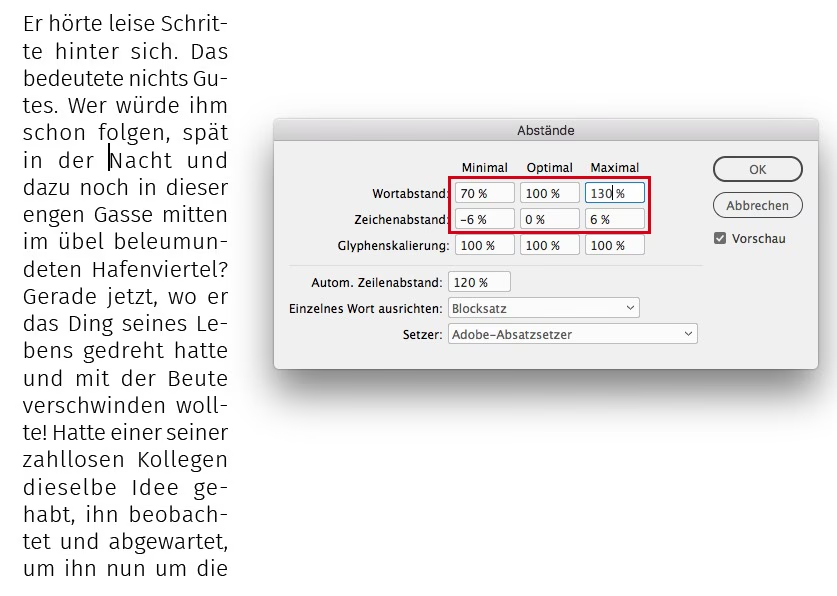
Laufweiten im Blocksatz in InDesign: Hier zeigt sich die Stärke von InDesign. Im Dialogfeld "Abstände" (erreichbar über das Menü der Absatz-Palette oder in den Absatzformaten) steuern Sie, wie InDesign Blocksatz ausgleicht. Hier gibt es drei Stellschrauben mit Minimal-, Optimal- und Maximalwerten (in Prozent):
| Stellschraube | Beschreibung | Standard (empfohlen?) |
|---|---|---|
| Wortabstand | Abstand zwischen Wörtern | 80% - 100% - 133% (häufigster Ausgleich) |
| Zeichenabstand | Abstand zwischen einzelnen Zeichen | 0% - 0% - 0% (Standard erlaubt keine Änderung) |
| Glyphenskalierung | Veränderung der Buchstabenbreite | 100% - 100% - 100% (Standard erlaubt keine Änderung, generell vermeiden) |
Der Standard, der den Zeichenabstand nicht antastet, kann zu unschönen Lücken im Blocksatz führen, da der gesamte Ausgleich über den Wortabstand erfolgen muss. Oft ist es typografisch sinnvoller, eine minimale Variation des Zeichenabstands (z.B. -3% bis +3%) zu erlauben. Diese kleine Anpassung verteilt sich auf viele Zeichen und fällt weniger auf, als große Änderungen im Wortabstand.
Der "Optimal"-Wert wird nur bei Flattersatz oder in Zeilen verwendet, die perfekt passen. Bei Blocksatz sind die Minimal- und Maximalwerte ausschlaggebend.
Manuelle Anpassung: Wann und Warum Sie eingreifen sollten
Auch bei hochwertigen Schriften gibt es Gründe, manuell in die Zeichenabstände einzugreifen:
- Schöner machen: Manchmal ist die Schriftqualität nicht optimal, oder eine bestimmte Buchstabenkombination wirkt in der verwendeten Größe unharmonisch. Dies betrifft oft sehr große oder sehr kleine Schriftgrade, oder Schriften mit schlechten Kerningtabellen (siehe Beispiel der Nero D’Avola im Quelltext, wo fast jede Kombi korrigiert werden müsste). Auch bei Zahlen muss oft manuell nachgearbeitet werden, insbesondere in großen Größen. Achten Sie hier auf proportionale Ziffern und experimentieren Sie ggf. mit der "Optisch"-Einstellung, auch wenn die Schrift Metrisch gut sein sollte (Beispiel Akzidenz Grotesk).
- Den Umständen anpassen:
- Versalsatz (Großbuchstaben): Reine Großbuchstabentexte benötigen oft eine leicht erhöhte Laufweite, um besser lesbar zu sein und eleganter zu wirken. Dies ist ein beliebtes Stilmittel.
- Negativsatz (helle Schrift auf dunklem Grund): Helle Schrift auf dunklem Hintergrund wirkt optisch dichter. Eine leicht erhöhte Laufweite kann hier die Lesbarkeit verbessern.
- Tricksen (mit Vorsicht!): In seltenen Layoutsituationen kann eine minimale Anpassung der Laufweite helfen, eine einzelne "Hurenkind"-Zeile (eine einzelne letzte Zeile eines Absatzes am Anfang einer neuen Spalte/Seite) zu vermeiden oder zu erzeugen, um das Layout zu optimieren. Wichtig: Verändern Sie hierbei immer die Laufweite des *gesamten* Absatzes und nur um sehr kleine Werte (z.B. +/- 3 Einheiten), damit die Änderung unauffällig bleibt. Zu starke Eingriffe fallen schnell negativ auf.
Manuelles Kerning ist besonders wichtig bei großen Texten (Überschriften, Logos), wo jede kleine Unstimmigkeit sofort ins Auge fällt. Im Fließtext ist es bei guten Schriften seltener nötig, einzelne Paare anzupassen; hier spielt eher die allgemeine Laufweite eine Rolle.
Best Practices für Kerning und Laufweite
Um Zeichenabstände professionell zu handhaben, beachten Sie diese Tipps:
- Machen Sie nur subtile Anpassungen, um den natürlichen Fluss des Textes nicht zu stören.
- Achten Sie auf Konsistenz: Ähnliche Buchstabenpaare sollten ähnliche Abstände haben.
- Streben Sie ein optisches Gleichgewicht an, nicht unbedingt eine mechanische Symmetrie. Manchmal muss der Abstand mathematisch ungleich sein, um optisch gleichmäßig zu wirken.
- Zoomen Sie regelmäßig heraus, um die Gesamtwirkung des Textes zu beurteilen. Ein Detail kann nah perfekt aussehen, aber aus der Ferne stören.
- Seien Sie besonders sorgfältig bei Überschriften, Logos und kurzen, prägnanten Texten.
Häufig gestellte Fragen
Was ist der Unterschied zwischen Kerning und Laufweite?
Kerning (Unterschneidung) passt den Abstand zwischen *zwei spezifischen* Zeichen an (z.B. zwischen V und A). Laufweite (Tracking) passt den Abstand *gleichmäßig* über einen markierten Textblock an (z.B. über ein ganzes Wort oder einen Absatz).
Wann sollte ich Metrisches Kerning verwenden und wann Optisches?
Verwenden Sie Metrisches Kerning, wenn Sie eine hochwertige Schrift mit guten, vom Designer definierten Kerningtabellen nutzen. Verwenden Sie Optisches Kerning, wenn die Schrift keine oder schlechte Kerningtabellen hat, oder bei sehr großen Schriftgraden, wo die Standardwerte der Schrift nicht mehr optimal wirken.
Kann ich den Zeichenabstand bei jeder Schrift ändern?
Ja, Sie können bei jeder Schrift den Zeichenabstand (Laufweite) und das Kerning (manuell oder optisch) in der Software anpassen. Allerdings unterstützen nicht alle Schriften Metrisches Kerning (d.h. sie haben keine oder unvollständige Kerningtabellen).
Wie setze ich Kerning oder Laufweite zurück?
Markieren Sie den Text. Setzen Sie im Kerning-Feld der Zeichen-Palette den Wert auf "0" oder wählen Sie "Metrisch" (falls die Schrift dies unterstützt). Setzen Sie im Laufweite-Feld den Wert auf "0".
Fazit
Das Beherrschen von Zeichenabstand, Laufweite und Kerning ist ein entscheidender Schritt auf dem Weg zu professioneller Typografie. Es ist ein mächtiges Werkzeug, das, richtig eingesetzt, die Lesbarkeit und die ästhetische Wirkung Ihrer Designs signifikant verbessern kann.
Ob Sie Texte in Photoshop für ein Bild, ein Logo oder eine Überschrift setzen oder in InDesign komplexe Layouts gestalten – das Verständnis und die gezielte Anwendung dieser Techniken sind unerlässlich. Es erfordert Übung und ein geschultes Auge, aber die Mühe lohnt sich. Beginnen Sie, bewusst auf die Abstände in Texten zu achten – in Büchern, Magazinen, auf Websites – und experimentieren Sie selbst in Ihrer Software. Sie werden schnell sehen, welchen Unterschied kleine Anpassungen machen können.
Typografie ist die Seele des Textes. Geben Sie ihr die Aufmerksamkeit, die sie verdient, indem Sie den Buchstaben den Raum geben, den sie brauchen – nicht zu viel und nicht zu wenig.
Hat dich der Artikel Das Geheimnis des perfekten Buchstabenabstands interessiert? Schau auch in die Kategorie Ogólny rein – dort findest du mehr ähnliche Inhalte!