

Die digitale Fotografie eröffnet uns unendliche Möglichkeiten, unsere Bilder zu gestalten und zu verbessern. Manchmal reicht ein einzelnes Foto jedoch nicht aus, um die ganze Geschichte zu erzählen oder die gewünschte Vision zu verwirklichen. Hier kommt die Fähigkeit ins Spiel, mehrere Fotos miteinander zu kombinieren. Photoshop Express, eine beliebte mobile und Desktop-Anwendung für die Bildbearbeitung, bietet leistungsstarke Werkzeuge, um genau das zu tun. Der Schlüssel zum erfolgreichen Zusammenfügen von Bildern liegt im Verständnis und der Nutzung von Ebenen.
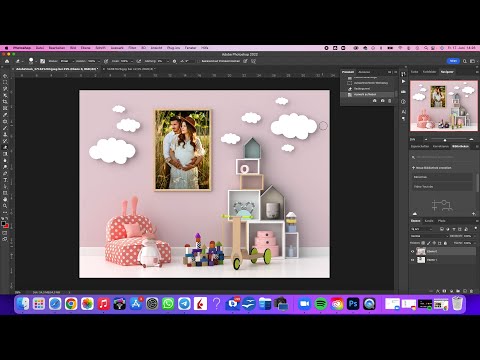
Das Hinzufügen eines Fotos zu einem anderen ist mehr als nur das Nebeneinanderlegen von Bildern. Es geht darum, Elemente aus verschiedenen Quellen so zu integrieren, dass sie ein harmonisches Ganzes bilden oder einen bestimmten künstlerischen Effekt erzielen. Egal, ob Sie eine Person in eine andere Szene einfügen, Texturen überlagern oder einfach nur mehrere Bildelemente zusammenbringen möchten, die Ebenentechnologie ist Ihr Fundament.

Was genau sind Ebenen in der Bildbearbeitung?
Stellen Sie sich Ebenen wie transparente Blätter vor, die übereinandergelegt werden. Jedes Blatt kann ein anderes Bild, einen Text, eine Form oder eine Anpassung enthalten. Wenn Sie durch diesen Stapel von Blättern blicken, sehen Sie das endgültige, zusammengesetzte Bild. Der große Vorteil dieses Systems ist, dass jedes Blatt (jede Ebene) unabhängig von den anderen bearbeitet werden kann.
In Photoshop Express, wie in anderen professionellen Bildbearbeitungsprogrammen, sind Ebenen das Rückgrat komplexer Bearbeitungen. Sie ermöglichen es Ihnen, spezifische Änderungen an einem Teil Ihres Bildes vorzunehmen, ohne andere Teile zu beeinträchtigen. Wenn Sie beispielsweise ein zweites Foto hinzufügen, wird dieses auf einer separaten Ebene platziert. Sie können dieses hinzugefügte Foto dann verschieben, seine Größe ändern, seine Deckkraft anpassen oder sogar Teile davon löschen, und das ursprüngliche Hintergrundfoto bleibt unberührt.
Warum Ebenen zum Kombinieren von Fotos verwenden?
Die Verwendung von Ebenen beim Kombinieren von Fotos bietet entscheidende Vorteile:
- Nicht-destruktive Bearbeitung: Änderungen an einer Ebene wirken sich nicht auf andere aus. Das bedeutet, Sie können jederzeit zu einer früheren Version einer Ebene zurückkehren oder eine Ebene komplett entfernen, ohne das gesamte Projekt neu beginnen zu müssen. Dies ist besonders wichtig, wenn Sie experimentieren möchten.
- Flexibilität: Jede Ebene kann unabhängig transformiert (verschoben, skaliert, gedreht) und angepasst (Deckkraft, Mischmodus) werden. Dies gibt Ihnen die volle Kontrolle darüber, wie das hinzugefügte Foto mit dem Hintergrund interagiert.
- Organisation: Bei komplexen Kompositionen können Sie Ebenen benennen und gruppieren, um den Überblick zu behalten.
- Gezielte Anpassungen: Sie können Anpassungsebenen oder Masken verwenden (falls in PS Express verfügbar), die nur auf bestimmte Ebenen wirken, um Farbe, Belichtung oder andere Eigenschaften präzise zu steuern.
Das Verständnis dieser grundlegenden Prinzipien der Ebenenverwaltung – Hinzufügen, Duplizieren, Reduzieren (Zusammenfügen), Sperren und Löschen von Ebenen – ist unerlässlich, um das volle Potenzial der Bildbearbeitung auszuschöpfen und insbesondere um effektiv Fotos zu kombinieren.
Fotos hinzufügen und Ebenen nutzen in Photoshop Express
Photoshop Express ermöglicht es Ihnen, Bilder aus Ihrer Gerätegalerie zu importieren und diese als neue Ebenen in Ihr aktuelles Projekt einzufügen. Dieser Prozess ist relativ intuitiv:
Typischerweise beginnen Sie mit Ihrem ersten Foto, das oft als Hintergrundebene dient. Über eine Funktion, die oft als „Bild hinzufügen“, „Ebene hinzufügen“ oder ähnlich bezeichnet wird (möglicherweise im Bereich „Mischen“ oder „Überlagerungen“), können Sie ein zweites Foto aus Ihrer Galerie auswählen. Dieses zweite Foto wird dann über dem ersten auf einer neuen, separaten Ebene platziert.
Sobald das zweite Foto als neue Ebene hinzugefügt wurde, können Sie es bearbeiten:
- Positionieren und Skalieren: Verwenden Sie Ziehgriffe oder Verschiebewerkzeuge, um das hinzugefügte Foto an die gewünschte Stelle zu bewegen und seine Größe anzupassen, sodass es proportional zum Hintergrund passt oder den gewünschten Effekt erzielt.
- Deckkraft anpassen: Ändern Sie die Transparenz der oberen Ebene. Eine geringere Deckkraft lässt das Hintergrundbild durchscheinen, was nützlich ist, um Texturen zu überlagern oder subtile Überblendungen zu erstellen.
- Mischmodi (falls verfügbar): Mischmodi bestimmen, wie die Pixel der oberen Ebene mit den Pixeln der darunterliegenden Ebenen interagieren. Modi wie „Multiplizieren“, „Ineinanderkopieren“ oder „Negativ multiplizieren“ können dramatische Effekte erzeugen und die Integration der Bilder verbessern.
- Teile entfernen: Oft möchten Sie nur einen Teil des hinzugefügten Fotos verwenden. Mit Maskierungswerkzeugen (falls vorhanden) oder Radiergummis können Sie unerwünschte Bereiche der oberen Ebene transparent machen, um das darunterliegende Bild freizulegen und die beiden Fotos nahtlos zu verbinden.
Die Flexibilität dieses Ebenen-Ansatzes ist unübertroffen. Sie können verschiedene Versionen ausprobieren, Elemente verschieben und anpassen, bis alles perfekt aussieht, ohne Angst haben zu müssen, Ihre ursprünglichen Bilder zu beschädigen.
Verwaltung von Ebenen: Duplizieren, Sperren und Löschen
Neben dem Hinzufügen von Ebenen bietet Photoshop Express (basierend auf den genannten Funktionen) auch Werkzeuge zur Ebenenverwaltung:
- Ebene duplizieren: Nützlich, wenn Sie denselben Bildelement-Effekt mehrmals verwenden oder eine Ebene bearbeiten möchten, ohne das Original zu verändern.
- Ebene sperren: Verhindert versehentliche Änderungen an einer bestimmten Ebene, sobald Sie mit ihrer Position und ihrem Aussehen zufrieden sind. Sie können verschiedene Aspekte sperren, z. B. Position oder Pixel.
- Ebene löschen: Entfernt eine Ebene komplett aus Ihrem Projekt, wenn Sie sie nicht mehr benötigen.
- Ebenen reduzieren (Zusammenfügen): Dies verschmilzt eine oder mehrere ausgewählte Ebenen zu einer einzigen Ebene. Seien Sie vorsichtig damit, da es die separate Bearbeitbarkeit der einzelnen Ebenen aufhebt. Es ist oft ein letzter Schritt, wenn Sie mit einer Komposition vollständig zufrieden sind, um die Dateigröße zu reduzieren oder das Bild für die Ausgabe vorzubereiten. Dieser Schritt macht die Bearbeitung destruktiv für die zusammengefügten Ebenen, daher ist es ratsam, vorher eine Kopie des Projekts zu speichern.
Kombinieren versus Collage: Ein Unterschied im Ansatz
Während das Kombinieren von Fotos mittels Ebenen oft auf die Integration von Elementen oder das Erstellen komplexer Kompositionen abzielt, bietet Photoshop Express möglicherweise auch eine dedizierte Collage-Funktion.
| Funktion | Kombinieren (mit Ebenen) | Collage (dedizierte Funktion) |
|---|---|---|
| Ziel | Integration, Überlagerung, Compositing | Layout mehrerer Fotos in einem Raster/Design |
| Kontrolle über Elemente | Sehr hoch (freie Positionierung, Skalierung, Überblendung) | Begrenzt (oft feste Vorlagen, Rahmen) |
| Bearbeitungsflexibilität | Hoch (nicht-destruktiv, jederzeit anpassbar) | Geringer (oft nach Erstellung schwer zu ändern) |
| Komplexität | Mittel bis Hoch (erfordert Ebenenverständnis) | Niedrig (oft Assistenten-basiert, schnell) |
| Anwendung | Fotomanipulation, künstlerische Effekte, detaillierte Kompositionen | Schnelle Zusammenstellungen, Social Media Posts, Grußkarten |
Wenn Ihr Ziel darin besteht, ein Foto wirklich *in* ein anderes einzufügen und es nahtlos zu integrieren oder künstlerisch zu überlagern, ist der Ebenen-Ansatz der richtige Weg. Wenn Sie einfach nur mehrere Bilder schnell in einem ansprechenden Layout präsentieren möchten, ist die Collage-Funktion möglicherweise einfacher und schneller.
Tipps für das erfolgreiche Kombinieren von Fotos
- Planen Sie im Voraus: Überlegen Sie sich, welches Ergebnis Sie erzielen möchten, bevor Sie beginnen. Das hilft bei der Auswahl der richtigen Fotos und dem effizienten Einsatz von Ebenen.
- Achten Sie auf die Beleuchtung: Versuchen Sie, Fotos zu wählen, deren Lichtrichtung und -qualität ähnlich sind, um die Integration zu erleichtern.
- Nutzen Sie Deckkraft und Mischmodi: Experimentieren Sie, um herauszufinden, wie die hinzugefügte Ebene am besten mit dem Hintergrund interagiert.
- Sauberes Freistellen: Wenn Sie ein Objekt aus einem Foto ausschneiden und in ein anderes einfügen, nehmen Sie sich Zeit für präzises Freistellen, um harte Kanten zu vermeiden.
- Speichern Sie regelmäßig: Sichern Sie Ihr Projekt im nativen Format von Photoshop Express, falls vorhanden, um die Ebenenstruktur zu erhalten und spätere Bearbeitungen zu ermöglichen.
Häufig gestellte Fragen zum Kombinieren von Fotos in Photoshop Express
Kann ich wirklich mehrere Fotos in Photoshop Express kombinieren?
Ja, absolut. Wie beschrieben, können Sie Fotos aus Ihrer Galerie importieren und sie als separate Ebenen hinzufügen, um sie dann zu kombinieren und zu bearbeiten.
Was ist der einfachste Weg, ein Foto zu einem anderen hinzuzufügen?
Der einfachste Weg ist, die Funktion zum Hinzufügen eines Bildes oder einer Ebene zu nutzen, die das zweite Foto auf einer neuen Ebene über Ihrem aktuellen platziert. Von dort aus passen Sie Position, Größe und Deckkraft an.
Muss ich Ebenen verstehen, um Fotos zu kombinieren?
Für einfache Überlagerungen oder Collagen vielleicht nicht unbedingt. Aber um Fotos wirklich effektiv zu integrieren, Teile zu entfernen oder komplexe Kompositionen zu erstellen, ist ein grundlegendes Verständnis von Ebenen und ihrer Verwaltung (Hinzufügen, Bearbeiten, Reduzieren) unerlässlich.
Kann ich die Reihenfolge der Ebenen ändern?
In den meisten Ebenen-basierten Editoren können Sie die Reihenfolge der Ebenen ändern, indem Sie sie im Ebenen-Panel nach oben oder unten ziehen. Die obere Ebene verdeckt die darunterliegenden, es sei denn, ihre Deckkraft ist reduziert oder ein Mischmodus wird angewendet.
Was passiert, wenn ich Ebenen reduziere oder zusammenfüge?
Das Zusammenfügen von Ebenen (z. B. „Auf Hintergrundebene reduzieren“ oder „Sichtbare Ebenen reduzieren“) kombiniert den Inhalt mehrerer Ebenen zu einer einzigen. Danach können Sie die ursprünglich separaten Elemente nicht mehr einzeln bearbeiten. Tun Sie dies nur, wenn Sie sicher sind, dass Sie keine weiteren Änderungen an den einzelnen Ebenen vornehmen müssen.
Kann ich nur einen Teil eines Fotos hinzufügen?
Ja. Nachdem Sie das gesamte Foto als Ebene hinzugefügt haben, können Sie Werkzeuge wie Radiergummi oder Masken verwenden, um die unerwünschten Teile der hinzugefügten Ebene zu entfernen und nur den gewünschten Bereich sichtbar zu lassen.
Verliere ich Qualität, wenn ich Fotos in Photoshop Express kombiniere?
Solange Sie Ihr Projekt nicht wiederholt im JPEG-Format speichern (das Kompression verwendet) und im nativen Format (falls verfügbar) oder einem verlustfreien Format wie PNG oder TIFF speichern, während Sie arbeiten, behalten Sie die maximale Qualität. Das Kombinieren selbst fügt keine Artefakte hinzu, es sei denn, Sie verwenden sehr aggressive Bearbeitungen oder speichern in einem Format mit hoher Kompression.
Fazit
Das Kombinieren von Fotos in Photoshop Express ist ein kreativer Prozess, der durch die Nutzung von Ebenen ermöglicht wird. Indem Sie verstehen, wie Sie Bilder als separate Ebenen hinzufügen, diese bearbeiten und verwalten können, öffnen sich unzählige Möglichkeiten zur Gestaltung einzigartiger und beeindruckender Bilder. Nehmen Sie sich die Zeit, sich mit dem Ebenen-Panel vertraut zu machen und zu experimentieren. Die Fähigkeit, Elemente aus verschiedenen Fotos nahtlos zusammenzufügen, wird Ihre Bildbearbeitungsfähigkeiten auf die nächste Stufe heben.
Hat dich der Artikel Fotos kombinieren in Photoshop Express: Ebenen interessiert? Schau auch in die Kategorie Bildbearbeitung rein – dort findest du mehr ähnliche Inhalte!