

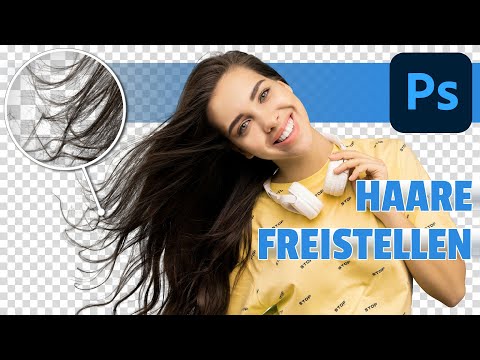
Haare freistellen in Photoshop – ein Albtraum für viele Bildbearbeiter. Feine Strähnen, flauschiges Fell, transparente Kanten... es gibt kaum eine größere Herausforderung, wenn es darum geht, ein Motiv präzise vom Hintergrund zu trennen. Doch keine Sorge, mit den richtigen Techniken und den neuesten Werkzeugen von Photoshop ist diese Aufgabe längst nicht unlösbar. Besonders das 'Auswahl und Maskieren' (Select & Mask) Werkzeug hat sich über die Jahre enorm entwickelt und bietet leistungsstarke Funktionen. In diesem Artikel zeigen wir Ihnen, wie Sie selbst schwierigste Haare meistern, inklusive der wichtigen Anpassungen für das Photoshop CC 2023 Update.
Warum ist das Freistellen von Haaren so schwierig?
Bevor wir in die Techniken eintauchen, ist es hilfreich zu verstehen, warum Haare und Fell beim Maskieren so problematisch sind. Die Schwierigkeit liegt in mehreren Faktoren:
- Feinheit der Details: Einzelne Haare sind extrem dünn und erfordern eine sehr präzise Kantenerkennung.
- Transparenz: Haare sind oft leicht transparent, besonders an den Spitzen, was bedeutet, dass der Hintergrund durchscheint. Eine einfache harte Maske funktioniert hier nicht.
- Kontrastwechsel: Entlang einer Haarsträhne kann der Kontrast zum Hintergrund stark variieren, was automatische Auswahlwerkzeuge verwirren kann.
- Bewegungsunschärfe/Fokus: Haare am Rand eines Motivs können unscharf sein oder sich bewegen (besonders bei Tieren), was die Kante undefiniert macht.
- Farbstiche: Der alte Hintergrund kann Farbe auf die Haare "abfärben" (Halos), die nach dem Freistellen sichtbar werden.
Diese Faktoren machen eine einfache Auswahl mit Werkzeugen wie dem Zauberstab oder dem Schnellauswahl-Werkzeug fast unmöglich, wenn es um die feinen Details geht. Hier kommt der spezielle Arbeitsbereich 'Auswahl und Maskieren' ins Spiel.

Grundlagen: Ebenen und Ebenenmasken
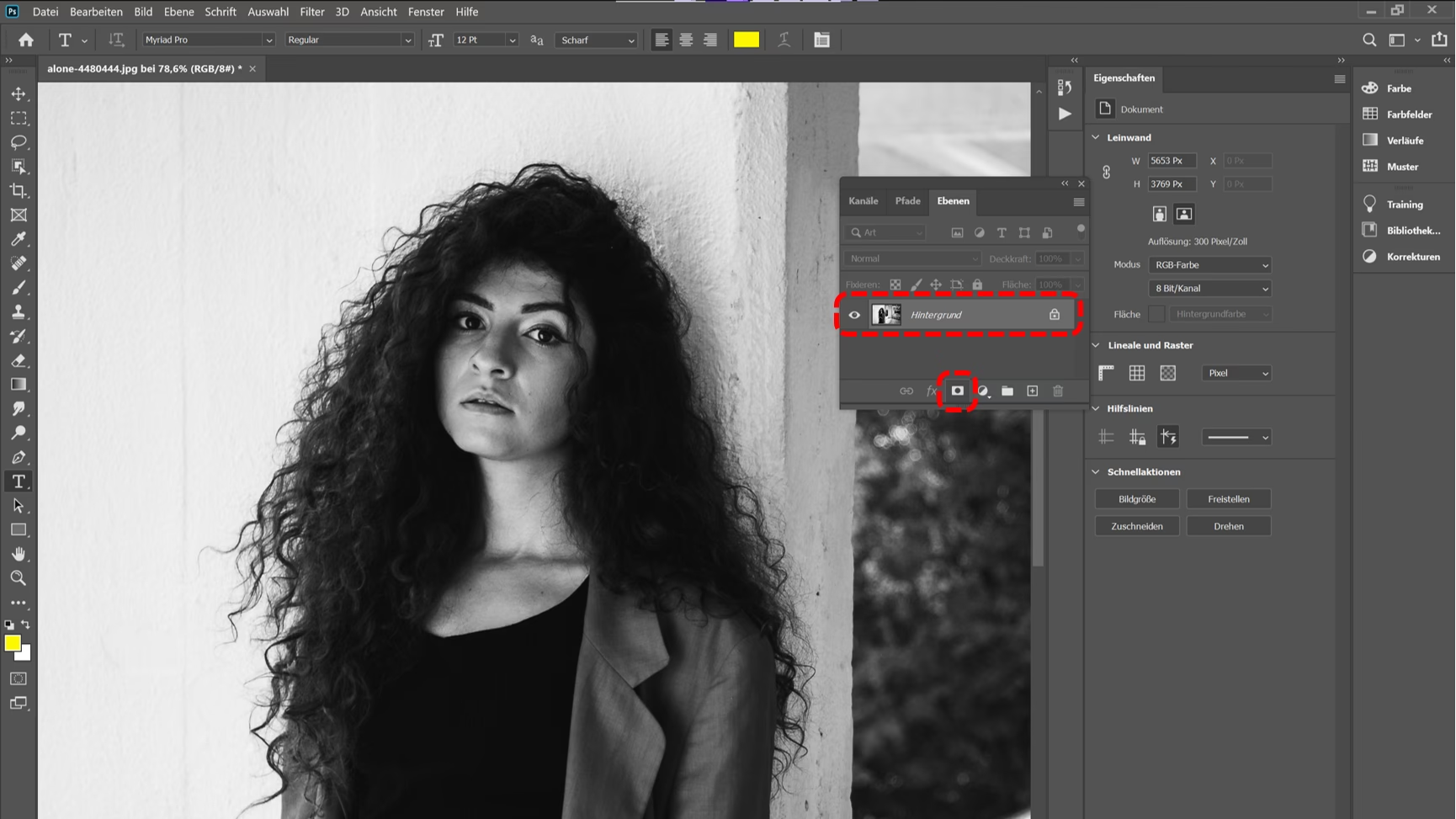
Der Schlüssel zum zerstörungsfreien Freistellen in Photoshop sind Ebenenmasken. Anstatt Pixel unwiderruflich zu löschen, versteckt eine Ebenenmaske Teile einer Ebene. Eine Ebenenmaske ist ein Graustufenbild:
- Weiß: Der Inhalt der Ebene ist vollständig sichtbar.
- Schwarz: Der Inhalt der Ebene ist vollständig unsichtbar (maskiert).
- Grautöne: Der Inhalt der Ebene ist teilweise sichtbar (teilweise transparent).
Für das Freistellen von Haaren benötigen wir Grautöne, um die semi-transparenten Kanten der Haare korrekt darzustellen. Der Arbeitsbereich 'Auswahl und Maskieren' hilft uns dabei, diese komplexe Maske zu erstellen.
Der Arbeitsbereich "Auswahl und Maskieren"
Dies ist das zentrale Werkzeug in modernen Photoshop-Versionen, um komplexe Auswahlen und Masken zu verfeinern, insbesondere bei schwierigen Kanten wie Haaren. Sie gelangen in diesen Arbeitsbereich, indem Sie eine aktive Auswahl haben und dann in der Optionsleiste auf "Auswählen und Maskieren..." klicken oder über das Menü "Auswählen" > "Auswählen und Maskieren..." gehen.
Im Arbeitsbereich sehen Sie Ihr Bild mit der aktuellen Auswahl/Maske und ein Bedienfeld mit zahlreichen Einstellungen und Werkzeugen. Die wichtigsten Werkzeuge für Haare sind:
- Kanten-Verbessern-Pinsel (Refine Edge Brush): Das Herzstück für Haare. Dieser Pinsel analysiert die Pixel unter Ihrem Pinselstrich und versucht, zwischen Vordergrund (Motiv) und Hintergrund zu unterscheiden, um eine weiche, detaillierte Kante zu erzeugen, die auch feine Haare erfasst.
- Pinselwerkzeug (Brush Tool): Ein einfacher Pinsel, mit dem Sie manuell Bereiche zur Maske hinzufügen (mit Weiß malen) oder entfernen (mit Schwarz malen) können. Nützlich für harte Kanten oder zum Korrigieren von Fehlern des Kanten-Verbessern-Pinsels.
- Schnellauswahl-Werkzeug / Lasso-Werkzeug: Zum Anpassen der groben Grundauswahl innerhalb des Arbeitsbereichs.
Das Bedienfeld "Eigenschaften" bietet globale Einstellungen und Ausgabeoptionen:
- Ansichtsmodus: Ermöglicht die Vorschau der Maske auf verschiedenen Hintergründen (Zwiebelschale, Auf Schwarz, Auf Weiß, Auf Ebenen etc.). "Auf Ebenen" ist oft am nützlichsten, um das Endergebnis zu sehen, während "Auf Schwarz" oder "Auf Weiß" helfen, Halos zu erkennen.
- Kantenerkennung: Einstellungen wie "Radius" und "Smart Radius". Der Radius bestimmt den Bereich um die Auswahlkante, in dem Photoshop nach Details sucht. "Smart Radius" ist eine intelligente Option, die den Radius automatisch anpasst.
- Globale Verfeinerungen: Einstellungen, die die gesamte Maske beeinflussen:
- Glätten (Smooth): Reduziert Zacken und macht die Kante weicher.
- Weiche Kante (Feather): Wendet eine globale Weichzeichnung auf die Maske an.
- Kontrast: Macht die Übergänge in der Maske schärfer.
- Kante verschieben (Shift Edge): Zieht die Kante der Maske nach innen (negativer Wert) oder außen (positiver Wert). Sehr nützlich, um Halos zu reduzieren.
- Ausgabe-Einstellungen: Optionen wie "Farben dekontaminieren" (Decontaminate Colors) und die Wahl des Ausgabetyps (Ebenenmaske, Neue Ebene mit Ebenenmaske etc.). "Farben dekontaminieren" ist essentiell, um Farbstiche vom alten Hintergrund zu entfernen.
Schritt-für-Schritt: Haare maskieren mit "Auswahl und Maskieren"
Hier ist ein bewährter Workflow, der die Basis bildet:
- Grundauswahl erstellen: Starten Sie mit einem Werkzeug Ihrer Wahl (z.B. Objekt auswählen, Schnellauswahl-Werkzeug, Zauberstab) und erstellen Sie eine grobe Auswahl des Motivs. Es ist nicht schlimm, wenn Teile der Haare fehlen oder zu viel Hintergrund erfasst wird – dafür ist "Auswahl und Maskieren" da.
- In den Arbeitsbereich wechseln: Klicken Sie auf "Auswählen und Maskieren...".
- Ansichtsmodus wählen: Beginnen Sie oft mit "Auf Ebenen", um einen Überblick zu bekommen. Wechseln Sie später zu "Auf Schwarz" oder "Auf Weiß", um die Kanten und potenzielle Halos besser zu beurteilen. Stellen Sie die Deckkraft des Overlays so ein, dass Sie die Kante gut sehen können.
- Kantenerkennung einstellen: Aktivieren Sie "Smart Radius" und stellen Sie einen anfänglichen Radius ein (oft zwischen 1 und 5 px, kann aber je nach Auflösung variieren).
- Mit dem Kanten-Verbessern-Pinsel malen: Wählen Sie den Kanten-Verbessern-Pinsel. Die Pinselgröße sollte so sein, dass sie etwa die Breite des Bereichs abdeckt, den Photoshop analysieren soll (also die Haarpartie plus etwas Hintergrund). Malen Sie vorsichtig entlang der Haarkante. Lassen Sie Photoshop die Arbeit machen. Bei komplexen Stellen kann es helfen, mehrmals über denselben Bereich zu malen.
- Manuelle Korrekturen (optional): Nutzen Sie das Pinselwerkzeug (Modus: Überlagern), um Bereiche hinzuzufügen (mit gedrückter Alt/Option-Taste, um zum "Kante löschen"-Modus zu wechseln) oder zu entfernen, die der Kanten-Verbessern-Pinsel nicht korrekt erfasst hat.
- Globale Verfeinerungen anwenden: Passen Sie nun "Glätten", "Weiche Kante" und "Kontrast" an, um das Gesamtergebnis zu verbessern. Seien Sie bei der "Weichen Kante" sehr sparsam, da zu viel Weichheit die Haardetails zerstört. "Kante verschieben" ist oft entscheidend, um einen eventuellen weißen oder farbigen Saum zu entfernen. Verschieben Sie die Kante leicht nach innen (-10% bis -25%) und beobachten Sie das Ergebnis.
- Farben dekontaminieren: Aktivieren Sie unbedingt "Farben dekontaminieren". Wählen Sie eine Stärke (Menge), meistens reicht der Standardwert oder etwas mehr. Dies hilft enorm, Farbstiche vom alten Hintergrund zu entfernen und die Haare neutraler erscheinen zu lassen.
- Ausgabe wählen: Wählen Sie als Ausgabetyp "Neue Ebene mit Ebenenmaske". Dies ist zerstörungsfrei und ermöglicht spätere Anpassungen.
- Bestätigen: Klicken Sie auf OK.
Das Photoshop CC 2023 Update: Was hat sich geändert und wie passen wir uns an?
Mit Photoshop CC 2023 gab es, wie im Input erwähnt, einige Anpassungen und Feinheiten im "Auswahl und Maskieren"-Arbeitsbereich. Manchmal sind es kleine Verhaltensänderungen der Algorithmen, manchmal Standardeinstellungen, die sich leicht unterscheiden. Das Ziel ist, dass sie *mit* den zuvor beschriebenen Schritten zusammenarbeiten, um ein optimales Ergebnis zu liefern.
Der Kern des 2023er Updates im Kontext des Maskierens von Haaren liegt oft in subtilen Verbesserungen der automatischen Erkennung oder der Art und Weise, wie der "Smart Radius" oder der Kanten-Verbessern-Pinsel auf das Bild reagiert. Manchmal können diese Verbesserungen dazu führen, dass die Werkzeuge *aggressiver* oder *sensibler* auf bestimmte Pixel reagieren als in früheren Versionen.
Der "Tweak", der im Input erwähnt wird, bezieht sich darauf, dass die neuen Algorithmen, obwohl potenziell besser, möglicherweise eine leicht angepasste Herangehensweise erfordern, um die besten Ergebnisse zu erzielen. Basierend auf Nutzerfeedback und Tests können sich diese Anpassungen auf Folgendes beziehen:
- Reihenfolge der Schritte: Während man früher vielleicht zuerst globale Einstellungen vornahm, kann es in 2023 effektiver sein, zuerst ausgiebig den Kanten-Verbessern-Pinsel zu nutzen und die globalen Verfeinerungen erst *danach* als Feintuning einzusetzen.
- Nutzung von "Smart Radius": Testen Sie, ob "Smart Radius" in Ihrem spezifischen Fall besser funktioniert oder ob eine manuelle Einstellung des "Radius" präzisere Ergebnisse liefert, insbesondere bei sehr unruhigem Hintergrund. Manchmal kann der Smart Radius in 2023 zu viel oder zu wenig erfassen.
- Ansichtsmodi: Experimentieren Sie noch intensiver mit den verschiedenen Ansichtsmodi. Manchmal offenbaren "Auf Schwarz" oder "Auf Weiß" in Kombination mit den neuen Algorithmen Probleme (z.B. leichte Halos), die in älteren Versionen weniger auffällig waren.
- Intensität des Kanten-Verbessern-Pinsels: Achten Sie darauf, wie stark der Pinsel in 2023 reagiert. Möglicherweise müssen Sie die Pinselgröße leicht anpassen oder weniger aggressiv malen als zuvor.
Das Wichtigste ist, die neuen Versionen nicht einfach blindlings wie die alten zu benutzen. Seien Sie bereit, zu experimentieren und herauszufinden, welche Reihenfolge und welche Einstellungen in 2023 für *Ihr* Bild am besten funktionieren. Die Kombination der leistungsstarken Basis des Arbeitsbereichs mit diesen kleinen Anpassungen an das neue Verhalten ist der Schlüssel.
Umgang mit echten Problemfällen: Fell wie bei Piper
Der Input erwähnt Piper, den Border Collie, dessen Fell besonders schwer zu maskieren ist. Tiere mit dichtem, mehrfarbigem oder sehr feinem Fell stellen oft die ultimative Herausforderung dar. Warum?
- Die schiere Anzahl der Haare und die Dichte machen es schwierig, einzelne Strähnen zu isolieren.
- Fell hat oft eine komplexe Textur und kann sich in verschiedene Richtungen winden.
- Die Farbe des Fells kann dem Hintergrund sehr ähnlich sein.
- Bewegung (auch nur leichtes Zittern) kann die Kanten unscharf machen.
Auch mit dem verbesserten "Auswahl und Maskieren" in 2023 stoßen Sie hier an Grenzen. Für Fälle wie Piper müssen Sie bereit sein, die automatisierten Werkzeuge mit manueller Arbeit zu kombinieren:
- Starten Sie mit "Auswahl und Maskieren": Nutzen Sie den beschriebenen Workflow. Holen Sie mit dem Kanten-Verbessern-Pinsel so viele Details wie möglich heraus und nutzen Sie "Farben dekontaminieren".
- Manuelle Nacharbeit auf der Maske: Wandeln Sie das Ergebnis in eine Ebenenmaske um. Nehmen Sie einen weichen Pinsel mit geringer Deckkraft/Fluss und malen Sie manuell mit Grau- oder Schwarztönen auf der Maske, um feine Übergänge zu schaffen oder unerwünschte Hintergrundreste zu entfernen. Dies erfordert Geduld und ein gutes Auge.
- Doppelmaskieren (für Profis): In extrem schwierigen Fällen kann es nötig sein, zwei Masken zu erstellen. Eine Maske für die grobe Form und die scharfen Kanten des Motivs (z.B. Schnauze, Augen) und eine separate, komplexere Maske nur für die Haare/das Fell. Diese Masken werden dann kombiniert (z.B. über Gruppierung oder Anwenden auf verschiedene Kopien der Ebene). Dieses Vorgehen ist fortgeschritten und zeitaufwendig, liefert aber die präzisesten Ergebnisse. Wie im Input erwähnt, ist dies oft nötig für eine "full, clear and true isolation".
Denken Sie daran: Perfektion bei sehr komplexem Fell erfordert oft mehr als nur das Klicken auf ein paar Knöpfe. Es ist eine Kombination aus Werkzeugverständnis, Geduld und manueller Feinabstimmung.
Weitere Tipps für bessere Haarmasken
- Gute Ausgangsbasis: Ein Bild mit gutem Kontrast zwischen Motiv und Hintergrund macht das Maskieren deutlich einfacher. Idealerweise sollte der Hintergrund relativ einheitlich sein.
- Hohe Auflösung: Arbeiten Sie immer mit der höchstmöglichen Auflösung des Bildes. Je mehr Pixel vorhanden sind, desto besser kann Photoshop die Kanten erkennen.
- Zoomen Sie rein: Überprüfen Sie Ihre Maske in verschiedenen Zoomstufen, insbesondere bei 100% oder mehr, um Details und Fehler an der Kante zu erkennen.
- Speichern Sie Ihre Auswahl/Maske: Sie können Auswahlen oder Masken im Kanäle-Bedienfeld speichern, um sie später wiederzuverwenden oder zu bearbeiten.
- Experimentieren Sie: Jedes Bild ist anders. Seien Sie bereit, verschiedene Einstellungen im "Auswahl und Maskieren"-Arbeitsbereich auszuprobieren.
Vergleich: Maskierungsmethoden im Überblick
Obwohl "Auswahl und Maskieren" das Hauptwerkzeug für Haare ist, gibt es andere Methoden oder Kombinationen, die je nach Situation nützlich sein können.
| Technik | Vorteile | Nachteile | Ideal für |
|---|---|---|---|
| Auswahl & Maskieren (Standard-Workflow) | Schnell, intuitiv, sehr effektiv für die meisten Haare und komplexe Kanten | Kann bei sehr niedrigem Kontrast oder extrem unruhigem Hintergrund an Grenzen stoßen | Standardfälle, moderate bis komplexe Haare, semi-transparente Kanten |
| Auswahl & Maskieren (mit 2023er Anpassungen) | Potenziell verbesserte Initialerkennung, optimiert für neueste Algorithmen | Erfordert das Verständnis der leichten Verhaltensänderungen im Vergleich zu älteren Versionen | Feinere Haare, wenn die spezifischen "Tweaks" für 2023 bekannt sind und angewendet werden |
| Manuelle Maskierung (Pinsel auf Ebenenmaske) | Maximale Kontrolle, präzise Korrekturen und Feinabstimmung, zerstörungsfrei | Zeitaufwendig, erfordert Geschick und ein ruhiges Händchen | Nacharbeit, Korrektur von Fehlern nach "Auswahl und Maskieren", einfache Kanten, manuelle Transparenzanpassung |
| Alpha-Kanäle | Sehr präzise bei hohem Kontrast zwischen Haar und Hintergrund, erfasst feinste Details | Komplexere Methode, funktioniert nur gut bei geeignetem Bildmaterial (z.B. helles Haar auf dunklem Hintergrund oder umgekehrt), nicht intuitiv für Anfänger | Sehr feine, kontrastreiche Haare, wenn andere Methoden versagen und das Bildmaterial passt |
| Zeichenstift-Werkzeug (Pfad) | Erzeugt gestochen scharfe, präzise Kanten | Nicht geeignet für weiche, flauschige oder semi-transparente Kanten wie Haare oder Fell. Zeitaufwendig. | Scharfe Kanten des Motivs (Kleidung, Objekte) in Kombination mit einer anderen Methode für die Haare |
Häufig gestellte Fragen
Welche Ansichtsoption ist die beste in Auswahl & Maskieren?
Das hängt stark vom Bild und dem Hintergrund ab. "Auf Ebenen" (On Layers) ist gut, um zu sehen, wie die Maske im Kontext des gesamten Bildes wirkt. "Auf Schwarz" (On Black) oder "Auf Weiß" (On White) sind oft am besten geeignet, um feine Details, unsaubere Kanten und vor allem Farbsäume (Halos) zu erkennen, da diese auf einem kontrastierenden Hintergrund deutlicher hervortreten. Probieren Sie verschiedene Ansichten aus und wechseln Sie zwischen ihnen.
Mein Haar sieht immer noch pixelig/ausgefranst aus oder hat einen Farbsaum. Was tun?
Wenn die Kanten ausgefranst wirken, haben Sie vielleicht nicht genug mit dem Kanten-Verbessern-Pinsel gemalt oder der Radius war zu klein. Versuchen Sie, den Radius leicht zu erhöhen oder den Pinsel erneut über die kritischen Stellen zu führen. Ein Farbsaum (Halo) ist oft der alte Hintergrund, der noch leicht durchscheint. Nutzen Sie "Farben dekontaminieren" in den Ausgabe-Einstellungen – das ist oft die effektivste Lösung. Wenn das nicht reicht, versuchen Sie, die Kante leicht nach innen zu verschieben ("Kante verschieben" / Shift Edge mit einem negativen Wert). Manchmal hilft auch eine minimale "Weiche Kante" (Feather), aber seien Sie hier sehr vorsichtig.
Soll ich die globalen Einstellungen vor oder nach dem Kanten-Verbessern-Pinsel nutzen?
Die gängige Empfehlung, die auch im 2023er Update meist gut funktioniert, ist: Zuerst eine grobe Auswahl, dann in "Auswahl und Maskieren" wechseln, den Kanten-Verbessern-Pinsel nutzen, um die Haarkanten zu definieren, und *danach* die globalen Einstellungen wie "Glätten", "Weiche Kante", "Kontrast" und "Kante verschieben" nutzen, um das Gesamtergebnis zu verfeinern. "Farben dekontaminieren" wenden Sie am Ende an.
Ist die Funktion "Objekt auswählen" hilfreich beim Maskieren von Haaren?
Ja, absolut! Die Funktion "Objekt auswählen" (Select Subject) oder die automatische Objekterkennung innerhalb von "Auswahl und Maskieren" sind hervorragende Startpunkte. Sie erstellen schnell eine gute Grundauswahl des Motivs, von der aus Sie dann mit dem Kanten-Verbessern-Pinsel die Haare verfeinern können. Es spart viel Zeit bei der anfänglichen Auswahl.
Was ist, wenn "Auswahl und Maskieren" einfach nicht funktioniert?
Bei sehr komplexen Fällen mit extrem niedrigem Kontrast oder sehr unruhigem Hintergrund kann "Auswahl und Maskieren" an seine Grenzen stoßen. In solchen Situationen müssen Sie auf manuelle Techniken zurückgreifen. Das bedeutet, die Ebenenmaske manuell mit dem Pinselwerkzeug zu bearbeiten oder fortgeschrittene Techniken wie die Maskierung über Alpha-Kanäle (falls geeignet) oder das bereits erwähnte Doppelmaskieren anzuwenden. Manchmal ist auch die Bildqualität oder das Ausgangsmaterial einfach nicht optimal für einen perfekten Freisteller.
Fazit
Das Freistellen von Haaren in Photoshop mag einschüchternd wirken, aber mit dem mächtigen "Auswahl und Maskieren" Werkzeug und dem Wissen um die Feinheiten – auch im Hinblick auf das Photoshop CC 2023 Update – wird es deutlich einfacher. Übung macht den Meister, besonders bei schwierigen Motiven wie dem Fell von Piper. Kombinieren Sie die automatisierten Werkzeuge mit gezielter manueller Nacharbeit, und Sie werden beeindruckende Ergebnisse erzielen. Nehmen Sie sich Zeit, experimentieren Sie mit den Einstellungen und Ansichtsmodi, und bald werden Sie selbst die widerspenstigsten Haare mühelos maskieren können. Die Fähigkeit, Haare präzise freizustellen, ist eine der wichtigsten Fertigkeiten in der Bildbearbeitung und eröffnet Ihnen unzählige kreative Möglichkeiten.
Hat dich der Artikel Haare maskieren in Photoshop: Ultimativer Guide interessiert? Schau auch in die Kategorie Bildbearbeitung rein – dort findest du mehr ähnliche Inhalte!