

Adobe Photoshop ist ein mächtiges Werkzeug für Fotografen und Designer. Doch selbst dieses branchenführende Programm kann durch Erweiterungen, sogenannte Plugins, noch leistungsfähiger werden. Ob Sie ein täglicher Nutzer sind oder einfach neue Möglichkeiten entdecken möchten, Plugins können Ihren Workflow beschleunigen und Ihre kreativen Ergebnisse auf ein neues Level heben. Tauchen Sie mit uns ein in die Welt der Photoshop Plugins und entdecken Sie, wie diese kleinen Helfer Ihre Bildbearbeitung verändern können.
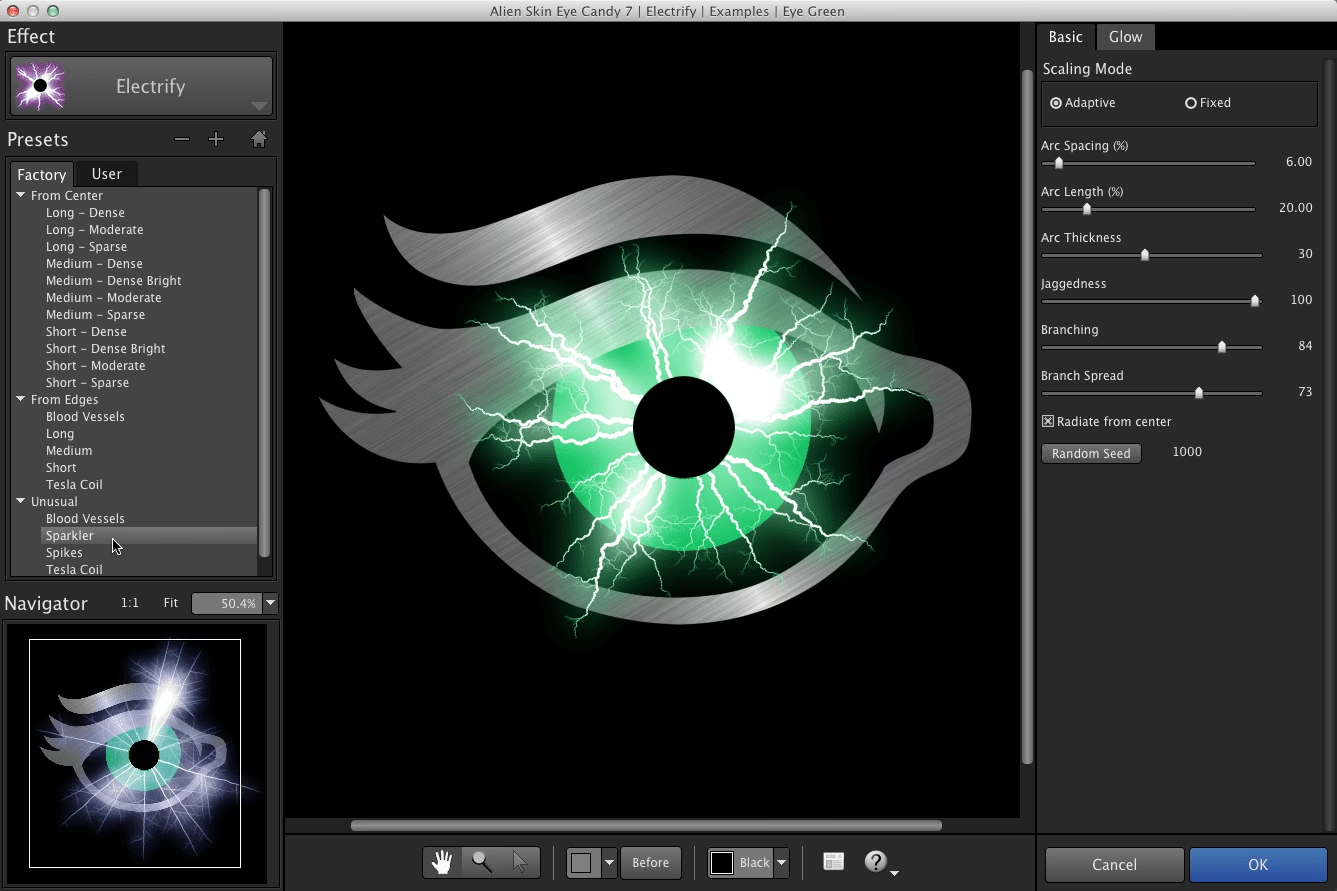
Warum Photoshop Plugins nutzen?
Wer regelmäßig mit Adobe Photoshop arbeitet, wird schnell feststellen, dass es trotz der enormen Funktionsvielfalt immer wieder spezifische Aufgaben gibt, die durch zusätzliche Tools vereinfacht oder verbessert werden könnten. Hier kommen Plugins ins Spiel. Sie erweitern die Kernfunktionen von Photoshop und bieten spezialisierte Werkzeuge, die auf bestimmte Bedürfnisse zugeschnitten sind. Der Hauptvorteil? Eine erhebliche Zeitersparnis und die Möglichkeit, Ergebnisse zu erzielen, die mit den Standardfunktionen nur schwer oder gar nicht möglich wären. Plugins sind somit unverzichtbare Helfer für jeden, der das Maximum aus seinen Bildern herausholen möchte.
Kostenlose Photoshop Plugins
Viele leistungsstarke Erweiterungen sind erstaunlicherweise völlig kostenlos verfügbar. Diese bieten einen hervorragenden Einstieg in die Welt der Plugins und können bereits einen großen Unterschied in Ihrem Bearbeitungsprozess machen.
Camera Raw
Für jeden Fotografen, der im RAW-Format arbeitet, ist das Camera Raw Plugin ein absolutes Muss. Es ermöglicht die direkte Bearbeitung von RAW-Dateien sowie von JPEGs und TIFFs innerhalb von Photoshop, ohne den Umweg über separate Software wie Lightroom gehen zu müssen. Einstellungen wie Weißabgleich, Farbton, Kontrast, Schatten und Lichter lassen sich intuitiv anpassen. Dieses leistungsstarke Tool ist kostenlos für Windows und Mac erhältlich und spart wertvolle Zeit im Workflow.
Pexels Photoshop Plugin
Die Suche nach passenden Stockfotos kann zeitaufwendig sein. Das Pexels Photoshop Plugin löst dieses Problem, indem es Ihnen direkten Zugriff auf eine riesige Datenbank kostenloser Stock-Bilder gewährt, ohne Photoshop verlassen zu müssen. Alle Bilder können für kommerzielle und persönliche Projekte genutzt werden. Die Datenbank wächst ständig, was dieses Plugin zu einem unschätzbaren Helfer für Designer und Content Creator macht, die häufig auf externe Bilder angewiesen sind.
ON1 Effects
ON1 Effects ist ideal für Nutzer, die gerne mit verschiedenen Looks experimentieren. Es bietet eine umfangreiche Sammlung von Voreinstellungen (Presets) für Film-Looks, Schwarzweiß-Konvertierungen und kreative Effekte. Ein besonderer Vorteil ist der Deckkraft-Schieberegler, mit dem die Intensität jedes Effekts präzise angepasst werden kann. ON1 Effects ist sowohl als eigenständige Anwendung als auch als kostenloses Plugin für Photoshop verfügbar und ermöglicht schnelle, beeindruckende Bildtransformationen.
Layrs Control 2
Effizientes Arbeiten mit Ebenen ist in Photoshop entscheidend. Layrs Control 2 ist ein kostenloses Plugin, das sieben nützliche Skripte zur Ebenenverwaltung bietet. Dazu gehören Funktionen wie das Bearbeiten von Ebenennamen, das Entfernen ungenutzter Effekte, das Abflachen von Ebeneneffekten, das Löschen leerer Ebenen, das Rastern von Smart-Objekten und das Konvertieren ähnlicher Elemente in Smart-Objekte. Diese Werkzeuge tragen erheblich zur Organisation und Beschleunigung komplexer Projekte bei.
Vergleich: Kostenlose Plugins
| Plugin | Schwerpunkt | Wichtigste Funktion(en) | Verfügbarkeit |
|---|---|---|---|
| Camera Raw | RAW-Bearbeitung | Direkte Anpassung von Licht, Farbe, Weißabgleich etc. | Win, Mac (kostenlos) |
| Pexels Plugin | Stockfotos | Zugriff auf kostenlose Bilder direkt in Photoshop | Plugin (kostenlos) |
| ON1 Effects | Kreative Effekte / Presets | Film-Looks, B&W, anpassbare Intensität | Standalone & Plugin (kostenlos) |
| Layrs Control 2 | Ebenen-Management | Skripte für Organisation und Bereinigung von Ebenen | Plugin (kostenlos) |
Premium Photoshop Plugins
Neben den kostenlosen Optionen gibt es auch eine Vielzahl an Premium-Plugins, die oft noch spezialisiertere und leistungsfähigere Funktionen bieten. Diese erfordern eine Investition, können sich aber schnell bezahlt machen, wenn sie den Workflow erheblich verbessern oder einzigartige Ergebnisse ermöglichen.
Luminar
Luminar (früher Luminar Flex) ist bekannt für seine fortschrittlichen Funktionen, insbesondere im Bereich der künstlichen Intelligenz (KI). Es bietet Tools wie den "AI-Sky Enhancer" zur intelligenten Bearbeitung des Himmels und die Smart Tone Funktion. Mit Luminar lassen sich komplexe Bildverbesserungen und Farbkorrekturen oft mit wenigen Klicks erzielen. Jeder Filter unterstützt Masken und Überblendungsmodi für präzise Bearbeitung. Es ist ein leistungsstarkes Werkzeug für schnelle und beeindruckende Ergebnisse.
Aurora HDR
Für die Erstellung beeindruckender HDR-Bilder gehört Aurora zu den führenden Plugins. Es zeichnet sich durch eine benutzerfreundliche Oberfläche aus, die auch fortgeschrittene Bearbeitungsoptionen bietet. Im Gegensatz zu manch anderen HDR-Tools ermöglicht Aurora oft ein sehr natürlich wirkendes Ergebnis. Es kann als Plugin oder eigenständige Anwendung genutzt werden und bietet über 20 spezialisierte Werkzeuge für die HDR-Bearbeitung, darunter Dodge & Burn und Detailverbesserung. Es ist eine empfehlenswerte Investition für Fotografen, die sich auf HDR spezialisieren.
Infinite Color
Infinite Color ist ein faszinierendes Tool zur Farbkorrektur, das auf dem Zufallsprinzip basiert, um einzigartige Looks zu kreieren. Es generiert zufällig Sets von Anpassungsebenen, die dem Bild hinzugefügt werden, wodurch eine unendliche Anzahl von Farbkombinationen möglich ist. Jedes Ergebnis ist ein Unikat. Dieses Plugin kann Stunden mühsamer Arbeit einsparen und wird oft als eines der besten Farbkorrektur-Tools auf dem Markt bezeichnet. Es ist ein Geheimtipp für kreative Farbexperimente.
Fluid Mask 3
Das Freistellen oder Ausschneiden von Objekten, insbesondere bei komplexen Kanten oder weichen Übergängen, kann in Photoshop sehr zeitaufwendig sein. Fluid Mask 3 wurde speziell entwickelt, um diesen Prozess zu vereinfachen und zu beschleunigen. Es ist bei Designern und Fotografen beliebt, die häufig Objekte isolieren müssen. Durch die Automatisierung und Verbesserung der Maskierungsfunktionen spart dieses Plugin erheblich Zeit und liefert präzisere Ergebnisse.
Focus
Für kreative Effekte wie selektive Schärfe, Linsenunschärfe, Bewegungsunschärfe oder Tilt-Shift, die normalerweise teure Spezialobjektive erfordern würden, ist das Focus Plugin eine kostengünstige Alternative. Es ermöglicht, den Fokuspunkt im Bild softwareseitig zu bestimmen und die Aufmerksamkeit gezielt auf das Hauptmotiv zu lenken. Dieses Plugin bietet große kreative Freiheit und hilft, beeindruckende Effekte zu erzielen, ohne in zusätzliche Hardware investieren zu müssen.
RH Hover Color Picker
Der Standard-Farbpicker in Photoshop ist funktional, aber nicht jedermanns Favorit. Der RH Hover Color Picker bietet eine moderne und schlichte Alternative. Sein Hauptvorteil ist, dass er sich automatisch minimiert und nur angezeigt wird, wenn man mit der Maus darüberfährt. Dies spart Platz auf dem Bildschirm und sorgt für einen aufgeräumteren Arbeitsbereich, besonders während des Malens oder Zeichnens. Ein kleines, aber feines Plugin, das den Workflow verbessern kann.
Blow Up
Wenn Sie Fotos ohne Qualitätsverlust vergrößern müssen, zum Beispiel für den Druck, ist Blow Up (früher Blow Up 3) ein ausgezeichnetes Plugin. Es verwendet fortschrittliche Algorithmen, um Bilder zu skalieren und dabei Details und Schärfe zu erhalten. Die Benutzeroberfläche ist einfach gehalten und bietet Funktionen zum Zuschneiden und Ändern der Größe. Es ist ein unverzichtbares Werkzeug für alle, die mit hochauflösenden Bildern für Print oder große Displays arbeiten.
Noiseless
Bildrauschen, oft verursacht durch schlechte Lichtverhältnisse oder hohe ISO-Werte, kann die Qualität eines Fotos erheblich beeinträchtigen. Noiseless ist ein Plugin, das speziell dafür entwickelt wurde, Bildrauschen intelligent zu erkennen und zu entfernen. Es verwendet Algorithmen, die versuchen, Details nach der Rauschreduzierung wiederherzustellen, um ein natürlich aussehendes Ergebnis zu erzielen. Eine manuelle Feinabstimmung ist ebenfalls möglich. Laut den bereitgestellten Informationen ist dieses Plugin nicht mit Windows kompatibel.
FX Photo Studio
Für kreative Bildbearbeitung und das schnelle Anwenden von Filtern und Effekten ist FX Photo Studio eine beliebte Wahl. Es bietet eine große Sammlung hochwertiger Filter, von Lomografie und Vintage-Looks bis hin zu Bleistiftskizzen. Das Plugin ermöglicht die volle Kontrolle durch Maskierungsoptionen, sodass Effekte nur auf bestimmte Bildbereiche angewendet werden können. Es ist ein vielseitiges Werkzeug, um Fotos schnell einen neuen, künstlerischen Stil zu verleihen. Laut den bereitgestellten Informationen wurde es speziell für Mac-Benutzer entwickelt.
Particle Shop
Particle Shop ist ein Pinsel-Plugin, das eine Reihe dynamischer und kreativer Pinselwerkzeuge für beeindruckende Effekte bietet. Es enthält verschiedene Pinseltypen, die sich in Dichte und Größe anpassen lassen, sowie spezielle Effekte wie Sprenkel. Es eignet sich hervorragend, um Kompositionen zu erweitern oder einzigartige visuelle Elemente hinzuzufügen. Das Plugin unterstützt druckempfindliche Tablets, kann aber auch mit Maus oder Touchscreen verwendet werden und ist sowohl für Mac als auch für Windows verfügbar.
Topaz B&W Effects
Für Liebhaber der Schwarzweiß-Fotografie ist Topaz B&W Effects ein spezialisiertes Plugin. Es wurde entwickelt, um Farbfotos in ausdrucksstarke monochrome Bilder zu verwandeln. Das Plugin verwendet moderne Konvertierungsmethoden, die Tonwerte und Texturen detailliert hervorheben, um natürliche und wirkungsvolle Ergebnisse zu erzielen. Zusätzlich bietet es Optionen zur Simulation verschiedener Filmkörnungen und -stile, um den Bildern ein authentisches Gefühl zu verleihen. Es ist ein starkes Werkzeug für emotionale Schwarzweiß-Konvertierungen.
Vergleich: Premium Plugins (Auswahl)
| Plugin | Schwerpunkt | Wichtigste Funktion(en) | Verfügbarkeit (Info aus Text) |
|---|---|---|---|
| Luminar | KI-gestützte Bearbeitung | AI Sky Enhancer, Smart Tone, schnelle Bildverbesserung | N/A (Info nicht im Text) |
| Aurora HDR | HDR-Erstellung | Natürliche HDRs, 20+ HDR-Werkzeuge | Win, Mac |
| Infinite Color | Farbkorrektur | Zufällige, einzigartige Farbkombinationen | N/A (Info nicht im Text) |
| Fluid Mask 3 | Freistellen / Maskieren | Vereinfacht das Ausschneiden komplexer Objekte | N/A (Info nicht im Text) |
| Focus | Fokus & Unschärfe | Selektive Schärfe, Linsen-/Bewegungs-/Tilt-Shift-Unschärfe | N/A (Info nicht im Text) |
| RH Hover Color Picker | Farbauswahl UI | Moderner, ausblendbarer Farbwähler | N/A (Info nicht im Text) |
| Blow Up | Bildvergrößerung | Vergrößerung ohne Qualitätsverlust für Print | Win, Mac |
| Noiseless | Rauschreduzierung | Intelligente Entfernung von Bildrauschen | Mac (Laut Text nicht Win) |
| FX Photo Studio | Kreative Filter & Effekte | Große Sammlung von Looks, Maskierungsoptionen | Mac (Laut Text speziell entwickelt) |
| Particle Shop | Pinselwerkzeuge | Dynamische, kreative Pinsel für Effekte | Win, Mac |
| Topaz B&W Effects | Schwarzweiß-Konvertierung | Emotionale SW-Bilder, Ton/Textur Fokus, Filmkorn | Win, Mac |
So installieren Sie Photoshop Plugins
Die Installation eines Photoshop Plugins ist in der Regel ein unkomplizierter Prozess. Folgen Sie diesen einfachen Schritten:
- Laden Sie das Plugin von der offiziellen Website des Anbieters herunter.
- Extrahieren Sie die heruntergeladene Datei. Plugins werden oft in komprimierten Ordnern (wie ZIP oder RAR) geliefert.
- Kopieren Sie den Ordner, der alle Plugin-Dateien enthält.
- Navigieren Sie zum Adobe-Installationsverzeichnis auf Ihrem Computer (typischerweise unter "Programme" auf Mac oder "Programme" bzw. "Program Files" auf Windows, auf dem Laufwerk C).
- Innerhalb des Adobe-Ordners finden Sie den Ordner für Ihre spezifische Photoshop-Version. Öffnen Sie diesen.
- Suchen Sie den Unterordner namens "Plugins".
- Fügen Sie den kopierten Plugin-Ordner in diesen "Plugins"-Ordner ein.
- Starten Sie Adobe Photoshop neu.
- Das neu installierte Plugin sollte nun unter den Filtern, in den Fenstern oder an anderer Stelle in Photoshop verfügbar sein, je nach Art des Plugins. Testen Sie es, um sicherzustellen, dass es korrekt funktioniert.
Tipps zur Nutzung von Photoshop Plugins
Plugins sind leistungsstarke Werkzeuge, aber wie bei jeder Bearbeitungstechnik ist es wichtig, sie bewusst einzusetzen. Hier sind einige Tipps:
- Experimentieren Sie: Jedes Plugin bietet einzigartige Möglichkeiten. Nehmen Sie sich Zeit, die verschiedenen Funktionen und Einstellungen auszuprobieren.
- Nicht übertreiben: Weniger ist oft mehr. Achten Sie darauf, dass die angewandten Effekte natürlich wirken, falls dies das gewünschte Ergebnis ist. Plugins können die Stimmung eines Bildes völlig verändern, aber eine übermäßige Anwendung kann unnatürlich aussehen.
- Arbeiten Sie nicht-destruktiv: Ein entscheidender Tipp ist die Arbeit auf separaten Ebenen. Wenden Sie Plugin-Effekte auf Duplikate der Ebene oder auf Smart Objects an. So bleibt das Originalbild erhalten, und Sie können den Effekt jederzeit anpassen oder entfernen, falls nötig. Dies gibt Ihnen maximale Flexibilität während des gesamten Bearbeitungsprozesses.
- Verwendungszweck: Überlegen Sie, welches Plugin am besten zu Ihrem spezifischen Bearbeitungsbedarf passt. Ein Plugin für Rauschreduzierung ist irrelevant, wenn Sie saubere Studioaufnahmen bearbeiten, während ein Freistell-Plugin bei komplexen Montagen unerlässlich ist.
Mit ein wenig Übung können selbst Anfänger mit Plugins schnell professionell aussehende Ergebnisse erzielen und viel Zeit sparen.
Häufig gestellte Fragen (FAQ)
Sind alle Photoshop Plugins kostenlos?
Nein, es gibt sowohl kostenlose als auch kostenpflichtige (Premium) Plugins. Kostenlose Plugins wie Camera Raw oder Pexels bieten bereits nützliche Funktionen, während Premium-Plugins wie Luminar oder Aurora HDR oft spezialisiertere und fortschrittlichere Werkzeuge gegen eine Gebühr bereitstellen.
Brauche ich unbedingt Plugins für Photoshop?
Photoshop ist auch ohne Plugins ein sehr leistungsfähiges Programm. Plugins sind jedoch Erweiterungen, die bestimmte Workflows erheblich beschleunigen oder Funktionen ermöglichen, die nativ nicht vorhanden sind oder umständlich zu realisieren wären. Sie sind besonders nützlich, wenn Sie spezifische Aufgaben häufig ausführen oder kreative Effekte erzielen möchten, die über die Standardfunktionen hinausgehen.
Ist die Installation von Plugins kompliziert?
Die Installation ist in der Regel recht einfach. Sie beinhaltet das Herunterladen des Plugins, das Extrahieren der Dateien und das Kopieren des Plugin-Ordners in den spezifischen "Plugins"-Ordner Ihrer Photoshop-Installation. Nach einem Neustart von Photoshop sollten die Plugins verfügbar sein. Eine detaillierte Anleitung finden Sie weiter oben in diesem Artikel.
Können Plugins meine Bilder beschädigen?
Wenn Sie Plugins korrekt anwenden, insbesondere durch nicht-destruktive Methoden wie die Arbeit auf separaten Ebenen oder Smart Objects, können Sie das Originalbild schützen. Sollte ein Effekt nicht gefallen oder ein Problem auftreten, können Sie die Ebene einfach deaktivieren oder löschen, ohne das Original zu beeinträchtigen. Es ist immer ratsam, eine Kopie Ihres Bildes zu speichern oder auf separaten Ebenen zu arbeiten.
Sind kostenlose Plugins genauso gut wie Premium-Plugins?
Die "Güte" hängt stark von Ihren spezifischen Bedürfnissen ab. Kostenlose Plugins bieten oft grundlegende, aber sehr nützliche Funktionen (wie z.B. RAW-Bearbeitung oder Ebenenverwaltung). Premium-Plugins sind in der Regel spezialisierter, bieten fortschrittlichere Algorithmen (z.B. KI-Funktionen, komplexe Rauschreduzierung) und eine größere Funktionsvielfalt für bestimmte Anwendungsbereiche (wie z.B. HDR oder Freistellen). Sie sind oft eine Investition wert, wenn sie einen zentralen Teil Ihres Workflows abdecken.
Adobe Photoshop bleibt ein branchenführendes Tool, und mit der richtigen Auswahl an Plugins können Sie dessen Potenzial noch weiter ausschöpfen. Ob Sie sich für kostenlose Helfer entscheiden, um grundlegende Aufgaben zu optimieren, oder in Premium-Tools investieren, um spezialisierte Funktionen zu nutzen – Plugins können Ihren Workflow erheblich beschleunigen und Ihre kreativen Möglichkeiten erweitern. Überlegen Sie, welche Aufgaben Sie am häufigsten erledigen oder welche Effekte Sie erzielen möchten, um die Plugins zu finden, die Ihnen den größten Nutzen bringen. Experimentieren Sie mutig und entdecken Sie, wie diese Erweiterungen Ihre Bildbearbeitung bereichern können.
Hat dich der Artikel Top Photoshop Plugins für bessere Bildbearbeitung interessiert? Schau auch in die Kategorie Fotografie rein – dort findest du mehr ähnliche Inhalte!