


Viele Anwender von Bildbearbeitungssoftware, insbesondere Einsteiger, stellen sich die Frage: Wo genau finde ich eigentlich die Optionsleiste? Dieses Element scheint auf den ersten Blick vielleicht unscheinbar, doch es ist absolut entscheidend für die effektive und präzise Arbeit mit den verschiedenen Werkzeugen, die Ihnen zur Verfügung stehen. Ohne die Optionsleiste wären Werkzeuge wie der Pinsel, das Auswahlwerkzeug oder das Textwerkzeug nur rudimentär einsetzbar. Sie ist das dynamische Kontrollzentrum, das sich an das jeweils ausgewählte Werkzeug anpasst und Ihnen Zugriff auf alle spezifischen Einstellungen und Parameter gibt.

Die Antwort auf die Frage nach dem Standort ist in den meisten gängigen Programmen zur Fotobearbeitung, wie beispielsweise Adobe Photoshop, erfreulich konsistent. Die Optionsleiste befindet sich in der Regel direkt unterhalb der Hauptmenüleiste am oberen Rand des Programmfensters. Sie erstreckt sich typischerweise über die gesamte Breite des Fensters und ändert ihren Inhalt, sobald Sie ein anderes Werkzeug aus der Werkzeugleiste auswählen.
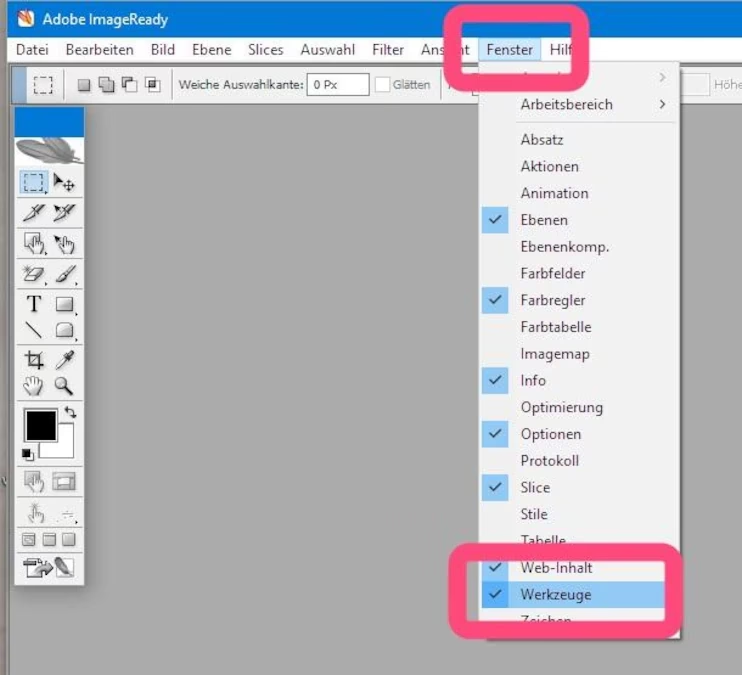
Wo genau finde ich die Optionsleiste?
Um es ganz konkret zu sagen: Öffnen Sie Ihre Bildbearbeitungssoftware. Schauen Sie ganz nach oben auf den Bildschirm. Dort sehen Sie zuerst die Menüleiste mit Einträgen wie „Datei“, „Bearbeiten“, „Bild“, „Ebene“, „Schrift“, „Auswahl“, „Filter“, „3D“, „Ansicht“, „Fenster“ und „Hilfe“. Direkt unterhalb dieser Menüleiste finden Sie die Optionsleiste. Ihre Erscheinung und die darin enthaltenen Symbole und Regler ändern sich, sobald Sie ein Werkzeug aus der vertikalen Werkzeugleiste (meist am linken Rand des Fensters) auswählen.
Wenn die Optionsleiste bei Ihnen nicht sichtbar ist, geraten Sie nicht in Panik. Sie wurde wahrscheinlich versehentlich ausgeblendet. Die meisten Programme verfügen über ein „Fenster“-Menü in der Hauptmenüleiste, über das Sie verschiedene Bedienfelder und Leisten ein- und ausblenden können. Suchen Sie im „Fenster“-Menü nach einem Eintrag namens „Optionen“ oder „Werkzeugoptionen“. Stellen Sie sicher, dass dieser Eintrag mit einem Häkchen versehen ist. Ist dies nicht der Fall, klicken Sie darauf, um die Leiste wieder einzublenden. Sie sollte sofort an ihrem angestammten Platz am oberen Rand erscheinen.
Warum ist die Optionsleiste so wichtig für die Fotobearbeitung?
Ihre Bedeutung kann kaum überschätzt werden. Stellen Sie sich ein Werkzeug wie den Pinsel vor. Ohne die Optionsleiste könnten Sie vielleicht nur mit einer voreingestellten Größe und Härte malen. Die Optionsleiste verwandelt diesen einfachen Pinsel in ein unglaublich flexibles Instrument. Hier können Sie die Pinselspitze ändern, die Größe anpassen, die Härte (also den Übergang zwischen Farbe und Transparenz) bestimmen, die Deckkraft und den Fluss steuern, Mischmodi auswählen und sogar Einstellungen für Druckempfindlichkeit (bei Verwendung eines Grafiktabletts) vornehmen. Jede dieser Einstellungen beeinflusst maßgeblich, wie der Pinselstrich aussieht und mit dem darunterliegenden Bild interagiert.
Das Gleiche gilt für fast jedes andere Werkzeug. Wählen Sie beispielsweise das Auswahlrechteck-Werkzeug, so finden Sie in der Optionsleiste Einstellungen für den Auswahlstil (normal, festes Seitenverhältnis, feste Größe), die Weiche Kante (Feather) für sanfte Übergänge oder Optionen zum Hinzufügen, Subtrahieren oder Schneiden von Auswahlbereichen. Beim Textwerkzeug steuern Sie Schriftart, Schriftgröße, Farbe, Ausrichtung und viele weitere typografische Einstellungen.
Diese dynamische Anpassung macht die Optionsleiste zum Herzstück der Werkzeugsteuerung. Sie ermöglicht präzise Bearbeitungen, kreative Effekte und die Anpassung der Werkzeuge an die spezifischen Anforderungen Ihres Bildes und Ihrer kreativen Vision. Die Optionsleiste ist der Grund, warum ein einziges Werkzeug so vielfältig eingesetzt werden kann.
So machen Sie die Optionsleiste sichtbar, falls sie fehlt
Wie bereits erwähnt, ist das Ausblenden von Bedienfeldern und Leisten ein häufiges Versehen, besonders wenn man versehentlich Tastenkombinationen drückt oder mit benutzerdefinierten Arbeitsbereichen experimentiert. Glücklicherweise ist es sehr einfach, die Optionsleiste wiederherzustellen:
- Gehen Sie zur Menüleiste ganz oben im Programmfenster.
- Klicken Sie auf den Menüpunkt „Fenster“.
- Suchen Sie in dem aufklappenden Menü nach dem Eintrag „Optionen“ oder eventuell „Werkzeugoptionen“.
- Wenn links neben diesem Eintrag kein Häkchen zu sehen ist, klicken Sie darauf.
- Die Optionsleiste sollte nun wieder sichtbar sein.
Manchmal kann es auch helfen, den gesamten Arbeitsbereich zurückzusetzen. Unter „Fenster“ > „Arbeitsbereich“ finden Sie oft eine Option wie „Grundlagen zurücksetzen“ oder „Arbeitsbereich zurücksetzen“. Das setzt die Anordnung aller Bedienfelder und Leisten auf den Standard zurück, was in der Regel auch die Optionsleiste wieder einblendet.
Beispiele: Optionen für verschiedene Werkzeuge
Um die Vielfalt der Optionsleiste zu verdeutlichen, betrachten wir einige Beispiele, wie sich ihre Inhalte je nach ausgewähltem Werkzeug ändern:
| Werkzeug | Beispiele für Optionen in der Optionsleiste |
|---|---|
| Pinsel-Werkzeug | Größe, Härte, Deckkraft, Fluss, Mischmodus, Pinselspitze, Glättung |
| Auswahlrechteck-Werkzeug | Stil (Normal, Festes Verhältnis, Feste Größe), Weiche Kante, Hinzufügen/Subtrahieren/Schnittmenge zur Auswahl, Ausrichtung |
| Text-Werkzeug | Schriftart, Schriftstil (Fett, Kursiv), Schriftgröße, Ausrichtung (Links, Zentriert, Rechts), Farbe, Verkrümmung (Text verformen) |
| Radiergummi-Werkzeug | Modus (Pinsel, Bleistift, Block), Deckkraft, Fluss, Kante (Härte), Auf Verlauf löschen |
| Verschieben-Werkzeug | Automatisch auswählen (Ebene/Gruppe), Transformationssteuerungen anzeigen, Ausrichten/Verteilen (wenn mehrere Ebenen ausgewählt sind) |
Diese Tabelle zeigt nur einen kleinen Ausschnitt der möglichen Einstellungen. Fast jedes Werkzeug in der Werkzeugleiste hat seine eigenen, spezifischen Optionen in der Optionsleiste. Es lohnt sich, jedes Werkzeug einmal auszuwählen und sich anzusehen, welche Einstellungen in der Optionsleiste verfügbar sind, um das volle Potenzial der Software zu verstehen.
Häufig gestellte Fragen (FAQ) zur Optionsleiste
Q: Ist die Optionsleiste dasselbe wie das Eigenschaftenfenster?
A: Nein, das ist ein häufiges Missverständnis. Die Optionsleiste (oft am oberen Rand) enthält Einstellungen, die sich direkt auf die *Funktion* des *aktuell ausgewählten Werkzeugs* auswirken. Das Eigenschaftenfenster (oft ein schwebendes Bedienfeld, z.B. für Formen, Text oder Smart Objects) zeigt und ermöglicht die Bearbeitung von *Eigenschaften des aktuell ausgewählten Objekts oder der ausgewählten Ebene*. Während beide wichtig sind, steuern sie unterschiedliche Aspekte Ihrer Arbeit.
Q: Ändert sich die Optionsleiste wirklich bei jedem Werkzeug?
A: Ja, bei jedem Werkzeug in der Werkzeugleiste ändert sich der Inhalt der Optionsleiste. Selbst Werkzeuge, die scheinbar einfach sind, wie z.B. das Hand-Werkzeug (zum Verschieben der Ansicht), haben oft Optionen, wenn auch vielleicht nur sehr wenige, wie z.B. die Option „Alle Fenster scrollen“.
Q: Was mache ich, wenn die Optionsleiste leer ist oder nicht reagiert?
A: Überprüfen Sie zuerst, ob Sie tatsächlich ein Werkzeug aus der Werkzeugleiste ausgewählt haben. Wenn Sie z.B. gerade eine Datei geöffnet haben, ohne ein Werkzeug zu aktivieren, könnte die Leiste leer aussehen oder Standardoptionen anzeigen. Stellen Sie sicher, dass Sie auf eines der Werkzeugsymbole geklickt haben. Wenn das Problem weiterhin besteht, versuchen Sie, die Einstellungen des spezifischen Werkzeugs zurückzusetzen (oft durch Rechtsklick auf das Werkzeugsymbol ganz links in der Optionsleiste und Auswahl von „Werkzeug zurücksetzen“) oder den gesamten Arbeitsbereich zurückzusetzen (über das Fenster-Menü).
Q: Kann ich die Optionsleiste an einen anderen Ort verschieben?
A: In den meisten gängigen Programmen ist die Optionsleiste fest am oberen Rand verankert und kann nicht verschoben werden. Sie ist dazu gedacht, ein konsistenter Ort für die Werkzeugsteuerung zu sein.
Q: Gibt es Tastenkombinationen für die Optionen in dieser Leiste?
A: Für viele häufig genutzte Optionen, wie z.B. die Größe des Pinsels (Tasten Ö und Ä auf der deutschen Tastatur) oder die Deckkraft (Zifferntasten), gibt es Tastenkombinationen. Diese sind jedoch spezifisch für das jeweilige Werkzeug und dessen Optionen. Die Tastenkombinationen sind nicht für die Leiste selbst, sondern für die Funktionen, die sie steuert.
Tipps zur effektiven Nutzung der Optionsleiste
Nehmen Sie sich die Zeit, die Optionsleiste für jedes Werkzeug, das Sie regelmäßig verwenden, genau zu studieren. Überfahren Sie die Symbole mit dem Mauszeiger, um QuickInfos anzuzeigen, die deren Funktion erklären. Experimentieren Sie mit den verschiedenen Einstellungen und beobachten Sie, wie sich das Verhalten des Werkzeugs ändert. Dies ist der beste Weg, um ein tiefes Verständnis für die Möglichkeiten Ihrer Software zu entwickeln und Ihre Bearbeitungsfähigkeiten zu verbessern.
Ein nützlicher Tipp: Wenn Sie die Einstellungen eines Werkzeugs so verändern, dass Sie eine bestimmte Konfiguration häufiger benötigen (z.B. einen Pinsel mit einer bestimmten Größe, Härte und einem bestimmten Fluss), können Sie diese Einstellungen oft als „Werkzeug-Preset“ speichern. Diese Presets sind dann ebenfalls über die Optionsleiste zugänglich und ermöglichen Ihnen, Ihre bevorzugten Werkzeugkonfigurationen schnell abzurufen.
Falls Sie einmal versehentlich Einstellungen vorgenommen haben, die das Werkzeug nicht mehr wie gewünscht funktionieren lassen, können Sie die Optionen des aktuellen Werkzeugs schnell zurücksetzen. Suchen Sie das Werkzeugsymbol ganz links in der Optionsleiste (es ist dasselbe Symbol wie in der Werkzeugleiste). Klicken Sie mit der rechten Maustaste darauf. Im Kontextmenü finden Sie die Optionen „Werkzeug zurücksetzen“ (setzt nur das aktuelle Werkzeug zurück) und „Alle Werkzeuge zurücksetzen“ (setzt alle Werkzeuge auf ihre Standardeinstellungen zurück). Dies ist eine schnelle Möglichkeit, Probleme mit falsch eingestellten Optionen zu beheben.
Fazit
Die Optionsleiste mag auf den ersten Blick nur eine weitere Leiste am Bildschirmrand sein, doch sie ist das dynamische Herzstück der Werkzeugsteuerung in der Fotobearbeitung. Sie befindet sich konsistent am oberen Rand des Programmfensters, direkt unter der Menüleiste, und ändert ihren Inhalt, um Ihnen spezifische Einstellungen für jedes ausgewählte Werkzeug zu bieten. Wenn sie fehlt, kann sie einfach über das Fenster-Menü wieder eingeblendet werden. Ein gründliches Verständnis und die bewusste Nutzung der Optionsleiste sind unerlässlich, um das volle Potenzial Ihrer Bildbearbeitungssoftware auszuschöpfen und Ihre kreativen Ideen präzise umzusetzen. Nehmen Sie sich die Zeit, dieses mächtige, dynamisch anpassbare Element kennenzulernen – Ihre Bearbeitungsergebnisse werden es Ihnen danken.
Hat dich der Artikel Die Optionsleiste in der Fotobearbeitung interessiert? Schau auch in die Kategorie Ogólny rein – dort findest du mehr ähnliche Inhalte!