

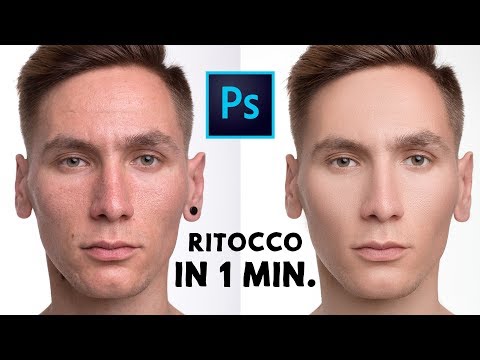
In der Welt der Porträtfotografie ist die Haut ein zentrales Element. Sie erzählt Geschichten, zeigt Emotionen und verleiht einem Bild Charakter. Doch oft wünschen wir uns, kleine Unvollkommenheiten, die das natürliche Aussehen der Person nicht widerspiegeln – wie vorübergehende Rötungen, kleine Pickel oder ungleichmäßige Hauttöne – zu entfernen oder zu mildern. Hier kommt die Hautretusche in Adobe Photoshop ins Spiel. Es geht nicht darum, die Person unkenntlich zu machen oder eine plastische, unnatürliche Oberfläche zu schaffen, sondern darum, das Beste aus der Haut herauszuholen, sie strahlen zu lassen und von störenden Elementen zu befreien, während die natürliche Textur erhalten bleibt. Photoshop bietet eine Vielzahl von Werkzeugen und Techniken, um dieses Ziel zu erreichen, von einfachen Korrekturen bis hin zu komplexen, professionellen Arbeitsabläufen.
Warum Haut in Fotos retuschieren?
Die Motivation für die Hautretusche kann vielfältig sein. Für professionelle Porträts, Mode- oder Beauty-Aufnahmen ist sie oft ein Standardverfahren, um den hohen ästhetischen Anforderungen gerecht zu werden. Auch in der privaten Fotografie möchten viele Menschen auf ihren Bildern gut aussehen und sich von kleinen Makeln, die nur am Aufnahmetag vorhanden waren, nicht stören lassen. Faktoren wie Beleuchtung, Make-up und die Kameraeinstellungen können Hautunreinheiten oder ungleichmäßige Töne betonen, die im realen Leben kaum auffallen. Eine gekonnte Retusche kann helfen, diese temporären oder durch die Aufnahmebedingungen entstandenen Probleme zu beheben, ohne die Persönlichkeit der dargestellten Person zu verändern. Es ist ein Werkzeug zur Verbesserung, nicht zur Verfälschung.
Grundlagen für natürliche Ergebnisse
Bevor wir uns den spezifischen Techniken zuwenden, ist es wichtig, einige grundlegende Prinzipien der Hautretusche zu verstehen, um natürliche und überzeugende Ergebnisse zu erzielen:
- Nicht-destruktives Bearbeiten: Arbeite immer auf duplizierten Ebenen oder mit Masken. So bleibt das Originalbild erhalten, und du kannst Anpassungen jederzeit rückgängig machen oder verfeinern.
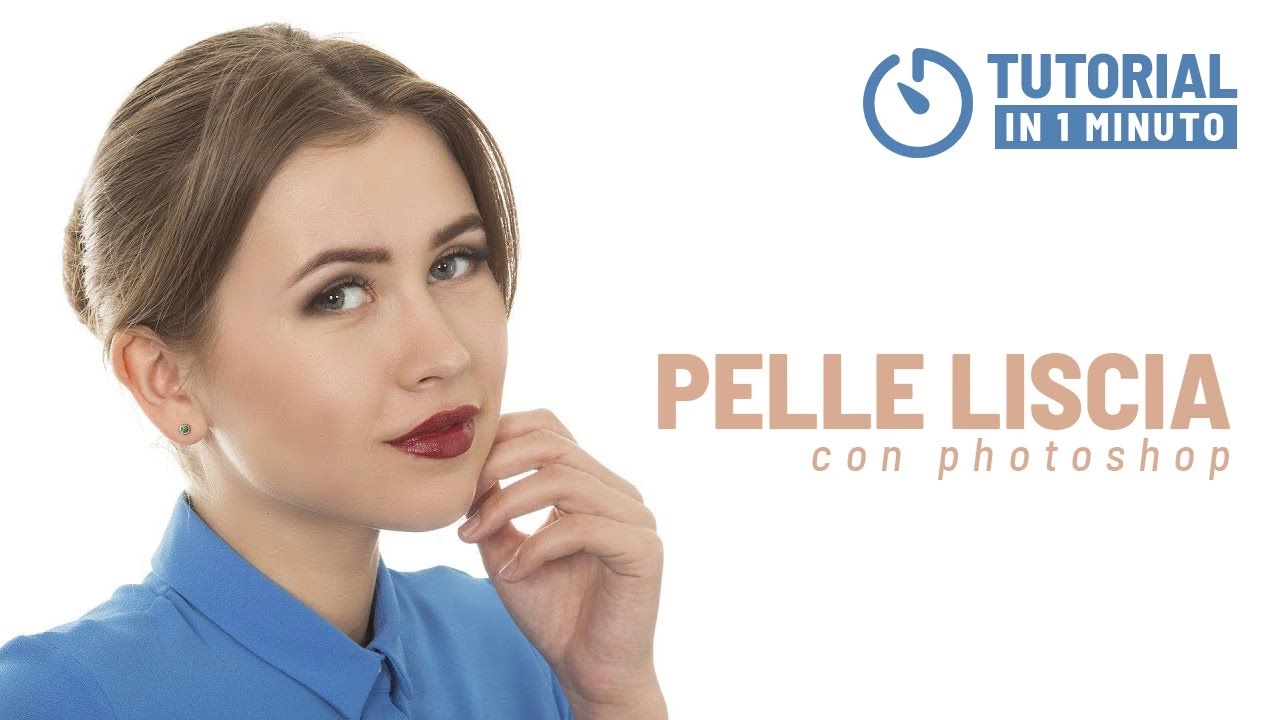
- Textur erhalten: Der häufigste Fehler ist, die Haut zu glatt zu machen, wodurch sie plastisch und unnatürlich aussieht. Ziel ist es, den Hautton und die Farbe zu vereinheitlichen, während die feine Textur (Poren, feine Linien) erhalten bleibt.
- In Maßen arbeiten: Weniger ist oft mehr. Versuche nicht, jede einzelne Pore oder Linie zu entfernen. Konzentriere dich auf die auffälligsten Unreinheiten und Ungleichmäßigkeiten.
- Zoom-Stufen wechseln: Arbeite nicht ständig stark hineingezoomt. Zoome regelmäßig heraus, um das Gesamtbild zu betrachten und sicherzustellen, dass die Retusche nicht fleckig aussieht oder die Hauttextur verloren geht.
- Beleuchtung und Schatten beachten: Retuschiere keine Schatten oder Glanzlichter weg, es sei denn, sie sind durch die Unreinheit selbst verursacht. Das Entfernen von natürlichen Lichteffekten lässt das Bild flach wirken.
Methode 1: Schnelle Ergebnisse mit KI-Filtern (Neural Filters)
Moderne Versionen von Photoshop bieten innovative Werkzeuge, die auf künstlicher Intelligenz basieren. Eines davon ist der „Hautglättung“-Filter innerhalb der Neural Filters. Diese Methode ist ideal für schnelle Retuschen, wenn du nicht viel Zeit hast oder eine einfache Verbesserung wünschst.
So wendest du den Neural Filter „Hautglättung“ an:
- Bild öffnen: Öffne das gewünschte Porträt in Photoshop.
- Neural Filters aufrufen: Gehe im Menü auf
Filter > Neural Filters. - „Hautglättung“ aktivieren: Suche in der Liste der Neural Filters den Filter „Hautglättung“ (Skin Smoothing). Falls er noch nicht heruntergeladen ist, klicke auf das Cloud-Symbol, um ihn zu installieren. Aktiviere den Filter, indem du den Schalter umlegst.
- Einstellungen anpassen: Du siehst zwei Schieberegler: „Weichzeichnen“ (Blur) und „Glätte“ (Smoothness). Experimentiere mit diesen Reglern, um den gewünschten Effekt zu erzielen. „Weichzeichnen“ beeinflusst, wie stark die Haut geglättet wird, während „Glätte“ die Textur beeinflusst. Achte darauf, die Werte nicht zu hoch einzustellen, um einen unnatürlichen Look zu vermeiden.
- Anwenden: Wähle unter „Ausgabe“ (Output) aus, wie das Ergebnis angewendet werden soll (z. B. als neue Ebene). Klicke auf
OK.
Die Neural Filters, insbesondere die Hautglättung, sind beeindruckend schnell und einfach zu bedienen. Sie analysieren automatisch die Hautbereiche und wenden die Glättung selektiv an. Allerdings hast du weniger Kontrolle über spezifische Bereiche oder die erhaltene Textur im Vergleich zu manuellen Methoden. Für eine schnelle Verbesserung sind sie jedoch hervorragend geeignet.
Methode 2: Präzision mit dem Kopierstempel
Der Kopierstempel ist ein klassisches Werkzeug in Photoshop und bietet eine hohe Präzision, wenn es darum geht, spezifische Unreinheiten oder kleine Bereiche ungleichmäßiger Haut zu korrigieren. Mit ihm „stempelst“ du Pixel von einer Stelle im Bild auf eine andere.
So nutzt du den Kopierstempel für die Hautretusche:
- Ebene vorbereiten: Dupliziere die Hintergrundebene (
Strg+JoderCmd+J), um nicht-destruktiv zu arbeiten. Nenne die neue Ebene z. B. „Retusche Stempel“. - Kopierstempel auswählen: Wähle das Kopierstempel-Werkzeug (Taste
S) aus der Werkzeugleiste. - Pinsel einstellen: Passe die Pinselgröße (Tasten
[und]), die Härte (eine weiche Kante, ca. 0-20%, ist oft gut für Haut) und die Deckkraft (Opazität) und den Fluss (Flow) in der Optionsleiste oben an. Für Hautretusche sind oft niedrigere Werte (z. B. 30-60%) für Deckkraft und Fluss hilfreich, um den Effekt langsam aufzubauen. - Quellpunkt festlegen: Halte die
Alt-Taste (Windows) oderOption-Taste (Mac) gedrückt und klicke auf einen Bereich sauberer, texturierter Haut, der dem zu korrigierenden Bereich nahe und ähnlich ist (gleiche Farbe, Helligkeit, Textur). Dies ist dein Quellpunkt, von dem die Pixel kopiert werden. - Unreinheiten übermalen: Lasse die
Alt/Option-Taste los und male über die Unreinheit, die du entfernen möchtest. Photoshop kopiert die Pixel vom Quellpunkt an die Stelle, über die du malst. - Wiederholen: Wähle für jede Unreinheit oder jeden zu korrigierenden Bereich einen neuen Quellpunkt in unmittelbarer Nähe. Das ist entscheidend für ein natürliches Ergebnis, da Hautfarbe und -textur leicht variieren.
Der Kopierstempel erfordert Übung und Geduld, bietet aber eine sehr hohe Kontrolle. Er ist ausgezeichnet, um spezifische Pickel, Muttermale oder Flecken zu entfernen. Für großflächige Glättung ist er jedoch weniger geeignet und kann schnell zu einem „gestempelten“ oder fleckigen Aussehen führen, wenn man nicht sorgfältig neue Quellpunkte wählt.
Methode 3: Die fortgeschrittene Frequenztrennung
Die Frequenztrennung ist eine professionelle Technik, die weit verbreitet ist, um Haut auf eine sehr natürliche Weise zu retuschieren. Das Prinzip besteht darin, das Bild in zwei Frequenzbereiche zu zerlegen: einen Bereich mit niedrigen Frequenzen (Farbe, Tonalität, weiche Übergänge) und einen Bereich mit hohen Frequenzen (Textur, feine Details, Poren, Haare).
Durch die Trennung kannst du den Farbton und die Helligkeit der Haut glätten, ohne die Textur zu beeinträchtigen, und gleichzeitig Texturfehler wie Pickel oder Haare entfernen, ohne die darunter liegenden Farbübergänge zu stören.
So führst du eine grundlegende Frequenztrennung durch:
- Ebenen erstellen: Dupliziere die Hintergrundebene zweimal (
Strg+J,Strg+J). Nenne die untere Kopie „Niederfrequenz“ (Low Frequency) und die obere „Hochfrequenz“ (High Frequency). - Niederfrequenz-Ebene vorbereiten: Wähle die Ebene „Niederfrequenz“ aus. Gehe zu
Filter > Weichzeichnungsfilter > Gaußscher Weichzeichner. Stelle den Radius so ein, dass die Hauttextur gerade verschwindet, aber die Farbübergänge und Formen noch erkennbar sind. Dieser Wert hängt stark von der Bildauflösung ab. Bestätige mitOK. - Hochfrequenz-Ebene vorbereiten: Wähle die Ebene „Hochfrequenz“ aus. Gehe zu
Bild > Bild anwenden(Image > Apply Image). Wähle unter „Ebene“ (Layer) die „Niederfrequenz“-Ebene aus. Stelle den „Kanal“ (Channel) auf RGB. Wähle als „Mischmodus“ (Blending Mode) „Subtrahieren“ (Subtract). Setze „Skalierung“ (Scale) auf 2 und „Versatz“ (Offset) auf 128. Falls das Bild farbig ist und dieser Mischmodus nicht funktioniert (abhängig von der Photoshop-Version), versuche stattdessen „Mischmodus“ auf „Addieren“ (Add) zu stellen, „Skalierung“ auf 2, „Versatz“ auf 0 und die Option „Maskieren“ (Invert) zu aktivieren. Das Ziel ist eine graue Ebene, auf der nur die Textur sichtbar ist. Bestätige mitOK. - Mischmodus für Hochfrequenz ändern: Ändere den Mischmodus der „Hochfrequenz“-Ebene auf „Lineares Licht“ (Linear Light). Das Bild sollte nun wieder wie das Original aussehen.
- Retuschieren der Niederfrequenz (Farbe/Ton): Wähle die „Niederfrequenz“-Ebene. Verwende den Mischpinsel (Mixer Brush Tool) oder das Weichzeichner-Werkzeug (Blur Tool, mit niedriger Stärke) auf dieser Ebene, um die Farbübergänge sanfter zu gestalten. Achte darauf, nur auf dieser Ebene zu arbeiten, um die Textur nicht zu beeinträchtigen. Halte die Alt-Taste gedrückt, um einen „sauberen“ Farbbereich aufzunehmen und diesen dann über ungleichmäßige Töne zu malen.
- Retuschieren der Hochfrequenz (Textur): Wähle die „Hochfrequenz“-Ebene. Verwende den Kopierstempel oder den Bereichsreparatur-Pinsel (Spot Healing Brush Tool, eingestellt auf „Aktuelle Ebene“ in der Optionsleiste!) oder den Reparatur-Pinsel (Healing Brush Tool, ebenfalls eingestellt auf „Aktuelle Ebene“ oder „Aktuelle & Darunter“) auf dieser Ebene, um Pickel, Haare oder andere Texturfehler zu entfernen. Da du nur auf der Textur-Ebene arbeitest, bleiben die Farbübergänge unberührt.
- Feinabstimmung mit Masken: Füge Ebenenmasken zu beiden Ebenen hinzu, um den Effekt selektiv anzuwenden oder Bereiche (wie Augen, Lippen, Haare) auszusparen, die nicht geglättet werden sollen.
Die Frequenztrennung ist die mächtigste Methode für natürliche Ergebnisse, erfordert aber die meiste Einarbeitungszeit. Sie ermöglicht eine präzise Kontrolle über Farbe, Ton und Textur getrennt voneinander.
Methoden im Vergleich
Welche Methode ist die richtige für dich? Das hängt von deinen Bedürfnissen, deiner Erfahrung und der Art des Bildes ab. Hier ist eine kleine Vergleichstabelle:
| Methode | Geschwindigkeit | Präzision | Lernkurve | Ergebnis |
|---|---|---|---|---|
| KI-Filter (Neural Filters) | Sehr schnell | Gering bis mittel | Sehr einfach | Gut für schnelle Ergebnisse, kann unnatürlich wirken |
| Kopierstempel | Mittel bis langsam (je nach Bild) | Hoch (für spezifische Punkte) | Mittel | Ideal für Unreinheiten, weniger für großflächige Glättung |
| Frequenztrennung | Langsam (Setup + Bearbeitung) | Sehr hoch | Steil | Sehr natürlich, professionell, volle Kontrolle |
Tipps für ein makelloses, aber natürliches Ergebnis
- Starte mit Korrekturen: Entferne zuerst offensichtliche Unreinheiten (Pickel, Flecken, lose Haare) mit dem Bereichsreparatur-Pinsel oder dem Kopierstempel, bevor du mit der Glättung beginnst.
- Nutze Deckkraft und Fluss: Arbeite mit niedriger Deckkraft und niedrigem Fluss bei Pinseln (wie Kopierstempel oder Mischpinsel), um den Effekt schrittweise aufzubauen. Das hilft, Übertreibungen zu vermeiden.
- Vermeide extreme Glätte: Natürliche Haut hat Textur. Wenn die Haut aussieht wie Plastik, hast du es übertrieben.
- Augen, Lippen, Haare aussparen: Verwende Masken, um Retusche-Effekte von Bereichen fernzuhalten, die scharf bleiben sollen (Augen, Wimpern, Augenbrauen, Lippen, Haaransatz). Das Weichzeichnen dieser Bereiche wirkt sehr unnatürlich.
- Übung macht den Meister: Hautretusche erfordert Übung. Beginne mit einfachen Bildern und arbeite dich zu komplexeren Aufgaben vor.
Häufige Fehler vermeiden
Um Enttäuschungen zu vermeiden und überzeugende Ergebnisse zu erzielen, solltest du diese häufigen Fehler kennen und vermeiden:
- Texturverlust: Wie bereits erwähnt, ist das Glätten der Haut bis zur Unkenntlichkeit der Textur der wohl häufigste und schlimmste Fehler. Das Ergebnis sieht künstlich aus.
- Arbeiten auf der Hintergrundebene: Dies ist destruktiv und macht spätere Korrekturen oder Anpassungen extrem schwierig oder unmöglich.
- Ignorieren von Farbunterschieden: Haut hat oft subtile Farbunterschiede (Rötungen, blaue Flecken unter den Augen). Reine Texturglättung behebt diese nicht. Hier sind Methoden wie Frequenztrennung oder separate Farbkorrekturen notwendig.
- Überretuschieren: Versuche nicht, die Person in ein digitales Puppengesicht zu verwandeln. Ziel ist es, das Bild zu verbessern, nicht zu verändern.
- Vernachlässigung anderer Bildaspekte: Hautretusche allein macht kein gutes Porträt. Achte auch auf Licht, Schatten, Komposition und Farbabstimmung des gesamten Bildes.
FAQ
Hier sind Antworten auf einige häufig gestellte Fragen zur Hautretusche in Photoshop:
Ist Hautretusche ethisch vertretbar?
Das ist eine Frage des Kontexts und der Absicht. In der künstlerischen oder kommerziellen Fotografie ist sie weit verbreitet, um ein ideales Bild zu schaffen. In der Dokumentarfotografie oder im Journalismus sollte sie vermieden oder auf minimale Korrekturen beschränkt werden, um die Realität nicht zu verfälschen. Für persönliche Fotos ist die Entscheidung jedem selbst überlassen.
Wie entferne ich hartnäckige Unreinheiten oder Narben?
Für einzelne, klar definierte Unreinheiten sind der Bereichsreparatur-Pinsel, der Reparatur-Pinsel oder der Kopierstempel (insbesondere auf der Hochfrequenz-Ebene bei der Frequenztrennung) die besten Werkzeuge. Bei größeren Narben oder sehr ungleichmäßiger Haut kann eine Kombination aus Frequenztrennung und sorgfältiger Nutzung des Kopierstempels auf beiden Frequenzebenen notwendig sein.
Kann ich diese Techniken auch in anderen Bildbearbeitungsprogrammen anwenden?
Die Konzepte (wie Frequenztrennung oder das Arbeiten mit Kopierstempeln) sind universell und können in anderen Programmen, die Ebenen, Mischmodi und ähnliche Werkzeuge unterstützen (wie GIMP, Affinity Photo), angewendet werden. Die genauen Schritte und Werkzeugnamen können jedoch variieren.
Wie lange dauert es, Haut in Photoshop zu retuschieren?
Das hängt stark von der gewählten Methode, der Komplexität des Bildes, der gewünschten Perfektion und deiner eigenen Übung ab. Eine schnelle Glättung mit Neural Filters dauert Sekunden. Eine sorgfältige Frequenztrennung für ein hochauflösendes Porträt kann leicht 30 Minuten oder länger dauern.
Was ist der Unterschied zwischen „Haut glätten“ und „Haut retuschieren“?
„Haut glätten“ bezieht sich spezifisch auf das Reduzieren der Sichtbarkeit von Hauttextur und ungleichmäßigen Farbübergängen. „Haut retuschieren“ ist ein breiterer Begriff, der alle Bearbeitungen der Haut umfasst, einschließlich Glätten, Entfernen von Unreinheiten, Farbkorrekturen und Kontrastanpassungen.
Fazit
Adobe Photoshop bietet eine beeindruckende Palette an Werkzeugen und Techniken, um Haut in Porträts zu retuschieren und zu glätten. Ob du eine schnelle Lösung mit KI suchst, punktuelle Präzision mit dem Kopierstempel benötigst oder die volle Kontrolle einer professionellen Frequenztrennung anstrebst – Photoshop hat die passende Methode. Der Schlüssel zu überzeugenden Ergebnissen liegt darin, die Techniken zu verstehen, sie in Maßen einzusetzen und stets das Ziel vor Augen zu haben: die Person auf dem Bild bestmöglich darzustellen, während die Natürlichkeit und Authentizität erhalten bleiben. Experimentiere mit den verschiedenen Ansätzen, finde heraus, welche für deinen Workflow am besten geeignet sind, und übe regelmäßig. Mit der Zeit wirst du ein Gefühl dafür entwickeln, wie viel Retusche nötig ist, um ein Bild zum Strahlen zu bringen, ohne es künstlich wirken zu lassen.
Hat dich der Artikel Hautretusche in Photoshop meistern interessiert? Schau auch in die Kategorie Bildbearbeitung rein – dort findest du mehr ähnliche Inhalte!