


Die Erstellung professioneller oder einfach nur gut formatierter Dokumente in Microsoft Word erfordert oft mehr als nur die Standardbuchstaben und -zahlen. Ob es sich um mathematische Symbole, Währungszeichen, Pfeile, Brüche oder spezielle internationale Zeichen handelt – die Fähigkeit, diese Elemente nahtlos einzufügen, ist von unschätzbarem Wert. Glücklicherweise ist das Einfügen solcher Sonderzeichen und Symbole in der Regel ein unkomplizierter Prozess, der Ihren Text bereichert und ihm Präzision verleiht. Doch es gibt einen entscheidenden Faktor, der oft übersehen wird und der den Erfolg oder Misserfolg bei der Suche nach dem richtigen Zeichen bestimmt: die verwendete Schriftart.
Die entscheidende Rolle der Schriftart
Wenn Sie versuchen, ein bestimmtes Zeichen – sei es ein seltener Buchstabe aus einer Fremdsprache, ein spezifisches technisches Symbol oder ein einfacher Bruch – in Ihr Word-Dokument einzufügen, werden Sie schnell feststellen, dass nicht alle Zeichen in jeder Schriftart verfügbar sind. Dies ist der wichtigste Punkt, den Sie verstehen müssen: Die Schriftart, die Sie für Ihren Text verwenden, ist der Schlüssel dazu, welche Sonderzeichen Ihnen zur Verfügung stehen. Jede Schriftart ist im Grunde eine Sammlung von grafischen Darstellungen für Zeichen. Einige Schriftarten sind sehr umfangreich und enthalten Tausende von Zeichen, die weit über das lateinische Alphabet hinausgehen, einschließlich einer Vielzahl von Symbolen und speziellen Satzzeichen. Andere Schriftarten sind minimalistischer gestaltet und beschränken sich auf grundlegende Zeichen.
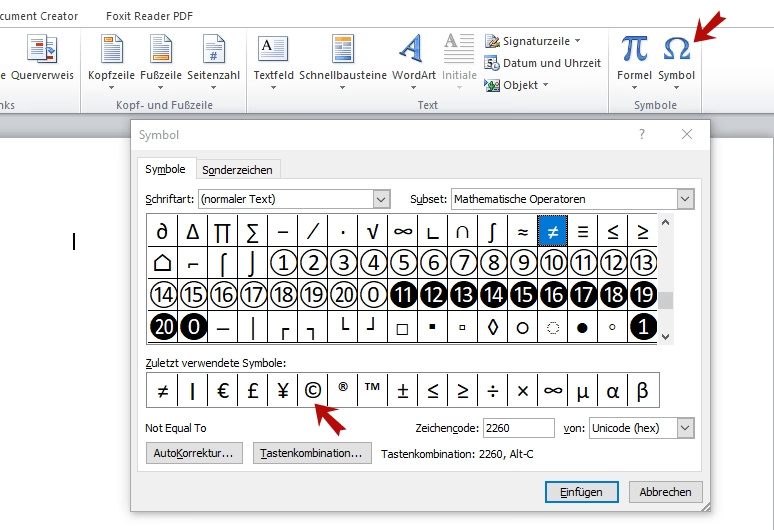
Die Verfügbarkeit von Zeichen variiert stark von Schriftart zu Schriftart. Nehmen wir das Beispiel der Brüche, das oft für wissenschaftliche oder technische Dokumente benötigt wird. Die Schriftart Elephant, so schön sie für Überschriften oder bestimmte Designelemente auch sein mag, wurde möglicherweise nicht mit der Absicht entwickelt, mathematische Brüche wie ½ oder ¼ als einzelnes Zeichen darzustellen. Versuchen Sie, einen Bruch mit dieser Schriftart einzufügen, und Sie könnten feststellen, dass das gewünschte Zeichen einfach nicht existiert oder falsch dargestellt wird. Im Gegensatz dazu enthält eine Schriftart wie Verdana, die als web-sichere und gut lesbare Schriftart konzipiert wurde, in der Regel eine breitere Palette von Zeichen, einschließlich verschiedener Bruchdarstellungen. Dies unterstreicht, wie fundamental die Wahl der Schriftart ist, wenn Sie auf der Suche nach einem bestimmten Sonderzeichen sind.
Dieses Prinzip gilt nicht nur für Brüche, sondern für alle Arten von Sonderzeichen, von Währungssymbolen, die in bestimmten Regionen der Welt verwendet werden, über diakritische Zeichen für Fremdsprachen bis hin zu ausgefalleneren grafischen Symbolen oder Pfeilen. Wenn Sie ein Zeichen in der Standardansicht der Zeichentabelle oder des Symbol-Dialogs in Word nicht finden können, ist der erste und wichtigste Schritt, die Schriftart zu überprüfen und gegebenenfalls zu ändern. Oft wird das gesuchte Zeichen sofort sichtbar, sobald Sie zu einer Schriftart wechseln, die es unterstützt. Es ist, als ob jede Schriftart eine eigene Bibliothek von Zeichen besitzt, und Sie müssen die richtige Bibliothek auswählen, um das gewünschte 'Buch' (das Zeichen) zu finden.
Die Entwickler von Schriftarten entscheiden bewusst, welche Zeichen in ihren Designs enthalten sein sollen. Manche Schriftarten sind für spezifische Zwecke konzipiert, z. B. für Programmiercode, wo bestimmte Klammern und Symbole wichtig sind, oder für die Darstellung historischer Texte, die spezielle Ligaturen oder alte Schriftzeichen erfordern. Andere sind als universelle Schriftarten gedacht und versuchen, eine möglichst breite Abdeckung verschiedener Zeichensätze zu bieten. Das Verständnis dieser Vielfalt hilft Ihnen, die Frustration zu vermeiden, wenn ein gesuchtes Zeichen scheinbar 'fehlt'. Es fehlt nicht unbedingt in Word oder auf Ihrem Computer, sondern möglicherweise nur in der aktuell aktiven Schriftart.
Statische Symbole vs. Interaktive Elemente
Ein wichtiger Hinweis, insbesondere im Zusammenhang mit Symbolen wie Häkchen oder Kreuzen, ist ihre Natur in Word. Die Sonderzeichen, die Sie über die Symbolfunktion einfügen, sind statische grafische Elemente. Sie sind Teil des Textflusses und verhalten sich wie jeder andere Buchstabe oder jede andere Zahl in Bezug auf Formatierung (Größe, Farbe etc.). Sie sind jedoch nicht interaktiv. Das bedeutet, ein eingefügtes Häkchen-Symbol (✓) ist nur eine Darstellung und keine anklickbare Kontrollkästchen-Funktion, die Sie aktivieren oder deaktivieren können, indem Sie darauf klicken. Wenn Sie nach interaktiven Kontrollkästchen suchen, die Sie in Ihrem Dokument ankreuzen können, handelt es sich dabei um eine andere Funktionalität innerhalb von Word, die typischerweise über die Entwicklertools oder Formularelemente realisiert wird. Die hier besprochenen Symbole sind rein visuelle Markierungen im Text.
Diese Unterscheidung ist wichtig, um Missverständnisse zu vermeiden. Wenn Ihr Ziel darin besteht, eine druckbare Liste mit Markierungen zu erstellen, sind statische Symbole perfekt geeignet. Wenn Sie jedoch ein digitales Formular oder eine interaktive Checkliste erstellen möchten, benötigen Sie andere Word-Funktionen. Die statischen Symbole sind feste Bestandteile Ihres Dokumenteninhalts, während interaktive Elemente dynamische Felder sind.
Typen von Zeichen und ihre Verfügbarkeit
Die Bandbreite der Zeichen, die als 'Sonderzeichen' oder 'Symbole' gelten, ist enorm. Sie reicht von grundlegenden mathematischen Operatoren (+, -, ×, ÷) über Währungszeichen (€, $, £, ¥), Pfeile (←, →, ↑, ↓), wissenschaftliche Symbole (Ω, µ, ∑), juristische Symbole (©, ®, ™), typografische Ornamente bis hin zu vollständigen Alphabeten anderer Sprachen und historischen Schriften. Die Verfügbarkeit all dieser Zeichen hängt, wie bereits erwähnt, direkt von der verwendeten Schriftart ab. Einige Schriftarten, wie z. B. 'Arial Unicode MS' oder 'Segoe UI Symbol', sind dafür bekannt, sehr große Zeichensätze zu enthalten und eine breite Palette von Symbolen aus verschiedenen Unicode-Blöcken abzudecken. Wenn Sie ein sehr spezifisches oder ungewöhnliches Zeichen suchen, ist der Wechsel zu einer solchen umfassenden Schriftart oft der schnellste Weg zum Erfolg.
Vergleich der Zeichenunterstützung in Schriftarten (Konzeptionell)
Um die Wichtigkeit der Schriftart weiter zu veranschaulichen, betrachten wir eine konzeptionelle Tabelle, die zeigt, wie die Unterstützung für bestimmte Zeichen variieren kann:
| Zeichen-Typ | Spezifisches Zeichen | Beispiel-Schriftart A (z.B. Verdana) | Beispiel-Schriftart B (z.B. Elephant) | Beispiel-Schriftart C (Umfassend, z.B. Segoe UI Symbol) |
|---|---|---|---|---|
| Bruch | ½ | ✔️ Unterstützt | ❌ Nicht unterstützt | ✔️ Unterstützt |
| Währung | € | ✔️ Unterstützt | ✔️ Unterstützt | ✔️ Unterstützt |
| Mathematik | √ (Wurzel) | ✔️ Unterstützt | ❌ Nicht unterstützt | ✔️ Unterstützt |
| Pfeil | → | ✔️ Unterstützt | ❌ Nicht unterstützt | ✔️ Unterstützt |
| Copyright | © | ✔️ Unterstützt | ✔️ Unterstützt | ✔️ Unterstützt |
| Griechischer Buchstabe | Ω | ✔️ Unterstützt | ❌ Nicht unterstützt | ✔️ Unterstützt |
| Spezifisches Symbol | ★ (Stern) | ❌ Nicht unterstützt | ❌ Nicht unterstützt | ✔️ Unterstützt |
Diese Tabelle ist eine Vereinfachung, aber sie zeigt deutlich, dass die Auswahl der Schriftart direkt beeinflusst, welche Zeichen Sie finden und verwenden können. Während gängige Zeichen wie das Euro-Symbol oft breit unterstützt werden, sind spezifischere Symbole oder Zeichen wie Brüche oder bestimmte Pfeile in weniger umfangreichen Schriftarten möglicherweise nicht vorhanden. Wenn Sie ein Zeichen in Ihrer aktuellen Schriftart nicht finden, wechseln Sie zu einer anderen. Beginnen Sie mit weit verbreiteten oder speziell auf Symbole ausgelegten Schriftarten.
Tipps zur Suche und zum Einfügen
Auch wenn die genauen Schritte in Word je nach Version leicht variieren können, ist das grundlegende Prinzip der Suche und des Einfügens von Sonderzeichen ähnlich. Sie greifen auf eine Funktion zu, die Ihnen eine Übersicht der verfügbaren Zeichen bietet. Innerhalb dieser Funktion gibt es üblicherweise die Möglichkeit, die angezeigte Schriftart zu wechseln. Dies ist der Moment, in dem das Wissen um die Schriftart-Abhängigkeit am nützlichsten ist. Wenn Sie ein Zeichen nicht finden, wechseln Sie die Schriftart in diesem Dialogfeld und prüfen Sie erneut. Oft wird das gesuchte Symbol in einer anderen Schriftart verfügbar sein.
Es kann hilfreich sein, sich einige Schriftarten zu merken, die bekanntermaßen sehr umfangreiche Zeichensätze haben, insbesondere wenn Sie häufig mit einer Vielzahl von Symbolen arbeiten müssen. Schriftarten wie 'Arial Unicode MS', 'Segoe UI Symbol', 'Lucida Sans Unicode' oder auch die 'Symbol'-Schriftart (die allerdings meist nur mathematische und griechische Zeichen enthält) sind gute Kandidaten, um nach speziellen Zeichen zu suchen, die in Ihrer Standard-Schriftart fehlen.
Ein weiterer Aspekt ist die Organisation der Zeichen innerhalb des Einfügen-Dialogs. Oft sind die Zeichen nach Kategorien oder Unicode-Unterbereichen gruppiert. Auch wenn Sie die genaue Gruppierung nicht kennen, kann das Durchsuchen verschiedener Untergruppen in Kombination mit dem Wechsel der Schriftart die Suche erleichtern. Die Konzentration auf die Schriftart bleibt jedoch der wichtigste Hebel, um die Verfügbarkeit eines Zeichens zu beeinflussen.
Häufig gestellte Fragen
Hier beantworten wir einige gängige Fragen, die im Zusammenhang mit dem Einfügen von Sonderzeichen in Word auftreten können, basierend auf den besprochenen Prinzipien:
Frage: Ich versuche, ein bestimmtes Symbol einzufügen, finde es aber in der Liste der Sonderzeichen nicht. Woran liegt das?
Antwort: Das liegt höchstwahrscheinlich an der aktuell ausgewählten Schriftart. Nicht alle Schriftarten enthalten die gleichen Zeichen. Das von Ihnen gesuchte Symbol ist wahrscheinlich nicht in der Schriftart enthalten, die Sie gerade verwenden oder die im Symbol-Dialog ausgewählt ist. Wechseln Sie die Schriftart im Dialog zur Auswahl der Sonderzeichen und suchen Sie erneut. Probieren Sie gängige oder umfangreiche Schriftarten aus.
Frage: Sind die eingefügten Symbole wie Häkchen interaktiv, sodass ich sie anklicken kann, um sie zu ändern?
Antwort: Nein, die über die Symbolfunktion eingefügten Zeichen sind statisch. Sie sind feste grafische Elemente im Text. Wenn Sie interaktive Kontrollkästchen für eine Checkliste oder ein Formular benötigen, müssen Sie andere Funktionen in Word verwenden, die über die Entwicklertools verfügbar sind.
Frage: Welche Arten von Zeichen kann ich als Sonderzeichen einfügen?
Antwort: Sie können eine sehr breite Palette von Zeichen einfügen, darunter mathematische Symbole, Brüche, Währungszeichen, Pfeile, Zeichen aus anderen Alphabeten (internationale Zeichen) und viele andere spezifische grafische Symbole. Die genaue Auswahl hängt jedoch immer von der Schriftart ab, die Sie verwenden.
Frage: Spielt die Schriftart wirklich eine so große Rolle beim Einfügen von Sonderzeichen?
Antwort: Ja, absolut. Die Schriftart ist der entscheidende Faktor. Jede Schriftart hat einen spezifischen Zeichensatz. Wenn ein Zeichen nicht im Zeichensatz der aktiven Schriftart enthalten ist, können Sie es nicht einfügen, selbst wenn es auf Ihrem System in einer anderen Schriftart verfügbar ist. Immer zuerst die Schriftart prüfen und wechseln, wenn ein Zeichen fehlt.
Frage: Gibt es Schriftarten, die besonders viele Sonderzeichen enthalten?
Antwort: Ja, einige Schriftarten wie 'Arial Unicode MS', 'Segoe UI Symbol' oder 'Lucida Sans Unicode' sind dafür bekannt, sehr umfangreiche Zeichensätze zu haben und eine große Vielfalt an Symbolen und internationalen Zeichen zu unterstützen. Wenn Sie häufig spezielle Zeichen benötigen, kann es sinnvoll sein, diese Schriftarten für die Suche zu verwenden.
Zusammenfassung
Das Einfügen von Sonderzeichen, Brüchen und anderen Symbolen in Word ist ein wertvolles Werkzeug zur Verbesserung Ihrer Dokumente. Der Prozess selbst ist intuitiv, aber sein Erfolg hängt maßgeblich von einem einzigen, oft übersehenen Faktor ab: der verwendeten Schriftart. Jede Schriftart besitzt eine einzigartige Sammlung von Zeichen. Wenn Sie ein bestimmtes Zeichen nicht finden können, ist die Wahrscheinlichkeit hoch, dass es in Ihrer aktuellen Schriftart nicht enthalten ist. Der einfache Wechsel zu einer anderen Schriftart, die das gewünschte Zeichen unterstützt, ist der Schlüssel zur Lösung des Problems. Merken Sie sich: Die Schriftart ist nicht nur für das Aussehen Ihres Textes wichtig, sondern auch für die Verfügbarkeit der Zeichen, die Sie einfügen möchten. Durch das Verständnis dieser Abhängigkeit können Sie die volle Bandbreite der in Word verfügbaren Zeichen nutzen und Ihre Dokumente präziser und ausdrucksstärker gestalten.
Hat dich der Artikel Sonderzeichen in Word: Die Macht der Schriftart interessiert? Schau auch in die Kategorie Fotografie rein – dort findest du mehr ähnliche Inhalte!