

PNG (Portable Network Graphic) ist ein weit verbreitetes Bildformat im Web, das besonders für digitale Bilder mit Transparenz, scharfen Kanten, Text und Strichzeichnungen sowie für Bilder mit einer großen Farbvielfalt geeignet ist. Einer der Hauptvorteile von PNG ist seine verlustfreie Komprimierung, was bedeutet, dass die Bildqualität und die Transparenz erhalten bleiben, während die Dateigröße reduziert wird. Dies macht es ideal für Logos, Icons und Illustrationen, die einen transparenten Hintergrund benötigen.

Allerdings sind PNG-Dateien im Vergleich zu JPEG-Dateien oft größer. Für eine schnellere Website-Leistung und effizientere Speichernutzung kann es notwendig sein, sie weiter zu komprimieren. Das Ziel ist dabei immer, die Dateigröße zu verringern, ohne sichtbare Qualitätsverluste oder den Verlust der Transparenz in Kauf nehmen zu müssen. Dies bietet erhebliche Vorteile für die Suchmaschinenoptimierung (SEO).
PNG-Größe mit Bildbearbeitungssoftware reduzieren
Bildbearbeitungssoftware gibt Ihnen die volle Kontrolle über den Optimierungsprozess. Sie können die Komprimierungseinstellungen an Ihre spezifischen Bedürfnisse anpassen und gleichzeitig die Transparenz und Qualität Ihrer PNG-Bilder beibehalten. Beliebte Programme hierfür sind Adobe Photoshop und GIMP.
Adobe Photoshop
So reduzieren Sie die Größe einer PNG-Datei in Photoshop:
Öffnen Sie das PNG-Bild in Photoshop.
Optional: Erstellen Sie eine Kopie des Bildes, bevor Sie Änderungen vornehmen. So können Sie bei Bedarf immer zum Original zurückkehren.
Gehen Sie zu Datei > Exportieren > Exportieren als...
Wählen Sie „PNG“ als Format.
Im Dialogfeld „Exportieren als“ sehen Sie Einstellungen für den PNG-Export. Um die Dateigröße zu verringern, können Sie folgende Einstellungen anpassen:
- Bildgröße: Stellen Sie sicher, dass die Abmessungen mit Ihrem Originalbild übereinstimmen und das Seitenverhältnis beibehalten wird, um Verzerrungen zu vermeiden.
- Kleinere Datei (8-Bit): Diese Option konvertiert das Bild in eine 8-Bit-Palette, was die Dateigröße reduziert, ohne die sichtbare Qualität stark zu beeinflussen. Dies ist besonders effektiv bei Bildern mit wenigen Farben oder scharfen Kanten wie Logos.
Klicken Sie auf „Exportieren“ und speichern Sie Ihr optimiertes PNG-Bild.
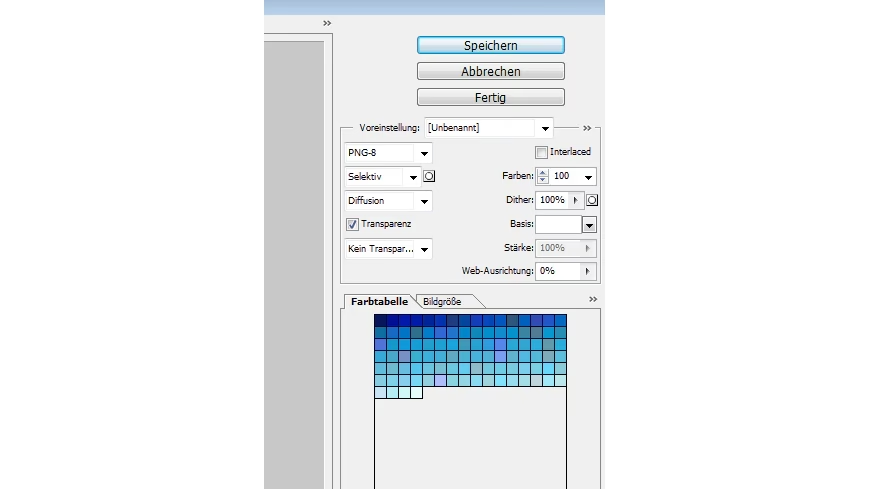
Alternativ können Sie auch die Funktion „Für Web speichern (Legacy)“ in Photoshop verwenden. Gehen Sie dazu wie folgt vor:
Öffnen Sie das PNG-Bild in Photoshop.
Klicken Sie auf Datei > Exportieren > Für Web speichern (Legacy).
Passen Sie die Einstellungen an:
- Format: Wählen Sie PNG-8 oder PNG-24, je nach Bildinhalt. PNG-8 eignet sich für einfachere Bilder mit weniger Farben (wie Logos oder Icons). Es verwendet eine indizierte Farbe, die die Farbpalette begrenzt, aber die Dateigröße kleiner hält. PNG-24 unterstützt volle Transparenz und eine größere Farbpalette, ideal für Bilder mit mehr Details und Farbverläufen.
- Transparenz: Wenn Ihr Bild einen transparenten Hintergrund hat, stellen Sie sicher, dass das Kontrollkästchen „Transparenz“ aktiviert ist.
- Farben: Stellen Sie diesen Wert auf eine niedrigere Zahl (z.B. 256 Farben) ein, wenn das Bild nicht viele Details aufweist. Wenn Sie eine höhere Farbgenauigkeit benötigen, können Sie diesen Wert erhöhen, was jedoch zu einer größeren Dateigröße führt.
- Bildgröße: Passen Sie die Bildgröße an (falls erforderlich), um sicherzustellen, dass sie für die Webnutzung optimiert ist. Überprüfen Sie die maximale Breite und Höhe des Bereichs, in dem das Bild platziert wird, und passen Sie die Bildgröße entsprechend an.
- Metadaten: Stellen Sie dies auf „Keine“, um unnötige Metadaten zu entfernen, falls Sie diese nicht benötigen. Dies kann die Dateigröße weiter reduzieren.
Überprüfen Sie immer die 2-fach Vorschau, um das Originalbild mit der optimierten Version zu vergleichen und sicherzustellen, dass die Qualität Ihren Anforderungen entspricht.
Klicken Sie auf „Speichern...“, um die Datei zu speichern.
GIMP
GIMP ist ein kostenloses Open-Source-Bildbearbeitungsprogramm. So machen Sie eine PNG-Datei mit GIMP kleiner:
Starten Sie GIMP auf Ihrem Computer.
Öffnen Sie das PNG-Bild, das Sie optimieren möchten, indem Sie zu Datei > Öffnen gehen und die Datei von Ihrem Computer auswählen.
Gehen Sie zu Datei > Exportieren als... und klicken Sie auf die Schaltfläche „Exportieren“.
Im sich öffnenden Dialogfeld „Bild exportieren“ können Sie verschiedene Einstellungen konfigurieren:
- Komprimierungsstufe: Passen Sie die Komprimierungsstufe an, um die Menge der Komprimierung zu steuern. Ein höherer Wert (z.B. 9) führt zu minimaler Komprimierung ohne Qualitätsverlust. Niedrigere Werte (z.B. 1) wenden mehr Komprimierung an, reduzieren die Dateigröße, können aber potenziell die Bildqualität beeinträchtigen.
- Interlacing: Sie können „Adam7“ für Interlacing auswählen. Interlacing lässt das Bild während des Ladens flüssiger erscheinen, kann aber die Dateigröße leicht erhöhen.
- Hintergrundfarbe speichern: Stellen Sie sicher, dass diese Option deaktiviert ist, um die Transparenz im Bild zu erhalten.
- IPTC-Daten speichern: IPTC-Daten sind Metadaten mit Informationen über das Bild (Fotograf, Copyright, Beschreibung etc.). Deaktivieren Sie dies, wenn Sie es nicht benötigen, um die PNG-Größe weiter zu reduzieren.
Sobald Sie mit den Einstellungen zufrieden sind, klicken Sie auf „Exportieren“, um das optimierte PNG-Bild zu speichern.
PNG-Größe durch Quantisierung reduzieren
PNG-Quantisierung oder Farbquantisierung reduziert die Anzahl der einzigartigen Farben in einem PNG-Bild. Dies geschieht durch die Vereinfachung der Farbpalette des Bildes, was zu einer kleineren Dateigröße führen kann. Dies ist besonders nützlich für Bilder mit transparenten Hintergründen, da der Fokus auf der Optimierung der Farbpalette liegt, um nur die wichtigsten Farben zu behalten.

Der Prozess der PNG-Quantisierung umfasst typischerweise:
- Reduzieren der Farbzahl: PNG-Bilder verwenden eine Farbpalette. Die Quantisierung erstellt eine kleinere, optimierte Palette, um das gesamte Bild darzustellen.
- Reduzieren der Farbtiefe: Die Begrenzung der Farbzahl in der Palette reduziert die Farbtiefe des Bildes. Zum Beispiel kann ein 32-Bit-Bild als 24-Bit- oder 8-Bit-Bild gespeichert werden.
- Dithering: Dithering führt Muster oder Rauschen in ein Bild ein, um die Illusion zusätzlicher Farben und glatterer Übergänge zu erzeugen. Dies ist hilfreich, wenn die Anzahl der Farben reduziert wird, um die Qualität zu erhalten. Error Diffusion Dithering (EDD) ist eine Technik, die hilft, Verzerrungen bei sanften Farbübergängen zu minimieren.
Die PNG-Quantisierung kann sowohl verlustfrei als auch verlustbehaftet sein. Für eine stärkere Komprimierung kann es zu geringfügigen Qualitätsverlusten kommen, während die verlustfreie Quantisierung die ursprüngliche Qualität bei geringerer Komprimierung beibehält.
Effektive Quantisierung muss sicherstellen, dass die Transparenz erhalten bleibt.
Es gibt verschiedene Tools zur PNG-Quantisierung:
- ImageMagick (convert tool): Bietet leistungsstarke Quantisierungsfunktionen über den Parameter -colors.
- pngquant: Ein leistungsstarkes Open-Source-Tool, speziell für verlustbehaftete PNG-Quantisierung entwickelt, das die Transparenz bewahrt.
- GIMP: Bietet Tools zur Reduzierung der Farbpalette, z.B. über den Indizierten Farbmodus.
- OptiPNG: Bekannt für verlustfreie Optimierung, bietet aber auch grundlegende Quantisierungsfunktionen.
- Squoosh.app: Ein Online-Tool, das Quantisierungsfunktionen anbietet.
WordPress Plugins zur Bildoptimierung
Für Website-Betreiber, die ihre PNG-Bilder direkt in WordPress optimieren möchten, bieten sich spezielle Plugins an. Diese Plugins komprimieren Bilder automatisch beim Hochladen. Viele bieten sowohl verlustfreie als auch verlustbehaftete Komprimierungsoptionen an.
Um ein PNG-Bild ohne Verlust von Transparenz und Qualität zu komprimieren, sollten Sie die verlustfreie Komprimierung wählen.
Beispiele für solche Plugins sind:
- ShortPixel Image Optimizer: Bekannt für seine Einfachheit, bietet verlustbehaftete und verlustfreie Komprimierung.
- Smush: Ein beliebtes Plugin mit verlustbehafteter und verlustfreier Komprimierung.
- Imagify: Bietet drei Komprimierungsstufen und ist in beliebte Page Builder integriert.
- EWWW Image Optimizer: Unterstützt verschiedene Dateiformate und bietet erweiterte Optionen.
Nach der Installation und Aktivierung konfigurieren Sie das Plugin, indem Sie die verlustfreie Komprimierung auswählen und gegebenenfalls die Komprimierungsstufe einstellen.
Konvertierung zu WebP
Abhängig von Ihren Anforderungen an die Komprimierung können Sie Ihre PNG-Bilder in Formate konvertieren, die eine bessere Komprimierung bieten, ohne die Qualität zu beeinträchtigen. WebP ist ein modernes Bildformat, das die Dateigröße erheblich reduziert, während hohe Bildqualität und Transparenz erhalten bleiben.
Sie können WebP-Konvertierungen mit Bildbearbeitungssoftware wie Adobe Photoshop (oft über Plugins oder neuere Versionen) oder GIMP durchführen. Alternativ bieten viele WordPress Bildoptimierungs-Plugins auch die Funktion zur Konvertierung von PNG in WebP.
PNG-Bilder für das Web optimieren
Zu wissen, wie man PNG-Bilder optimiert, ohne Transparenz und Qualität zu opfern, ist für Webentwickler, Designer und jeden, der mit visuellen Inhalten im Web arbeitet, unerlässlich. Durch die Reduzierung der Dateigrößen erreichen Sie schnellere Ladezeiten für Webseiten, eine verbesserte Benutzererfahrung und eine effizientere Speichernutzung.
Der Schlüssel zur erfolgreichen Komprimierung liegt darin, das richtige Gleichgewicht zwischen kleineren Dateigrößen und der Beibehaltung der Qualität Ihrer PNG-Bilder zu finden. Beginnen Sie mit verlustfreien Methoden und greifen Sie bei Bedarf auf leichte verlustbehaftete Methoden wie die Quantisierung zurück, wenn die resultierende Qualität noch akzeptabel ist.
Häufig gestellte Fragen (FAQs)
Wie reduziere ich die Größe eines PNG?
Sie können die Größe eines PNGs auf verschiedene Arten reduzieren: durch den Export mit optimierten Einstellungen in Bildbearbeitungssoftware (wie Photoshop oder GIMP), durch die Verwendung von Online-Komprimierungstools, durch WordPress-Plugins zur Bildoptimierung, durch Farbquantisierung oder durch die Konvertierung in ein effizienteres Format wie WebP.
Wie mache ich ein PNG kleiner ohne Qualitätsverlust?
Verwenden Sie verlustfreie Komprimierungsmethoden. Dies beinhaltet das Speichern in Photoshop mit optimierten PNG-Einstellungen (z.B. 8-Bit, Metadaten entfernen), die Verwendung von Tools, die verlustfreie Komprimierung durchführen (z.B. OptiPNG, bestimmte Plugin-Einstellungen) oder die sorgfältige Reduzierung der Farbtiefe und Metadaten.
Kann ich die Größe einer PNG-Datei auf Mac reduzieren?
Ja. Neben professioneller Software wie Photoshop oder GIMP können Sie unter Mac OS auch die Vorschau-App verwenden, um die Bildabmessungen zu ändern (Werkzeuge > Größe anpassen, Option „Bild neu berechnen“). Für stärkere Komprimierung oder Stapelverarbeitung sind spezialisierte Tools oder Online-Dienste effektiver.
Um wie viel kann ich eine PNG-Größe reduzieren?
Das genaue Ausmaß der Reduzierung hängt stark vom Originalbild und der gewählten Methode ab. Verlustfreie Komprimierung bietet oft moderate Reduzierungen (z.B. 10-30%). Verlustbehaftete Methoden wie die Quantisierung können je nach Akzeptanz des Qualitätsverlusts deutlichere Reduzierungen erzielen. Die Konvertierung zu WebP kann ebenfalls erhebliche Einsparungen bringen.
Kann ich die Größe einer PNG-Datei unter Windows reduzieren?
Ja. Die integrierten Windows-Tools erlauben in der Regel nur eine Größenänderung der Abmessungen. Für echte Komprimierung oder Optimierung müssen Sie Bildbearbeitungssoftware wie Photoshop oder GIMP, spezialisierte Komprimierungstools oder Online-Dienste nutzen.
Hat dich der Artikel PNG-Größe in Photoshop reduzieren interessiert? Schau auch in die Kategorie Bildbearbeitung rein – dort findest du mehr ähnliche Inhalte!