

Die Anpassung Ihrer Kreativsoftware ist entscheidend, um einen effizienten und angenehmen Arbeitsfluss zu gewährleisten. Standardeinstellungen sind oft für eine breite Masse gedacht, aber Ihre spezifischen Bedürfnisse als Fotograf oder Designer können eine individuelle Konfiguration erfordern. Manchmal sind es automatische Helfer, die mehr stören als nützen, oder visuelle Elemente der Benutzeroberfläche, die ablenken oder die Leistung beeinträchtigen. Glücklicherweise bieten Programme wie Adobe Elements und Adobe InDesign umfangreiche

In diesem Artikel beleuchten wir, wie Sie eine spezifische automatische Funktion in Adobe Elements deaktivieren können, und tauchen dann tief in die vielfältigen Anpassungsmöglichkeiten der
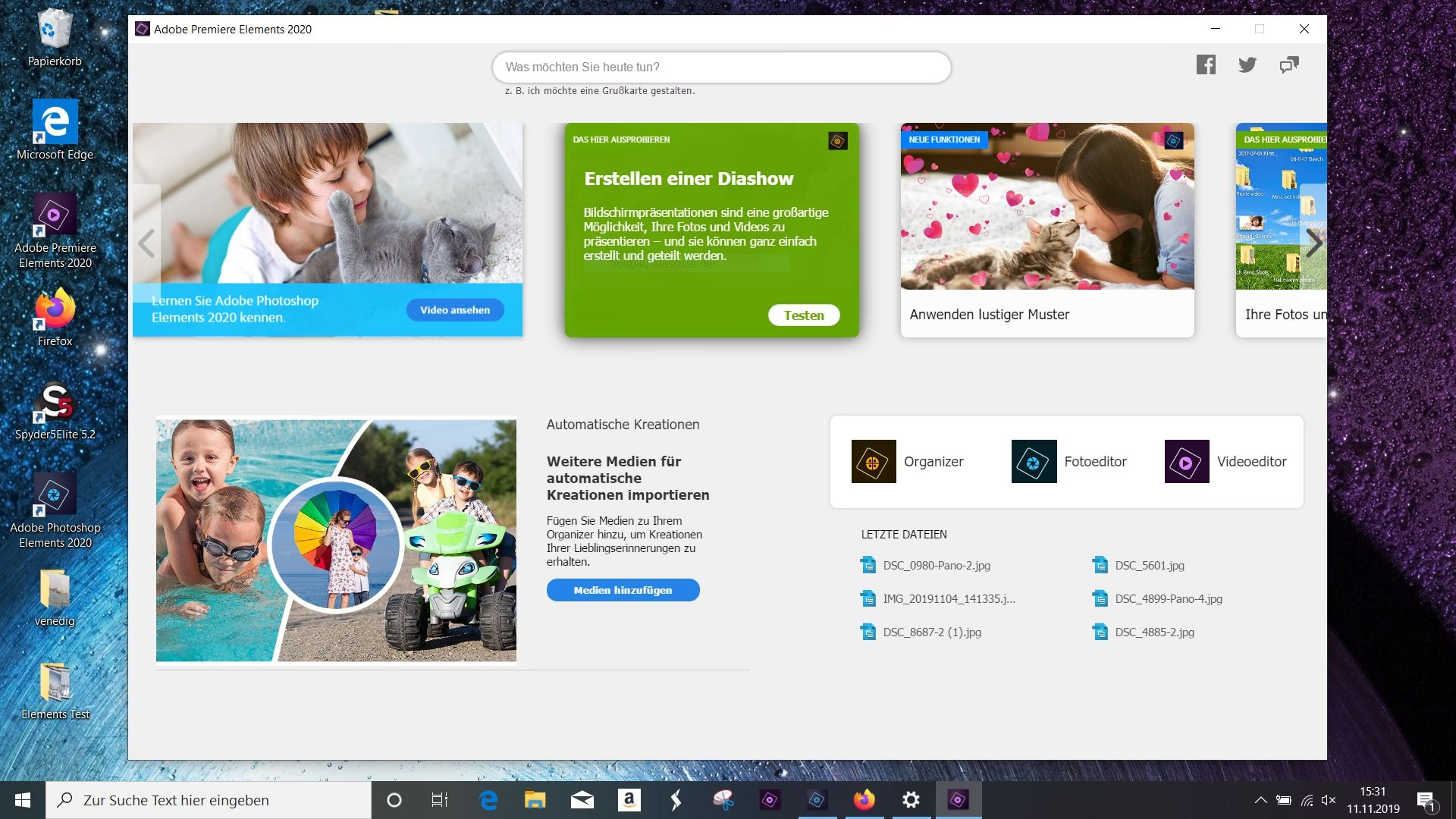
Automatische Kreationen in Adobe Elements deaktivieren
Adobe Elements ist bekannt für seine benutzerfreundlichen Funktionen, die auch Anfängern den Einstieg erleichtern. Eine davon sind die „Automatischen Kreationen“, die versuchen, aus Ihren Medien automatisch Collagen, Diashows oder andere kreative Projekte zu erstellen. Während dies für einige Nutzer hilfreich sein mag, kann es für andere, die volle Kontrolle über ihren kreativen Prozess wünschen oder einfach die Ressourcenbelastung reduzieren möchten, unerwünscht sein.
Das Deaktivieren dieser Funktion ist ein einfacher Prozess, der über die Voreinstellungen des Elements Organizers erfolgt. Hier ist die genaue Vorgehensweise:
- Öffnen Sie Adobe Elements Organizer.
- Navigieren Sie zu den Voreinstellungen. Der genaue Pfad unterscheidet sich je nach Betriebssystem:
- Unter macOS wählen Sie im Menü „Elements Organizer“ > „Voreinstellungen“ > „Medienanalyse“.
- Unter Windows wählen Sie im Menü „Bearbeiten“ > „Voreinstellungen“ > „Medienanalyse“.
- Im Dialogfeld „Voreinstellungen“ finden Sie die Option „Automatische Kreationen generieren“.
- Entfernen Sie das Häkchen bei dieser Option, um die Funktion zu deaktivieren.
- Bestätigen Sie Ihre Auswahl mit „OK“.
Nachdem Sie diese Schritte ausgeführt haben, wird die Funktion
Die Benutzeroberfläche in Adobe InDesign anpassen
Adobe InDesign ist ein mächtiges Werkzeug für Layout und Publishing. Seine Benutzeroberfläche ist hochgradig konfigurierbar, um den unterschiedlichen Arbeitsweisen von Designern gerecht zu werden. Die uns vorliegenden Informationen beschreiben verschiedene Einstellungen, die das Erscheinungsbild und das Verhalten der Benutzeroberfläche beeinflussen. Auch wenn keine spezifische Anleitung zum Deaktivieren eines „Startbildschirms“ vorliegt, können viele der hier beschriebenen Einstellungen dazu beitragen, das Erscheinungsbild beim Öffnen von InDesign oder beim Arbeiten mit Dokumenten Ihren Wünschen anzupassen.
Visuelle Anpassungen und Erscheinungsbild
Das Aussehen der InDesign-Benutzeroberfläche kann stark personalisiert werden:
- Farbmotiv: Sie können das allgemeine Erscheinungsbild der Benutzeroberfläche wählen. Zur Verfügung stehen in der Regel Farbdesigns wie Dunkel, Mitteldunkel, Mittelhell oder Hell. Die Wahl eines dunkleren Themas kann bei der Arbeit mit hellen Dokumenten die Augen entlasten.
- Montagefläche an Motivfarbe anpassen: Diese Option synchronisiert die Farbe der Montagefläche (der Bereich außerhalb der Dokumentenseiten) mit dem gewählten Farbdesign der Benutzeroberfläche. Dies sorgt für ein konsistenteres visuelles Erlebnis.
- Große Registerkarten: Wenn Sie Schwierigkeiten haben, die kleinen Registerkarten für Bedienfelder und Dokumente zu erkennen, können Sie diese Option aktivieren, um die Registerkarten zu vergrößern.
Interaktion und Anzeige von Informationen
Wie InDesign auf Ihre Aktionen reagiert und welche Informationen angezeigt werden, lässt sich ebenfalls feinjustieren:
QuickInfos : Diese kleinen Pop-ups erscheinen, wenn Sie den Mauszeiger über Werkzeuge oder Optionen bewegen und geben eine kurze Beschreibung. Wenn Sie mit der Benutzeroberfläche vertraut sind und diese Hinweise als störend empfinden, können Sie die Anzeige von QuickInfos deaktivieren, indem Sie die Option auf „Ohne“ stellen.- Beim Platzieren Miniaturen einblenden: Standardmäßig zeigt InDesign eine Miniaturvorschau von Bildern oder Text im geladenen Cursor an, bevor Sie sie im Dokument platzieren. Wenn Sie diese Vorschauen nicht benötigen oder sie als ablenkend empfinden, können Sie diese Option deaktivieren. Dann wird nur das Symbol des geladenen Cursors angezeigt.
- Transformationswerte anzeigen: Diese Option blendet dynamisch [x,y]-Koordinaten, Breite, Höhe oder Drehungsinformationen neben dem Cursor ein, während Sie Objekte erstellen, skalieren oder drehen. Für präzises Arbeiten ist dies oft nützlich, aber falls Sie eine minimalistischere Ansicht bevorzugen, können Sie es ausschalten.
- Objekt unter Auswahlwerkzeug hervorheben: Wenn diese Option aktiviert ist, werden die Rahmenkanten eines Objekts hervorgehoben, sobald Sie das Direktauswahl-Werkzeug darüber bewegen. Dies erleichtert die Auswahl, kann aber bei komplexen Layouts visuell sehr aktiv sein.
Verhalten von Bedienfeldern und Dokumentfenstern
Das Management von Bedienfeldern und Dokumentfenstern kann stark an Ihren Arbeitsstil angepasst werden:
- Verschiebbares Werkzeugbedienfeld: Sie können festlegen, ob das Werkzeugbedienfeld einspaltig, zweispaltig oder einzeilig dargestellt wird. Dies beeinflusst, wie viel Platz es auf Ihrem Bildschirm einnimmt.
- Bedienfelder automatisch zu Symbolen minimieren: Wenn Sie in das Dokumentfenster klicken, werden geöffnete Bedienfelder automatisch minimiert, wenn diese Option aktiv ist. Dies maximiert den Platz für Ihr Dokument.
- Ausgeblendete Bedienfelder automatisch anzeigen: Wenn Sie Bedienfelder mit der Tabulatortaste ausblenden, erscheinen sie temporär wieder, wenn Sie den Mauszeiger an den Rand des Dokumentfensters bewegen, falls diese Option aktiviert ist. Ist sie deaktiviert, müssen Sie die Tabulatortaste erneut drücken, um die Bedienfelder wieder einzublenden.
- Dokumente als Registerkarten öffnen: Standardmäßig öffnet InDesign Dokumente als Registerkarten innerhalb eines Hauptfensters. Wenn Sie lieber jedes Dokument in einem separaten, verschiebbaren Fenster haben möchten, deaktivieren Sie diese Option.
- Andocken des schwebenden Dokumentfensters ermöglichen: Diese Option steuert, ob Sie verschiebbare Dokumentfenster einfach aneinander andocken können, um sie wie Registerkarten zu organisieren. Wenn dies deaktiviert ist, benötigen Sie die Strg- (Windows) bzw. Befehlstaste (macOS) zum Andocken.
Leistung und Darstellung
Bestimmte Einstellungen beeinflussen die Leistung, insbesondere bei der Arbeit mit komplexen Dokumenten oder langsameren Systemen:
- Hand-Werkzeug: Sie können einen Regler einstellen, der bestimmt, ob Text und Bilder beim Scrollen mit dem Hand-Werkzeug ausgegraut werden, um die Leistung zu verbessern, oder ob sie in voller Qualität angezeigt bleiben. Ein Kompromiss zwischen Leistung und Qualität ist hier oft möglich.
- Dynamische Bildschirmaktualisierung: Diese Option bestimmt, wie InDesign die Anzeige aktualisiert, während Sie Objekte ziehen.
- Sofort: Das Bild wird während des Ziehens kontinuierlich aktualisiert. Dies bietet das flüssigste Feedback, kann aber auf langsameren Systemen zu Verzögerungen führen.
- Nie: Beim Ziehen wird nur der Rahmen des Objekts verschoben. Das Bild selbst wird erst aktualisiert, wenn Sie die Maustaste loslassen. Dies bietet die beste Leistung, aber weniger visuelles Feedback während der Bewegung.
- Verzögert: Das Bild wird nur aktualisiert, wenn Sie den Mauszeiger vor dem Ziehen kurz innehalten. Dies ist ein Mittelweg zwischen Sofort und Nie.
Die Einstellung der
Dynamische Bildschirmaktualisierung kann einen spürbaren Unterschied in der Reaktionsfähigkeit von InDesign ausmachen, besonders bei umfangreichen Layouts mit vielen Bildern.
Fazit
Die Möglichkeit, Software wie Adobe Elements und InDesign an die eigenen Bedürfnisse anzupassen, ist ein großer Vorteil. Durch das Deaktivieren unnötiger Automatismen wie der „Automatischen Kreationen“ in Elements oder das Feinjustieren der Benutzeroberfläche und des Verhaltens in InDesign können Sie nicht nur potenzielle Störungen eliminieren, sondern auch die
Häufig gestellte Fragen (FAQ)
Was sind „Automatische Kreationen“ in Adobe Elements?
Basierend auf dem Namen und der Deaktivierungsmethode handelt es sich wahrscheinlich um eine Funktion, die Ihre Fotos und Videos analysiert und automatisch kreative Projekte wie Collagen, Diashows oder Effekte erstellt. Durch das Deaktivieren verhindern Sie diese automatische Generierung.

Beeinflusst das Deaktivieren von „Automatische Kreationen“ in Elements meine bereits erstellten Medien?
Nein, das Deaktivieren dieser Funktion sollte nur die zukünftige automatische Generierung neuer Kreationen verhindern. Ihre vorhandenen Fotos, Videos und manuell erstellten Projekte bleiben unberührt.
Warum sollte ich
Wenn Sie mit der Benutzeroberfläche und den Werkzeugen vertraut sind, können QuickInfos als ablenkend empfunden werden, da sie bei jeder Mausbewegung über ein Element erscheinen. Das Deaktivieren sorgt für eine aufgeräumtere und ruhigere Benutzeroberfläche.
Welche Einstellung in InDesign beeinflusst am meisten die
Die uns vorliegenden Informationen legen nahe, dass die Einstellung für die
Kann ich die Benutzeroberfläche von InDesign auch nach dem Öffnen eines Dokuments noch anpassen?
Ja, die meisten Benutzeroberflächen- und Leistungs-Voreinstellungen in InDesign können jederzeit geändert werden, auch wenn ein Dokument geöffnet ist. Die Änderungen werden in der Regel sofort oder nach einem Neustart des Programms wirksam.
Hat dich der Artikel Adobe Software anpassen & optimieren interessiert? Schau auch in die Kategorie Ogólny rein – dort findest du mehr ähnliche Inhalte!