


Automatische Software-Updates sind oft praktisch, um stets die neuesten Funktionen zu erhalten und Sicherheitslücken zu schließen. Doch es gibt Situationen, in denen Anwender die Kontrolle über diesen Prozess übernehmen möchten. Vielleicht arbeiten Sie gerade an einem wichtigen Projekt mit einer engen Deadline und können sich keine Unterbrechungen oder potenzielle Kompatibilitätsprobleme nach einem Update leisten. Oder Sie haben festgestellt, dass eine neue Version einer Adobe-Anwendung Probleme mit Ihrer spezifischen Hardware oder anderen Programmen verursacht. In solchen Fällen kann es sinnvoll sein, automatische Adobe-Updates zu deaktivieren und stattdessen manuelle Updates durchzuführen, wenn es Ihnen am besten passt. Aber wie genau gehen Sie dabei vor? Es gibt hauptsächlich zwei Wege, um dieses Ziel zu erreichen, wobei einer deutlich empfehlenswerter und sicherer ist als der andere.
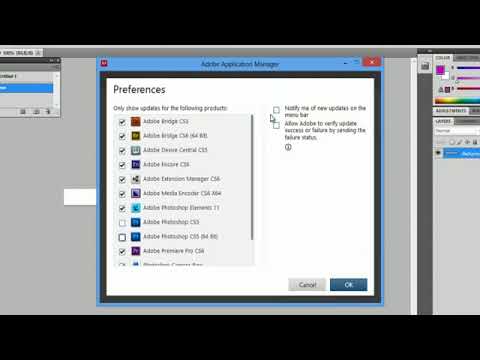
Kontrolle über die Creative Cloud Desktop App
Der von Adobe vorgesehene und empfohlene Weg, um den Update-Prozess zu steuern, führt über die Creative Cloud Desktop App. Diese Anwendung ist das zentrale Verwaltungs-Tool für all Ihre Adobe-Programme (wie Photoshop, Illustrator, Premiere Pro, etc.). Hier können Sie nicht nur Anwendungen installieren und deinstallieren, sondern auch deren Aktualisierungsverhalten festlegen. Das Deaktivieren automatischer Updates über die Creative Cloud App ist unkompliziert und birgt keine Risiken für Ihr System.

Schritt-für-Schritt-Anleitung über die Creative Cloud App:
Folgen Sie diesen Schritten, um automatische Updates für Ihre Adobe-Anwendungen zu deaktivieren:
- Öffnen Sie die Creative Cloud Desktop App. Sie finden das Icon normalerweise in der Taskleiste unter Windows oder in der Menüleiste unter macOS.
- Klicken Sie auf das Konto-Icon. Dieses befindet sich in der Regel oben rechts im Fenster der Creative Cloud App.
- Wählen Sie im aufklappenden Menü den Punkt „Voreinstellungen“ (oder „Preferences“).
- Suchen Sie in den Voreinstellungen den Bereich, der sich mit Updates beschäftigt. Hier finden Sie Optionen zur Aktualisierung Ihrer Anwendungen.
- Sie sollten eine Option sehen, die in etwa lautet: „Automatische Updates (Apps automatisch aktualisieren)“. Deaktivieren Sie diese Option. Manchmal können Sie auch pro Anwendung festlegen, ob sie automatisch aktualisiert werden soll oder nicht. Überprüfen Sie die spezifischen Einstellungen in Ihrer Version der App.
- Bestätigen Sie Ihre Änderungen, falls nötig.
Durch das Deaktivieren dieser Option über die Creative Cloud App stellen Sie sicher, dass Ihre Adobe-Anwendungen nicht mehr automatisch im Hintergrund aktualisiert werden. Sie erhalten weiterhin Benachrichtigungen über verfügbare Updates, können diese aber dann manuell über die Creative Cloud App starten, wenn Sie bereit dafür sind. Dies gibt Ihnen die volle Kontrolle über den Zeitpunkt und die Auswahl der Updates.
Eingriff in die Windows-Registrierung (Nur für Fortgeschrittene!)
Ein anderer Weg, der in bestimmten Kontexten diskutiert wird, ist das Verhindern des automatischen Starts des Adobe Updaters über die Windows-Registrierung. Dieser Ansatz ist jedoch mit erheblichen Risiken verbunden und wird von Adobe nicht unterstützt. Er sollte nur von erfahrenen Benutzern in Betracht gezogen werden, die genau wissen, was sie tun.
Wichtige Warnung: Die Windows-Registrierung enthält kritische systembezogene Informationen. Falsche Änderungen hier können zu schwerwiegenden Problemen führen, die Ihr Betriebssystem instabil machen oder sogar unbrauchbar machen können. Adobe leistet keinen Support für Probleme, die durch Änderungen an der Registrierung entstehen. Es wird dringend empfohlen, eine Sicherungskopie der Registrierung zu erstellen, bevor Sie Änderungen vornehmen. Wenn Sie mit dem Windows-Registrierungs-Editor nicht vertraut sind, sollten Sie diesen Weg meiden.
Schritte zum Entfernen des AdobeUpdater.exe-Schlüssels aus dem Autostart (Nur für Experten):
Diese Schritte zielen darauf ab, den automatischen Start des Adobe Updaters beim Hochfahren von Windows zu unterbinden. Sie deaktivieren *nicht* die Update-Funktion selbst, sondern verhindern lediglich den automatischen Check und Start des Updaters beim Systemstart.
- Öffnen Sie den Windows-Registrierungs-Editor. Dies tun Sie, indem Sie „regedit“ in das Suchfeld im Startmenü eingeben und die Anwendung starten. Sie benötigen Administratorrechte.
- Navigieren Sie vorsichtig zum folgenden Pfad:
HKEY_CURRENT_USER\Software\Microsoft\Windows\CurrentVersion\Run. Dieser Pfad enthält Einträge für Programme, die beim Anmelden des aktuellen Benutzers automatisch gestartet werden. - Suchen Sie in der Liste der Einträge auf der rechten Seite nach einem Schlüssel namens „AdobeUpdater.exe“. Dieser Schlüssel ist möglicherweise vorhanden, wenn der Adobe Updater so konfiguriert ist, dass er beim Start ausgeführt wird.
- Wenn Sie den Schlüssel „AdobeUpdater.exe“ gefunden haben, wählen Sie ihn aus.
- Gehen Sie im Menü auf „Bearbeiten“ > „Löschen“.
- Es erscheint ein Dialogfeld zur Bestätigung des Löschvorgangs. Klicken Sie auf „Ja“, um den Schlüssel zu entfernen.
Nachdem Sie diesen Schlüssel gelöscht haben, sollte der Adobe Updater nicht mehr automatisch mit Ihrem Windows-Benutzerprofil starten. Beachten Sie, dass dies nur den *automatischen* Start beeinflusst. Sie können den Updater oder die Creative Cloud App immer noch manuell starten, um nach Updates zu suchen und diese zu installieren.
Vor- und Nachteile der Methoden
Es ist wichtig, die Unterschiede und Auswirkungen der beiden Methoden zu verstehen:
| Methode | Vorteile | Nachteile/Risiken | Empfehlung |
|---|---|---|---|
| Creative Cloud App | Sicher und offiziell unterstützt. Gezielte manuelle Updates möglich. Einfach zu aktivieren/deaktivieren. | Deaktiviert nur den *automatischen* Prozess. App wird weiterhin über Updates informieren. | Sehr empfohlen für die meisten Benutzer. |
| Windows-Registrierung | Verhindert den Autostart des Updaters. (Nur sehr spezifischer Anwendungsfall) | Hohes Risiko für Systeminstabilität. Nicht von Adobe unterstützt. Erfordert technisches Fachwissen. Deaktiviert *nicht* die Update-Funktion selbst. | Nur für erfahrene Benutzer mit Backup und Verständnis der Risiken. |
Wie die Tabelle zeigt, ist die Deaktivierung über die Creative Cloud App der klare Favorit für fast alle Anwendungsfälle. Sie bietet die notwendige Kontrolle, ohne Ihr System zu gefährden.
Warum Updates nicht immer sofort erwünscht sind
Es mag paradox klingen, Updates zu vermeiden, die doch oft Verbesserungen bringen. Doch in professionellen Umgebungen oder bei speziellen Workflows gibt es gute Gründe für einen kontrollierten Update-Prozess:
- Stabilität: Eine laufende, stabile Version ist oft wichtiger als neue Features. Neue Updates können unerwartete Bugs einführen.
- Kompatibilität: Updates können die Kompatibilität mit älteren Projektdaten, Plugins von Drittanbietern oder anderen Programmen beeinträchtigen.
- Deadlines: Während einer kritischen Produktionsphase ist es ratsam, keine Systemänderungen vorzunehmen, die zu Ausfallzeiten führen könnten.
- Testphasen: Viele Profis warten bewusst einige Zeit, nachdem ein Update veröffentlicht wurde, um Feedback von anderen Nutzern abzuwarten und sicherzustellen, dass keine schwerwiegenden Probleme auftreten.
- Hardware-Unterstützung: Manchmal erfordern neue Software-Versionen auch aktualisierte Hardware-Treiber, die möglicherweise nicht sofort verfügbar oder stabil sind.
Diese Gründe rechtfertigen eine bewusste Entscheidung gegen automatische Updates und für einen manuellen, geplanten Update-Zeitplan.
Manuelle Updates – Die Alternative
Wenn Sie automatische Updates deaktivieren, bedeutet das nicht, dass Sie niemals aktualisieren sollten. Sicherheitsupdates und Leistungsverbesserungen sind langfristig wichtig. Der manuelle Weg über die Creative Cloud App ermöglicht Ihnen, Updates zu installieren, wann es für Sie am besten passt. Sie können die App öffnen, nach Updates suchen und diese dann einzeln oder gesammelt installieren. Dies gibt Ihnen die Möglichkeit, Updates zu planen, wenn Sie Zeit haben, eventuelle Probleme zu beheben, oder nachdem Sie sichergestellt haben, dass das Update stabil ist.
Häufig gestellte Fragen (FAQ)
Ist es sicher, Adobe Updates zu deaktivieren?
Das Deaktivieren *automatischer* Updates über die Creative Cloud App ist sicher und von Adobe vorgesehen. Es gibt Ihnen Kontrolle über den Zeitpunkt. Langfristig sollten Sie Updates (insbesondere Sicherheitsupdates) jedoch installieren, um geschützt zu bleiben und von Verbesserungen zu profitieren.
Kann ich automatische Updates wieder aktivieren?
Ja, jederzeit. Gehen Sie einfach zurück in die Voreinstellungen der Creative Cloud Desktop App und aktivieren Sie die entsprechende Option wieder.
Was passiert, wenn ich Updates für lange Zeit ignoriere?
Wenn Sie Updates für längere Zeit nicht installieren, verpassen Sie möglicherweise wichtige Sicherheitskorrekturen, neue Funktionen und Leistungsverbesserungen. Dies kann Ihr System anfälliger für Malware machen und dazu führen, dass neuere Dateiformate oder Funktionen in Zukunft nicht mehr unterstützt werden.
Funktioniert die Registry-Methode auf allen Systemen gleich?
Die Windows-Registrierung kann je nach Windows-Version und spezifischer Adobe-Installation leicht variieren. Das Löschen des Autostart-Schlüssels ist eine allgemeine Methode, um Programme vom automatischen Start auszuschließen, aber es ist kein offizieller Weg, Adobe Updates zu verwalten, und sollte mit äußerster Vorsicht angewendet werden.
Muss ich die Creative Cloud App installiert lassen, um Updates zu verwalten?
Ja, die Creative Cloud Desktop App ist das zentrale Werkzeug zur Installation, Lizenzverwaltung und Aktualisierung Ihrer Adobe-Anwendungen. Selbst wenn Sie automatische Updates deaktivieren, benötigen Sie die App, um Updates manuell durchzuführen.
Fazit
Die Kontrolle darüber, wann und wie Ihre Adobe-Anwendungen aktualisiert werden, kann für einen reibungslosen Workflow entscheidend sein. Die Deaktivierung automatischer Updates über die Creative Cloud Desktop App ist der empfohlene und sichere Weg, um diese Kontrolle zu erlangen. Er ermöglicht Ihnen, Updates zu verschieben, bis es für Sie passt, ohne die potenziellen Risiken eines Eingriffs in die Windows-Registrierung einzugehen. Während die Registry-Methode technisch möglich ist, ist sie riskant und sollte nur von Benutzern mit entsprechendem Fachwissen und einer sorgfältigen Sicherung durchgeführt werden. Wählen Sie den Weg, der am besten zu Ihren Kenntnissen und Bedürfnissen passt, aber denken Sie daran, dass regelmäßige Updates langfristig wichtig für die Sicherheit und Funktionalität Ihrer Software sind.
Hat dich der Artikel Adobe Updates Deaktivieren: So geht's interessiert? Schau auch in die Kategorie Ogólny rein – dort findest du mehr ähnliche Inhalte!