


DDS-Dateien sind ein verbreitetes Format in der Welt der 3D-Grafik, insbesondere in Videospielen und Echtzeitanwendungen. Sie wurden speziell entwickelt, um Texturen effizient zu speichern und zu laden. Doch ihre Struktur, die oft Mipmaps und Cube Maps enthält, erfordert spezialisierte Werkzeuge, um sie korrekt anzuzeigen und zu bearbeiten.

Im Gegensatz zu gängigen Bildformaten wie JPEG oder PNG sind DDS-Dateien (DirectDraw Surface) nicht nur einfache 2D-Bilder. Sie können eine Reihe von Bildern enthalten, die für verschiedene Zwecke optimiert sind. Diese Komplexität bedeutet, dass die meisten Standard-Bildbearbeitungsprogramme Schwierigkeiten haben, DDS-Dateien nativ zu öffnen oder zu bearbeiten, oder zumindest nicht alle ihre speziellen Funktionen nutzen können.
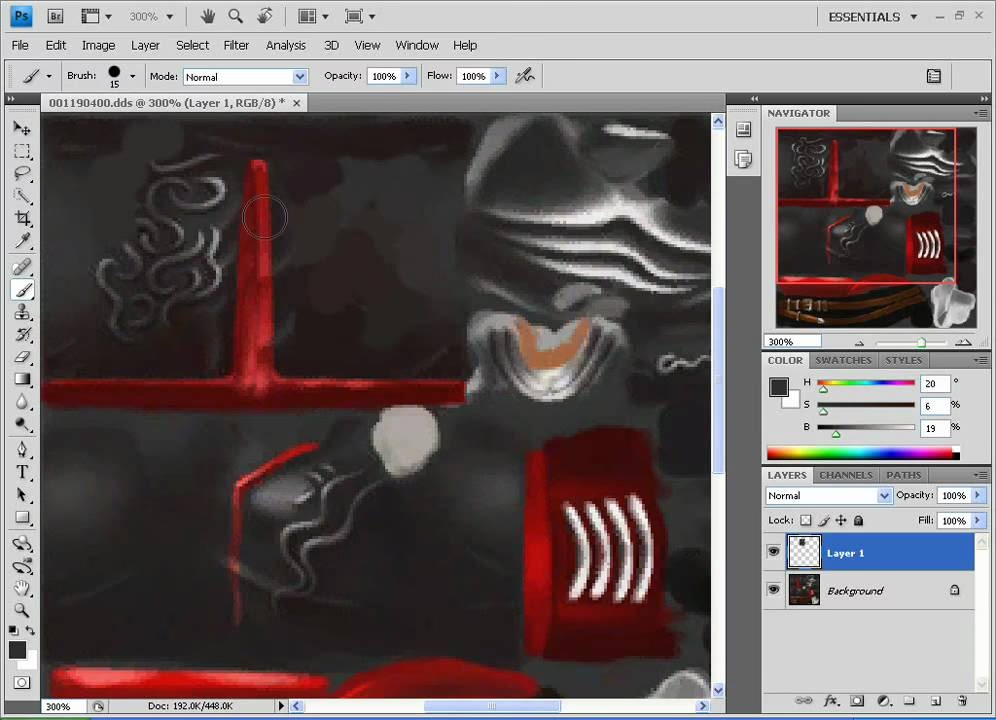
Was sind DDS-Dateien genau?
Das DDS-Format wurde ursprünglich von Microsoft für die Verwendung mit DirectX-Grafik-APIs entwickelt. Sein Hauptzweck ist die Speicherung von Texturen in einem Format, das von der Grafikhardware schnell und effizient verarbeitet werden kann. Ein Schlüsselelement von DDS ist die Unterstützung für Mipmaps und Cube Maps sowie verschiedene Kompressionsformate (wie DXT1, DXT3, DXT5), die die Dateigröße reduzieren, ohne die visuelle Qualität für den Einsatz in 3D-Anwendungen stark zu beeinträchtigen.
Mipmaps sind verkleinerte Versionen einer Textur, die zusammen mit der Haupttextur in einer einzigen DDS-Datei gespeichert werden. Wenn ein Objekt in einer 3D-Szene weiter vom Betrachter entfernt ist, verwendet die Grafikengine automatisch eine kleinere Mipmap-Ebene der Textur, anstatt die hochauflösende Version zu skalieren. Dies spart Rechenleistung und verbessert die Rendering-Qualität (reduziert Aliasing). Eine DDS-Datei kann also aus einer Kette von Bildern unterschiedlicher Größe bestehen.
Cube Maps sind ein weiterer spezieller Typ von Texturen, die in DDS gespeichert werden können. Eine Cube Map besteht aus sechs quadratischen Texturen, die die sechs Seiten eines Würfels darstellen (oben, unten, links, rechts, vorne, hinten). Sie werden oft verwendet, um Umgebungen (z. B. Himmel, Reflexionen) darzustellen. Die Fähigkeit, diese sechs Texturen in einer einzigen Datei zu bündeln, ist eine weitere Besonderheit des DDS-Formats.
Warum sind spezialisierte Werkzeuge notwendig?
Angesichts der Struktur von DDS-Dateien, die Mipmaps, Cube Maps und spezielle Kompressionsformate umfassen kann, benötigen Sie ein Werkzeug, das diese Elemente korrekt interpretieren und manipulieren kann. Ein einfaches Bildbearbeitungsprogramm sieht möglicherweise nur die größte Mipmap-Ebene oder kann die Kompression nicht richtig dekodieren, was zu Anzeigefehlern oder Qualitätsverlusten führt. Spezialisierte Werkzeuge bieten Funktionen, um:
- Alle Mipmap-Ebenen anzuzeigen und zu prüfen.
- Alle Seiten einer Cube Map zu betrachten.
- Die verschiedenen Kompressionsformate korrekt zu lesen und zu schreiben.
- Oft auch erweiterte Funktionen wie die Generierung oder manuelle Bearbeitung von Mipmaps.
Das DirectX Texture Tool: Eine bewährte Option
Ein in der Community oft genanntes Werkzeug für die Arbeit mit DDS-Dateien ist das DirectX Texture Tool. Dieses Tool, das Teil des älteren DirectX SDK war, ist speziell für die Handhabung von DirectX-Texturformaten wie DDS konzipiert und bietet wichtige Funktionen für Grafikentwickler und 3D-Künstler.
Anzeigefunktionen des DirectX Texture Tools
Eine seiner Stärken liegt in der Fähigkeit, den Inhalt von DDS-Dateien umfassend anzuzeigen. Über das 'View'-Menü können Sie verschiedene Ansichten auswählen, die für das DDS-Format spezifisch sind. Dazu gehören:
- Mipmap-Ebenen: Sie können durch alle in der Datei enthaltenen Mipmap-Ebenen navigieren, von der größten (höchste Detailstufe) bis zur kleinsten. Dies ist entscheidend, um zu überprüfen, wie die Textur in verschiedenen Entfernungen aussehen wird und ob die Mipmap-Generierung korrekt erfolgte.
- Cube Map-Seiten: Wenn die DDS-Datei eine Cube Map enthält, ermöglicht das Tool die separate Anzeige jeder der sechs Seiten (Vorne, Hinten, Oben, Unten, Links, Rechts). Dies ist unerlässlich, um Umgebungs- oder Reflexionstexturen zu prüfen.
- Volume Slice: Für spezielle DDS-Dateien, die Volumentexturen speichern, können einzelne „Scheiben“ oder Ebenen des Volumens betrachtet werden.
Diese Anzeigefunktionen sind nicht trivial. Sie ermöglichen es dem Benutzer, die komplexe Struktur der DDS-Datei zu verstehen und zu überprüfen, was mit einem Standard-Bildbetrachter unmöglich wäre.
Möglichkeiten zur Bearbeitung mit dem DirectX Texture Tool
Obwohl das DirectX Texture Tool in erster Linie für die Vorschau und Konvertierung bekannt ist, bietet es auch Möglichkeiten zur Manipulation des Inhalts, insbesondere im Hinblick auf die strukturellen Aspekte der DDS-Datei. Ein Beispiel, das die potenziellen Bearbeitungsfähigkeiten illustriert, ist die manuelle Platzierung von Bildern in den einzelnen Mipmap-Ebenen.
Stellen Sie sich vor, Sie möchten eine Debug-Textur erstellen, um zu sehen, welche Mipmap-Ebene von der Grafik-Engine für verschiedene Teile eines 3D-Modells verwendet wird. Mit dem DirectX Texture Tool können Sie theoretisch verhindern, dass die Mipmaps automatisch generiert werden, und stattdessen manuell Bilder in jeder Ebene platzieren. Zum Beispiel:
- 1024x1024 Ebene: Ein komplett rotes Bild.
- 512x512 Ebene: Ein komplett grünes Bild.
- 256x256 Ebene: Ein komplett blaues Bild.
- Und so weiter für kleinere Ebenen.
Wenn Sie diese spezielle DDS-Datei auf ein Modell anwenden, wird die Farbe, die auf dem Bildschirm erscheint, anzeigen, welche Mipmap-Ebene an dieser Stelle gerendert wird. Wenn Sie niemals Rot sehen, bedeutet dies, dass die 1024x1024-Ebene für dieses Modell eine Verschwendung von Speicherplatz ist. Dieses Beispiel zeigt, dass das Werkzeug über reine Anzeigefunktionen hinausgeht und eine gezielte Manipulation der Mipmap-Struktur ermöglicht, was als eine Form der Bearbeitung betrachtet werden kann.
Obwohl es sich hierbei nicht um eine allgemeine Bildbearbeitung im Sinne von Pinselwerkzeugen oder Filtern handelt, ist die Fähigkeit, die Mipmap-Kette manuell zu steuern, eine mächtige Funktion für die Texturoptimierung und das Debugging in 3D-Anwendungen.
Wichtige Funktionen bei der Arbeit mit DDS
Wenn Sie mit DDS-Dateien arbeiten möchten, sollten Sie auf Werkzeuge achten, die bestimmte Schlüsselfunktionen bieten:
| Funktion | Bedeutung für DDS-Dateien |
|---|---|
| Anzeige von Mipmaps | Essentiell, um die verschiedenen Detailstufen der Textur zu prüfen, ihre korrekte Generierung zu verifizieren und Speicherplatz zu optimieren. Sie sehen genau, was die Grafikhardware in verschiedenen Distanzen verwendet. |
| Anzeige von Cube Maps | Wichtig für Umgebungs-, Himmel- oder Reflexionstexturen. Ein gutes Werkzeug muss alle 6 Seiten des Würfels korrekt darstellen und idealerweise auch eine Vorschau der Umgebung ermöglichen. |
| Manuelle Mipmap-Bearbeitung/Generierung | Die Möglichkeit, Mipmaps entweder automatisch vom Werkzeug erstellen zu lassen oder, für fortgeschrittene Anwendungsfälle wie Debugging oder gezielte Optimierung, manuell Bilder in die einzelnen Ebenen einzufügen. |
| Unterstützung verschiedener Kompressionsformate (DXTn, BCn) | DDS unterstützt verschiedene Kompressionsalgorithmen (DXT1, DXT3, DXT5, neuere BCn-Formate). Das Werkzeug muss diese Formate korrekt lesen und schreiben können, da sie sich auf Dateigröße und Bildqualität auswirken. |
| Alpha-Kanal-Handling | DDS-Dateien enthalten oft einen Alpha-Kanal für Transparenz. Das Werkzeug sollte den Alpha-Kanal korrekt anzeigen und bearbeiten können. |
Das DirectX Texture Tool, basierend auf den uns vorliegenden Informationen, deckt wichtige dieser Kernfunktionen ab, insbesondere in Bezug auf die Anzeige und spezifische Manipulation von Mipmaps und Cube Maps.
Praktische Anwendung: Das Debug-Textur-Beispiel im Detail
Das zuvor erwähnte Beispiel der Debug-Textur ist ein hervorragendes Beispiel dafür, wie man die spezifischen Funktionen eines DDS-Tools wie des DirectX Texture Tools nutzen kann, um Einblicke in die Funktionsweise der Grafik-Engine zu erhalten. Hier ist, wie man dies konzeptionell angehen könnte:
- Vorbereitung der Ebenen: Erstellen Sie separate Bilder in verschiedenen Größen, die den Mipmap-Größen entsprechen (z. B. 1024x1024, 512x512, 256x256, 128x128, 64x64, 32x32, 16x16, 8x8, 4x4, 2x2, 1x1). Jedes Bild erhält eine eindeutige Farbe (Rot, Grün, Blau, Gelb, Magenta, Cyan, etc.).
- DDS-Datei erstellen/öffnen: Nutzen Sie das DDS-Werkzeug, um eine neue DDS-Datei zu erstellen oder eine bestehende zu öffnen.
- Manuelle Mipmap-Befüllung: Anstatt die automatische Mipmap-Generierung zu verwenden, importieren oder fügen Sie manuell die vorbereiteten Farbbilder in die entsprechenden Mipmap-Ebenen der DDS-Datei ein.
- Speichern: Speichern Sie die modifizierte DDS-Datei.
- Testen in der Anwendung: Wenden Sie diese Debug-Textur auf ein 3D-Modell in Ihrer Grafik-Engine oder Ihrem Spiel an.
Das Ergebnis ist eine visuelle Darstellung, welche Texturdetailstufe an welcher Stelle des Modells gerade aktiv ist. Bereiche, die weit entfernt sind, zeigen die Farben der kleineren Mipmap-Ebenen, während nahe Bereiche die Farben der größeren Ebenen zeigen. Wenn ein großer Teil des Modells immer eine kleine Mipmap-Farbe anzeigt, selbst wenn es nah ist, könnte dies auf ein Problem mit den LOD-Einstellungen (Level of Detail) oder der Texturzuweisung hinweisen. Dies ist ein spezifisches, aber mächtiges Beispiel für die Art der Bearbeitung, die mit spezialisierten DDS-Werkzeugen möglich ist.
Häufig gestellte Fragen zu DDS-Dateien und ihrer Bearbeitung
Hier sind einige häufige Fragen, die sich im Zusammenhang mit DDS-Dateien und den benötigten Werkzeugen ergeben:
F: Kann ich DDS-Dateien mit Photoshop oder GIMP öffnen und bearbeiten?
A: Standardmäßig oft nicht oder nur eingeschränkt. Um DDS-Dateien in allgemeinen Bildbearbeitungsprogrammen zu öffnen und alle ihre Funktionen (wie Mipmaps und Cube Maps) zu nutzen, benötigen Sie in der Regel spezielle Plugins. Ohne Plugin sehen Sie oft nur die größte Mipmap-Ebene.
F: Was sind Mipmaps und warum sind sie in DDS-Dateien wichtig?
A: Mipmaps sind vorab berechnete, kleinere Versionen einer Textur. Sie sind wichtig, weil sie es der Grafikhardware ermöglichen, für weiter entfernte Objekte eine passende, kleinere Texturversion zu verwenden. Das spart Speicherbandbreite und Rechenzeit und verbessert die Bildqualität durch Reduzierung von Aliasing.
F: Was sind Cube Maps in DDS-Dateien?
A: Cube Maps sind Sammlungen von sechs Texturen, die die sechs Seiten eines Würfels darstellen. Sie werden häufig für Umgebungs-Mapping verwendet, z. B. um Reflexionen auf glänzenden Oberflächen oder den Himmel darzustellen.
F: Kann das DirectX Texture Tool DDS-Dateien in andere Formate konvertieren?
A: Ja, Konvertierung ist eine übliche Funktion solcher Tools. Es kann DDS-Dateien in andere Formate wie TGA, BMP oder PNG konvertieren, wobei jedoch die speziellen DDS-Funktionen wie Mipmaps und Cube Maps bei der Konvertierung in einfache 2D-Formate verloren gehen.
F: Ist das DirectX Texture Tool das einzige Werkzeug zur Bearbeitung von DDS-Dateien?
A: Nein, es gibt auch andere spezialisierte DDS-Werkzeuge und Plugins für gängige Bildbearbeitungsprogramme. Das DirectX Texture Tool ist jedoch ein bekanntes Beispiel, das die spezifischen Funktionen bietet, die für die Arbeit mit diesem Format erforderlich sind.
Fazit
Die Arbeit mit DDS-Dateien erfordert spezialisierte Software, die ihre einzigartige Struktur, einschließlich Mipmaps und Cube Maps, versteht. Das DirectX Texture Tool ist ein Beispiel für ein solches Werkzeug, das nicht nur umfassende Anzeigefunktionen für diese komplexen Texturtypen bietet, sondern auch Möglichkeiten zur gezielten Manipulation, wie die manuelle Befüllung von Mipmap-Ebenen für Debugging-Zwecke. Während es keine vollständige Bildbearbeitungssuite ersetzt, liefert es die notwendigen Funktionen, um DDS-Texturen für den Einsatz in 3D-Anwendungen zu prüfen und vorzubereiten. Für jeden, der ernsthaft mit Echtzeit-Grafik arbeitet, ist ein Verständnis für diese Werkzeuge und das DDS-Format unerlässlich.
Hat dich der Artikel DDS-Dateien bearbeiten: Werkzeuge & Möglichkeiten interessiert? Schau auch in die Kategorie Ogólny rein – dort findest du mehr ähnliche Inhalte!