

Ob beim Schreiben wissenschaftlicher Arbeiten, im kreativen Texten, beim Programmieren oder in Tabellenkalkulationen wie Excel – eckige Klammern, dargestellt durch die Zeichen [ und ], sind vielseitig einsetzbar. Sie dienen dazu, zusätzliche Informationen einzufügen, Zitate anzupassen oder spezielle Funktionen in Code und Formeln zu markieren. Doch gerade auf deutschen Tastaturen, wo diese Zeichen nicht immer prominent auf den Tasten abgebildet sind, fragen sich viele Nutzer: Wie bekomme ich die eckige Klammer schnell und einfach?

Die gute Nachricht ist: Es gibt auf jeder gängigen Tastatur, egal ob für Windows oder Mac, einfache Tastenkombinationen, um diese nützlichen Satzzeichen zu setzen. Man muss nur wissen, welche Tasten man gleichzeitig drücken muss. Oft sind es Kombinationen mit speziellen Funktionstasten, die verborgene Zeichen zum Vorschein bringen.
Warum sind eckige Klammern wichtig? Ihre vielfältigen Einsatzbereiche
Die eckige Klammer mag auf den ersten Blick unscheinbar wirken, doch sie erfüllt wichtige Funktionen in verschiedenen Kontexten:
- In wissenschaftlichen Arbeiten und Zitaten: Hier sind eckige Klammern unverzichtbar. Sie werden verwendet, um Änderungen oder Ergänzungen innerhalb eines direkten Zitats zu markieren, ohne den ursprünglichen Text zu verändern. Beispiele sind das Einfügen von Erklärungen, die Anpassung der Grammatik an den umgebenden Satz oder das Kennzeichnen von Auslassungen. Auch der Hinweis „[sic!]“ zur Markierung eines ursprünglichen Fehlers im Zitat wird in eckigen Klammern gesetzt.
- Beim Programmieren: In vielen Programmiersprachen dienen eckige Klammern zur Definition und zum Zugriff auf Elemente von Arrays (Listen) oder zur Deklaration von Datentypen. Sie sind ein grundlegendes syntaktisches Element, ohne das Code oft nicht funktionieren würde.
- In Mathematik und Logik: Hier haben eckige Klammern oft spezielle Bedeutungen, zum Beispiel zur Abgrenzung von Intervallen oder zur Notation von Funktionen.
- In Lexikografie und Grammatik: In Wörterbüchern oder Grammatiken können eckige Klammern verwendet werden, um zusätzliche Informationen zu Wörtern oder Satzteilen zu geben.
- Als Ersatz für runde Klammern: In seltenen Fällen, insbesondere wenn bereits runde Klammern verwendet wurden und eine weitere Klammerebene benötigt wird (Klammern in Klammern), können eckige Klammern zur besseren Übersichtlichkeit eingesetzt werden, obwohl dies stilistisch nicht immer empfohlen wird.
Angesichts dieser breiten Palette an Anwendungen ist es klar, dass die schnelle Eingabe eckiger Klammern für viele Computerbenutzer eine grundlegende Fähigkeit ist.
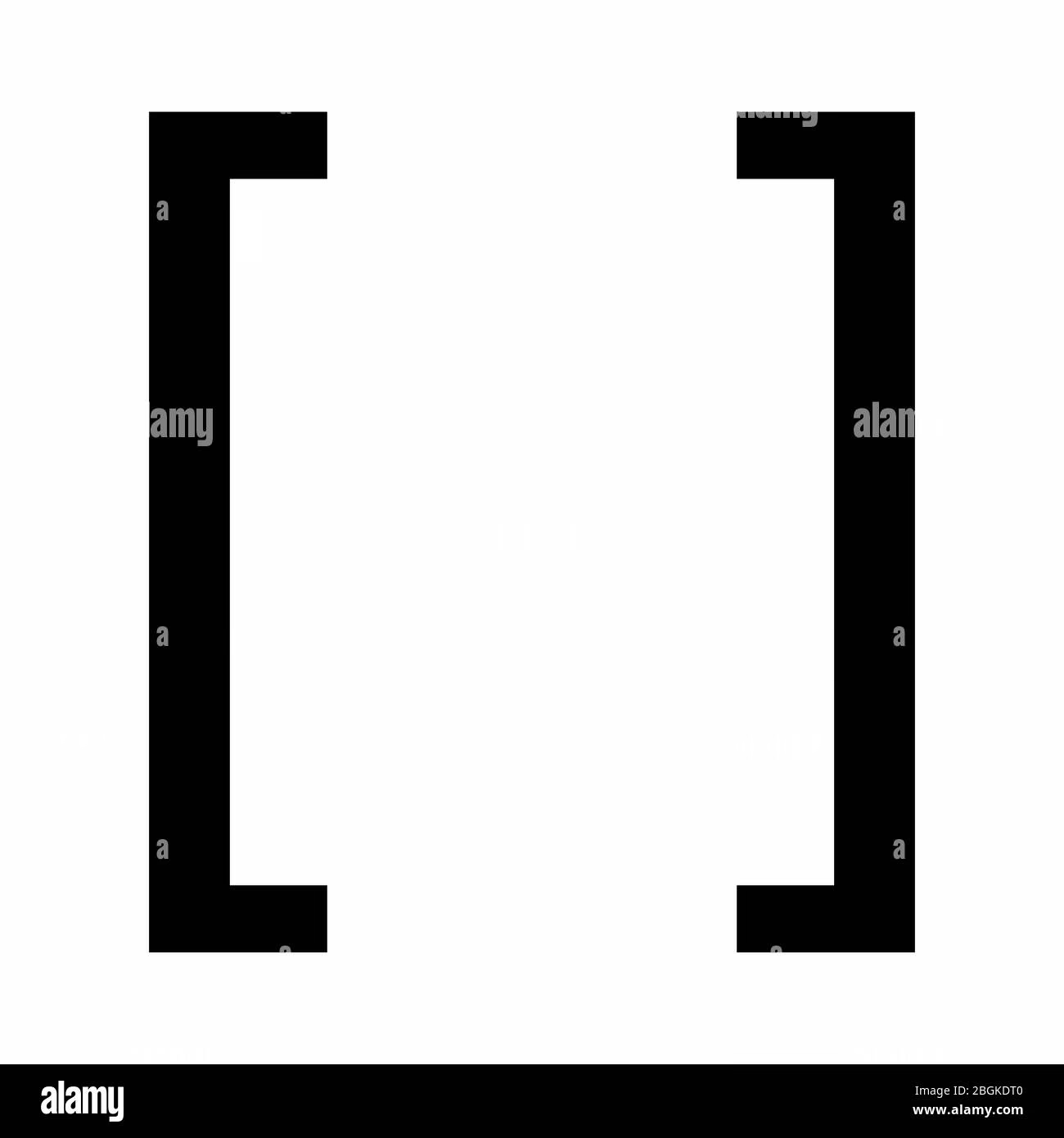
Eckige Klammern auf der Windows-Tastatur tippen
Auf den meisten deutschen Windows-Tastaturen sind die Zeichen für die eckige Klammer nicht direkt auf einer Taste aufgedruckt. Stattdessen erreicht man sie über eine Kombination mit der Alt Gr Taste. Die Alt Gr Taste (Alternate Graphic) befindet sich üblicherweise rechts von der Leertaste.
Die zugehörigen Tasten für die eckigen Klammern sind meist die Zifferntasten 8 und 9 in der oberen Reihe deiner Tastatur.
- Um die öffnende eckige Klammer
[zu tippen: Halte die Taste Alt Gr gedrückt und drücke gleichzeitig die Taste8. - Um die schließende eckige Klammer
]zu tippen: Halte die Taste Alt Gr gedrückt und drücke gleichzeitig die Taste9.
Diese Methode funktioniert zuverlässig in den meisten Anwendungen unter Windows, sei es in Textverarbeitungsprogrammen wie Word, in Tabellenkalkulationen wie Excel oder in Texteditoren für Programmiercode.
Eckige Klammern auf der Mac-Tastatur eingeben
Bei Apple Macs unterscheidet sich die Tastaturbelegung oft von der unter Windows üblichen. Auch hier sind die eckigen Klammern nicht immer direkt auf den Tasten sichtbar. Die benötigte Taste ist hier die Option Taste (manchmal auch als „Alt“ beschriftet), die sich links neben der Command-Taste befindet.
Die Tasten, die du in Kombination mit der Option-Taste drücken musst, sind die Zifferntasten 5 und 6 in der oberen Reihe deiner Tastatur.
- Um die öffnende eckige Klammer
[zu tippen: Halte die Taste Option gedrückt und drücke gleichzeitig die Taste5. - Um die schließende eckige Klammer
]zu tippen: Halte die Taste Option gedrückt und drücke gleichzeitig die Taste6.
Eine kleine Eselsbrücke, die helfen kann, sich dies zu merken: Die obere Rundung der Ziffer 5 kann mit der Form einer öffnenden eckigen Klammer assoziiert werden. Die 6 folgt dann logischerweise für die schließende Klammer.
Falls du eine externe Tastatur an deinen Mac angeschlossen hast, die eventuell eine andere Beschriftung hat oder von einem anderen Hersteller stammt, kann es vorkommen, dass statt der Option-Taste die Alt-Taste verwendet wird. Probiere in diesem Fall Alt + 5 und Alt + 6 aus.
Verwendung eckiger Klammern im Detail: Beispiele und Regeln
Um die Bedeutung und den korrekten Einsatz eckiger Klammern besser zu verstehen, schauen wir uns einige spezifische Anwendungsfälle genauer an:
Eckige Klammern in Zitaten
Wenn du ein Zitat verwendest, das nicht perfekt in deinen Satz passt oder zusätzliche Erklärungen benötigt, kannst du eckige Klammern nutzen, um das Zitat anzupassen oder zu ergänzen:
- Ergänzungen oder Erklärungen: Füge notwendige Informationen hinzu, um das Zitat verständlicher zu machen. Beispiel: „Er sagte, dass der Plan [zur Rettung der Stadt] erfolgreich war.“
- Grammatische Anpassungen: Ändere Wortendungen oder die Form von Wörtern, damit das Zitat grammatikalisch korrekt in deinen Satz eingebettet ist. Beispiel: Er schrieb, dass „die Arbeit [begonnen wurde].“ (Originalzitat vielleicht: „die Arbeit wurde begonnen.“)
- Auslassungen: Wenn du Teile eines Zitats weglässt, markierst du dies mit drei Punkten in eckigen Klammern:
[...]. Beispiel: „Der König, […] ein weiser Herrscher, traf die Entscheidung.“ - Kennzeichnung von Fehlern im Original: Findest du einen Rechtschreib- oder Grammatikfehler im Originalzitat, übernimmst du ihn und setzt direkt dahinter den Hinweis
[sic!]. Beispiel: „Die Erde ist eine Scheibe [sic!].“ Dies zeigt, dass der Fehler nicht von dir stammt.
Wichtig ist, dass du durch solche Anpassungen niemals den Sinn oder die ursprüngliche Aussage des Zitats verfälschst. Dies könnte als Plagiat gewertet werden.
Eckige Klammern in Klammern (Verschachtelung)
Obwohl es stilistisch oft vermieden wird, kann es in komplexen Sätzen oder bei spezifischen Notationen notwendig sein, eine zweite Ebene der Klammerung zu verwenden. Traditionell werden hierfür eckige Klammern innerhalb von runden Klammern eingesetzt.
Beispiel: Die Studie (durchgeführt von Müller [geb. 1965]) zeigte interessante Ergebnisse.
In den meisten Fällen lassen sich solche Konstruktionen aber durch eine Umformulierung des Satzes oder die Verwendung von Kommas auflösen, was den Text lesbarer macht.
Eckige Klammern in der Programmierung und Mathematik
In der Welt des Codes und der Formeln haben eckige Klammern sehr spezifische und oft nicht verhandelbare Bedeutungen:
- Arrays/Listen: In Python, Java, C++ und vielen anderen Sprachen werden eckige Klammern verwendet, um Elemente von Arrays oder Listen zu definieren oder einzelne Elemente über ihren Index aufzurufen. Beispiel (Python):
meine_liste = [1, 2, 3]odererstes_element = meine_liste[0]. - Attribute/Indizes: Sie können auch verwendet werden, um auf Attribute von Objekten zuzugreifen oder Indizes anzugeben.
- Intervalle: In der Mathematik kennzeichnen eckige Klammern geschlossene Intervalle, bei denen die Endpunkte eingeschlossen sind. Beispiel:
[a, b]bedeutet alle Zahlen x, für die gilta <= x <= b.
Hier ist die korrekte Eingabe der eckigen Klammern entscheidend für die Funktionalität.
Tastenkombinationen im Überblick: Windows vs. Mac
Zur besseren Übersicht hier eine kleine Vergleichstabelle der wichtigsten Tastenkombinationen:
| Betriebssystem | Öffnende eckige Klammer [ | Schließende eckige Klammer ] |
|---|---|---|
| Windows (deutsche Tastatur) | Alt Gr + 8 | Alt Gr + 9 |
| Mac (deutsche Tastatur) | Option + 5 | Option + 6 |
| Mac (externe Tastatur, ggf.) | Alt + 5 | Alt + 6 |
Es lohnt sich, diese einfachen Kombinationen zu üben, bis sie „im Schlaf“ funktionieren. Das spart Zeit und macht das Schreiben oder Programmieren effizienter.
Was tun, wenn die Tastenkombination nicht funktioniert?
Sollten die genannten Tastenkombinationen bei dir nicht zum gewünschten Ergebnis führen, kann es verschiedene Gründe geben:
- Falsche Tastatursprache eingestellt: Überprüfe in den Einstellungen deines Betriebssystems, ob die korrekte Tastatursprache (z. B. „Deutsch“) eingestellt ist. Eine englische oder eine andere Spracheinstellung verwendet andere Tastenkombinationen.
- Defekte Taste: Es ist unwahrscheinlich, dass sowohl die Alt Gr/Option-Taste als auch die Zifferntasten 5, 6, 8, 9 gleichzeitig defekt sind, aber schließe es nicht ganz aus.
- Spezielle Software: Manche Programme oder Hintergrundanwendungen können Tastenkombinationen „abfangen“. Versuche, die Klammern in einem einfachen Texteditor (wie Notepad unter Windows oder TextEdit unter Mac) zu tippen, um dies auszuschließen.
- Externe Tastatur: Bei externen Tastaturen, insbesondere älteren Modellen oder solchen, die nicht speziell für dein Betriebssystem entwickelt wurden, kann es zu Kompatibilitätsproblemen kommen.
In den meisten Fällen liegt es jedoch an der falschen Tastatursprache oder einfach daran, dass man die Kombination noch nicht verinnerlicht hat.
Häufig gestellte Fragen zu eckigen Klammern auf der Tastatur
Hier beantworten wir einige der am häufigsten gestellten Fragen zum Thema eckige Klammern und ihre Eingabe:
Welche Tastenkombi brauche ich für eckige Klammern?
Für Windows (deutsche Tastatur): Alt Gr + 8 für [ und Alt Gr + 9 für ]. Für Mac (deutsche Tastatur): Option + 5 für [ und Option + 6 für ].
Wie macht man eckige Klammern auf einem Laptop?
Die Tastenkombinationen sind auf Laptops in der Regel die gleichen wie auf Desktop-Tastaturen des jeweiligen Betriebssystems. Die Tasten Alt Gr (Windows) oder Option (Mac) sowie die Zifferntasten 5, 6, 8, 9 sind auf den meisten Laptop-Tastaturen vorhanden.
Wo finde ich die eckige Klammer auf der Tastatur?
Auf vielen deutschen Tastaturen sind die eckigen Klammern nicht direkt auf den Tasten aufgedruckt. Du findest sie, indem du die Alt Gr (Windows) oder Option (Mac) Taste in Kombination mit den Zifferntasten 8 und 9 (Windows) oder 5 und 6 (Mac) verwendest.
Kann ich eckige Klammern mit der Alt-Taste machen?
Unter Windows wird für die Standard-Eingabe der eckigen Klammern die Alt Gr Taste verwendet, nicht die linke oder rechte Alt-Taste allein. Unter Mac kann bei manchen externen Tastaturen die Alt-Taste anstelle der Option-Taste funktionieren (Alt + 5/6).
Warum sind eckige Klammern wichtig?
Sie sind wichtig für die korrekte Formatierung von Zitaten, das Einfügen von Erklärungen oder Auslassungen in Texten, die korrekte Syntax in vielen Programmiersprachen und die Notation in Mathematik und Logik.
Fazit
Auch wenn die eckige Klammer [ ] nicht immer sofort auf der Tastatur zu sehen ist, lässt sie sich mit einfachen Tastenkombinationen auf jedem System schnell eingeben. Das Beherrschen von Alt Gr + 8/9 für Windows und Option + 5/6 für Mac ist eine kleine Fähigkeit mit großer Wirkung für jeden, der regelmäßig mit Texten, Code oder Daten arbeitet. Übung macht hier den Meister. Mit diesen Tipps gehören die Zeiten des Suchens oder Kopierens von eckigen Klammern der Vergangenheit an.
Hat dich der Artikel Eckige Klammern: Schnell auf jeder Tastatur interessiert? Schau auch in die Kategorie Ogólny rein – dort findest du mehr ähnliche Inhalte!