


Wenn die meisten Menschen an Photoshop denken, assoziieren sie es in erster Linie mit der Fotobearbeitung oder dem Grafikdesign. Es ist das Werkzeug der Wahl für die Retusche von Bildern, das Erstellen komplexer Kompositionen oder das Design digitaler Kunstwerke. Doch was viele nicht wissen: Photoshop ist auch ein überraschend fähiges Werkzeug für die Videobearbeitung. Es bietet eine einzigartige Mischung aus Bearbeitungswerkzeugen, die sowohl für Profis als auch für Anfänger interessant sein kann. Wenn Sie eine einfache und effektive Möglichkeit suchen, Ihre Videos zu verbessern, kann Photoshop ein fantastischer Ausgangspunkt sein, insbesondere wenn Sie bereits mit der Software vertraut sind.

Während dedizierte Videobearbeitungsprogramme wie Adobe Premiere Pro oder DaVinci Resolve für umfangreiche Projekte konzipiert sind, bietet Photoshop eine zugänglichere Umgebung für bestimmte Aufgaben. Es ist vielleicht nicht das leistungsstärkste Werkzeug für die Bearbeitung eines Spielfilms, aber für kurze Clips, Social-Media-Inhalte oder Videos, die eine starke grafische oder fotografische Komponente benötigen, ist es eine überlegenswerte Option. Die Integration der mächtigen Bildbearbeitungsfunktionen von Photoshop direkt in den Videoworkflow eröffnet kreative Möglichkeiten, die in reinen Videoeditoren so nicht ohne Weiteres vorhanden sind.
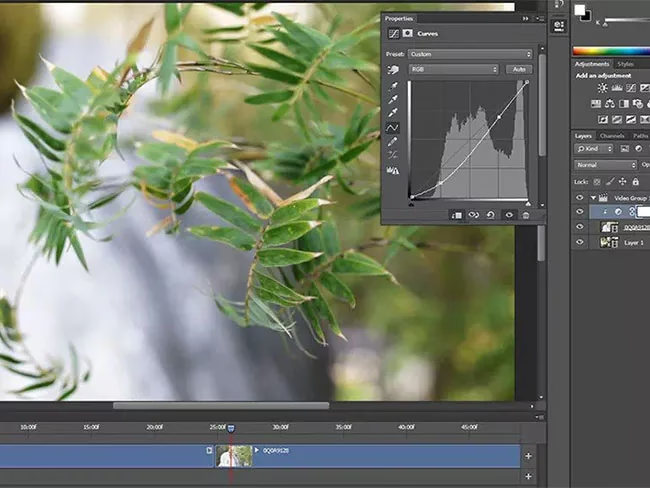
Warum Videos in Photoshop bearbeiten?
Photoshop mag nicht so robust sein wie Premiere Pro oder DaVinci Resolve, aber es bietet einzigartige Vorteile, die es für bestimmte Anwendungsfälle attraktiv machen:
- Vertraute Benutzeroberfläche: Wenn Sie bereits mit Photoshop vertraut sind, werden sich die Videobearbeitungsfunktionen intuitiv anfühlen. Die Konzepte von Ebenen, Masken und Anpassungen sind die gleichen.
- Erweiterte Ebenensteuerung: Die ebenenbasierte Bearbeitung von Photoshop ermöglicht es Ihnen, Text, Bilder, Grafiken und Effekte direkt auf Ihre Videoebenen zu legen. Dies ist besonders nützlich für das Hinzufügen von Overlays oder komplexen Grafikanimationen.
- Einfacher Zeitleisten-Editor: Der Zeitleisten-Editor in Photoshop ist relativ einfach zu bedienen und macht ihn ideal für Anfänger, die sich nicht von komplexen Schnittprogrammen einschüchtern lassen wollen.
- Perfekt für kurze Bearbeitungen: Photoshop eignet sich hervorragend für schnelle Aufgaben wie das Trimmen von Clips, das Hinzufügen von Text, das Anwenden von Filtern oder Farbkorrekturen auf kurze Videosegmente.
- Integration mit Photoshop-Funktionen: Sie können Ihre vertrauten Photoshop-Filter, Pinsel und Anpassungsebenen direkt auf Video anwenden, was einzigartige kreative Möglichkeiten eröffnet.
Diese Vorteile machen Photoshop zu einem großartigen Werkzeug für Designer, Fotografen oder Social-Media-Manager, die bereits Teil des Adobe-Ökosystems sind und ihre bestehenden Fähigkeiten erweitern möchten, um auch Videoinhalte zu erstellen oder zu bearbeiten.
Videos in Photoshop bearbeiten: Eine Schritt-für-Schritt-Anleitung
Die Bearbeitung von Videos in Photoshop folgt einem logischen Prozess, der dem der Fotobearbeitung ähnelt, aber auf einer Zeitleiste stattfindet. Hier ist eine Anleitung, wie Sie loslegen können:
1. Photoshop-Version überprüfen
Bevor Sie beginnen, stellen Sie sicher, dass Sie Photoshop CS6 oder eine neuere Version verwenden. Ältere Versionen verfügen nicht über die notwendigen Videobearbeitungsfunktionen. Die aktuellen Versionen im Creative Cloud-Abonnement beinhalten diese Funktionen standardmäßig.
2. Arbeitsbereich einrichten
Der Standard-Arbeitsbereich von Photoshop ist für die Fotobearbeitung optimiert. Für die Videobearbeitung sollten Sie zu einem speziellen Layout wechseln:
- Öffnen Sie Photoshop und gehen Sie zu Fenster > Arbeitsbereich > Bewegung.
Dadurch wird das Bedienfeld „Zeitleiste“ geöffnet, das für die Videobearbeitung unerlässlich ist. Sie können Ihren Arbeitsbereich auch anpassen, indem Sie andere benötigte Bedienfelder wie „Ebenen“, „Eigenschaften“ oder „Info“ hinzufügen.
3. Video importieren
Um mit der Bearbeitung zu beginnen, müssen Sie Ihre Videodatei importieren:
- Gehen Sie zu Datei > Öffnen und wählen Sie die Videodatei aus, die Sie bearbeiten möchten. Photoshop erstellt ein neues Projekt, wobei das Video in das Bedienfeld „Zeitleiste“ geladen wird.
- Wenn Ihr Video Teil eines größeren Projekts ist oder Sie mehrere Clips importieren möchten, können Sie dies tun, indem Sie zu Ebene > Videoebenen > Neue Videoebene aus Datei gehen.
Photoshop unterstützt gängige Videoformate wie MP4, MOV und AVI. Wenn Ihr Video nicht unterstützt wird, konvertieren Sie es vor dem Import in MP4, da dies das am weitesten verbreitete und kompatibelste Format ist.
4. Das Zeitleisten-Bedienfeld verstehen
Das Zeitleisten-Bedienfeld ist das Herzstück der Videobearbeitung in Photoshop. Hier erfahren Sie, was Sie wissen müssen:
- Abspielkopf: Ziehen Sie den Abspielkopf über die Zeitleiste, um durch Ihr Video zu scrubben (schnell vor- oder zurückspulen).
- Ebenen: Jeder Videoclip, jedes Bild oder jeder Text wird auf einer separaten Ebene platziert, genau wie bei der Fotobearbeitung. Dies ermöglicht eine nicht-destruktive Bearbeitung und komplexe Überlagerungen.
- Spuren: Sie können mehrere Video- oder Audiospuren hinzufügen, um fortgeschrittene Überlagerungen und Mischungen zu erstellen.
- Werkzeuge: Das Bedienfeld enthält Schaltflächen zum Abspielen, Anhalten, Trimmen und Teilen von Clips sowie zum Hinzufügen von Übergängen und Audio.
Nehmen Sie sich Zeit, sich mit dem Layout und den Funktionen des Zeitleisten-Bedienfelds vertraut zu machen.
5. Clips trimmen und teilen
Um unerwünschte Abschnitte zu entfernen oder ein Video in mehrere Clips aufzuteilen:
- Bewegen Sie den Abspielkopf an die Stelle, an der Sie trimmen oder teilen möchten.
- Wählen Sie die Videoebene in der Zeitleiste aus.
- Klicken Sie mit der rechten Maustaste auf den Clip in der Zeitleiste und wählen Sie Teilen am Abspielkopf, um das Video an dieser Stelle zu teilen.
- Um einen Abschnitt zu löschen, wählen Sie den entsprechenden Clip auf der Zeitleiste aus und drücken Sie die Entf-Taste auf Ihrer Tastatur.
- Um einen Clip zu trimmen, klicken und ziehen Sie einfach die Anfasser am Anfang oder Ende des Clips in der Zeitleiste.
6. Text-Overlays hinzufügen
Das Hinzufügen von Text zu Ihrem Video ist in Photoshop einfach und leistungsstark, da Sie die volle Kontrolle über die Textformatierung haben:
- Wählen Sie das Textwerkzeug (T) aus der Werkzeugleiste.
- Klicken Sie an eine beliebige Stelle auf dem Video, um Text hinzuzufügen.
- Passen Sie Schriftart, Größe, Farbe, Ausrichtung und Position mithilfe des Zeichen- und Absatzbedienfelds an.
- Stellen Sie die Dauer der Textebene im Zeitleisten-Bedienfeld ein, indem Sie ihre Kanten ziehen. Sie können auch Textebene mit der Zeitleiste animieren.
7. Filter und Effekte anwenden
Die leistungsstarken Filter von Photoshop können direkt auf Videoebenen angewendet werden, oft mit der Möglichkeit, sie über die Zeit zu animieren:
- Wählen Sie Ihre Videoebene im Ebenenbedienfeld aus.
- Gehen Sie zu Filter > Für Smart-Filter konvertieren, um nicht-destruktive Bearbeitung zu ermöglichen. Dies ist ein wichtiger Schritt, um Filter später anpassen oder entfernen zu können.
- Wenden Sie Filter wie den Gaußschen Weichzeichner, Farbbalance oder den Camera Raw-Filter an, um Ihr Video zu verbessern.
- Verwenden Sie Anpassungsebenen (zu finden unter Ebene > Neue Einstellungsebene) für globale Änderungen wie Helligkeit, Kontrast, Farbton/Sättigung und Farbkorrektur. Diese wirken sich auf alle Ebenen darunter aus und sind ebenfalls nicht-destruktiv.
Die Anwendung von Filtern und Anpassungen ist einer der Bereiche, in denen Photoshop wirklich glänzt und Funktionen bietet, die in einfacheren Videoeditoren nicht verfügbar sind.
8. Übergänge hinzufügen
Sanfte Übergänge können den Fluss Ihres Videos verbessern und den Wechsel zwischen Clips erleichtern:
- Klicken Sie auf das Übergangssymbol im Zeitleisten-Bedienfeld (es sieht aus wie ein Quadrat mit einem Ausblendungssymbol).
- Wählen Sie aus grundlegenden Übergängen wie Überblenden (Fade), Überkreuzblenden (Cross Fade) oder Zoom.
- Ziehen Sie den Übergangseffekt an den Anfang oder das Ende eines Clips, um ihn anzuwenden.
Beachten Sie, dass die Auswahl an Übergängen in Photoshop im Vergleich zu dedizierten Videoeditoren begrenzt ist.
9. Bilder oder Grafiken einfügen
Das Ebenensystem von Photoshop macht das Hinzufügen von Bildern, Logos oder anderen Grafiken sehr einfach:
- Ziehen Sie eine Bilddatei direkt in Ihr Projektfenster, und Photoshop erstellt eine neue Ebene dafür.
- Verwenden Sie das Verschieben-Werkzeug (V), um das Bild zu positionieren und zu skalieren.
- Passen Sie die Dauer der Bildebene im Zeitleisten-Bedienfeld an, indem Sie ihre Kanten ziehen. Sie können auch die Deckkraft oder Position des Bildes über die Zeit animieren.
10. Mit Audio arbeiten
Photoshop unterstützt auch grundlegende Audiobearbeitung:
- Gehen Sie zu Ebene > Videoebenen > Neue Audioebene, um eine Audiodatei (wie Musik oder Voiceover) zu importieren.
- Passen Sie die Position und Dauer der Audioebene im Zeitleisten-Bedienfeld an.
- Um Audio ein- oder auszublenden, klicken Sie auf das Audiosymbol auf der Audioebene und passen Sie die Ein- / Ausblende-Schieberegler an.
Während Photoshop Audio unterstützt, ist es nicht ideal für komplexe Soundbearbeitung oder Mischungen. Für fortgeschrittene Aufgaben sollten Sie einen dedizierten Audio-Editor wie Adobe Audition in Betracht ziehen oder die Audiobearbeitung in einem professionelleren Videoeditor durchführen.
11. Video Vorschau anzeigen
Bevor Sie exportieren, zeigen Sie eine Vorschau Ihres Videos an, um sicherzustellen, dass alles perfekt aussieht und klingt:
- Drücken Sie die Wiedergabetaste im Zeitleisten-Bedienfeld oder die Leertaste, um Ihr Projekt zu überprüfen.
- Nehmen Sie bei Bedarf Anpassungen vor, um das Tempo, die Übergänge oder die Effekte zu verbessern.
Eine regelmäßige Vorschau während der Bearbeitung hilft, Probleme frühzeitig zu erkennen.
12. Endgültiges Video exportieren
Sobald Sie mit Ihren Bearbeitungen zufrieden sind, ist es Zeit, Ihr Video zu exportieren:
- Gehen Sie zu Datei > Exportieren > Video rendern.
- Wählen Sie Ihre gewünschten Einstellungen:
- Format: H.264 (MP4) ist ideal für die meisten Projekte und bietet eine gute Balance zwischen Qualität und Dateigröße.
- Voreinstellung: Wählen Sie eine Voreinstellung, die Ihren Anforderungen entspricht (z.B. HD 1080p 25).
- Größe: Passen Sie die Auflösung an Ihr Originalmaterial an oder wählen Sie 1080p für hohe Qualität, wenn möglich.
- Bildrate: 24 fps für filmische Projekte oder 25/30 fps für allgemeine Inhalte oder Social Media. Stellen Sie sicher, dass dies mit Ihrem Originalmaterial übereinstimmt.
- Wählen Sie einen Zielordner und klicken Sie auf Rendern, um Ihr Video zu speichern.
Es ist ratsam, Ihr Projekt als Photoshop-Datei (.psd) zu speichern, falls Sie Ihre Bearbeitungen später erneut aufrufen oder anpassen müssen.
Kreative Einsatzmöglichkeiten für Photoshop in der Videobearbeitung
Über die grundlegende Bearbeitung hinaus bietet Photoshop kreative Werkzeuge, die Ihre Videos hervorheben können:
- Filmische Farbkorrektur: Verwenden Sie die erweiterten Farbkorrekturwerkzeuge von Photoshop (z. B. Gradationskurven, selektive Farbkorrektur, Camera Raw-Filter), um Ihren Videos einen professionellen, filmischen Look zu verleihen.
- Animierte Grafiken: Fügen Sie Text oder Grafiken Bewegung hinzu, indem Sie Keyframes im Zeitleisten-Bedienfeld verwenden. Sie können Position, Skalierung, Deckkraft und andere Eigenschaften über die Zeit animieren.
- Zeitraffer-Erstellung: Kombinieren Sie eine Reihe von Fotos ganz einfach zu einem beeindruckenden Zeitraffer-Video, indem Sie sie als Bildsequenz importieren.
- Stop-Motion-Videos: Importieren Sie einzelne Frames als Ebenen und richten Sie sie in der Zeitleiste aus, um Stop-Motion-Animationen zu erstellen.
- Überlagerung von Bildeffekten: Wenden Sie komplexe Photoshop-Filter oder -Effekte auf einzelne Frames oder das gesamte Video an.
Tipps für den Erfolg bei der Videobearbeitung in Photoshop
Die Arbeit mit Video in Photoshop kann sich von der reinen Fotobearbeitung unterscheiden. Hier sind einige Tipps, um Ihre Erfahrung zu optimieren:
- Clips kurz halten: Photoshop funktioniert am besten mit kürzeren Videos oder Segmenten. Für Langform-Projekte ist die Leistung möglicherweise nicht ausreichend, und dedizierte Software ist besser geeignet.
- Leistung optimieren: Die Bearbeitung von Videos in Photoshop kann ressourcenintensiv sein. Schließen Sie andere Anwendungen, die viel Speicher oder CPU beanspruchen. Stellen Sie sicher, dass Photoshop genügend RAM zugewiesen ist (in den Voreinstellungen). Die Verwendung von Proxy-Dateien (Versionen Ihres Materials mit niedrigerer Auflösung) ist in Photoshop nicht so nahtlos wie in dedizierten Programmen, daher ist die Arbeit mit optimiertem Material wichtig.
- Speicherplatz: Videoprojekte und gerenderte Dateien können sehr groß sein. Stellen Sie sicher, dass Sie genügend freien Speicherplatz auf Ihrer Festplatte haben.
- Tastenkürzel verwenden: Machen Sie sich mit den Tastenkürzeln von Photoshop vertraut, um Ihren Workflow zu beschleunigen, insbesondere für grundlegende Bearbeitungsaufgaben in der Zeitleiste.
Durch die Beachtung dieser Tipps können Sie Frustrationen vermeiden und ein flüssigeres Bearbeitungserlebnis in Photoshop gewährleisten.
Photoshop vs. Dedizierte Videoeditoren: Ein Vergleich
| Funktion | Adobe Photoshop | Dedizierte Editoren (Premiere Pro, DaVinci Resolve) |
|---|---|---|
| Primärer Zweck | Fotobearbeitung, Grafikdesign | Professionelle Videobearbeitung |
| Benutzeroberfläche | Vertraut für PS-Nutzer, ebenenbasiert | Branchenspezifisch, spur- und schnittbasiert |
| Ebenen/Grafiken | Sehr stark, nahtlose Integration von PS-Funktionen | Standardmäßige Video- und Grafikspuren, Integration über Dynamic Link (Adobe) |
| Zeitleiste | Einfach, linear, eher für Kompositionen | Fortgeschritten, Multicam, verschachtelte Sequenzen, komplexes Schnittmanagement |
| Audiobearbeitung | Grundlegend (Lautstärke, Ein-/Ausblenden) | Umfassend (Mischpulte, Effekte, Synchronisation, Mehrkanal) |
| Leistung | Kann bei langen/komplexen Videos langsam werden | Optimiert für Videoverarbeitung, unterstützt Proxy-Workflows besser |
| Übergänge & Effekte | Grundlegende Übergänge, Photoshop-Filter/Anpassungen | Große Auswahl an Übergängen, integrierte Videoeffekte, erweiterte Plugins |
| Komplexität | Einfacher Einstieg für PS-Nutzer | Steilere Lernkurve für fortgeschrittene Funktionen |
| Geeignet für | Kurze Clips, Social Media, Videos mit viel Grafik/Text-Overlays, fotografische Effekte | Spielfilme, Dokumentationen, Musikvideos, komplexe Projekte, Multicam-Produktionen |
Dieser Vergleich verdeutlicht, dass Photoshop eine Nische besetzt, die sich auf die Kombination von Bildbearbeitung und grundlegendem Video konzentriert, während dedizierte Programme für den vollwertigen Videoschnitt konzipiert sind.
Häufig gestellte Fragen zur Videobearbeitung in Photoshop
Kann ich Videos in Photoshop bearbeiten?
Ja, Sie können Videos in Photoshop bearbeiten! Obwohl Photoshop hauptsächlich für die Fotobearbeitung bekannt ist, enthält es eine Zeitleistenfunktion, mit der Sie Videos trimmen, Übergänge hinzufügen, Filter anwenden und sogar Text oder Animationen zu Videos hinzufügen können.
Ist Photoshop gut für die Videobearbeitung?
Photoshop ist ein großartiges Werkzeug für grundlegende Videobearbeitung und das Hinzufügen kreativer Effekte, insbesondere für Designer, die bereits mit der Software vertraut sind. Für komplexe Projekte oder umfangreiche Bearbeitungen ist jedoch eine dedizierte Videobearbeitungssoftware wie Premiere Pro oder DaVinci Resolve möglicherweise effizienter.
Welche Arten von Videos kann ich in Photoshop bearbeiten?
Photoshop ist ideal für kurze Videos, wie zum Beispiel:
- Social-Media-Inhalte
- GIFs oder Animationen
- Einfache Werbevideos
- Videos, die Bild-Overlays oder Bewegungsgrafiken erfordern
Wie erstelle ich eine Zeitleiste in Photoshop?
Um eine Zeitleiste zu erstellen:
- Gehen Sie im oberen Menü zu Fenster > Zeitleiste.
- Klicken Sie unten auf dem Bildschirm auf Videozeitleiste erstellen.
- Fügen Sie Videoclips und Ebenen hinzu, um mit der Bearbeitung zu beginnen.
Kann ich Übergänge und Effekte in der Photoshop-Videobearbeitung hinzufügen?
Ja, mit Photoshop können Sie Übergänge wie Überblendungen und Effekte wie Farbanpassungen, Weichzeichnung oder Scharfzeichnung hinzufügen. Diese können auf bestimmte Videoebenen oder Clips angewendet werden.
Unterstützt Photoshop Audiobearbeitung?
Photoshop enthält grundlegende Audiobearbeitungsfunktionen wie Trimmen und Anpassen der Lautstärke, ist aber im Vergleich zu dedizierten Videobearbeitungswerkzeugen begrenzt. Für komplexe Audiobearbeitungen sollten Sie die Kombination von Photoshop mit Programmen wie Adobe Audition oder Premiere Pro in Betracht ziehen.
Welche Videoformate unterstützt Photoshop?
Photoshop unterstützt gängige Videoformate wie MP4, AVI und MOV. Sie können diese in Ihre Zeitleiste importieren und in ähnlichen Formaten für eine einfache Freigabe exportieren.
Ist Photoshop besser als Premiere Pro für die Videobearbeitung?
Photoshop eignet sich besser für kurze, designorientierte Videos oder Projekte, die Bewegungsgrafiken erfordern. Premiere Pro hingegen zeichnet sich durch professionelle, abendfüllende Videobearbeitung mit erweiterten Funktionen wie Multicam-Bearbeitung, einer breiteren Palette von Übergängen und Audio-Synchronisation aus.
Kann ich Videos in Photoshop farblich korrigieren?
Ja, mit Photoshop können Sie Videos farblich korrigieren, indem Sie Anpassungsebenen wie Farbton/Sättigung, Gradationskurven und Tonwertkorrektur direkt auf Videoebenen in Ihrer Zeitleiste anwenden. Dies ist eine der Stärken von Photoshop.
Wie exportiere ich ein Video aus Photoshop?
Um ein Video zu exportieren:
- Gehen Sie zu Datei > Exportieren > Video rendern.
- Wählen Sie Ihr gewünschtes Format, Ihre Auflösung und Ihre Bildrate.
- Klicken Sie auf Rendern, um Ihr Video zu speichern.
Ist die Videobearbeitung in Photoshop kostenlos?
Photoshop ist eine kostenpflichtige Software. Wenn Sie bereits ein Creative Cloud-Abonnement haben, ist die Videobearbeitung als Teil der Photoshop-Anwendung enthalten.
Wie kann ich die Videobearbeitung in Photoshop effektiv lernen?
Das Üben mit eigenen Projekten und das Befolgen von Schritt-für-Schritt-Anleitungen ist der beste Weg, um zu lernen. Es gibt viele Online-Tutorials, die spezifische Techniken erklären.
Was sind die Einschränkungen der Videobearbeitung in Photoshop?
Die Hauptbeschränkungen sind:
- Begrenzte Audiobearbeitungswerkzeuge
- Langsamere Leistung bei langen oder komplexen Videos
- Keine Multicam-Unterstützung oder fortgeschrittene Video-Management-Funktionen wie Schnittprotokolle
- Begrenzte Auswahl an integrierten Übergängen und Videoeffekten im Vergleich zu dedizierten NLEs (Non-Linear Editors)
Was sind einige Alternativen zu Photoshop für die Videobearbeitung?
Wenn die Funktionen von Photoshop für Ihre Bedürfnisse nicht ausreichen, sollten Sie Alternativen in Betracht ziehen wie:
- Adobe Premiere Pro für professionelle Videobearbeitung
- After Effects für Bewegungsgrafiken und Animationen
- DaVinci Resolve für fortgeschrittene Farbkorrektur und Bearbeitung
Durch die Kombination von Photoshop mit diesen Werkzeugen können Sie mit Leichtigkeit professionelle Videoinhalte erstellen, wobei jedes Programm seine spezifischen Stärken einbringt.
Zusammenfassend lässt sich sagen, dass Photoshop zwar nicht das erste Werkzeug ist, das einem für die Videobearbeitung in den Sinn kommt, aber eine überraschend leistungsstarke Option für Einsteiger und erfahrene Kreative darstellt. Von grundlegenden Bearbeitungen wie Trimmen und Übergängen bis hin zu fortgeschritteneren Techniken wie Farbkorrektur und dem Hinzufügen von Bewegungsgrafiken bietet Photoshop eine robuste Suite von Werkzeugen zur Verbesserung Ihrer Videos. Es ist besonders wertvoll für Projekte, bei denen die Integration von grafischen Elementen und die Anwendung von Bildeffekten im Vordergrund stehen.
Hat dich der Artikel Videos mit Photoshop bearbeiten? interessiert? Schau auch in die Kategorie Ogólny rein – dort findest du mehr ähnliche Inhalte!