

Adobe Photoshop gilt weithin als das führende Programm für die Bearbeitung von Rastergrafiken auf dem Markt. Es bietet eine schier unendliche Anzahl von Funktionen und eine riesige Auswahl an Filtern, die sowohl online als auch im Handel erhältlich sind. Viele Grafikkünstler verlassen sich stark auf bestimmte Photoshop-Plugins, um ihre Arbeit zu erledigen, und empfehlen diese Werkzeuge oft weiter. Das GNU Image Manipulation Program, kurz GIMP, ist eine kostenlose Open-Source-Alternative zur Rastergrafikbearbeitung, die sich schnell zu einem ernstzunehmenden Konkurrenten für Photoshop entwickelt. Auch wenn GIMP Photoshop vielleicht noch nicht in jeder Hinsicht ersetzen kann, gibt es doch einen Bereich, in dem es aufholt: die Unterstützung von Photoshop-Plugins. Mit relativ geringem Aufwand und mithilfe eines speziellen Plugins können Sie viele Ihrer vertrauten Photoshop-Werkzeuge auch in GIMP nutzen. Dieser Artikel erklärt, wie das funktioniert.
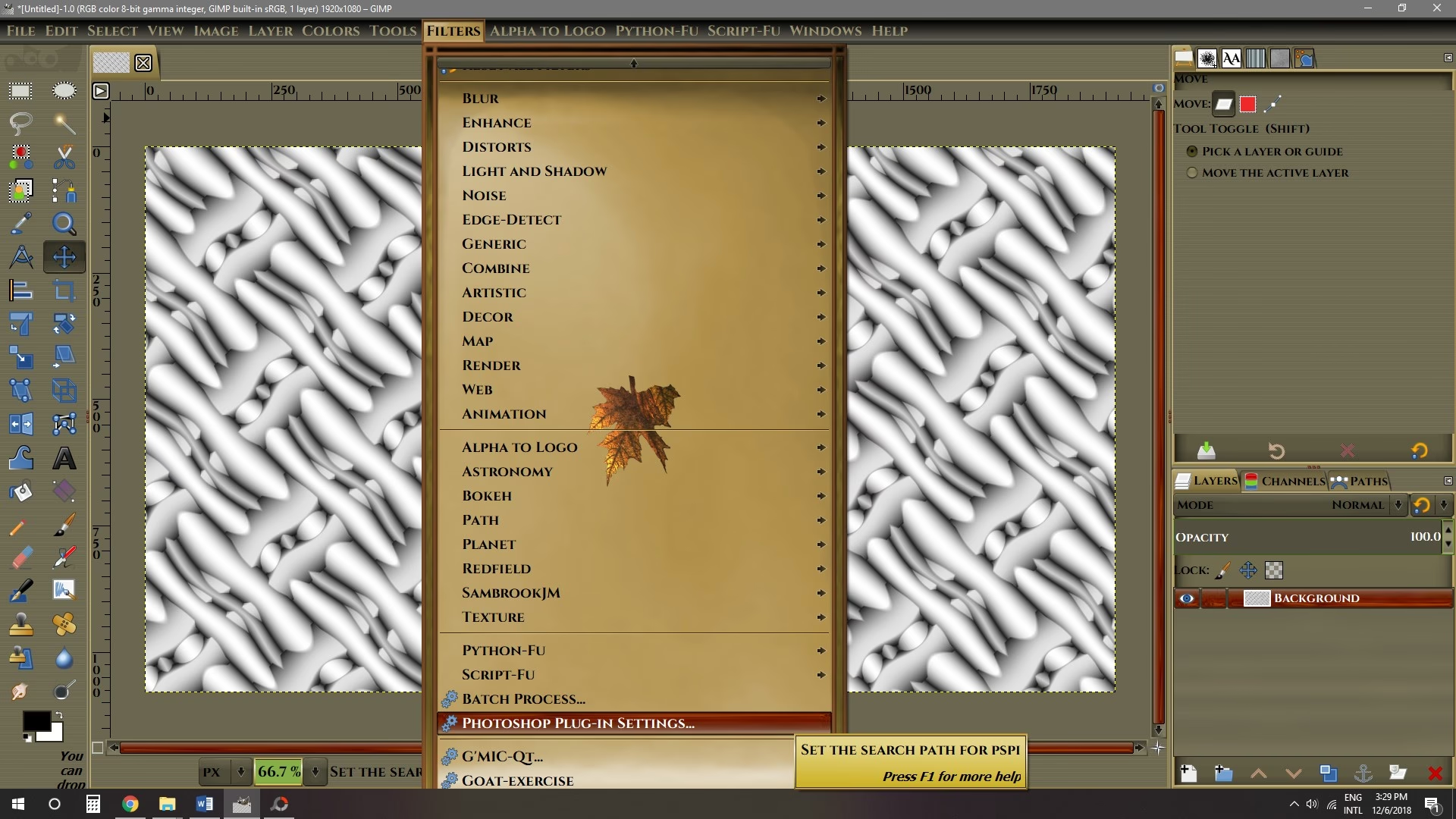
Die Brücke: Das GIMP PSPI-Plugin
Die Magie, die es GIMP ermöglicht, Photoshop-Plugins zu verwenden, liegt in einem speziellen Plugin namens PSPI. Dieses kleine, aber mächtige Werkzeug fungiert als Schnittstelle zwischen GIMP und den im Photoshop-Format (oft `.8bf`-Dateien) vorliegenden Plugins. Ohne PSPI könnte GIMP diese Plugins, die speziell für die Architektur von Photoshop entwickelt wurden, nicht erkennen oder ausführen.
PSPI wird nicht standardmäßig mit GIMP geliefert und muss separat heruntergeladen und installiert werden. Die Installation und Konfiguration sind die entscheidenden Schritte, um Photoshop-Plugins in Ihrer GIMP-Umgebung nutzbar zu machen. Es ist wichtig zu verstehen, dass PSPI lediglich die Ausführung der Plugins ermöglicht. Die Plugins selbst müssen Sie separat von ihren jeweiligen Entwicklern beziehen.
Voraussetzungen und Überlegungen
Bevor Sie mit der Installation und Konfiguration beginnen, gibt es einige wichtige Punkte zu beachten:
- Installiertes GIMP: Dieses Tutorial geht davon aus, dass Sie GIMP bereits auf Ihrem System installiert haben. Die Schritte können je nach GIMP-Version (basierend auf Versionen wie 2.2 oder 2.4 im Originalmaterial, die Prinzipien sind aber oft übertragbar auf neuere Versionen) leicht variieren, aber der grundlegende Prozess bleibt ähnlich.
- Betriebssystem: Die Installationsschritte für PSPI und die Nutzung von Photoshop-Plugins können sich zwischen Windows und Linux unterscheiden. Insbesondere Linux-Benutzer benötigen zusätzliche Software.
- Dateiverwaltung: Grundlegende Kenntnisse im Kopieren, Verschieben und Einfügen von Dateien in Ihrem Dateimanager (Windows Explorer unter Windows oder entsprechende Tools unter Linux) sind hilfreich.
- WINE unter Linux: Dies ist ein kritischer Punkt für Linux-Benutzer. Viele Photoshop-Plugins, insbesondere solche mit Installationsprogrammen oder grafischen Benutzeroberflächen, wurden für Windows entwickelt. Um diese in Linux auszuführen, benötigt PSPI die Kompatibilitätsschicht WINE (WINE Is Not an Emulator). Stellen Sie sicher, dass WINE installiert und konfiguriert ist, bevor Sie versuchen, Windows-basierte Photoshop-Plugins unter Linux zu verwenden.
- Kompatibilität: Nicht alle Photoshop-Plugins funktionieren einwandfrei mit PSPI und GIMP. Einige laufen perfekt, andere gar nicht, und wieder andere zeigen unerwartetes Verhalten. Es gibt keine Garantie, dass ein bestimmtes Plugin funktioniert.
Diese Voraussetzungen sind entscheidend für den Erfolg. Insbesondere die Notwendigkeit von WINE unter Linux ist ein wichtiger Faktor, der oft übersehen wird.
Installation des GIMP PhotoShop Plug-In (PSPI)
Die Installation von PSPI unterscheidet sich je nach Betriebssystem:
Installation unter Windows:
Für Windows-Benutzer gibt es in der Regel kein dediziertes Installationsprogramm für PSPI, aber der Prozess ist unkompliziert:
- Laden Sie das PSPI-Paket für Windows (z. B.
gimp-pspi-X.Y.Z.win32.zip) von einer vertrauenswürdigen Quelle herunter (ursprünglich von Tor Lillqvist bereitgestellt, suchen Sie nach aktuellen Versionen oder Forks). - Kopieren oder verschieben Sie die heruntergeladene ZIP-Datei in das GIMP-Programmverzeichnis. Dieses befindet sich standardmäßig oft unter
C:\Programme\GIMP-2.0oderC:\Program Files\GIMP-2.0. - Entpacken Sie die ZIP-Datei. Es ist wichtig, dass der Inhalt des Archivs direkt in das GIMP-Programmverzeichnis extrahiert wird und nicht in einen Unterordner, der den Namen der ZIP-Datei trägt. Stellen Sie sicher, dass die Datei
pspi.exeim richtigen Unterverzeichnis landet (oftlib\gimp\2.0\pluginsinnerhalb des GIMP-Programmverzeichnisses). - Überprüfen Sie nach dem Entpacken, ob die Datei
pspi.exeim GIMP-Plugin-Verzeichnis vorhanden ist. - Starten Sie GIMP. Überprüfen Sie im Menü 'Xtns' (Erweiterungen), ob ein neuer Eintrag namens 'Photoshop Plug-In Settings...' (oder ähnlich) erscheint. Wenn ja, war die Installation von PSPI erfolgreich.
Installation unter Linux:
Die Installation unter Linux kann etwas komplexer sein, insbesondere wenn keine vorgefertigten Pakete für Ihre Distribution verfügbar sind:
- Stellen Sie sicher, dass WINE installiert und konfiguriert ist.
- Laden Sie das PSPI-Paket für Linux (z. B.
gimp-pspi-X.Y.Z.linux.tar.gzoder ein Paket für eine kompatible Distribution wie Ubuntu oder Fedora) herunter. - Speichern Sie die Datei an einem zugänglichen Ort und entpacken Sie sie mit einem Befehl wie
tar -xzvf gimp-pspi-*.tar.gz. Dies sollte mindestens die Dateienpspiundpspi.exe.soerstellen. - Kopieren Sie die entpackten Dateien (
pspiundpspi.exe.so) in Ihr persönliches GIMP-Plugin-Verzeichnis. Dieses befindet sich typischerweise in Ihrem Home-Verzeichnis unter~/.gimp-2.X/plug-ins/(ersetzen Sie X durch Ihre GIMP-Hauptversion). Verwenden Sie NICHT das systemweite GIMP-Plugin-Verzeichnis, es sei denn, Sie wissen genau, was Sie tun. - Stellen Sie sicher, dass GIMP dieses persönliche Plugin-Verzeichnis in seinen Einstellungen kennt (Bearbeiten -> Einstellungen -> Ordner -> Plugins).
- Starten Sie GIMP. Überprüfen Sie im Menü 'Xtns' (Erweiterungen), ob der Eintrag 'Photoshop Plug-In Settings...' vorhanden ist. Wenn ja, wurde PSPI erfolgreich installiert.
- Sollte die Installation fehlschlagen und keine Binärpakete verfügbar sein, müssen Sie PSPI möglicherweise aus dem Quellcode kompilieren. Dies erfordert in der Regel das Photoshop SDK (Software Development Kit) Version 6, das oft auf alten Photoshop 6 CDs zu finden ist.
Nachdem PSPI erfolgreich installiert wurde, ist der nächste Schritt, GIMP mitzuteilen, wo es nach den eigentlichen Photoshop-Plugin-Dateien suchen soll.
Konfiguration des PSPI-Plugins
Die Konfiguration ist relativ einfach und identisch für Windows und Linux, sobald PSPI installiert ist:
- Starten Sie GIMP.
- Gehen Sie im Hauptfenster zum Menü 'Xtns' (Erweiterungen) und wählen Sie 'Photoshop Plug-In Settings...'. Es öffnet sich ein Dialogfenster.
- Dieses Fenster dient dazu, GIMP die Verzeichnisse mitzuteilen, in denen Ihre Photoshop-Plugins gespeichert sind.
- Klicken Sie auf das Symbol ganz links im Dialogfeld, das wie ein leeres Blatt Papier aussieht. Dies fügt einen neuen Eintrag für einen Suchpfad hinzu.
- Das Textfeld rechts daneben wird nun editierbar. Geben Sie hier den Pfad zu dem Ordner ein, in dem Sie Ihre Photoshop-Plugins speichern möchten, oder klicken Sie auf die Schaltfläche mit den drei Punkten ('...'), um einen Dateibrowser zu öffnen und den Ordner auszuwählen.
- Wählen Sie den Ordner, der Ihre Photoshop-Plugin-Dateien (
.8bf) oder die Unterordner enthält, in denen die Plugins installiert sind. PSPI kann auch Unterverzeichnisse durchsuchen. Ein zentraler Ordner für alle Ihre PS-Plugins ist empfehlenswert. - Wenn Sie Plugins in mehreren Verzeichnissen haben, klicken Sie erneut auf das leere Blatt Papier, um einen weiteren Suchpfad hinzuzufügen, und wiederholen Sie Schritt 5.
- Klicken Sie auf 'OK', wenn Sie alle gewünschten Suchpfade hinzugefügt haben.
- Ein Hinweis wird erscheinen, dass die neuen Suchpfade erst beim nächsten Start von GIMP verwendet werden.
- Starten Sie GIMP neu. Dies ist ein notwendiger Schritt, damit PSPI die neu konfigurierten Verzeichnisse scannt und die gefundenen Plugins lädt.
Nach dem Neustart von GIMP sollte PSPI die Plugins in den angegebenen Ordnern erkennen und im Menü 'Filter' (oft am Ende der Liste) zur Verfügung stellen.
Beziehen und Installieren von Photoshop-Plugins
Nachdem PSPI installiert und konfiguriert ist, benötigen Sie nun die eigentlichen Photoshop-Plugins.
Bezugsquellen:
Photoshop-Plugins sind von einer Vielzahl von Entwicklern erhältlich. Viele sind kommerzielle Shareware-Produkte, die eine Testphase anbieten, aber für die dauerhafte Nutzung erworben werden müssen. Es gibt jedoch auch viele kostenlose Plugin-Pakete, die online verfügbar sind. Eine einfache Suche bei Google nach "free photoshop plugins" kann eine gute Startrampe sein.
Einige bekannte Plugin-Suiten, die oft getestet werden, sind z. B. Flaming Pear Filter oder Alien Skin Filter. Beachten Sie jedoch, dass die Unterstützung für die Nutzung dieser Plugins in GIMP über PSPI vom Entwickler des Plugins selbst möglicherweise nicht gewährleistet oder sogar explizit ausgeschlossen ist (wie im Falle von Alien Skin Image Doctor im Originaltext erwähnt).
Installation der Plugins:
Der Installationsprozess der Photoshop-Plugins hängt davon ab, wie sie vertrieben werden:
- Plugins als einzelne Dateien (.8bf): Manche Plugins bestehen nur aus einer oder wenigen `.8bf`-Dateien (und eventuell zugehörigen DLLs). Diese müssen Sie einfach nur in den Ordner kopieren, den Sie zuvor in den PSPI-Einstellungen konfiguriert haben. Es ist eine gute Praxis, für jedes Plugin einen eigenen Unterordner in diesem Hauptverzeichnis anzulegen, um die Übersicht zu behalten.
- Plugins mit Installationsprogramm (.exe unter Windows): Viele kommerzielle oder komplexere Plugins werden mit einem Installationsprogramm geliefert.
Installation von Plugins mit Installer unter Windows:
Führen Sie einfach das Installationsprogramm aus. Wenn Sie nach dem Installationsort gefragt werden, geben Sie den Pfad zu dem Ordner an, den Sie in den PSPI-Einstellungen konfiguriert haben, oder notieren Sie sich genau, wohin das Plugin installiert wird, damit Sie diesen Pfad später in den PSPI-Einstellungen hinzufügen können.
Installation von Plugins mit Installer unter Linux (mit WINE):
Dies erfordert die Nutzung von WINE:
- Öffnen Sie ein Terminal.
- Navigieren Sie zu dem Verzeichnis, in dem sich die Installationsdatei des Plugins befindet (z. B.
ImageDoctorDemo.exe). - Führen Sie das Installationsprogramm mit WINE aus:
wine NameDesInstallers.exe. - Das Installationsprogramm sollte nun in einer simulierten Windows-Umgebung gestartet werden.
- Wählen Sie einen Installationsort, an den Sie sich erinnern können. Standardmäßig installiert WINE oft in ein virtuelles Laufwerk C: (was auf Ihrem Linux-System einem Pfad wie
~/.wine/drive_c/entspricht). Installieren Sie das Plugin beispielsweise nachC:\Plugins\MeinPlugin. - Nach Abschluss der Installation kopieren Sie den Ordner, in den das Plugin installiert wurde (z. B.
~/.wine/drive_c/Plugins/MeinPlugin), in das Verzeichnis, das Sie in den PSPI-Einstellungen von GIMP als Suchpfad konfiguriert haben (z. B.~/bin/pspi/MeinPlugin). - Stellen Sie sicher, dass in diesem Plugin-Suchpfad keine Installer-Dateien (
.exeoder ähnliches) liegen, die nicht direkt zum Plugin gehören, da dies PSPI beim Laden stören könnte.
Nachdem Sie die Plugins in den oder die konfigurierten Ordner kopiert oder installiert haben, müssen Sie GIMP erneut neu starten, damit PSPI die neuen Plugins erkennen und laden kann. Sie finden die geladenen Photoshop-Plugins dann in der Regel im Menü 'Filter', oft in einem Untermenü, das vom Plugin-Namen oder Entwickler abhängt.
Mögliche Probleme und Einschränkungen
Obwohl PSPI eine Brücke schlägt, ist die Nutzung von Photoshop-Plugins in GIMP nicht immer reibungslos. Hier sind einige häufige Probleme und Einschränkungen:
- Inkompatibilität: Wie bereits erwähnt, funktionieren viele Plugins nicht oder nur teilweise. Dies gilt insbesondere für neuere Plugins, die auf Funktionen oder Architekturen basieren, die in PSPI nicht unterstützt werden. Plugins, die stark auf die Photoshop-Benutzeroberfläche oder spezifische Photoshop-API-Aufrufe angewiesen sind, haben die geringste Erfolgsaussicht.
- Stabilität: Die Ausführung von Photoshop-Plugins kann GIMP instabiler machen. Ein fehlerhaftes Plugin kann dazu führen, dass GIMP abstürzt. Es wird daher empfohlen, Plugins einzeln zu installieren und zu testen.
- Performance: Die Ausführung von Plugins über eine Kompatibilitätsschicht wie PSPI (und möglicherweise WINE unter Linux) kann langsamer sein als die native Ausführung in Photoshop.
- Benutzeroberfläche: Die Benutzeroberflächen der Plugins (sofern vorhanden) werden über PSPI oft in einem separaten Fenster dargestellt und fühlen sich möglicherweise nicht so integriert an wie in Photoshop.
- Fehlermeldungen: Beim Start von GIMP oder beim Versuch, ein Plugin auszuführen, können Fehlermeldungen auftreten, die auf Inkompatibilität oder fehlende Abhängigkeiten (insbesondere unter Linux/WINE) hinweisen.
Trotz dieser Herausforderungen ist PSPI für viele Benutzer eine wertvolle Möglichkeit, die Funktionalität von GIMP zu erweitern.
Vergleich: Installation PSPI (Windows vs. Linux)
Hier ist eine tabellarische Übersicht der Hauptunterschiede bei der Installation des PSPI-Plugins:
| Aspekt | Windows | Linux |
|---|---|---|
| PSPI-Paket | ZIP-Datei (.zip) | Archiv (.tar.gz) oder Distribution-Paket |
| Zusätzliche Abhängigkeiten | Keine (für PSPI selbst) | WINE (für die Ausführung vieler PS-Plugins) |
| Installationsmethode PSPI | Entpacken ins GIMP-Programmverzeichnis | Entpacken und Kopieren in persönliches GIMP-Plugin-Verzeichnis |
| PSPI-Datei(en) | pspi.exe | pspi, pspi.exe.so |
| Installation PS-Plugins (mit Installer) | Normales Ausführen des Installers | Ausführen des Installers mit WINE, dann Kopieren des installierten Plugin-Ordners |
| Plugin-Dateien (.8bf) | Kopieren in den PSPI-Suchpfad | Kopieren in den PSPI-Suchpfad |
Häufig gestellte Fragen (FAQ)
F: Funktionieren alle Photoshop-Plugins in GIMP mit PSPI?
A: Nein. Die Kompatibilität variiert stark. Viele Plugins funktionieren nicht, insbesondere neuere oder solche mit komplexen Benutzeroberflächen oder spezifischen Photoshop-Abhängigkeiten.
F: Muss ich Photoshop installiert haben, um seine Plugins in GIMP zu nutzen?
A: Nein. Sie benötigen nur die `.8bf`-Plugin-Dateien selbst. Wie Sie diese legal erhalten (z. B. durch den Kauf des Plugins vom Entwickler), liegt in Ihrer Verantwortung.
F: Wo finde ich das PSPI-Plugin zum Herunterladen?
A: Suchen Sie online nach "GIMP PSPI plugin download". Die ursprüngliche Seite von Tor Lillqvist existiert möglicherweise noch, aber es gibt auch Forks oder Pakete, die von der GIMP-Community oder Distributionen bereitgestellt werden.
F: Woher weiß ich, wohin ich die Photoshop-Plugins installieren soll?
A: Sie legen einen oder mehrere Ordner fest, in denen PSPI suchen soll. Dies geschieht in den GIMP-Einstellungen unter 'Xtns' -> 'Photoshop Plug-In Settings...'. Es ist am einfachsten, einen zentralen Ordner für all Ihre PS-Plugins zu erstellen und diesen dort anzugeben.
F: Warum benötige ich WINE unter Linux?
A: Viele Photoshop-Plugins sind Windows-Anwendungen oder verwenden Windows-spezifische Komponenten (wie DLLs oder Installer). WINE bietet eine Kompatibilitätsschicht, die es PSPI ermöglicht, diese Windows-Elemente unter Linux auszuführen.
F: GIMP findet meine installierten Plugins nicht. Was kann ich tun?
A: Überprüfen Sie folgende Punkte: Ist PSPI korrekt installiert und erscheint der Menüeintrag 'Photoshop Plug-In Settings...'? Haben Sie die richtigen Ordner in den PSPI-Einstellungen konfiguriert? Liegen die Plugin-Dateien tatsächlich in diesen Ordnern? Haben Sie GIMP nach der Konfiguration oder Installation der Plugins neu gestartet? Liegen störende Dateien (wie Installer-EXEs) im Plugin-Suchpfad? Stellen Sie sicher, dass unter Linux WINE korrekt installiert und konfiguriert ist.
F: Sind Photoshop-Plugins, die über PSPI laufen, genauso schnell wie in Photoshop?
A: In der Regel nicht. Die Ausführung über eine zusätzliche Schicht wie PSPI (und eventuell WINE) kann zu Leistungseinbußen führen.
Fazit
Die Möglichkeit, Photoshop-Plugins in GIMP zu nutzen, ist eine spannende Erweiterung der Funktionalität des kostenlosen Bildbearbeitungsprogramms. Durch das PSPI-Plugin können GIMP-Benutzer auf eine riesige Bibliothek von Effekten und Werkzeugen zugreifen, die ursprünglich für Photoshop entwickelt wurden. Während der Prozess, insbesondere unter Linux, zusätzliche Schritte erfordert und die Kompatibilität nicht immer garantiert ist, bietet er doch einen Weg, die Lücke zwischen den beiden Programmen zu schließen und GIMP noch leistungsfähiger zu machen. Wenn Sie bereit sind, sich mit der Installation und Konfiguration auseinanderzusetzen und die möglichen Einschränkungen in Kauf zu nehmen, können Sie mit Photoshop-Plugins in GIMP neue kreative Möglichkeiten entdecken. Es lohnt sich, es auszuprobieren und zu sehen, welche Ihrer Lieblings-Plugins in Ihrer GIMP-Umgebung funktionieren.
Hat dich der Artikel Photoshop-Plugins in GIMP nutzen interessiert? Schau auch in die Kategorie Fotografie rein – dort findest du mehr ähnliche Inhalte!