


Wenn Sie Designs für den Druck erstellen, gibt es bestimmte Regeln, die Sie befolgen müssen. Besonders dann, wenn Ihre Arbeit von einer professionellen Druckerei digital oder im Offsetdruck produziert wird. Es mag verlockend sein, gewisse Regeln zu umgehen, aber viele existieren zu Ihrem Schutz, insbesondere beim Druck. Sie möchten doch, dass Ihr Druckerzeugnis bestmöglich aussieht, oder? Genau das wollen wir auch!

Der Prozess beginnt bereits bei der Einrichtung Ihres Dokuments, ganz gleich, ob Sie InDesign, Quark, Photoshop, Illustrator oder ein ähnliches Programm verwenden. Lassen Sie uns genauer betrachten, was Beschnittzugabe (Bleed), Schneidrand (Slug) und Schneidemarken eigentlich sind. Warum sie unerlässlich sind (selbst wenn Sie eher der rebellische Typ sind) und wie Sie sie korrekt einrichten. Los geht's!
Beschnittzugabe (Bleed): Warum sie absolut entscheidend ist
Die Beschnittzugabe kann verwirrend sein, besonders wenn man ihren Zweck und ihre Wichtigkeit nicht kennt. Beschnittzugabe bezieht sich auf den Bereich des Kunstwerks, der über die tatsächliche Größe des Dokuments hinausgeht. Die Idee dahinter ist, dass Sie die Beschnittzugabe später nicht sehen werden; sie wird abgeschnitten. Aber wenn keine Beschnittzugabe vorhanden wäre, könnte beim Zuschneiden des gedruckten Materials auf das Endformat weißes Papier sichtbar werden, falls der Schnitt nicht exakt ist – was oft an der systembedingten Toleranz beim Schneiden großer Papierbögen liegt.
Die Idee, das Bild oder die Hintergrundfarbe über die tatsächliche Endgröße des Drucks hinaus zu erweitern, schützt Sie. Gibt es beim Schneiden eine kleine Abweichung, sehen Sie nicht das Ende des Druckmotivs oder weißes, unbedrucktes Papier. Wie Sie sich vorstellen können, ist das Weglassen der Beschnittzugabe ein Fehler, den die meisten nach dem ersten Mal nicht wiederholen. Es sieht einfach unprofessionell aus. Die Beschnittzugabe ist eine Methode, Probleme mit den feinen Toleranzen beim Schneiden des bedruckten Papiers zu vermeiden.
Zusammenfassend lässt sich sagen: Der Beschnittbereich wird zwar abgeschnitten, dient aber als Sicherheitszone, damit bei Abweichungen beim Zuschneiden keine unerwünschten Ränder entstehen. Wenn ein blauer Hintergrund den gesamten Druckbereich abdeckt, sollte das Blau auch den Beschnittbereich abdecken. Wenn ein Foto oder Bild direkt bis zum Rand des gedruckten Dokuments reichen soll, muss es ebenfalls in den Beschnittbereich hineinragen. Die Beschnittzugabe ist wirklich einer der wichtigsten Aspekte des Dokumentenlayouts und -designs und sollte niemals übersehen werden, wenn Sie professionelle Ergebnisse erzielen möchten.
Die A4-Größe und die notwendige Beschnittzugabe
Das A4-Format ist ein sehr gängiges Format. Die Standardgröße eines A4-Blattes beträgt:
- A4 Papier = 210 mm x 297 mm
Für die Beschnittzugabe ist es üblich, 3 mm an jeder Kante hinzuzufügen. Das bedeutet 3 mm links, 3 mm rechts, 3 mm oben und 3 mm unten.
- 210 mm (Breite) + 3 mm (links) + 3 mm (rechts) = 216 mm
- 297 mm (Höhe) + 3 mm (oben) + 3 mm (unten) = 303 mm
Die Gesamtgröße Ihres Dokuments, das für den Druck vorbereitet wird und die Beschnittzugabe enthält, sollte also sein:
- Dokumentgröße mit Beschnitt = 216 mm x 303 mm
Diese zusätzlichen 6 mm (3 mm auf jeder Seite) sind die notwendige Beschnittzugabe, die beim finalen Zuschnitt entfernt wird.
Wie richte ich Beschnittzugabe ein?
Die Methode zur Einrichtung der Beschnittzugabe unterscheidet sich je nach Software. In professionellen Layoutprogrammen wie Adobe InDesign oder QuarkXPress können Sie die Beschnittzugabe in den Dokumenteinstellungen festlegen. Sie ziehen dann einfach die Objekte (Bilder, Hintergründe) über den Rand der Seite hinaus in diesen definierten Beschnittbereich.
Programme wie Microsoft Word, PowerPoint oder Adobe Photoshop bieten diese spezielle Funktion für die Beschnittzugabe in den Dokumenteneinstellungen *nicht*. Hier müssen Sie anders vorgehen:
Beschnittzugabe in Photoshop hinzufügen (für A4):
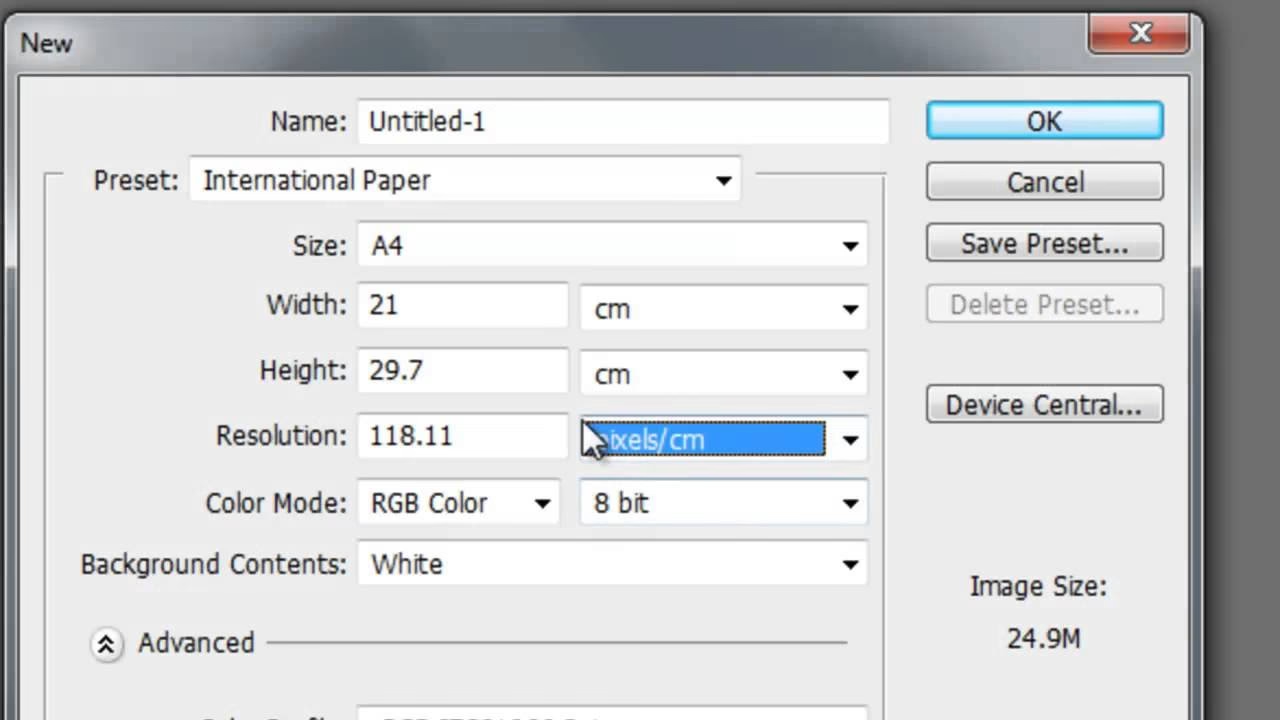
Da Photoshop kein natives Beschnittfeld in den Dokumenteneinstellungen hat, müssen Sie die Größe Ihres Dokuments von Anfang an größer anlegen. Für ein A4-Dokument mit 3 mm Beschnitt an allen vier Seiten bedeutet das:
- Erstellen Sie ein neues Dokument.
- Stellen Sie die Maße auf die finale Größe PLUS Beschnittzugabe ein.
- Für A4 (210x297 mm) mit 3 mm Beschnitt an allen Seiten beträgt die Dokumentgröße: 216 mm x 303 mm.
- Platzieren Sie Ihr Design so, dass Hintergründe, Bilder oder Farben, die bis zum Rand reichen sollen, bis zum äußeren Rand dieses 216x303 mm großen Dokuments reichen.
- Stellen Sie sich vor, dass die äußeren 3 mm auf jeder Seite (von 216 mm auf 210 mm und von 303 mm auf 297 mm) der Beschnittbereich sind, der später abgeschnitten wird.
- Wichtige Inhalte oder Texte sollten sich innerhalb des Sicherheitsbereichs befinden (mehr dazu gleich).
Wenn Sie Ihre Datei dann als PDF exportieren, stellen Sie sicher, dass die Datei die volle Größe von 216x303 mm hat. Die Druckerei weiß, dass das Endformat 210x297 mm ist und schneidet die zusätzlichen 3 mm an jeder Seite ab.
Sicherheitsbereich (Safe Zone) und Ränder
In gewisser Weise direkt mit der Beschnittzugabe verbunden sind die Ränder – die Ränder definieren den inneren „Sicherheitsbereich“ für den Druckbereich. Die Festlegung der Ränder ist oft eine persönliche Präferenz, aber Sie sollten immer welche einplanen.
Warum ist der Sicherheitsbereich wichtig? Wenn das gedruckte Dokument 210 mm breit ist und Sie 3 mm Beschnitt auf jeder Seite für Abweichungen beim Zuschneiden benötigen, sollten Sie natürlich auch einen Mindestabstand von 3 mm (5 mm sind der empfohlene Standard) als Sicherheitszone einplanen, falls der Schnitt zu weit in die andere Richtung geht. Sie können natürlich auch größere Ränder wählen, je nach Größe des gedruckten Dokuments und Ihrer Vorliebe – aber ich würde immer einen Mindestabstand einplanen, der mindestens so groß ist wie die Beschnittzugabe, um sicherzustellen, dass keine wichtigen Informationen versehentlich abgeschnitten werden. Texte, Logos und andere wichtige Elemente sollten sich immer innerhalb dieses Sicherheitsbereichs befinden.
Was ist der Schneidrand (Slug)?
Mir wurde kürzlich bewusst, dass wir den Schneidrand (Slug) bisher nicht behandelt haben, also wollen wir das jetzt nachholen. Hierbei sprechen wir über den Slug, wie er in InDesign und ähnlicher Software verwendet wird – denn der Begriff „Slug“ hatte im Laufe der Jahre verschiedene Bedeutungen.
Früher, als noch Bleilettern für den Drucksatz verwendet wurden, war ein „Slug“ ein Abstandhalter aus Blei, der verwendet wurde, um Absätze zu trennen.
In modernen Satzprogrammen wie Adobe InDesign enthalten Slugs Informationen für den Druckprozess, wie z. B. Farbbalken, oder Notizen und Anweisungen, die zwischen Redakteuren und Designern ausgetauscht werden und nicht gedruckt werden sollen. Zum Beispiel, wenn Sie an einem Magazinlayout arbeiten und mehrere Teammitglieder beteiligt sind – es kann hilfreich sein, den Slug neben bestimmten Abschnitten zu verwenden, um Informationen zu vermerken, die nicht gedruckt werden sollen, z. B. „Wir warten noch auf den finalen Artikel“ oder „Die Anzeige wird noch geändert“ oder „Der Artikel ist in seiner endgültigen Form“.
Der Slug ist der Bereich außerhalb der Beschnittzugabe und dient hauptsächlich als zusätzlicher Platz für Hilfsinformationen und Notizen, die Sie während der Produktion benötigen und die nicht gedruckt werden sollen.
Im Gegensatz zur Beschnittzugabe ist der Schneidrand (Slug) nicht unbedingt notwendig, kann aber bei bestimmten Projekten sehr hilfreich sein, insbesondere bei komplexen Magazinlayouts oder Büchern, wo Kommunikation zwischen verschiedenen Beteiligten wichtig ist.
Schneidemarken (Crop Marks)
Obwohl im Ausgangstext nicht detailliert beschrieben, gehören Schneidemarken zum Thema Druckvorstufe. Schneidemarken sind feine Linien, die außerhalb des Endformats gedruckt werden und der Druckerei zeigen, wo das Dokument zugeschnitten werden soll. Sie werden üblicherweise zusammen mit der Beschnittzugabe beim Exportieren einer druckfertigen PDF-Datei aus Layoutprogrammen wie InDesign hinzugefügt.
In Photoshop fügen Sie die Schneidemarken und die Beschnittzugabe in der Regel nicht getrennt hinzu, da Sie die Dokumentgröße ja bereits inklusive Beschnitt anlegen. Die Druckerei verwendet die angelegte Größe (z.B. 216x303 mm für A4 mit Beschnitt) und die Information über das gewünschte Endformat (210x297 mm), um die Datei korrekt zu verarbeiten und zuzuschneiden. Manchmal können Schneidemarken manuell in Photoshop-Layouts hinzugefügt werden, typischerweise auf einer separaten Ebene, aber dies ist nicht die Standardmethode wie in dedizierten Layoutprogrammen.
Zusammenfassung und Vergleichstabelle
Um die Konzepte zu verdeutlichen, hier eine kurze Zusammenfassung und ein Vergleich:
| Konzept | Zweck | Position | Notwendigkeit (für Druck) | Typische Größe (A4) |
|---|---|---|---|---|
| Beschnittzugabe (Bleed, Anschnitt) | Verhindert weiße Ränder beim Zuschneiden | Außerhalb des Endformats | Absolut notwendig | 3 mm an jeder Kante (Gesamt +6 mm) |
| Sicherheitsbereich (Safe Zone) | Schützt wichtige Inhalte vor versehentlichem Abschneiden | Innerhalb des Endformats | Sehr empfehlenswert | Mind. 3 mm (besser 5 mm) Abstand vom Endformat-Rand |
| Schneidrand (Slug) | Bereich für nicht druckende Notizen und Hilfsinformationen | Außerhalb der Beschnittzugabe | Optional | Variabel, oft 10-20 mm |
| Schneidemarken (Crop Marks) | Markieren das Endformat für den Beschnitt | Außerhalb des Endformats (oft im Beschnittbereich oder Slug) | Notwendig für Druckerei (oft automatisch im PDF) | Feine Linien |
Das korrekte Verständnis und die Anwendung dieser Bereiche sind entscheidend für ein professionelles Druckergebnis. Insbesondere bei der Arbeit mit Programmen wie Photoshop, wo die Beschnittzugabe manuell durch Vergrößerung der Dokumentgröße hinzugefügt werden muss, ist Sorgfalt geboten.
Warum ist Beschnittzugabe trotz moderner Technologie nötig?
Man mag sich fragen, warum Beschnittzugabe in der heutigen Zeit mit all den technologischen Fortschritten im Druck überhaupt noch notwendig ist. Nun, Papier ist immer noch Papier. Das bedeutet, dass es je nach Luftfeuchtigkeit, Temperatur und vielen anderen Faktoren in der Größe variieren kann. Selbst hochmoderne Schneidemaschinen haben systembedingte Toleranzen, oft im Bereich von 0,5 bis 1 mm. Wenn Sie diese geringen Abweichungen über einen großen Papierbogen summieren, auf dem viele Visitenkarten oder Flyer gedruckt sind, kann sich die Position des Schnitts leicht verschieben.
Die Beschnittzugabe von 3 mm bietet hier eine ausreichende Pufferzone, um sicherzustellen, dass kleine Verschiebungen beim Schneiden nicht dazu führen, dass unbedruckte Bereiche sichtbar werden. Einfach ausgedrückt: Beschnittzugabe sorgt für ein besseres Endergebnis, indem sichergestellt wird, dass Sie keine weißen Ränder an den Kanten Ihres Drucks erhalten. Selbst wenn Sie einen unbedruckten Rand um Ihr Design haben, benötigen Sie in der Regel Beschnittzugabe, falls dieser Rand bis zum Papierrand reicht.
Häufig gestellte Fragen (FAQs)
Was genau ist die Beschnittzugabe (Bleed)?
Die Beschnittzugabe ist ein Bereich, der über das endgültige Format (Endformat) Ihres Druckprodukts hinausreicht. Sie dient als Puffer, der abgeschnitten wird, um sicherzustellen, dass nach dem Zuschneiden keine weißen, unbedruckten Ränder am Rand des Dokuments sichtbar sind.
Wie viel Beschnittzugabe benötige ich für ein A4-Dokument?
Der Standard für die meisten Druckereien beträgt 3 mm Beschnittzugabe an jeder Kante. Für ein A4-Dokument (210 mm x 297 mm) bedeutet dies, dass Ihr Dokument insgesamt 216 mm x 303 mm groß sein sollte, wobei die äußeren 3 mm auf jeder Seite die Beschnittzugabe darstellen.
Wie füge ich Beschnittzugabe in Photoshop hinzu?
In Photoshop fügen Sie Beschnittzugabe hinzu, indem Sie die Dokumentgröße von Anfang an größer anlegen. Für A4 mit 3 mm Beschnitt erstellen Sie ein Dokument mit den Maßen 216 mm x 303 mm. Platzieren Sie dann Hintergrundfarben oder Bilder, die bis zum Rand gehen sollen, bis zum äußeren Rand dieses größeren Dokuments.
Was passiert, wenn ich keine Beschnittzugabe hinzufüge?
Wenn Sie keine Beschnittzugabe hinzufügen und Ihr Design bis zum Rand des Endformats reicht, besteht ein hohes Risiko, dass nach dem Zuschneiden weiße, unbedruckte Streifen am Rand Ihres Druckprodukts sichtbar sind. Dies ist ein häufiger Fehler, der das professionelle Erscheinungsbild stark beeinträchtigt.
Was ist der Sicherheitsbereich (Safe Zone)?
Der Sicherheitsbereich ist ein innerer Bereich innerhalb des Endformats Ihres Dokuments. Wichtige Texte, Logos und andere Elemente sollten sich immer innerhalb dieses Bereichs befinden, um sicherzustellen, dass sie nicht versehentlich beim Zuschneiden angeschnitten oder entfernt werden. Ein Mindestabstand von 3 mm, besser 5 mm, vom Endformat-Rand wird empfohlen.
Was ist der Schneidrand (Slug) und brauche ich ihn?
Der Schneidrand (Slug) ist ein Bereich außerhalb der Beschnittzugabe, der für nicht druckende Informationen wie Produktionsnotizen, Farbbalken oder Anweisungen für die Druckerei oder andere Teammitglieder genutzt werden kann. Er wird hauptsächlich in Layoutprogrammen wie InDesign verwendet und ist für die meisten einfachen Druckprojekte nicht notwendig.
Warum ist das Zuschneiden nicht immer 100% präzise?
Die Präzision beim Zuschneiden von Papierbögen kann durch verschiedene Faktoren beeinflusst werden, darunter die Art des Papiers, die Luftfeuchtigkeit, die Temperatur und die Toleranzen der Schneidemaschine. Selbst bei modernster Ausrüstung gibt es immer minimale Abweichungen, weshalb die Beschnittzugabe als notwendiger Puffer dient.
Das Wissen um Beschnittzugabe, Sicherheitsbereiche und, falls relevant, den Schneidrand ist fundamental für jeden, der professionelle Druckergebnisse erzielen möchte. Nehmen Sie sich die Zeit, Ihre Dokumente korrekt einzurichten, und Sie werden den Unterschied im Endergebnis sehen.
Hat dich der Artikel A4 Beschnittzugabe in Photoshop & mehr interessiert? Schau auch in die Kategorie Ogólny rein – dort findest du mehr ähnliche Inhalte!