

In der heutigen digitalen Welt ist es oft wünschenswert, persönliche Elemente wie handschriftliche Notizen, Skizzen oder Unterschriften in digitale Dokumente, Designs oder Grafiken einzubinden. Ein handschriftliches Detail kann einem Projekt eine persönliche Note verleihen oder als einzigartiges Branding-Element dienen. Doch ein einfaches Foto der Handschrift sieht selten professionell aus. Meist kämpft man mit ungleichmäßiger Beleuchtung, Papiertexturen, Schatten und einem Hintergrund, der nicht reinweiß, sondern eher grau oder fleckig ist. Glücklicherweise ist es mit der richtigen Software und ein paar einfachen Schritten möglich, handschriftliche Elemente digital aufzubereiten, sodass sie aussehen, als wären sie perfekt gescannt oder sogar digital erstellt worden.

Dieser Artikel konzentriert sich auf die Nutzung von Adobe Photoshop, einem weit verbreiteten und mächtigen Werkzeug für die Bildbearbeitung. Wir zeigen Ihnen eine effektive Methode, um den Hintergrund Ihrer handschriftlichen Aufnahmen zu bereinigen und die Handschrift selbst hervorzuheben. Die beschriebene Technik ist besonders nützlich für das Freistellen von Unterschriften oder die Vorbereitung von handgezeichneten Elementen für die weitere Verwendung.
Der erste Schritt: Die Aufnahme
Bevor Sie mit der Bearbeitung beginnen, benötigen Sie natürlich eine digitale Version Ihrer Handschrift oder Unterschrift. Der einfachste Weg ist oft ein Foto mit Ihrem Smartphone. Achten Sie dabei auf folgende Punkte, um das bestmögliche Ausgangsmaterial zu erhalten:
- Verwenden Sie am besten weißes, unliniertes Papier. Linienpapier kann später zwar digital entfernt werden, erschwert aber den Prozess.
- Sorgen Sie für gute, gleichmäßige Beleuchtung. Natürliches Tageslicht ist oft ideal. Vermeiden Sie Schatten, die auf das Papier fallen.
- Fotografieren Sie das Papier möglichst gerade von oben, um Verzerrungen zu minimieren.
- Halten Sie die Kamera ruhig, um ein scharfes Bild zu erhalten.
- Stellen Sie sicher, dass die Handschrift gut lesbar und klar ist.
Sie können jedes Schreibwerkzeug verwenden: Kugelschreiber, Filzstift, Pinsel, Bleistift. Die Methode funktioniert mit den meisten Tintenfarben, obwohl schwarze Tinte auf weißem Papier am einfachsten zu bearbeiten ist. Sobald Sie das Foto aufgenommen haben, übertragen Sie es auf Ihren Computer und öffnen Sie es in Adobe Photoshop.
Hintergrund bereinigen mit Tonwertkorrektur (Levels)
Das Hauptproblem bei Fotos von Handschrift ist oft der graue oder ungleichmäßige Hintergrund, der nicht reinweiß ist. Dies liegt an der Beleuchtung, der Papierfarbe oder einfach daran, dass das Foto keine perfekten Schwarz- und Weißpunkte hat. Die Tonwertkorrektur (Levels) in Photoshop ist das ideale Werkzeug, um dieses Problem schnell und effektiv zu beheben.
Öffnen Sie Ihr Bild in Photoshop. Sie erreichen die Tonwertkorrektur auf verschiedene Weisen:
- Über das Menü: Gehen Sie zu
Bild > Korrekturen > Tonwertkorrektur... - Über den Shortcut: Drücken Sie
Strg + L(Windows) oderBefehl + L(macOS). - Als Einstellungsebene: Klicken Sie im Bedienfeld „Ebenen“ auf das Symbol für neue Einstellungsebene (halb-schwarzer/halb-weißer Kreis) und wählen Sie „Tonwertkorrektur“. Dies ist die nicht-destruktive Methode, die immer zu empfehlen ist, da sie das Originalbild nicht verändert.
Es öffnet sich das Dialogfeld „Tonwertkorrektur“. In diesem Dialogfeld sehen Sie ein Histogramm, das die Verteilung der Helligkeitswerte in Ihrem Bild anzeigt. Die linke Seite des Histogramms repräsentiert die Schatten (Schwarz), die Mitte die Mitteltöne (Grau) und die rechte Seite die Lichter (Weiß). Unter dem Histogramm befinden sich drei Schieberegler: ein schwarzer (Schatten), ein grauer (Mitteltöne) und ein weißer (Lichter).
Da Fotos von Handschrift auf weißem Papier in der Regel sehr viele helle Bereiche haben, wird das Histogramm wahrscheinlich einen „Hügel“ oder Ausschlag auf der rechten Seite (Lichter) aufweisen. Ihre Handschrift oder Tinte bildet die dunkleren Bereiche, die sich eher auf der linken Seite oder in der Mitte des Histogramms zeigen.
Ihr Ziel ist es nun, den Hintergrund, der momentan noch Grautöne enthält, in reines Weiß umzuwandeln. Dazu nehmen Sie den weißen Schieberegler (ganz rechts) und ziehen ihn nach links, an den Beginn des Hügels im Histogramm. Beobachten Sie dabei Ihr Bild. Während Sie den Schieberegler ziehen, werden alle Pixel im Bild, deren Helligkeitswert *oberhalb* der neuen Position des Schiebereglers liegt, auf reines Weiß gesetzt. Alle Grautöne im Hintergrund, die heller sind als der Punkt, an dem Sie den Schieberegler platzieren, verschwinden und werden zu strahlendem Weiß.
Das Ergebnis ist verblüffend: Ihr Foto sieht plötzlich aus wie ein sauberer Scan! Der Hintergrund ist reinweiß und die Handschrift tritt klar hervor.
Wenn Sie farbige Tinte oder einen sehr hellen Stift verwendet haben, kann es hilfreich sein, zusätzlich den schwarzen Schieberegler (ganz links) leicht nach rechts zu ziehen. Dies intensiviert die dunkelsten Pixel und kann die Farbe Ihrer Handschrift kräftiger machen. Seien Sie hier aber vorsichtig, da zu starkes Verschieben Details in feinen Linien zerstören kann.
Bestätigen Sie die Änderungen mit „OK“, wenn Sie zufrieden sind. Wenn Sie eine Einstellungsebene verwendet haben, sind die Änderungen jederzeit anpassbar, indem Sie doppelt auf die Einstellungsebene klicken.
Handschrift weiter verfeinern und freistellen
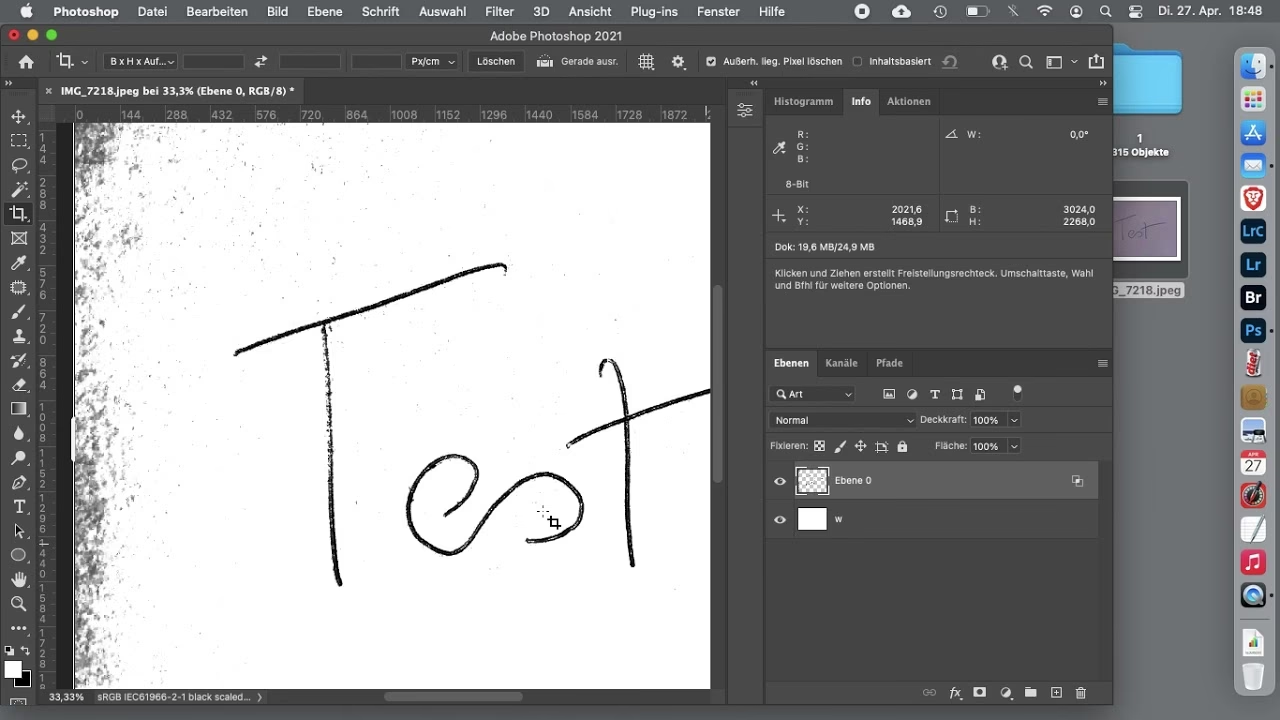
Nachdem der Hintergrund bereinigt ist, haben Sie ein sauberes Bild. Oft gibt es aber noch kleine Flecken, Fusseln oder Linien vom Papier, die Sie entfernen möchten. Hierfür können Sie einfache Werkzeuge wie den Radiergummi (Eraser Tool) verwenden, um unerwünschte Bereiche manuell zu entfernen.

Wenn Sie die Handschrift oder Unterschrift für ein Logo, ein Wasserzeichen oder zur Platzierung über andere Bilder verwenden möchten, benötigen Sie sie wahrscheinlich auf einem transparenten Hintergrund. Das saubere, weiß hinterlegte Bild ist eine hervorragende Grundlage dafür.
Es gibt mehrere Wege, die Handschrift freizustellen:
1. Auswählen und Löschen des Hintergrunds:
- Verwenden Sie das Zauberstab-Werkzeug (Magic Wand Tool) und klicken Sie auf den weißen Hintergrund. Stellen Sie sicher, dass die Option „Benachbart“ (Contiguous) deaktiviert ist, wenn Ihr weißer Hintergrund nicht zusammenhängend ist (z. B. bei Linienpapier, das jetzt weiß ist). Passen Sie die Toleranz an, um alle Weißtöne zu erfassen.
- Alternativ können Sie
Auswahl > Farbbereich...wählen, klicken dann auf einen weißen Bereich im Bild und passen die „Toleranz“ an, bis der gesamte Hintergrund in der Vorschau weiß (ausgewählt) erscheint. - Sobald der weiße Hintergrund ausgewählt ist, drücken Sie die
Entf-Taste. Stellen Sie sicher, dass Sie auf einer normalen Ebene arbeiten (nicht auf der Hintergrundebene, die erst dupliziert oder in eine normale Ebene umgewandelt werden muss) und dass die Ebene einen Alphakanal für Transparenz hat. Wenn Sie eine Einstellungsebene für Levels verwendet haben, erstellen Sie eine neue, leere Ebene darüber, fassen Sie die sichtbaren Ebenen zusammen (Strg+Alt+Umschalt+EoderBefehl+Option+Umschalt+E) und löschen Sie dann auf dieser neuen Ebene. - Sie erhalten die Handschrift auf einem Schachbrettmuster, das in Photoshop Transparenz anzeigt.
2. Verwendung des Schwellenwerts (Threshold) für harte Kanten:
- Eine weitere Methode, besonders wenn Sie sehr scharfe, pixelige Kanten wünschen, ist die Anwendung des Schwellenwerts. Gehen Sie zu
Bild > Korrekturen > Schwellenwert...oder verwenden Sie eine Einstellungsebene. - Dieses Werkzeug konvertiert das Bild in ein reines Schwarz-Weiß-Bild ohne Graustufen. Sie verschieben einen Regler, der den Punkt definiert, ab dem Pixel schwarz oder weiß werden.
- Stellen Sie den Schwellenwert so ein, dass die Handschrift schwarz und der Hintergrund weiß wird.
- Dieses Ergebnis können Sie nun sehr einfach freistellen, z. B. indem Sie
Auswahl > Farbbereich...wählen und Schwarz auswählen, oder indem Sie das Bild als Maske verwenden. - Der Vorteil von Threshold ist, dass es klare, harte Kanten erzeugt. Der Nachteil ist, dass feine Linien oder Details verloren gehen können, wenn sie nicht dick genug sind, um den Schwellenwert zu überschreiten.
Vergleich: Tonwertkorrektur vs. Schwellenwert
Beide Methoden helfen bei der Aufbereitung, haben aber unterschiedliche Effekte und Anwendungsbereiche:
| Methode | Vorteil | Nachteil | Ideal für |
|---|---|---|---|
| Tonwertkorrektur (Levels) | Erhält Graustufen und feinere Details der Tinte. Hintergrund wird sauber weiß, Handschrift behält ihren Charakter. | Hintergrund wird evtl. nicht 100% rein weiß bei sehr schlechtem Ausgangsmaterial. Muss oft mit manuellem Radieren ergänzt werden. | Unterschriften, detaillierte Skizzen, Handschrift mit variabler Strichstärke. |
| Schwellenwert (Threshold) | Macht Linien super scharf und klar. Sehr einfach freizustellen. Erzeugt einen starken Kontrast. | Verliert Graustufen und feine Details. Dünne Linien können brechen oder verschwinden. | Stilisierte Handschrift, einfache, dicke Linien, Logos mit klaren Formen. |
Für die meisten Unterschriften und Handschriften, bei denen der originale Charakter erhalten bleiben soll, ist die Tonwertkorrektur oft der bessere erste Schritt. Wenn Sie einen grafischeren, stilisierteren Look wünschen, kann der Schwellenwert passender sein.
Die freigestellte Unterschrift/Handschrift verwenden
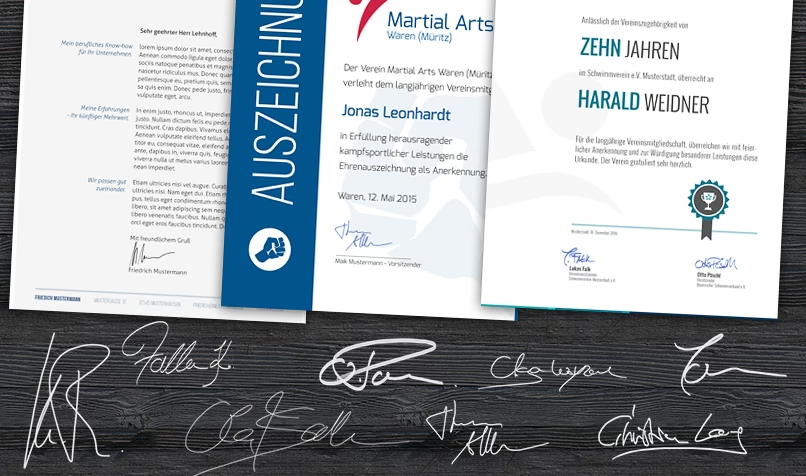
Nachdem Sie die Handschrift oder Unterschrift freigestellt haben, können Sie sie als separate Ebene speichern, idealerweise im PNG-Format, das Transparenz unterstützt. Diese PNG-Datei können Sie dann in andere Dokumente (Word, PDF, InDesign), Grafikprogramme oder Web-Layouts einfügen. Da der Hintergrund transparent ist, fügt sich die Handschrift nahtlos in jedes Design ein.
Sie können die Farbe der freigestellten Handschrift auch leicht ändern, indem Sie die Ebene auswählen und z. B. eine „Farbüberlagerung“ (Color Overlay) in den Ebenenstil-Optionen anwenden oder eine Füll- oder Einstellungsebene (z. B. „Farbton/Sättigung“ oder „Farbigkeit“) mit einer Schnittmaske darüber legen.
Anwendungsmöglichkeiten
Digitale Handschrift und Unterschriften können vielseitig eingesetzt werden:
- Digitale Unterschrift: Einfügen in E-Mails, digitale Verträge oder Dokumente (beachten Sie rechtliche Anforderungen!).
- Branding: Verwendung als Teil eines Logos, auf Visitenkarten oder Briefköpfen.
- Grafikdesign: Einbindung in Social Media Grafiken, Website-Banner oder Printmaterialien.
- Digitale Kunst: Integration von handgezeichneten Elementen in Illustrationen oder Collagen.
- Personalisierung: Erstellung personalisierter Geschenke oder Produkte.
Häufig gestellte Fragen (FAQs)
Q: Funktioniert diese Methode auch mit farbiger Tinte?
A: Ja, die Tonwertkorrektur funktioniert auch mit farbiger Tinte. Sie müssen möglicherweise zusätzlich den schwarzen Schieberegler anpassen, um die Farbe zu intensivieren. Das Freistellen farbiger Tinte kann etwas komplexer sein als bei schwarzer Tinte, funktioniert aber gut mit den Farbbereichs-Auswahlmethoden.
Q: Kann ich das auch mit GIMP oder anderer kostenloser Software machen?
A: Ja, die Prinzipien der Tonwertkorrektur und des Schwellenwerts sind grundlegende Bildbearbeitungstechniken und in den meisten Bildbearbeitungsprogrammen wie GIMP, Photopea (online) oder Affinity Photo verfügbar. Die genauen Menüpfade und Werkzeugnamen können variieren, aber das Konzept ist dasselbe.
Q: Was ist, wenn das Papier Liniert oder kariert ist?
A: Wenn die Linien nicht zu dominant sind, kann die Tonwertkorrektur sie oft aufhellen oder ganz entfernen, wenn sie heller sind als Ihre Handschrift. Stark sichtbare Linien müssen eventuell nach der Tonwertkorrektur manuell mit dem Radiergummi oder Klon-Werkzeug entfernt werden. Die Verwendung von unliniertem Papier ist immer vorzuziehen.
Q: Wie sorge ich dafür, dass die digitale Unterschrift rechtsgültig ist?
A: Das einfache Einfügen eines Bildes Ihrer gescannten Unterschrift in ein Dokument macht es in der Regel *nicht* zu einer rechtsgültigen elektronischen Signatur im Sinne von Gesetzen wie eIDAS in Europa oder E-SIGN Act in den USA. Rechtsgültige elektronische Signaturen erfordern spezielle Verfahren und Technologien zur Authentifizierung und Sicherung der Dokumentenintegrität. Die hier beschriebene Methode dient primär der visuellen Darstellung Ihrer Unterschrift.
Q: Die Linien meiner Handschrift sind nach der Bearbeitung zu dünn oder brüchig. Was kann ich tun?
A: Wenn Sie Threshold verwendet haben, versuchen Sie, den Schwellenwert-Regler weiter nach links zu verschieben, um mehr Pixel als Schwarz zu erhalten (dies kann aber auch wieder Hintergrundflecken zurückbringen). Wenn Sie Levels verwendet haben, stellen Sie sicher, dass Sie den schwarzen Schieberegler nicht zu weit nach rechts gezogen haben. Manchmal ist das Ausgangsfoto nicht scharf genug; eine bessere Aufnahme ist dann der beste Weg. In Photoshop können Sie versuchen, die Linien manuell mit einem Pinsel auf einer neuen Ebene nachzuziehen oder Filter anzuwenden, um die Kanten zu glätten, aber das ist aufwendiger.
Fazit
Die Digitalisierung und Aufbereitung von Handschrift und Unterschriften muss kein komplizierter Prozess sein. Mit der Tonwertkorrektur in Photoshop haben Sie ein mächtiges, aber einfach zu bedienendes Werkzeug zur Hand, um den Hintergrund zu bereinigen und Ihre Handschrift hervorzuheben. Kombiniert mit Techniken wie dem Schwellenwert und dem Freistellen auf einem transparenten Hintergrund, können Sie professionell aussehende digitale Elemente erstellen. Ob für persönliche Projekte, kreative Designs oder geschäftliche Dokumente – Ihre individuelle Handschrift kann so ihren Platz in der digitalen Welt finden und Ihren Projekten eine einzigartige, persönliche Note verleihen. Probieren Sie es aus und sehen Sie, wie einfach es ist, Ihre Handschrift digital zum Strahlen zu bringen!
Hat dich der Artikel Handschrift & Unterschriften digital aufbereiten interessiert? Schau auch in die Kategorie Bildbearbeitung rein – dort findest du mehr ähnliche Inhalte!