
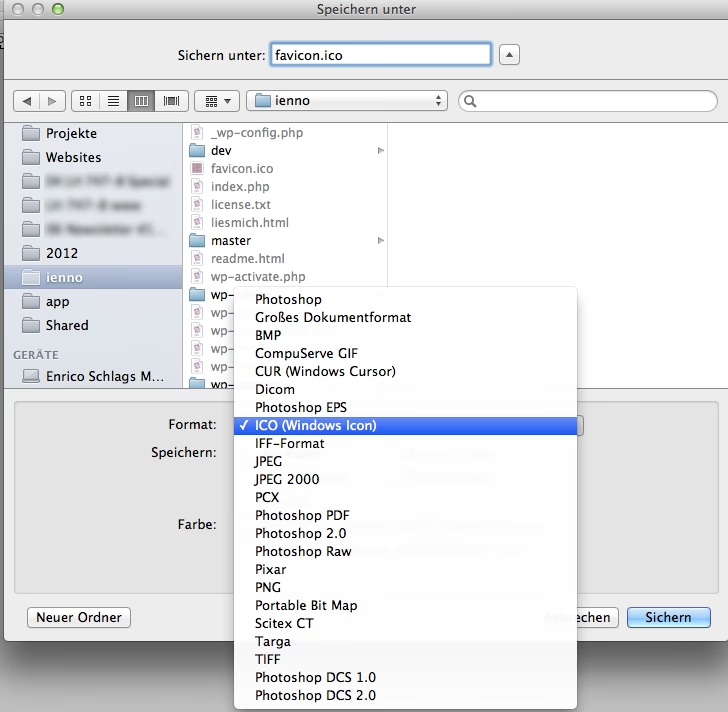

In der digitalen Welt sind Icons allgegenwärtig. Sie sind das visuelle Aushängeschild von Programmen, Ordnern, Dateien und nicht zuletzt von Websites in Form von Favicons. Das Standardformat für diese Icons, insbesondere unter Windows, ist die .ico-Datei. Doch wie erstellt man eine solche Datei, und welche wichtigen Optionen sollte man dabei kennen?

Die Erstellung einer .ico-Datei mag auf den ersten Blick technisch klingen, ist aber mit den richtigen Werkzeugen und einem Verständnis der verfügbaren Einstellungen unkompliziert. Viele Programme und Online-Dienste bieten die Möglichkeit, aus gängigen Bildformaten wie PNG oder JPG eine .ico-Datei zu generieren. Dabei stehen oft verschiedene Optionen zur Auswahl, die entscheidend dafür sind, wie Ihr Icon später aussieht und funktioniert.
Was sind .ico-Dateien und warum sind sie wichtig?
.ico-Dateien sind spezielle Containerformate, die ein oder mehrere Bilder unterschiedlicher Größen und Farbtiefen speichern können. Sie wurden ursprünglich von Microsoft für die Verwendung in der Windows-Benutzeroberfläche entwickelt. Desktop-Icons, Programmsymbole in der Taskleiste oder im Startmenü, Ordnersymbole und Dateityp-Icons – all das sind typische Anwendungen für das .ico-Format.
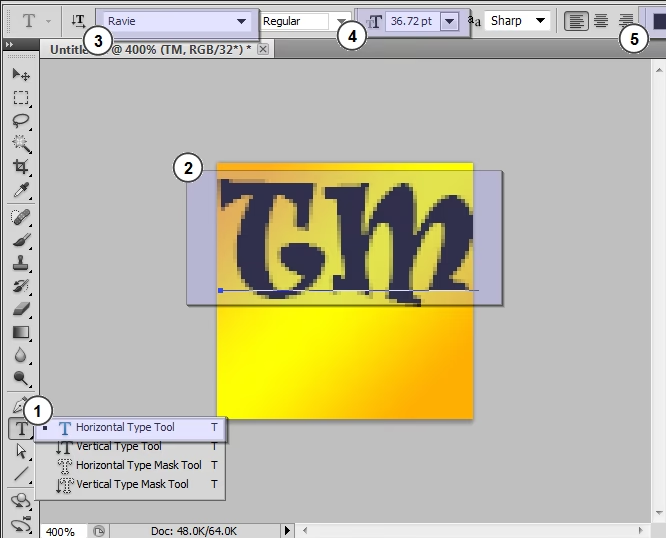
Ihre Wichtigkeit ergibt sich aus ihrer Funktion: Sie ermöglichen es dem Betriebssystem, für jede Anzeigeumgebung das am besten geeignete Bild aus der Datei auszuwählen. Ein Icon, das im Titelbalken eines Fensters angezeigt wird (oft nur 16x16 Pixel groß), benötigt ein anderes Bild als dasselbe Icon, das auf dem Desktop in großer Ansicht (z. B. 256x256 Pixel) dargestellt wird. Eine einzelne Bitmap-Datei würde bei starker Skalierung unscharf oder verpixelt aussehen. Die .ico-Datei löst dieses Problem elegant, indem sie für verschiedene Standardgrößen optimierte Bilder enthält.
Über Windows hinaus hat sich das .ico-Format auch als De-facto-Standard für Favicons etabliert. Ein Favicon ist das kleine Icon, das in der Adressleiste des Browsers, im Browser-Tab, in den Lesezeichen oder in der Verlaufsliste erscheint. Auch hier ist die Möglichkeit, verschiedene Größen bereitzustellen, vorteilhaft, da Browser Favicons in unterschiedlichen Kontexten anzeigen können.
Werkzeuge zur Erstellung von .ico-Dateien
Es gibt zahlreiche Werkzeuge, um .ico-Dateien zu erstellen. Diese reichen von einfachen Online-Konvertern, bei denen Sie einfach ein Bild hochladen und eine .ico-Datei herunterladen, bis hin zu komplexeren Grafikprogrammen, die spezielle Exportfunktionen oder Plugins für das .ico-Format bieten. Unabhängig vom spezifischen Werkzeug bieten die meisten Tools ähnliche Kernfunktionen und Optionen, insbesondere wenn es um die Behandlung der Bildgrößen geht.
Wenn Sie ein Bild in eine .ico-Datei umwandeln, müssen Sie sich in der Regel entscheiden, für welchen Zweck das Icon gedacht ist und welche Größen es unterstützen soll. Diese Entscheidungen beeinflussen die Dateigröße und vor allem die Darstellungsqualität des Icons in verschiedenen Umgebungen.
Schlüsseloptionen bei der .ico-Erstellung
Der Prozess zur Erstellung einer .ico-Datei beginnt typischerweise mit dem Hochladen eines Quellbildes. Dies ist oft eine hochauflösende Version Ihres Logos oder Motivs im PNG-Format, um Transparenz zu unterstützen. Sobald das Bild geladen ist, präsentiert Ihnen das Werkzeug verschiedene Optionen. Zwei der wichtigsten Entscheidungen betreffen die Zielplattform und die Größen des Icons.
Erstellung für Windows
Einige Werkzeuge bieten eine spezifische Option zur Erstellung einer .ico-Datei für Windows. Diese Option stellt sicher, dass die generierte Datei alle technischen Anforderungen und Konventionen erfüllt, die das Windows-Betriebssystem für Icons benötigt. Dazu gehören möglicherweise spezifische Header-Informationen oder die Einbindung bestimmter Standardgrößen, die von der Windows-Shell erwartet werden. Wenn Ihr Hauptziel die Verwendung des Icons unter Windows ist (z. B. für eine eigene Anwendung), ist es ratsam, diese Option zu aktivieren, falls verfügbar.
Umgang mit Icon-Größen und Skalierbarkeit
Dies ist der kritischste Aspekt bei der Erstellung moderner .ico-Dateien. Wie bereits erwähnt, müssen Icons in sehr unterschiedlichen Größen klar und deutlich erkennbar sein. Die Werkzeuge bieten hierfür typischerweise zwei Hauptansätze:
Option 1: Beibehaltung der Originalgröße
Einige Tools erlauben Ihnen, eine .ico-Datei zu erstellen, die nur ein einziges Bild enthält – nämlich das konvertierte Bild in der Größe Ihres hochgeladenen Originals. Dies wird oft unter einer Option wie „Benutzerdefinierte Größen“ (Custom sizes) und der Auswahl von „Originalgröße“ (Original Size) angeboten. Wenn Sie diese Option wählen, wird die hochgeladene Bilddatei (z. B. ein 128x128 Pixel großes PNG) direkt in eine .ico-Datei umgewandelt, die nur dieses eine 128x128 Pixel große Bild enthält.
Dieser Ansatz ist einfach und führt zu einer kleineren Dateigröße. Er ist jedoch nur in sehr spezifischen Fällen empfehlenswert, z. B. wenn Sie das Icon ausschließlich für eine Anwendung benötigen, die immer eine feste, bekannte Größe verwendet, oder als Favicon, wenn Sie sicher sind, dass der Browser immer eine bestimmte Größe erwartet (historisch oft 16x16 Pixel). Für die Verwendung als allgemeines Windows-Icon ist diese Methode jedoch ungeeignet, da das Betriebssystem das einzelne Bild stark skalieren müsste, was zu Qualitätsverlusten führt.
Option 2: Erstellung eines Multi-Size Icons (Mehrere Größen in einer Datei)
Dies ist der empfohlene und modernere Ansatz für die meisten Anwendungsfälle, insbesondere für Windows-Icons. Hierbei erstellen Sie eine .ico-Datei, die mehrere Versionen Ihres Icons in unterschiedlichen, vordefinierten oder ausgewählten Größen enthält. Diese Option wird oft als „Multi-size in one icon“ bezeichnet.
Nachdem Sie diese Option ausgewählt haben, präsentiert Ihnen das Werkzeug eine Liste von Größen (z. B. 16x16, 24x24, 32x32, 48x48, 64x64, 128x128, 256x256 Pixel). Sie können dann mithilfe von Kontrollkästchen (Checkboxes) auswählen, welche dieser Größen in die endgültige .ico-Datei aufgenommen werden sollen. Das Werkzeug skaliert oder rendert Ihr ursprüngliches Bild für jede ausgewählte Größe und speichert alle diese Versionen in einer einzigen .ico-Datei.
Wenn das Betriebssystem oder der Browser das Icon anzeigen muss, wählt es automatisch die Größe aus der .ico-Datei, die am besten zu der benötigten Anzeigegröße passt. Dies gewährleistet, dass das Icon immer scharf und detailreich aussieht, unabhängig davon, ob es in der Taskleiste, auf dem Desktop oder im Datei-Explorer angezeigt wird.
Für die meisten Anwendungen unter Windows ist es ratsam, eine breite Palette gängiger Größen in das Icon aufzunehmen, um die bestmögliche Darstellung auf verschiedenen Systemen und in unterschiedlichen Ansichten zu gewährleisten. Auch für moderne Favicons, die auf verschiedenen Geräten und in verschiedenen Browser-Kontexten (z. B. auf dem Startbildschirm eines Smartphones) angezeigt werden können, ist die Aufnahme mehrerer Größen vorteilenswert.
Jenseits von .ico: Favicons und PNG
Viele Icon-Erstellungswerkzeuge bieten neben der reinen .ico-Datei auch die Möglichkeit, ein Favicon spezifisch zu generieren. Dies kann bedeuten, dass die Datei den Standardnamen favicon.ico erhält und vielleicht standardmäßig die Größen 16x16 und 32x32 Pixel enthält, die historisch am häufigsten für Favicons verwendet wurden (obwohl moderne Browser und Geräte auch größere Favicons nutzen können). In vielen Fällen ist eine für Windows erstellte .ico-Datei mit mehreren Größen auch perfekt als Favicon nutzbar.
Darüber hinaus bieten dieselben Werkzeuge oft auch die Option, das konvertierte Bild als einfache PNG-Datei zu speichern. Dies ist nützlich, wenn Sie das Icon für andere Zwecke benötigen, bei denen das .ico-Format nicht unterstützt wird, oder wenn Sie einfach eine skalierte Version Ihres Bildes in einem Standardformat speichern möchten.
Vergleich: Originalgröße vs. Mehrere Größen
Um die Unterschiede und Anwendungsfälle der beiden Hauptoptionen zur Größenverwaltung zu verdeutlichen, hier eine Vergleichstabelle:
| Merkmal | Option: Originalgröße (.ico) | Option: Mehrere Größen (.ico) |
|---|---|---|
| Enthaltene Bilder | Ein einziges Bild in der Größe des Originals | Mehrere Bilder in verschiedenen, ausgewählten Größen |
| Dateigröße | Typischerweise kleiner | Größer, da mehr Bilddaten enthalten sind |
| Skalierbarkeit/Darstellung | Bei Anzeige in anderer Größe muss das Betriebssystem/der Browser skalieren; kann unscharf werden | Betriebssystem/Browser wählt passende Größe; Darstellung ist in den enthaltenen Größen immer scharf |
| Komplexität der Erstellung | Einfach, nur Umwandlung | Auswahl der gewünschten Zielgrößen notwendig |
| Empfohlener Anwendungsfall | Sehr spezifische Anwendungen mit fester Icon-Größe, einfache, nicht skalierende Favicons | Standard-Windows-Icons, moderne Favicons, die auf verschiedenen Geräten und in unterschiedlichen Größen dargestellt werden sollen |
Häufig gestellte Fragen (FAQs)
Bei der Erstellung von .ico-Dateien tauchen oft ähnliche Fragen auf:
F: Muss ich wirklich mehrere Größen in meiner .ico-Datei haben?
A: Für eine optimale Darstellung unter Windows und als modernes Favicon, ja. Eine .ico-Datei mit nur einer Größe wird bei Skalierung durch das System oder den Browser unscharf. Mehrere enthaltene Größen stellen sicher, dass immer ein scharfes Bild zur Verfügung steht.
F: Welche Größen soll ich auswählen, wenn ich die Option „Mehrere Größen“ nutze?
A: Es gibt Standardgrößen, die unter Windows häufig verwendet werden (z. B. 16x16, 24x24, 32x32, 48x48, 64x64, 128x128, 256x256). Es ist ratsam, die gängigsten Größen zu inkludieren, insbesondere 16, 32, 48 und 256 Pixel, da diese in verschiedenen Windows-Ansichten zum Einsatz kommen. Viele Tools wählen standardmäßig eine sinnvolle Auswahl aus.
F: Kann ich transparente Bereiche in meinem Icon haben?
A: Ja, das .ico-Format unterstützt Transparenz (Alpha-Kanal). Wenn Ihr Quellbild (z. B. ein PNG) Transparenz enthält, wird diese in der .ico-Datei übernommen, vorausgesetzt, das von Ihnen verwendete Werkzeug unterstützt dies korrekt. Dies ist wichtig, damit Ihr Icon nicht einfach auf einem weißen oder farbigen Quadrat angezeigt wird.
F: Welches Ausgangsbildformat ist am besten?
A: Beginnen Sie idealerweise mit einem hochauflösenden Bild Ihres Logos oder Motivs, vorzugsweise im PNG-Format, um Transparenz zu erhalten. Ein Vektorformat wäre noch besser, da es unbegrenzt skalierbar ist, aber die meisten einfachen Tools erwarten ein Pixelbild. Eine hohe Auflösung des Ausgangsbildes ermöglicht es dem Werkzeug, qualitativ hochwertige Versionen für alle Zielgrößen zu erstellen.
F: Ist ein für Windows erstelltes .ico auch als Favicon geeignet?
A: Ja, in der Regel schon. Eine .ico-Datei, die mehrere Größen enthält, funktioniert hervorragend als Favicon. Sie müssen sie lediglich in der Regel als favicon.ico benennen und im Stammverzeichnis Ihrer Website ablegen oder per HTML-Tag verlinken.
Fazit
Die Erstellung einer .ico-Datei ist ein wichtiger Schritt, um die visuelle Präsenz Ihrer Anwendung oder Website zu optimieren. Während viele Werkzeuge den grundlegenden Konvertierungsprozess beherrschen, liegt der Schlüssel zur Erstellung eines hochwertigen Icons im Verständnis und der Nutzung der Größenoptionen. Die Möglichkeit, ein Icon mit mehreren Größen in einer einzigen Datei zu erstellen, ist entscheidend für eine scharfe und ansprechende Darstellung in allen Kontexten, sei es auf dem Windows-Desktop oder als Favicon im Browser.
Indem Sie die Option zur Aufnahme verschiedener Größen wählen und eine sinnvolle Auswahl an Standardgrößen treffen, stellen Sie sicher, dass Ihr Icon auf jedem Gerät und in jeder Ansichtsumgebung professionell aussieht und einen bleibenden Eindruck hinterlässt.
Hat dich der Artikel ICO-Dateien erstellen: Optionen verstehen interessiert? Schau auch in die Kategorie Fotografie rein – dort findest du mehr ähnliche Inhalte!