

Haben Sie sich jemals gefragt, wie praktisch es wäre, einen Ausdruck winziger Bilder Ihrer Fotos zusammen mit ihren Dateinamen zu haben, alles auf einem einzigen Blatt? Fotografen nennen dies einen „Kontaktbogen“ oder auch „Kontaktblatt“. Wenn Sie Ihre Fotos entwickeln lassen, erhalten Sie oft einen „Indexprint“, was im Grunde dasselbe ist.

Unabhängig davon, wie Sie sie nennen, Kontaktbögen können eine enorme Hilfe dabei sein, den Überblick darüber zu behalten, welche Fotos Sie für ein bestimmtes Projekt verwenden möchten, sei es ein Fotobuch, ein Familienalbum oder eine digitale Präsentation. Auch wenn Ihre Fotos auf dem Computer gut organisiert sind, ist es oft nützlich, eine physische Kopie zu haben, auf der man Notizen machen oder Markierungen anbringen kann.
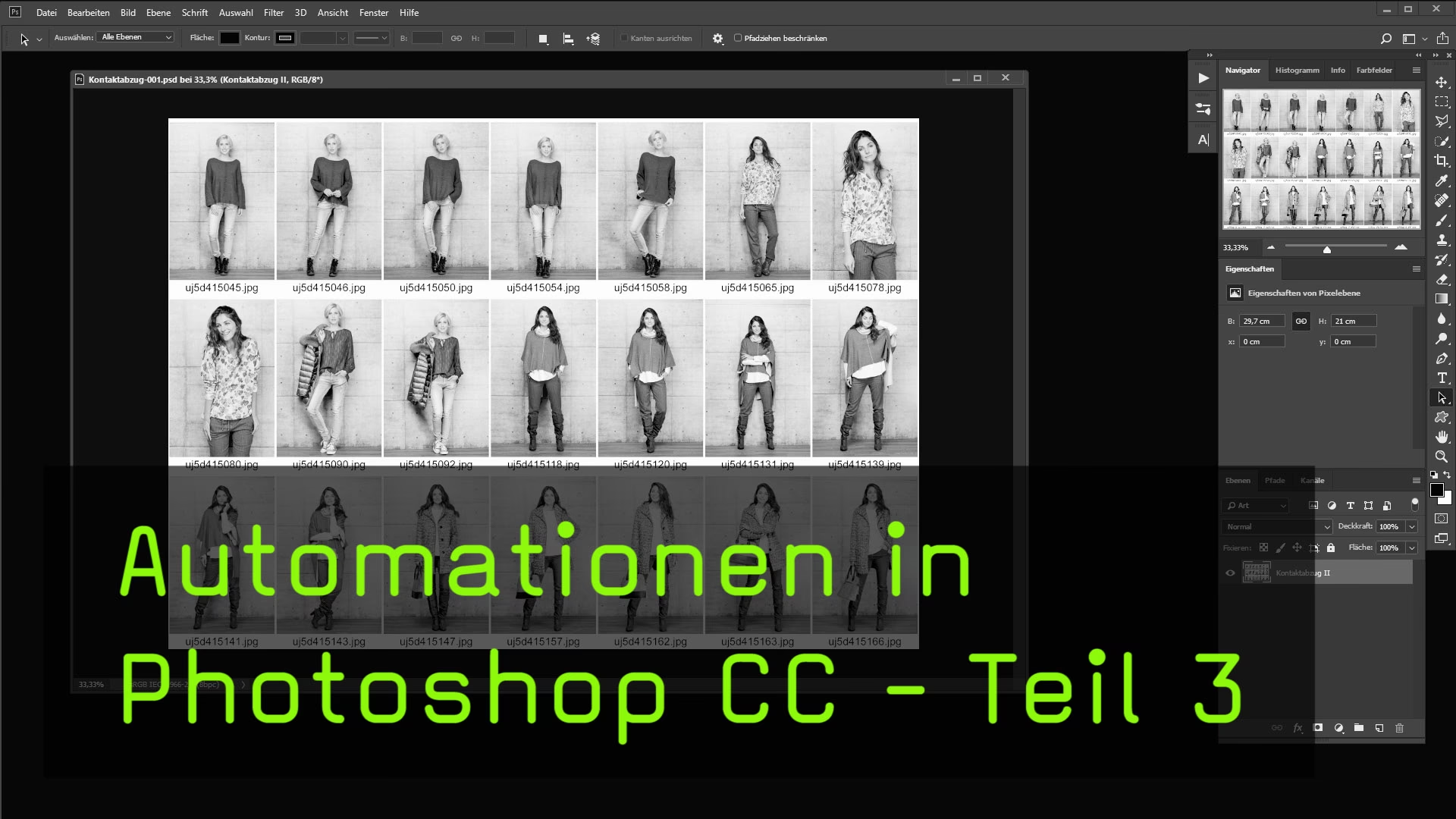
Die gute Nachricht ist: Das Erstellen und Drucken von Kontaktbögen ist einfacher als Sie vielleicht denken und erfordert keine spezielle, teure Fotobearbeitungssoftware. Standardfunktionen Ihres Betriebssystems reichen oft völlig aus. Im Folgenden erklären wir Ihnen, wie Sie dies unter Windows tun können, wobei die Prinzipien für verschiedene Versionen des Betriebssystems ähnlich sind.
Was genau ist ein Kontaktbogen?
Ein Kontaktbogen ist im Wesentlichen eine Miniaturansicht aller Bilder in einem bestimmten Ordner oder einer Auswahl, angeordnet in einem Raster auf einem einzigen Blatt Papier. Traditionell im analogen Zeitalter der Fotografie wurde ein Kontaktbogen erstellt, indem der entwickelte Negativfilm direkt auf ein Blatt Fotopapier gelegt und belichtet wurde. Das Ergebnis war ein positiver Abzug, bei dem jedes Bild auf dem Negativ in seiner tatsächlichen Größe (oder fast) auf dem Papier erschien. Daher der Name „Kontaktbogen“ oder „Kontaktblatt“ – das Negativ war in direktem Kontakt mit dem Papier.
Im digitalen Zeitalter hat sich das Konzept angepasst. Heute ist ein digitaler Kontaktbogen ein Ausdruck von verkleinerten Versionen (Thumbnails) Ihrer digitalen Fotos. Diese Thumbnails sind typischerweise in einem festen Raster angeordnet, oft mit Informationen wie dem Dateinamen oder der Aufnahmedaten darunter. Der Begriff „Indexprint“ wird häufig im Zusammenhang mit digitalen Fotoservices verwendet, da er wie ein Inhaltsverzeichnis oder Index für Ihre Fotosammlung auf einem Speichermedium (wie einer CD oder einem USB-Stick) dient.
Kontaktbogen vs. Indexprint: Gibt es einen Unterschied?
Für die meisten praktischen Zwecke, insbesondere im digitalen Kontext, werden die Begriffe Kontaktbogen und Indexprint synonym verwendet. Beide beschreiben einen Ausdruck, der mehrere kleine Bilder zur schnellen Übersicht enthält. Der historische „Kontaktbogen“ aus dem analogen Labor hatte eine sehr spezifische Herstellungsweise (Kontaktbelichtung), während der digitale „Indexprint“ einfach ein Ausdruck von verkleinerten Vorschaubildern ist. Heute, wenn wir von einem Kontaktbogen digitaler Fotos sprechen, meinen wir in der Regel einen Indexprint.
Warum Kontaktbögen auch heute noch nützlich sind
In einer Zeit, in der wir Tausende von Fotos auf unseren Computern, Smartphones und in der Cloud speichern, mag der Ausdruck von Kontaktbögen altmodisch erscheinen. Doch sie bieten Vorteile, die digitale Ansichten nicht immer ersetzen können:
- Schnelle Übersicht: Ein Blatt Papier mit Dutzenden von Bildern darauf ermöglicht einen viel schnelleren Überblick über den Inhalt eines Ordners oder einer Fotoserie als das Durchklicken einzelner Bilder auf dem Bildschirm.
- Organisation: Sie können Kontaktbögen physisch sortieren, ablegen und mit Notizen versehen. Das ist ideal für die Planung von Projekten oder das Archivieren.
- Offline-Arbeit: Sie benötigen keinen Computer oder Strom, um Ihre Fotos zu sichten und auszuwählen. Sie können den Bogen überallhin mitnehmen.
- Planung von Fotoprojekten: Wenn Sie ein Album, ein Fotobuch oder eine Diashow erstellen, können Sie auf dem Kontaktbogen markieren, welche Bilder Sie verwenden möchten, in welcher Reihenfolge, oder welche bearbeitet werden müssen.
- Teilen und Diskutieren: Es ist einfacher, mit anderen über eine Auswahl von Fotos zu sprechen, wenn Sie alle Bilder gleichzeitig auf einem Blatt vor sich haben, anstatt auf einem Bildschirm hin und her scrollen zu müssen.
- Dateinamen-Referenz: Oft werden die Dateinamen mitgedruckt. Das macht es einfach, ein ausgewähltes Bild auf dem Ausdruck schnell auf Ihrem Computer wiederzufinden.
Gerade für größere Projekte wie die Erstellung eines Familienchronik-Fotobuchs kann ein Kontaktbogen ein unverzichtbares Werkzeug für die Organisation sein.
So drucken Sie einen Kontaktbogen unter Windows
Einer der größten Vorteile beim Erstellen eines Kontaktbogens unter Windows ist, dass Sie keine zusätzliche Software kaufen oder installieren müssen. Die Bordmittel von Windows reichen völlig aus. Der Prozess ist in den neueren Windows-Versionen (Windows 8, 10, 11) sehr ähnlich, basiert aber auf den Grundfunktionen, die bereits in Windows 7 vorhanden waren.
Schritt-für-Schritt-Anleitung für Windows (7, 8, 10, 11)
Der genaue Ablauf kann je nach Ihrer Windows-Version und den standardmäßig installierten Programmen leicht variieren, aber das Prinzip ist dasselbe. Windows nutzt oft den integrierten Fotobetrachter oder eine ähnliche Komponente für den Druckassistenten.
Schritt 1: Wählen Sie die Fotos aus
Navigieren Sie im Datei-Explorer (früher Windows-Explorer) zu dem Ordner, der die Fotos enthält, für die Sie einen Kontaktbogen erstellen möchten. Wählen Sie alle Fotos aus, die auf dem Bogen erscheinen sollen. Sie können einzelne Fotos anklicken, mehrere zusammenhängende Fotos auswählen, indem Sie die Shift-Taste gedrückt halten und klicken, oder nicht zusammenhängende Fotos mit gedrückter Strg-Taste (oder Ctrl-Taste) anklicken.
Schritt 2: Öffnen Sie das Druckmenü
Sobald die Fotos ausgewählt sind, klicken Sie mit der rechten Maustaste auf eines der ausgewählten Bilder. Im Kontextmenü, das sich öffnet, wählen Sie die Option „Drucken“ (oder manchmal „Drucken bestellen“).
Schritt 3: Konfigurieren Sie den Druck
Es öffnet sich ein Druckassistent oder ein Druckdialogfenster. Dieses Fenster bietet verschiedene Optionen zum Layout Ihrer Bilder auf dem Papier. Hier finden Sie in der Regel eine Liste von Layouts auf der rechten Seite des Fensters (oder an einer anderen prominenten Stelle).
- Wählen Sie das Layout: Suchen Sie nach einem Layout, das viele Bilder auf einer Seite anzeigt. Diese Layouts werden oft mit der Anzahl der Bilder pro Seite benannt, z.B. „35 Bilder (3,5 x 2,5 cm)“, „Kontaktbogen“ oder „Indexprint“. Wählen Sie das Layout, das Ihren Bedürfnissen am besten entspricht. Je mehr Bilder pro Seite, desto kleiner werden die einzelnen Vorschaubilder. Für einen reinen Indexbogen zur Übersicht wählen Sie ein Layout mit vielen Bildern.
- Wählen Sie Ihren Drucker: Stellen Sie sicher, dass der richtige Drucker ausgewählt ist.
- Wählen Sie das Papierformat und die Qualität: Wählen Sie das Papierformat, auf dem Sie drucken möchten (z.B. A4, Letter). Passen Sie gegebenenfalls die Papierqualität an. Für einen Kontaktbogen reicht oft eine Standardqualität.
- Optionen prüfen: Suchen Sie nach zusätzlichen Optionen. Manchmal gibt es Kästchen, um „Bildname drucken“ oder „Datum drucken“ zu aktivieren. Stellen Sie sicher, dass „Bildname drucken“ aktiviert ist, wenn Sie diese Information auf Ihrem Kontaktbogen haben möchten (was sehr empfehlenswert ist!).
- Anzahl der Kopien: Geben Sie an, wie viele Kopien des Kontaktbogens Sie benötigen.
Schritt 4: Drucken Sie den Kontaktbogen
Überprüfen Sie die Vorschau (falls verfügbar), um sicherzustellen, dass das Layout Ihren Erwartungen entspricht. Klicken Sie dann auf die Schaltfläche „Drucken“.
Ihr Drucker beginnt nun mit dem Drucken des Kontaktbogens mit den von Ihnen ausgewählten Fotos und Informationen.
Wichtige Hinweise zum Drucken unter Windows
- Die genaue Benennung der Layouts („Kontaktbogen“, „Indexprint“, „x Bilder pro Seite“) kann je nach Windows-Version und installierten Druckertreibern variieren. Suchen Sie nach den Layouts, die viele kleine Bilder auf einer Seite anzeigen.
- Die Option zum Drucken des Dateinamens ist nicht immer standardmäßig aktiviert oder offensichtlich platziert. Halten Sie danach Ausschau, wenn diese Funktion für Sie wichtig ist.
- Die Qualität der Vorschaubilder auf dem Kontaktbogen ist in der Regel ausreichend, um die Motive zu erkennen und auszuwählen. Sie sind nicht für detaillierte Betrachtung oder Bearbeitung gedacht.
- Wenn Sie eine sehr große Anzahl von Fotos haben, kann das Drucken eines Kontaktbogens einige Zeit dauern und mehrere Seiten in Anspruch nehmen.
Tipps für die effektive Nutzung von Kontaktbögen
Sobald Sie Ihre Kontaktbögen gedruckt haben, können Sie deren Nutzen maximieren:
- Beschriften Sie sie: Schreiben Sie den Namen des Ordners und das Datum der Aufnahmen auf den Bogen.
- Machen Sie Notizen: Verwenden Sie einen Stift, um Notizen direkt neben den Bildern zu machen – z.B. „bearbeiten“, „für Album auswählen“, „löschen“, Namen von Personen etc.
- Sortieren und Archivieren: Heften Sie die Bögen zusammen oder legen Sie sie in Klarsichthüllen ab, um sie zusammen mit anderen Projektmaterialien oder in Ihrem Fotoarchiv zu organisieren.
- Verwenden Sie sie zur Auswahl: Legen Sie die Kontaktbögen neben sich, während Sie an einem Projekt arbeiten, um schnell die Dateinamen der benötigten Bilder zu finden.
Häufig gestellte Fragen (FAQ)
Muss ich spezielle Software kaufen, um Kontaktbögen zu drucken?
Nein, wie in diesem Artikel beschrieben, können Sie unter Windows die integrierten Funktionen des Betriebssystems nutzen, um einfache Kontaktbögen oder Indexprints zu erstellen und zu drucken. Für erweiterte Optionen (z.B. benutzerdefinierte Layouts, mehr Informationen pro Bild) gibt es zwar spezielle Programme, aber für die grundlegende Funktion ist dies nicht notwendig.
Werden die Dateinamen immer mitgedruckt?
In der Regel ja, die meisten Standard-Layouts für Indexprints im Windows-Druckassistenten bieten die Option, den Dateinamen unter dem jeweiligen Bild mitzudrucken. Achten Sie darauf, diese Option im Druckdialog zu aktivieren, falls sie nicht standardmäßig ausgewählt ist.
Kann ich die Größe der Vorschaubilder beeinflussen?
Ja, indirekt. Die Größe der Vorschaubilder hängt vom gewählten Layout (Anzahl der Bilder pro Seite) und dem Papierformat ab. Wenn Sie weniger Bilder pro Seite wählen, werden die einzelnen Bilder größer dargestellt. Wenn Sie ein größeres Papierformat wählen (z.B. A3 statt A4), werden die Bilder bei gleichem Layout ebenfalls größer.
Ist diese Funktion auch auf anderen Betriebssystemen verfügbar?
Ja, die meisten modernen Betriebssysteme (wie macOS) und viele Fotoverwaltungsprogramme bieten ebenfalls Funktionen zum Erstellen und Drucken von Kontaktbögen oder Indexprints. Die genauen Schritte können jedoch variieren.
Kann ich nur einen Teil der Bilder aus einem Ordner auf den Kontaktbogen drucken?
Ja, Sie müssen nicht den gesamten Ordner drucken. Wählen Sie einfach nur die spezifischen Fotos im Datei-Explorer aus, die Sie auf dem Kontaktbogen haben möchten, bevor Sie den Druckvorgang starten.
Fazit
Das Erstellen und Drucken von Kontaktbögen ist eine einfache, aber äußerst effektive Methode, um Ihre digitale Fotografie besser zu organisieren und einen schnellen Überblick über Ihre Bildersammlungen zu erhalten. Mit den Standardfunktionen von Windows ist dies mühelos möglich, ohne dass Sie in zusätzliche Software investieren müssen. Probieren Sie es aus und erleben Sie, wie ein einfacher Ausdruck Ihre Foto-Workflow und Organisation verbessern kann!
Hat dich der Artikel Kontaktbögen drucken: Einfach & schnell interessiert? Schau auch in die Kategorie Fotografie rein – dort findest du mehr ähnliche Inhalte!