

Animation ist ein mächtiges Werkzeug in der Fotografie und Videobearbeitung, das statische Bilder zum Leben erweckt und Erzählungen vertieft. Das Herzstück vieler Animationen sind Keyframes – Marker auf einer Zeitleiste, die den Wert einer Eigenschaft (wie Position, Deckkraft oder Farbe) zu einem bestimmten Zeitpunkt festhalten. Zwischen diesen Keyframes interpoliert die Software die Werte, um eine flüssige Bewegung oder Veränderung zu erzeugen. Oftmals möchte man eine bereits erstellte Animation wiederverwenden, sei es auf derselben Ebene, einem anderen Objekt oder sogar in einem anderen Projektteil. Hier kommt das Duplizieren und Kopieren von Keyframes ins Spiel, eine grundlegende Technik, die Ihren Workflow enorm beschleunigen kann. In diesem Artikel beleuchten wir, wie Sie Keyframes in einigen der beliebtesten Kreativprogramme effektiv duplizieren, kopieren und einfügen können: Adobe Photoshop, Adobe After Effects und Final Cut Pro.

Die Möglichkeit, Keyframes schnell zu duplizieren, ist entscheidend für einen effizienten und kreativen Prozess. Sie ermöglicht es Ihnen, komplexe Bewegungen oder Effekte zu erstellen, indem Sie vorhandene Animationen wiederverwenden, anstatt sie jedes Mal neu zu erstellen. Dies spart nicht nur Zeit, sondern gewährleistet auch eine konsistenz über verschiedene Elemente oder Szenen hinweg. Ob Sie subtile Übergänge in Photoshop animieren, dynamische Grafiken in After Effects erstellen oder Videoclips in Final Cut Pro bearbeiten, das Verständnis, wie Sie Keyframes handhaben, ist unerlässlich.
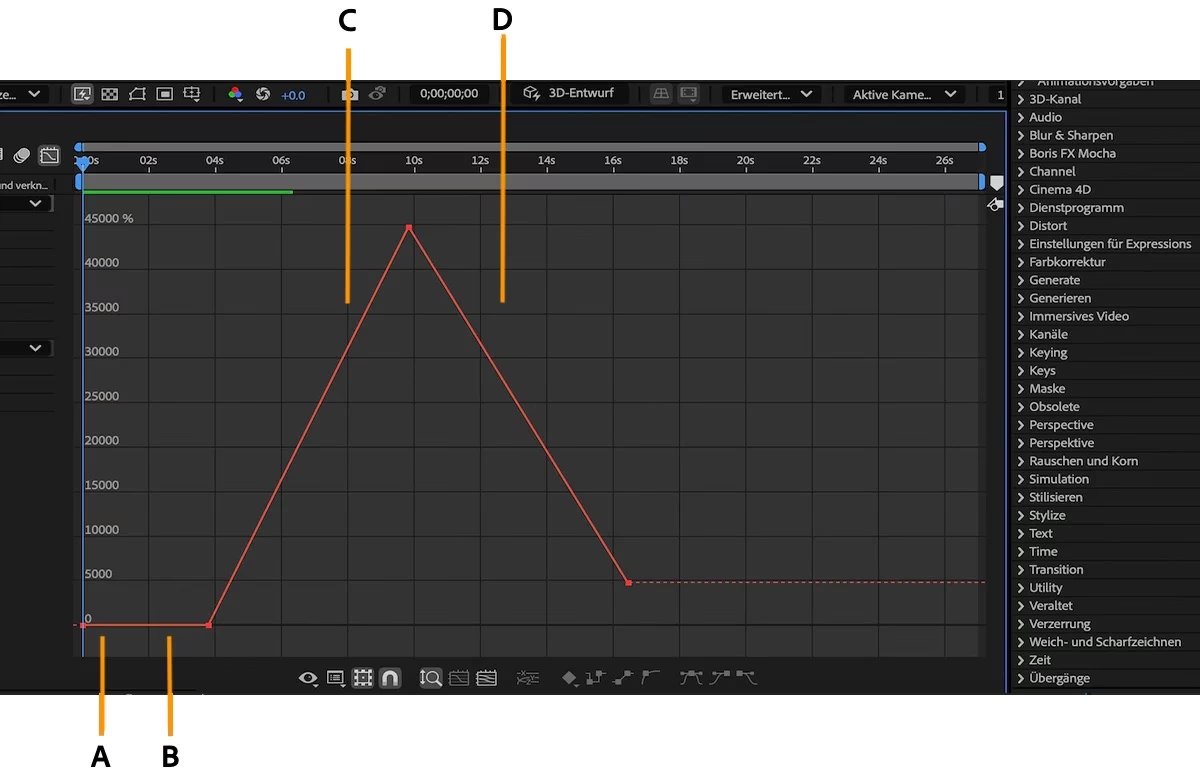
Keyframes in Adobe Photoshop duplizieren
Auch wenn Photoshop primär als Bildbearbeitungsprogramm bekannt ist, verfügt es über leistungsfähige Animationswerkzeuge, insbesondere im Bereich der Zeitleisten-basierten Animation für Videos und GIFs. Das Duplizieren von Keyframes in Photoshop ist unkompliziert und bietet Flexibilität, um Animationen schnell auf derselben oder anderen Ebenen zu replizieren.
Sie können Keyframes entweder von einer einzelnen Ebene oder über mehrere Ebenen hinweg kopieren. Dies ist besonders nützlich, wenn Sie dieselbe Animation auf verschiedene Elemente in Ihrem Projekt anwenden möchten, ohne jeden Keyframe einzeln setzen zu müssen.
Beim Einfügen von Keyframes in eine andere Ebene erscheinen diese in der entsprechenden Eigenschaft auf der Zielebene. Das bedeutet, wenn Sie Keyframes für die Position kopieren, werden diese auch als Positions-Keyframes auf der Zielebene eingefügt. Die zeitliche Platzierung ist intuitiv: Der früheste kopierte Keyframe wird am aktuellen Zeitpunkt des Abspielkopfs in der Zeitleiste eingefügt, und die anderen Keyframes folgen in ihrer relativen Anordnung. Diese Methode stellt sicher, dass das zeitliche Verhältnis der Animation erhalten bleibt, auch wenn sie an einem neuen Punkt in der Zeit beginnt.
Nach dem Einfügen bleiben die Keyframes ausgewählt. Dies ist ein praktisches Detail, da es Ihnen ermöglicht, sie sofort als Gruppe zu verschieben, um ihre Startzeit oder Position auf der Zeitleiste fein abzustimmen. Diese sofortige Auswahl erleichtert die weitere Bearbeitung und Positionierung der duplizierten Animation.
Ein weiterer wichtiger Aspekt in Photoshop ist die Kompatibilität beim Kopieren von Keyframes. Sie können Keyframes zwischen denselben Eigenschaften kopieren, wie zum Beispiel Position zu Position. Aber auch zwischen verschiedenen Eigenschaften, die denselben Datentyp verwenden, ist das Kopieren möglich. Ein Beispiel hierfür ist das Kopieren von Keyframes von der Positionseigenschaft auf die Ankerpunkt-Eigenschaft. Beide verwenden räumliche Koordinaten (X, Y), was das Übertragen der Animationsdaten ermöglicht, auch wenn sie unterschiedliche Funktionen steuern.
Umgang mit Keyframes in Adobe After Effects und die Schleife
Adobe After Effects ist der Industriestandard für Motion Graphics und visuelle Effekte, und Keyframes sind das Rückgrat der Animation in diesem Programm. Die Verwaltung und Duplizierung von Keyframes ist hier besonders ausgefeilt, um komplexe Animationen zu ermöglichen.
Eine häufige Anforderung in After Effects ist das Wiederholen einer Animation. Anstatt Keyframes immer wieder manuell zu kopieren und einzufügen, bietet After Effects einen eleganten Weg, um Animationen in einer Schleife laufen zu lassen: mithilfe von Ausdrücken. Ein sehr nützlicher Ausdruck dafür ist loopOut(). Wenn Sie diesen Ausdruck zu einer Eigenschaft hinzufügen, die Keyframes enthält, wird die Animation nach dem letzten Keyframe basierend auf den Einstellungen innerhalb der Klammern wiederholt. Ohne zusätzliche Parameter wiederholt loopOut() standardmäßig die Animation in einer nahtlosen Schleife vom letzten bis zum ersten Keyframe. Dies spart immens viel Zeit und hält Ihre Zeitleiste sauber, da Sie nicht Dutzende von Keyframe-Sätzen kopieren müssen, um eine fortlaufende Animation zu erzeugen.
Es gibt verschiedene Varianten von loopOut(), wie z.B. loopOut("cycle"), loopOut("pingpong"), loopOut("offset") oder loopOut("continue"), die unterschiedliche Schleifenverhalten ermöglichen. Dies zeigt die Tiefe der Animationssteuerung, die After Effects bietet.
Während der Wunsch nach einer ähnlichen, einfachen Schleifenfunktion in anderen Programmen verständlich ist, konzentriert sich die hier bereitgestellte Information speziell auf die Fähigkeit von After Effects, dies über Ausdrücke zu tun. Dies unterstreicht die Stärke von After Effects bei der Erstellung komplexer, wiederkehrender Animationen.
Kopieren und Einfügen von Keyframes in Final Cut Pro
Final Cut Pro (FCP) ist eine beliebte Wahl für die Videobearbeitung, und auch hier spielt die Keyframe-Animation eine wichtige Rolle für Effekte, Übergänge und Audioanpassungen. Die Möglichkeit, Keyframes zu kopieren und einzufügen, ist in FCP sehr flexibel gestaltet.
Die Vielseitigkeit in FCP
In Final Cut Pro können Sie einzelne Keyframes von einem Parameter zum anderen kopieren und einfügen. Dies ermöglicht es Ihnen, einen spezifischen Effekt oder eine Anpassung (oder nur einen Teil davon) von einem Clip auf einen anderen zu übertragen. Zum Beispiel könnten Sie eine animierte Farbkorrektur oder die Anpassung eines Audiofilters kopieren und auf andere Clips anwenden, um ein konsistentes Aussehen oder einen konsistenten Klang über Ihr Projekt hinweg zu gewährleisten.
Die Flexibilität geht noch weiter: Sie können Keyframes auch innerhalb desselben Clips verschieben oder kopieren, sogar von einem Parameter zu einem anderen. Stellen Sie sich vor, Sie haben die Bewegung des Mittelpunkts für einen Kaleidoskop-Effekt animiert. Sie könnten diese Mittelpunkt-Keyframes kopieren und sie in den Mittelpunkt eines radialen Weichzeichner-Effekts einfügen. Dadurch folgen beide Effekte exakt denselben Bewegungspfaden, was zu komplexen und synchronisierten visuellen Ergebnissen führt.
Es ist sogar möglich, Keyframes innerhalb eines einzigen Parameters zu kopieren und einzufügen. Dies ist ideal, um ein wiederholendes Muster zu erstellen oder eine Animation, die am Anfang eines Clips beginnt, zu einem späteren Zeitpunkt zu verschieben. Diese Fähigkeit, Keyframes innerhalb ihres eigenen Parameters zu manipulieren, bietet eine feinkörnige Kontrolle über das Timing und die Wiederholung von Animationen.
Keyframes können von nahezu jedem Parameter kopiert werden. Dazu gehören Parameter in Clip-Effekten (wie Deckkraft, Position und Audiolautstärke), Parameter in Effekten, die aus dem Effekt-Browser angewendet werden (wie Gaußscher Weichzeichner oder Kanal-EQ), und sogar veröffentlichte Parameter für einen Titel. Grundsätzlich gilt: Jeder Keyframe, den Sie auswählen können, kann ausgeschnitten, kopiert und eingefügt werden.
Beim Einfügen werden Keyframes immer ab der Position des Abspielkopfs oder Skimmers platziert. Es ist wichtig zu beachten, dass ein spezifischer Parameter ausgewählt sein muss, bevor Sie den Befehl zum Einfügen wählen. Befindet sich der Abspielkopf oder Skimmer nicht über dem ausgewählten Clip, werden keine Keyframes eingefügt. Dies stellt sicher, dass die Animation genau dort beginnt, wo Sie es wünschen.
Ein wichtiger Hinweis ist, dass eingefügte Keyframes alle vorhandenen Keyframes ersetzen, die bereits auf den Zielparameter innerhalb des Zeitbereichs der eingefügten Keyframes angewendet wurden. Keyframes außerhalb dieses Zeitbereichs bleiben unverändert. Wenn Sie beispielsweise Deckkraft-Keyframes kopieren, die einen Bereich von 5 Sekunden abdecken, und diese dann in die Deckkraft-Einstellung eines neuen Clips einfügen, werden die Keyframes innerhalb der 5 Sekunden, beginnend am Abspielkopf oder Skimmer, durch die kopierten Keyframes ersetzt. Alle Keyframes vor oder nach diesem Bereich bleiben gleich. Dieses Verhalten ist entscheidend zu verstehen, um unerwünschte Überschreibungen zu vermeiden.
Keyframes zwischen Clips kopieren oder verschieben
Das Übertragen einer Animation von einem Clip auf einen anderen ist ein häufiger Anwendungsfall. Hier ist der Prozess in Final Cut Pro:
- Wählen Sie den Clip in der Final Cut Pro Zeitleiste aus, der die Keyframes enthält, die Sie kopieren möchten.
- Um den spezifischen Parameter anzuzeigen, von dem Sie kopieren möchten, gehen Sie wie folgt vor:
Video Animation Editor anzeigen: Wählen Sie Clip > Video Animation anzeigen (oder drücken Sie Control-V).
Audio Animation Editor anzeigen: Wählen Sie Clip > Audio Animation anzeigen (oder drücken Sie Control-A). - Doppelklicken Sie auf den Graphen des Parameters, der die Keyframes enthält, die Sie kopieren möchten. Der Graph wird erweitert und zeigt die Keyframes entlang einer Kurve an. Beachten Sie, dass einige Parameter die Auswahl von Keyframes auch ohne Erweiterung des Graphen ermöglichen.
- Wählen Sie die Keyframes aus, die Sie kopieren möchten. Sie können Shift-Klick verwenden, um mehrere Keyframes auszuwählen, oder ein Auswahlrechteck um sie ziehen. Die ausgewählten Keyframes werden gelb hervorgehoben.
- Führen Sie einen der folgenden Schritte aus:
Keyframes duplizieren: Wählen Sie Bearbeiten > Keyframes > Kopieren (oder drücken Sie Option-Shift-C).
Keyframes verschieben: Wählen Sie Bearbeiten > Keyframes > Ausschneiden (oder drücken Sie Option-Shift-X).
Die Keyframes werden in die Zwischenablage kopiert oder verschoben. - Wählen Sie den Clip aus, in den Sie die Keyframes einfügen möchten, und zeigen Sie dann den Video Animation oder Audio Animation Editor für diesen Clip an. Beachten Sie, dass Sie Keyframes auch innerhalb desselben Clips oder innerhalb eines einzelnen Parameters kopieren und einfügen können.
- Klicken Sie auf den Namen oder den Keyframe-Graphen des Parameters, in den Sie die Keyframes einfügen möchten. Wenn der Graph ausgewählt ist, wird er hervorgehoben.
- Positionieren Sie den Abspielkopf auf dem Frame, an dem die neuen Keyframes beginnen sollen.
- Wählen Sie Bearbeiten > Keyframes > Einfügen (oder drücken Sie Option-Shift-V). Die Keyframes werden dem ausgewählten Parameter hinzugefügt.
Keyframes zwischen Parametern kopieren oder verschieben
Manchmal möchten Sie die Animation eines Parameters auf einen anderen Parameter übertragen, möglicherweise sogar innerhalb desselben Clips. So gehen Sie vor:
- Wählen Sie im Video Animation oder Audio Animation Editor in Final Cut Pro die Keyframes aus, die Sie kopieren möchten. Verwenden Sie Shift-Klick, um mehrere Keyframes auszuwählen, oder ziehen Sie ein Auswahlrechteck um die Keyframes, die Sie auswählen möchten.
- Führen Sie einen der folgenden Schritte aus:
Keyframes duplizieren: Wählen Sie Bearbeiten > Keyframes > Kopieren (oder drücken Sie Option-Shift-C).
Keyframes verschieben: Wählen Sie Bearbeiten > Keyframes > Ausschneiden (oder drücken Sie Option-Shift-X). - Wählen Sie den Parameter aus, in den Sie die Keyframes einfügen möchten. Wenn Solo Animation eingeschaltet ist, klicken Sie auf das Parameter-Popup-Menü und wählen Sie den Graphen für den Parameter, in den Sie die Keyframes kopieren oder verschieben möchten.
- Positionieren Sie den Abspielkopf auf dem Frame, an dem die eingefügten Keyframes beginnen sollen.
- Wählen Sie Bearbeiten > Keyframes > Einfügen (oder drücken Sie Option-Shift-V). Die Keyframes werden dem ausgewählten Parameter hinzugefügt.
Wichtige Hinweise beim Einfügen in FCP
Einige Parameter erlauben das Einfügen von Keyframes nur auf ähnliche Parameter. Beispielsweise können Sie Audio-Lautstärke-Keyframes von einem Clip zur Lautstärke-Animation eines anderen Clips einfügen, aber Sie können diese Keyframes nicht in die Deckkraft-Animation eines Clips einfügen. Dies liegt daran, dass die zugrundeliegenden Datenformate (Audiopegel vs. visueller Alpha-Wert) unterschiedlich sind.
Die genaue Positionierung des Abspielkopfs oder Skimmers vor dem Einfügen ist entscheidend, da dies den Startpunkt der eingefügten Animation bestimmt. Wenn Sie den Abspielkopf nicht korrekt positionieren, beginnt Ihre Animation möglicherweise an einem unerwarteten Punkt in Ihrem Clip.
Denken Sie daran, dass das Einfügen Keyframes im Zielbereich überschreibt. Planen Sie dies ein, insbesondere wenn Sie bereits eine Animation auf dem Zielparameter haben, die Sie behalten möchten. Möglicherweise müssen Sie zuerst den Bereich leeren oder die vorhandenen Keyframes manuell anpassen, bevor Sie die neuen einfügen.
Vorteile des Keyframe-Duplizierens
Die Fähigkeit, Keyframes zu duplizieren und zu kopieren, bietet zahlreiche Vorteile in jedem Workflow der Animation:
- Zeitersparnis: Anstatt komplexe Animationen von Grund auf neu zu erstellen, können Sie vorhandene einfach kopieren und anpassen. Dies ist der offensichtlichste und vielleicht wichtigste Vorteil.
- Konsistenz: Durch die Wiederverwendung derselben Keyframe-Daten stellen Sie sicher, dass wiederkehrende Elemente in Ihrer Animation oder in verschiedenen Clips exakt dieselbe Bewegung oder Veränderung aufweisen. Dies trägt zu einem professionellen und einheitlichen Ergebnis bei.
- Erstellung komplexer Muster: Das Kopieren und Einfügen innerhalb eines Parameters ermöglicht die schnelle Erstellung von rhythmischen oder sich wiederholenden Animationen, die manuell mühsam zu erstellen wären. Denken Sie an pulsierende Effekte oder sich wiederholende Bewegungen.
- Effizienz bei Variationen: Sie können eine Basis-Animation erstellen, sie duplizieren und dann kleine Anpassungen an den kopierten Keyframes vornehmen, um Variationen zu erstellen, ohne die ursprüngliche Arbeit zu verlieren.
Das Duplizieren von Keyframes ist nicht nur eine Frage der Bequemlichkeit, sondern eine grundlegende Technik, die es Ihnen ermöglicht, Ihre kreativen Visionen schneller und mit größerer Präzision umzusetzen.
Häufig gestellte Fragen (FAQ)
Kann ich Keyframes zwischen verschiedenen Programmen wie Photoshop, After Effects oder Final Cut Pro kopieren?
Basierend auf den bereitgestellten Informationen und der typischen Funktionsweise von professioneller Software ist ein direktes Kopieren und Einfügen von Keyframes über die Grenzen dieser Programme hinweg in der Regel nicht möglich. Jedes Programm hat seine eigene interne Struktur und sein eigenes Datenformat für Animationen und Keyframes. Das Kopieren funktioniert in der Regel nur innerhalb desselben Programms.
Werden beim Einfügen von Keyframes vorhandene überschrieben?
Ja, wie im Abschnitt zu Final Cut Pro detailliert beschrieben, ersetzen eingefügte Keyframes alle vorhandenen Keyframes auf dem Zielparameter, aber nur innerhalb des zeitlichen Bereichs, den die kopierten Keyframes abdecken, beginnend am Einfügepunkt (Playhead/Skimmer). Keyframes außerhalb dieses Bereichs bleiben unberührt.
Kann ich Keyframes von einem Effekt auf einen anderen übertragen?
Ja, in Programmen wie Final Cut Pro ist dies möglich. Sie können Keyframes von einem Parameter eines Effekts (z.B. dem Mittelpunkt eines Kaleidoskops) kopieren und sie auf einen anderen Parameter eines anderen Effekts (z.B. dem Mittelpunkt eines radialen Weichzeichners) einfügen, vorausgesetzt, die Parameter verwenden kompatible Datentypen.
Was passiert, wenn ich Keyframes auf eine Ebene oder ein Objekt einfüge, das die entsprechende Eigenschaft nicht hat?
In Programmen wie Photoshop werden Keyframes in die "entsprechende Eigenschaft" eingefügt. Wenn die Zielebene oder das Zielobjekt die Eigenschaft (z.B. Position, Deckkraft) nicht besitzt oder nicht animierbar ist, kann das Einfügen fehlschlagen oder die Keyframes werden einfach nicht angewendet. Das System erwartet eine passende Eigenschaft, um die Animationsdaten aufnehmen zu können.
Fazit
Das Duplizieren, Kopieren und Einfügen von Keyframes ist eine grundlegende Fähigkeit für jeden, der sich mit Animationen in der digitalen Bearbeitung beschäftigt. Ob Sie subtile Bewegungen in Photoshop erstellen, komplexe Motion Graphics in After Effects oder dynamische Videobearbeitungen in Final Cut Pro vornehmen, die Beherrschung dieser Techniken wird Ihren Workflow erheblich verbessern. Sie sparen Zeit, gewährleisten Konsistenz und können komplexe Animationen durch die Wiederverwendung und Anpassung vorhandener Keyframe-Daten realisieren. Nutzen Sie die hier beschriebenen Methoden, um das Beste aus Ihren Animationswerkzeugen herauszuholen und Ihre kreativen Projekte auf die nächste Stufe zu heben.
Hat dich der Artikel Keyframes duplizieren: Photoshop, AE, FCP interessiert? Schau auch in die Kategorie Ogólny rein – dort findest du mehr ähnliche Inhalte!