

Die Welt der Fotobearbeitung bietet leistungsstarke Werkzeuge, doch die Wahl des richtigen Programms kann überwältigend sein. Besonders im Hause Adobe stehen Fotografen oft vor einer kniffligen Entscheidung: Lightroom Classic oder Lightroom CC (das heute oft einfach nur „Lightroom“ genannt wird)? Beide tragen den Namen Lightroom, verfolgen aber unterschiedliche Konzepte und sprechen verschiedene Bedürfnisse an.
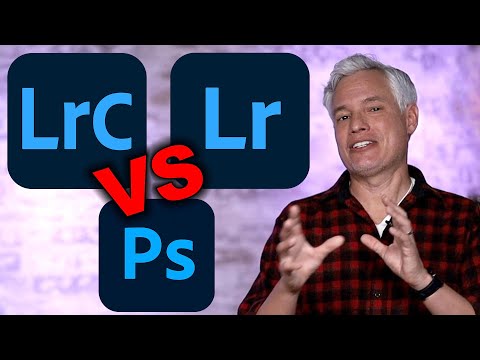
Auf den ersten Blick mögen sie ähnlich erscheinen, da beide grundlegende Bearbeitungsfunktionen bieten. Doch unter der Oberfläche unterscheiden sie sich grundlegend in Bezug auf Dateiverwaltung, Speicherung, Benutzeroberfläche, Leistung und ihren idealen Anwendungsbereich. Die Wahl hängt stark davon ab, wie und wo Sie fotografieren, wie groß Ihre Bildbibliothek ist und welchen Workflow Sie bevorzugen.
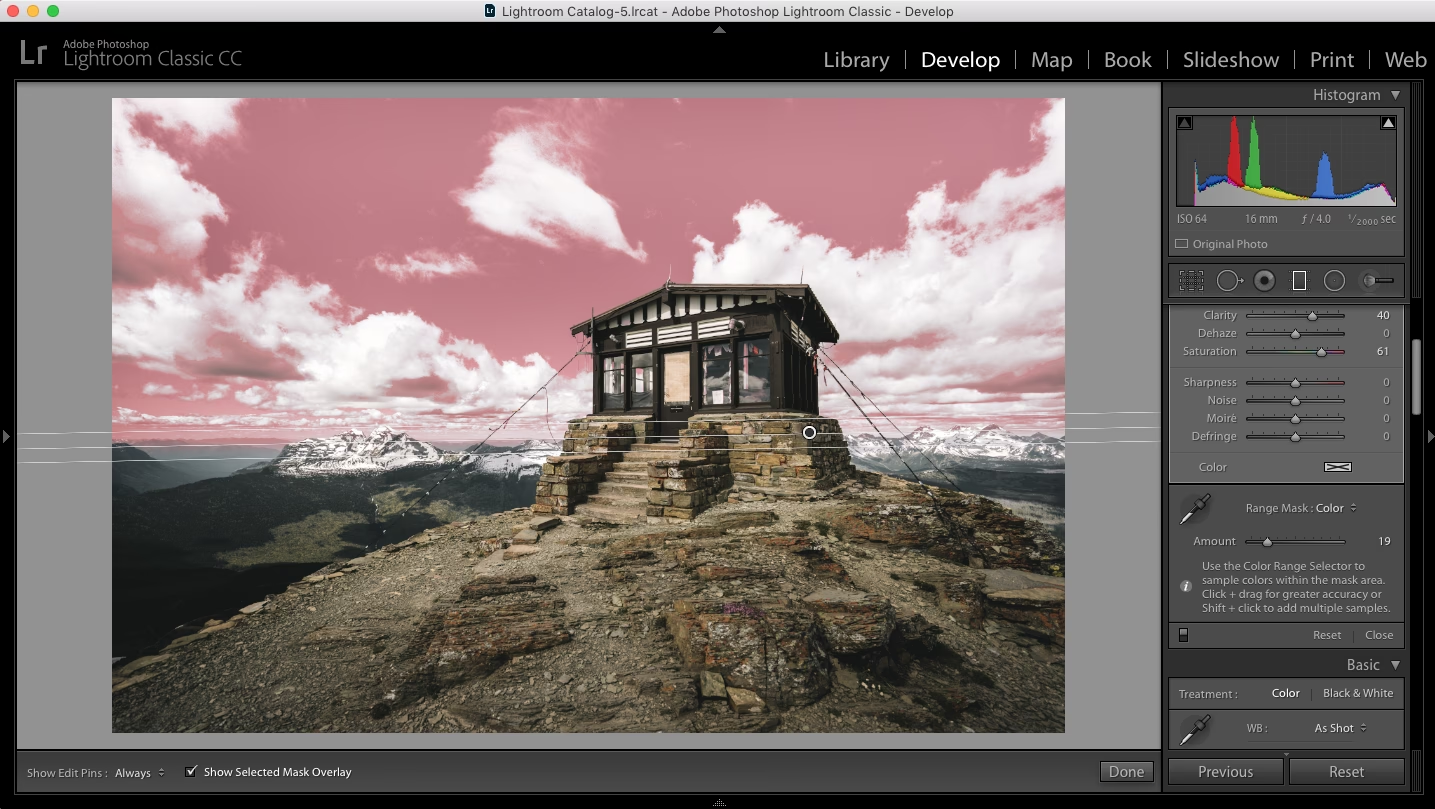
Lightroom Classic: Der etablierte Desktop-Standard
Adobe Lightroom Classic ist der Nachfolger des ursprünglichen Lightroom und gilt als der Standard für viele professionelle und ambitionierte Hobbyfotografen. Es ist ein Desktop-zentriertes Programm, das auf einem traditionellen Dateisystem basiert. Das Herzstück von Classic ist der Katalog. Dieser Katalog ist eine Datenbank, die Informationen über den Speicherort Ihrer Bilder auf Ihrer lokalen Festplatte oder externen Laufwerken speichert, sowie alle Bearbeitungsschritte, Metadaten (wie Stichwörter, Bewertungen, Markierungen) und virtuellen Kopien.
Mit Classic haben Sie die volle Kontrolle darüber, wo Ihre Bilder gespeichert werden. Sie importieren Fotos von Ihrer Kamera oder Speicherkarte auf Ihre Festplatte und fügen sie dann dem Katalog hinzu. Die Bearbeitungen, die Sie in Classic vornehmen, sind nicht-destruktiv. Das bedeutet, die Originalbilddatei wird nie verändert. Stattdessen speichert der Katalog die Anweisungen, wie das Bild angezeigt oder exportiert werden soll.
Lightroom Classic bietet eine sehr umfassende Suite an Bearbeitungswerkzeugen im „Entwickeln“-Modul, die oft als leistungsstärker und feiner steuerbar angesehen werden als in der CC-Version, insbesondere bei komplexen lokalen Anpassungen oder der Rauschreduzierung. Darüber hinaus verfügt Classic über spezielle Module für den Druck, die Erstellung von Fotobüchern, Webgalerien oder Diashows, die in CC nicht oder nur rudimentär vorhanden sind.
Die Leistung von Classic hängt stark von der Hardware Ihres Computers ab. Bei großen Katalogen und hochauflösenden Dateien kann ein schneller Prozessor, ausreichend RAM und eine gute Grafikkarte entscheidend sein.
Vorteile von Lightroom Classic:
- Volle Kontrolle über lokalen Speicherort Ihrer Bilder.
- Umfassendes Katalog-System für Organisation, Metadaten und Suchen.
- Leistungsstarke und detaillierte Bearbeitungswerkzeuge.
- Spezielle Module für Druck, Buch, Web etc.
- Unterstützung für eine breite Palette von Plugins.
- Ideal für große Bildbibliotheken.
Nachteile von Lightroom Classic:
- Weniger nahtlose Synchronisierung über Geräte hinweg (nur Smart-Vorschauen).
- Benutzeroberfläche kann für Anfänger komplex wirken.
- Erfordert leistungsstarke Computerhardware für optimale Leistung.
Lightroom CC (Lightroom): Die moderne Cloud-Lösung
Lightroom CC, oder einfach nur „Lightroom“, repräsentiert Adobes Vision einer modernen, Cloud-zentrierten Fotoverwaltung und -bearbeitung. Im Gegensatz zu Classic speichert Lightroom CC standardmäßig alle Originaldateien in der Adobe Creative Cloud. Wenn Sie Bilder importieren, werden diese automatisch in die Cloud hochgeladen und sind dann auf allen Ihren Geräten – Desktop, Laptop, Tablet, Smartphone und im Webbrowser – zugänglich.
Die Benutzeroberfläche von Lightroom CC ist deutlich vereinfacht und intuitiver gestaltet als die von Classic. Sie ist darauf ausgelegt, auf verschiedenen Bildschirmgrößen gut zu funktionieren und den Einstieg in die Bearbeitung zu erleichtern. Die Bearbeitungswerkzeuge sind zwar leistungsfähig und teilen viele der zugrundeliegenden Technologien mit Classic, die Anordnung und einige fortgeschrittene Optionen können sich jedoch unterscheiden.
Ein großer Vorteil von Lightroom CC ist die automatische Synchronisierung. Bearbeitungen, Bewertungen oder Stichwörter, die Sie auf einem Gerät vornehmen, erscheinen fast sofort auf allen anderen Geräten. Die Suchfunktion profitiert stark von Adobe Sensei, der KI-Technologie von Adobe, die Bilder automatisch analysiert und es Ihnen ermöglicht, nach Objekten oder Szenen zu suchen, auch wenn Sie keine Stichwörter vergeben haben.
Die Speicherung in der Cloud erfordert ein Abonnement, das den benötigten Speicherplatz beinhaltet (oft startet es mit 20 GB oder 1 TB). Für sehr große Bibliotheken kann der benötigte Cloud-Speicherplatz schnell zusätzliche Kosten verursachen.
Vorteile von Lightroom CC:
- Nahtlose Synchronisierung und Zugriff auf Bilder von überall und auf jedem Gerät.
- Einfache und intuitive Benutzeroberfläche.
- Automatische Organisation und leistungsstarke KI-basierte Suche.
- Ideal für mobile Workflows und das Teilen von Bildern.
- Kein komplexes Katalog-Management erforderlich.
Nachteile von Lightroom CC:
- Originaldateien werden standardmäßig in der Cloud gespeichert (abhängig vom Speicherplatz).
- Weniger detaillierte Bearbeitungswerkzeuge und fehlende Module (Druck, Buch etc.).
- Abhängigkeit von einer Internetverbindung für den Zugriff auf Originale und volle Funktionalität.
- Zusätzliche Kosten für großen Cloud-Speicherplatz.
Die Wichtigsten Unterschiede im Überblick
Um die Unterschiede deutlicher zu machen, hier eine vergleichende Tabelle der Kernaspekte:
| Merkmal | Lightroom Classic | Lightroom CC (Lightroom) |
|---|---|---|
| Speicherung | Lokal (Festplatte) | Cloud (Adobe Creative Cloud) |
| Organisation | Katalog-basiert, Ordner, Metadaten | Cloud-basiert, Alben, KI-Suche |
| Benutzeroberfläche | Umfassend, modulbasiert | Einfach, optimiert für Geräte |
| Synchronisierung | Smart-Vorschauen synchronisieren | Originale synchronisieren, voller Zugriff |
| Bearbeitungswerkzeuge | Sehr detailliert, umfassend | Leistungsfähig, aber etwas vereinfacht |
| Offline-Nutzung | Vollständige Bearbeitung der Originale möglich | Bearbeitung nur mit Smart-Vorschauen/lokalen Kopien |
| Zusätzliche Module | Druck, Buch, Web, Diashow | Fehlen |
| Zielgruppe | Profis, ambitionierte Hobbyisten, große Bibliotheken | Mobile Fotografen, Einsteiger, einfache Workflows |
Kann man beide nutzen? Die Synergie-Frage
Die Frage, ob man nur eine oder sogar beide Versionen nutzen sollte, wird oft diskutiert. Einige Experten, darunter auch die bekannte Lightroom-Spezialistin Victoria Bampton (The Lightroom Queen), argumentieren, dass die Programme sich ergänzen können. Ein möglicher Workflow könnte darin bestehen, Classic als Hauptarchiv und für die umfassende Bearbeitung am Desktop zu verwenden, während CC für den schnellen Import von Mobilgeräten, die Bearbeitung unterwegs oder das Teilen mit Kunden genutzt wird.
Diese hybride Nutzung ermöglicht es Ihnen, die Stärken beider Welten zu kombinieren: die Leistungsfähigkeit und Kontrolle von Classic mit der Flexibilität und dem einfachen Zugriff von CC. Sie könnten beispielsweise unterwegs mit dem Smartphone oder Tablet Fotos machen, diese automatisch in Lightroom CC hochladen lassen und dann am Desktop in Lightroom Classic (über die Synchronisierung von Smart-Vorschauen) darauf zugreifen, um sie dort final zu bearbeiten und zu archivieren.
Die Herausforderung: Überblick behalten
Das Nutzen von zwei verschiedenen Programmen für die Fotoverwaltung, selbst wenn sie von demselben Hersteller stammen, kann zu einem Problem führen: Ihre Bilder sind möglicherweise nicht alle an einem zentralen Ort oder in einem einzigen Katalog erfasst. Einige Fotos landen vielleicht nur in Classic, andere nur in CC, wieder andere vielleicht in ganz anderen Programmen oder einfach nur in Ordnern auf verschiedenen Festplatten oder Cloud-Diensten (wie Dropbox, Google Drive etc.).
Einen umfassenden Überblick über Ihre gesamte Bildbibliothek zu behalten, wird so schnell zur Herausforderung. Wo ist dieses eine spezifische Foto? In welchem Programm habe ich es importiert? Habe ich es schon bearbeitet? Diese Fragen können frustrierend sein und wertvolle Zeit kosten. Hier kommt die Idee eines zentralen Katalogierers ins Spiel.
Ein Programm, das als übergeordnete Schicht fungiert und mit verschiedenen Fotoanwendungen und Speicherorten kompatibel ist, kann helfen, dieses Problem zu lösen. Es kann die Kataloge oder Bibliotheken verschiedener Programme (wie Classic, CC, aber auch Capture One, Luminar, iPhoto/Fotos etc.) sowie Ordner auf Festplatten oder in Cloud-Diensten indizieren. So erhalten Sie eine zentrale Ansicht Ihrer gesamten Fotosammlung, unabhängig davon, wo die Bilder physisch gespeichert sind oder mit welcher Software sie bearbeitet wurden.
Das im Eingangstext erwähnte Programm Peakto ist ein Beispiel für eine solche Anwendung. Es wurde entwickelt, um mit Ihren bevorzugten Fotoanwendungen zu interagieren und Ihnen eine zentrale Oberfläche zu bieten, über die Sie Ihre gesamte Bibliothek durchsuchen, organisieren und zwischen den verschiedenen Programmen navigieren können, in denen die Bilder gespeichert oder bearbeitet werden. Es fungiert als eine Art „Master-Katalog“, der die Informationen aus Ihren verschiedenen Quellen aggregiert, ohne die Originaldateien oder die Bibliotheken der einzelnen Programme zu verändern.
Die Nutzung eines solchen Tools kann besonders nützlich sein, wenn Ihr Workflow nicht linear ist oder Sie im Laufe der Zeit verschiedene Programme genutzt haben und nun eine konsolidierte Übersicht benötigen. Es hilft, Silos aufzubrechen und den Zugriff auf Ihre Bilder zu vereinfachen.
Für wen ist welche Version die Richtige? (Eine Entscheidungshilfe)
Die Wahl zwischen Classic und CC hängt letztendlich von Ihren individuellen Bedürfnissen und Ihrem Workflow ab:
- Sie arbeiten hauptsächlich an einem Desktop-Computer oder Laptop, haben eine sehr große Bildbibliothek und legen Wert auf maximale Kontrolle über Ihre Dateien und umfassende Bearbeitungswerkzeuge sowie Druck- oder Buchlayouts? Dann ist Lightroom Classic wahrscheinlich die bessere Wahl für Sie. Es ist das robustere Werkzeug für die Verwaltung und Bearbeitung großer Archive.
- Sie sind viel unterwegs, fotografieren oft mit dem Smartphone, möchten Ihre Bilder nahtlos auf allen Geräten synchronisieren, einfach bearbeiten und schnell teilen? Sie legen weniger Wert auf lokale Dateikontrolle oder spezielle Module wie Druck? Dann ist Lightroom CC (Lightroom) die passendere Lösung. Es ist flexibler, mobiler und einfacher im Handling.
- Sie möchten die Leistungsfähigkeit von Classic am Desktop nutzen, aber auch die Flexibilität von CC für mobile Bearbeitung und Synchronisierung? Sie sind bereit, den zusätzlichen Aufwand (oder die Nutzung eines Tools wie Peakto) für die Verwaltung zu investieren? Dann könnte die Kombination beider Programme für Sie ideal sein. Dies erfordert jedoch ein klares Konzept, wie Sie Ihre Bilder organisieren, um nicht den Überblick zu verlieren.
Häufig gestellte Fragen (FAQ)
Wird Lightroom CC Lightroom Classic ersetzen?
Adobe hat klargestellt, dass beide Programme koexistieren und unterschiedliche Nutzerbedürfnisse bedienen sollen. Es gibt keine Anzeichen dafür, dass Classic eingestellt wird.
Kann ich von Classic zu CC migrieren?
Ja, Adobe bietet Werkzeuge zur Migration Ihres Classic-Katalogs zu Lightroom CC. Bedenken Sie jedoch die Auswirkungen auf Ihren Cloud-Speicher und Workflow.
Sind die Bearbeitungsfunktionen in beiden Versionen identisch?
Die zugrundeliegenden Technologien sind ähnlich, aber Classic bietet oft feinere Steuerungsmöglichkeiten und zusätzliche Werkzeuge/Module, die in CC fehlen.
Benötige ich immer eine Internetverbindung?
Für Classic benötigen Sie sie hauptsächlich für die Lizenzprüfung und die Synchronisierung von Smart-Vorschauen. Für CC ist eine konstante Verbindung wichtig, um auf Originale zuzugreifen, zu synchronisieren und die KI-Funktionen voll zu nutzen.
Welches Abonnement benötige ich?
Beide Programme sind Teil der Adobe Creative Cloud. Das gängigste ist der „Foto-Plan“, der je nach Variante Classic, CC und Photoshop mit unterschiedlichem Cloud-Speicher (20 GB oder 1 TB) beinhaltet.
Fazit
Die Entscheidung zwischen Lightroom Classic und Lightroom CC ist keine Frage von „besser“ oder „schlechter“, sondern von „passender“ für Ihren spezifischen Workflow und Ihre Bedürfnisse. Classic ist der Platzhirsch für Desktop-intensive Arbeit und große, lokal verwaltete Archive mit umfassenden Bearbeitungs- und Ausgabemöglichkeiten. CC ist die moderne, Cloud-basierte Lösung für nahtlose Synchronisierung, mobilen Zugriff und einfache Bedienung.
Für manche ist die Nutzung einer einzigen Version die beste Lösung. Für andere, die sowohl die Power des Desktops als auch die Flexibilität der Cloud wünschen, kann die parallele Nutzung beider Programme sinnvoll sein. In diesem Fall ist die Herausforderung, den Überblick über die gesamte Bildbibliothek zu behalten. Lösungen wie ein zentraler Katalogierer können hier eine wertvolle Hilfe sein, um Ihre gesamte Sammlung zu überblicken und effizient zu verwalten, unabhängig davon, wo die Bilder gespeichert sind oder welche Software Sie zur Bearbeitung verwenden.
Bewerten Sie Ihren eigenen fotografischen Workflow, Ihre Hardware und Ihre Prioritäten. So finden Sie heraus, welche Lightroom-Version – oder Kombination – die richtige Wahl ist, um das Beste aus Ihren Bildern herauszuholen.
Hat dich der Artikel Lightroom Classic vs. CC: Der Große Vergleich interessiert? Schau auch in die Kategorie Fotografie rein – dort findest du mehr ähnliche Inhalte!