

Viele Fotografen schwören auf die Effizienz von Presets in Adobe Lightroom, um ihren Bildern schnell einen bestimmten Look zu verleihen. Doch was, wenn man diesen Look auch in Photoshop nutzen möchte, um dort weitere komplexe Bearbeitungen vorzunehmen? Glücklicherweise ist es möglich, Ihre Lightroom-Presets nach Photoshop zu übertragen und dort über Adobe Camera Raw (ACR) anzuwenden. Dieser Artikel zeigt Ihnen genau, wie das funktioniert und welche Vorteile die nahtlose Integration von Lightroom und Photoshop für Ihren Workflow bietet.
https://www.youtube.com/watch?v=0gcJCdgAo7VqN5tD
Presets von Lightroom nach Photoshop übertragen
Der Schlüssel zur Nutzung von Lightroom-Presets in Photoshop liegt in Adobe Camera Raw (ACR). ACR ist ein leistungsstarkes Plugin, das in Photoshop integriert ist und viele der Bearbeitungswerkzeuge von Lightroom Classic teilt. Da ACR Presets speichern und anwenden kann, können wir Lightroom-Presets über diesen Umweg nach Photoshop bringen.
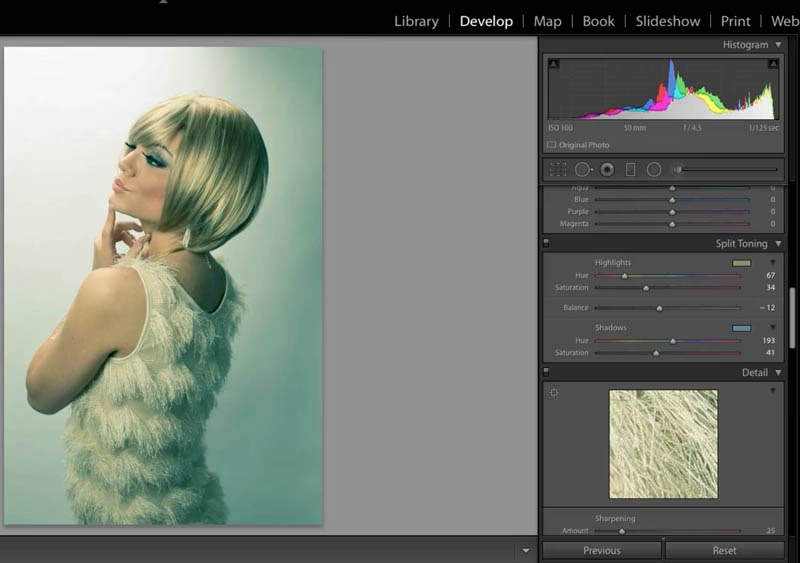
Schritt 1: Ein Preset in Lightroom erstellen oder auswählen
Beginnen Sie in Lightroom mit einem Bild. Es kann jedes Bild sein, idealerweise eine RAW-Datei, da diese die größte Bearbeitungsfreiheit bietet. Wenden Sie auf dieses Bild die gewünschten Einstellungen an, die Sie als Preset speichern möchten. Das kann eine Vintage-Optik sein, eine Schwarz-Weiß-Konvertierung oder eine spezielle Farbstimmung.
Im Beispieltext wird ein Split-Toning-Effekt für einen Vintage-Look verwendet. Spielen Sie mit den Schiebereglern für Lichter und Schatten, um die Farbsättigung und die Balance zwischen den Farben anzupassen. Sobald Sie mit dem Ergebnis zufrieden sind, sind die Einstellungen bereit, als Preset gespeichert zu werden.
Schritt 2: Das Preset in Lightroom speichern
Navigieren Sie im Entwickeln-Modul (Develop-Modul) zum Bedienfeld „Presets“ auf der linken Seite. Klicken Sie auf das Plus-Symbol (+) oben im Bedienfeld und wählen Sie „Einstellungen als neues Preset speichern“ (Create New Preset). Geben Sie Ihrem Preset einen Namen, z.B. „Glamtage“ oder einen anderen aussagekräftigen Namen. Stellen Sie sicher, dass alle gewünschten Einstellungen angehakt sind, die Teil des Presets sein sollen (normalerweise alle oder fast alle, je nachdem, was Sie speichern möchten). Klicken Sie auf „Erstellen“ (Create).
Dieses Preset ist nun in Ihrer Lightroom-Preset-Liste gespeichert.
Schritt 3: Das Bild als Smart-Objekt in Photoshop öffnen
Dies ist ein entscheidender Schritt. Anstatt das Bild direkt in Photoshop zu bearbeiten, müssen Sie es so öffnen, dass die Lightroom-Anpassungen erhalten bleiben und Sie später darauf zugreifen können. Klicken Sie in Lightroom mit der rechten Maustaste auf das Bild, das Sie gerade bearbeitet und für das Sie das Preset erstellt haben. Wählen Sie im Kontextmenü „Bearbeiten in“ (Edit In) und dann „Als Smart-Objekt in Photoshop öffnen“ (Open as Smart Object in Photoshop).
Photoshop wird gestartet und das Bild als
Smart-Objekt
geladen. Warum ist das wichtig? Ein Smart-Objekt enthält die Originalbilddaten (oder die RAW-Daten mit den Lightroom-Anpassungen) und ermöglicht es Ihnen, die angewandten Anpassungen jederzeit nicht-destruktiv zu bearbeiten, indem Sie das Smart-Objekt doppelklicken. Im Falle eines aus Lightroom geöffneten Smart-Objekts öffnet sich bei einem Doppelklick das Adobe Camera Raw Fenster mit den angewandten Lightroom-Einstellungen.
Schritt 4: Das Preset in Camera Raw speichern
Mit dem Bild als Smart-Objekt in Photoshop geöffnet, doppelklicken Sie auf die Smart-Objekt-Ebene im Ebenen-Bedienfeld. Dies öffnet das Bild in Adobe Camera Raw (ACR). Sie können ACR auch über Filter > Filter für Camera Raw aufrufen, aber der Weg über das Smart-Objekt ist hier für den Transfer der Lightroom-Einstellungen am besten.
Im ACR-Fenster sehen Sie die gleichen Einstellungen, die Sie zuvor in Lightroom vorgenommen haben. Navigieren Sie im ACR-Fenster zum Bedienfeld „Presets“ (das dritte Symbol von rechts, sieht aus wie ein Kreis mit Punkten). Klicken Sie unten im Presets-Bedienfeld auf das „Neues Preset erstellen“ Symbol (sieht aus wie ein Blatt Papier mit einem gefalteten Eckchen). ACR wird nun alle aktuellen Einstellungen des Bildes erfassen.
Geben Sie dem Preset den gleichen Namen wie in Lightroom oder einen ähnlichen Namen. Klicken Sie auf „OK“. Sie haben nun die Lightroom-Einstellungen als ACR-Preset in Photoshop gespeichert.
Sie benötigen das ursprüngliche Bild, das Sie als „Maultier“ (Mule) zum Übertragen der Einstellungen verwendet haben, nicht mehr unbedingt. Die Einstellungen sind nun als ACR-Preset verfügbar und können auf andere Bilder angewendet werden.
Schritt 5: Das Preset in Photoshop anwenden
Öffnen Sie nun ein beliebiges anderes Bild in Photoshop. Diesmal müssen Sie es nicht unbedingt als Smart-Objekt öffnen, obwohl dies für nicht-destruktive Bearbeitung immer empfohlen wird. Gehen Sie zu Filter > Filter für Camera Raw.
Im ACR-Fenster navigieren Sie erneut zum Bedienfeld „Presets“. Suchen Sie in der Liste der Presets nach dem Namen, den Sie in Schritt 4 vergeben haben. Klicken Sie auf das Preset. Boom! Die Einstellungen, die Sie ursprünglich in Lightroom erstellt haben, werden auf Ihr aktuelles Bild angewendet.
Da jedes Foto anders ist (unterschiedliche Belichtung, Farben, Lichtverhältnisse), müssen Sie die angewandten Einstellungen wahrscheinlich noch etwas
anpassen
. Aber die Basis des Looks ist nun mit einem Klick verfügbar.
Lightroom und Photoshop gemeinsam nutzen: Ein leistungsstarker Workflow
Die Möglichkeit, Presets zwischen den Programmen zu teilen, ist nur ein Aspekt der engen Integration zwischen Lightroom und Photoshop. Viele professionelle Fotografen nutzen beide Programme zusammen, um das Beste aus ihren Bildern herauszuholen.
Hier sind einige Möglichkeiten, wie Sie Lightroom und Photoshop gemeinsam nutzen können:
1. Bildvorschau und Organisation (Lightroom)
Lightroom Classic ist unübertroffen, wenn es um die Verwaltung großer Bildbibliotheken geht. Bevor Sie mit der Bearbeitung beginnen, können Sie in Lightroom Tausende von Bildern schnell importieren, sichten, bewerten, sortieren und erste grundlegende Anpassungen vornehmen. Die Vorschau-Funktionen ermöglichen es Ihnen, Bilder schnell zu überprüfen und auszuwählen, welche bearbeitet werden sollen. Dies spart enorme Zeit im Vergleich zum Öffnen jedes Bildes einzeln in Photoshop.
2. Grundlegende Anpassungen und Farbkorrektur (Lightroom)
Lightroom ist ideal für schnelle, globale Anpassungen wie Belichtung, Kontrast, Lichter, Schatten, Klarheit, Dunst entfernen und Schärfen. Auch die grundlegende Farbkorrektur mit den Schiebereglern für Dynamik und Sättigung sowie die HSL-Einstellungen (Farbton, Sättigung, Luminanz) sind in Lightroom sehr intuitiv. Die
Farbkorrekturräder
in Lightroom sind ebenfalls ein mächtiges Werkzeug, um die Farbbalance in Lichtern, Mitteltönen und Schatten zu steuern.
3. Erweiterte Retusche und Manipulation (Photoshop)
Wenn es um komplexere Retuschearbeiten, das Entfernen unerwünschter Objekte oder Personen, Freistellen, Compositing (Zusammenfügen mehrerer Bilder) oder kreative Manipulationen geht, ist Photoshop das Werkzeug der Wahl. Werkzeuge wie der Reparatur-Pinsel, der Bereichsreparatur-Pinsel, der Kopierstempel, der Verflüssigen-Filter und Ebenenmasken bieten unübertroffene Möglichkeiten, um Bilder zu perfektionieren oder komplett zu verändern.
4. Erweiterte Farbbearbeitung (Photoshop)
Während Lightroom großartig für die grundlegende Farbkorrektur ist, bietet Photoshop tiefere und spezifischere Werkzeuge für die Farbbearbeitung. Funktionen wie die
Farbbalance
, selektive Farbkorrektur, Verlaufsumsetzungen und komplexe Maskierungstechniken ermöglichen eine präzise Steuerung der Farben in bestimmten Bereichen des Bildes, die über die Möglichkeiten von Lightroom hinausgeht.
5. Erstellen von Mehrbild-Layouts und Grafiken (Photoshop)
Wenn Sie Bilder für Social Media, Collagen, Poster oder andere Layouts kombinieren möchten, ist Photoshop unverzichtbar. Sie können mehrere Bilder auf verschiedenen Ebenen anordnen, Text hinzufügen und grafische Elemente integrieren.
Nahtloser Übergang zwischen den Programmen
Adobe hat den Übergang zwischen Lightroom und Photoshop sehr einfach gestaltet. Sie können ein Bild direkt aus Lightroom in Photoshop öffnen („Bearbeiten in Photoshop“ oder „Als Smart-Objekt in Photoshop öffnen“) und es nach der Bearbeitung in Photoshop wieder in Lightroom speichern, wobei die Photoshop-Bearbeitungen erhalten bleiben (normalerweise als TIFF- oder PSD-Datei). Dies ermöglicht einen flexiblen Workflow, bei dem Sie die Stärken beider Programme optimal nutzen können.
Vergleich: Lightroom vs. Photoshop (im Kontext der Bearbeitung)
| Funktion | Adobe Lightroom | Adobe Photoshop |
|---|---|---|
| Bildverwaltung & Organisation | Hervorragend (Katalog, Stichwörter, Bewertungen) | Begrenzt (Dateibrowser) |
| Grundlegende Anpassungen (Belichtung, Kontrast etc.) | Sehr gut und schnell auf viele Bilder anwendbar | Verfügbar (über Camera Raw oder Anpassungsebenen), oft bildweise |
| Batch-Bearbeitung (mehrere Bilder gleichzeitig) | Stärke von Lightroom (Synchronisieren, Presets) | Möglich (über Aktionen oder Camera Raw), aber weniger flexibel als in Lightroom |
| Lokale Anpassungen (Pinsel, Verläufe) | Sehr gut und intuitiv | Sehr gut und präziser (Auswahlwerkzeuge, Masken) |
| Retusche & Objektentfernung | Einfach (Bereichsreparatur-Pinsel) | Umfassend und präzise (Reparatur-Pinsel, Kopierstempel, Inhaltsbasiertes Füllen) |
| Compositing & Manipulation | Nicht möglich | Kernkompetenz (Ebenen, Masken, Mischmodi) |
| Erweiterte Farbbearbeitung | Gut (HSL, Farbkorrekturräder) | Sehr umfassend und präzise (Farbbalance, Selektive Farbe, LUTs) |
| Text & Grafikelemente | Nicht möglich | Sehr gut |
Wie die Tabelle zeigt, ergänzen sich Lightroom und Photoshop perfekt. Lightroom ist ideal für den ersten Durchgang, die Organisation und grundlegende Anpassungen großer Mengen von Bildern. Photoshop ist das Werkzeug für die feineren Details, die kreative Manipulation und alles, was über die reine Bildentwicklung hinausgeht.
Wie erhalten Sie Lightroom und Photoshop?
Adobe bietet beide Programme hauptsächlich über ein
Creative Cloud-Abonnement
an. Die beliebteste und kostengünstigste Option für Fotografen ist der
Foto-Plan
(Photography Plan). Dieser Plan beinhaltet sowohl Lightroom Classic (die Desktop-basierte Version mit dem leistungsstarken Katalog) als auch Lightroom (die Cloud-basierte Version) sowie Adobe Photoshop. Sie können in der Regel zwischen einem Plan mit 20 GB Cloud-Speicher und einem mit 1 TB wählen.
Früher gab es Kaufversionen der Software, aber Adobe ist seit einigen Jahren auf das Abonnementmodell umgestiegen. Der Foto-Plan bietet ein ausgezeichnetes Preis-Leistungs-Verhältnis, wenn Sie beide Programme regelmäßig nutzen möchten.
Häufig gestellte Fragen (FAQ)
Hier beantworten wir einige häufige Fragen zum Thema Lightroom und Photoshop:
Kann ich Lightroom-Bearbeitungen in Photoshop vornehmen?
Ja, absolut. Der typische Workflow besteht darin, grundlegende Bearbeitungen in Lightroom vorzunehmen und das Bild dann über die Funktion „Bearbeiten in Photoshop“ nach Photoshop zu übertragen. Wenn Sie das Bild als Smart-Objekt öffnen, bleiben die Lightroom-Anpassungen editierbar und Sie können in Photoshop weitere komplexe Bearbeitungen wie Retusche oder Compositing hinzufügen. Sie können auch, wie in diesem Artikel beschrieben, Presets von Lightroom nach Camera Raw in Photoshop übertragen und dort anwenden.
Kann ich Lightroom und Photoshop zusammen bekommen?
Ja, das geht ganz einfach über den Adobe Creative Cloud Foto-Plan. Dieser Plan ist speziell für Fotografen konzipiert und beinhaltet sowohl Adobe Photoshop als auch Adobe Lightroom Classic und Lightroom (Cloud-Version). Dies ist die gängigste und kostengünstigste Methode, um Zugang zu beiden Programmen zu erhalten.
Ist es besser, nur Lightroom oder nur Photoshop zu verwenden?
Das hängt stark von Ihren Bedürfnissen ab. Für die reine Bildverwaltung, Organisation und schnelle Bearbeitung vieler Bilder ist Lightroom oft effizienter. Für detaillierte Retusche, kreative Manipulationen, Compositing und Grafikdesign ist Photoshop unverzichtbar. Viele professionelle Fotografen nutzen beide Programme in Kombination, um von den jeweiligen Stärken zu profitieren. Wenn Sie nur grundlegende Anpassungen machen und keine komplexe Bildmanipulation benötigen, könnte Lightroom allein ausreichen. Wenn Sie jedoch tiefgehende Bearbeitungen vornehmen oder Bilder kombinieren möchten, benötigen Sie Photoshop.
Fazit
Wie Sie sehen, ist es nicht nur möglich, Lightroom-Presets in Photoshop über Camera Raw zu nutzen, sondern die Kombination aus Lightroom und Photoshop eröffnet auch einen äußerst
leistungsfähigen
Workflow für Fotografen. Lightroom hilft Ihnen bei der effizienten Verwaltung und den ersten Bearbeitungsschritten, während Photoshop die Tür zu unbegrenzten kreativen Möglichkeiten öffnet, von präziser Retusche bis hin zu komplexen Bildkompositionen. Die Investition in den Adobe Foto-Plan und das Erlernen beider Programme kann Ihre Bildbearbeitung auf ein völlig neues Niveau heben.
Probieren Sie den hier beschriebenen Prozess aus, um Ihre Lieblings-Presets in Photoshop zu verwenden, und entdecken Sie, wie diese beiden Programme zusammenarbeiten, um Ihre fotografische Vision zu verwirklichen.
Hat dich der Artikel Lightroom-Presets in Photoshop nutzen interessiert? Schau auch in die Kategorie Fotografie rein – dort findest du mehr ähnliche Inhalte!