


In der Welt der digitalen Fotografie sind Adobe Lightroom Classic und Adobe Photoshop zwei der mächtigsten Werkzeuge, die Fotografen zur Verfügung stehen. Während Lightroom Classic oft als das „digitale Negativ“ und die zentrale Anlaufstelle für Organisation, grundlegende Bearbeitung und Verwaltung gilt, ist Photoshop der unangefochtene Meister der pixelbasierten Manipulation, Retusche und kreativen Komposition. Eine häufig gestellte Frage, insbesondere von Einsteigern, ist, wie diese beiden Programme zusammenarbeiten und welche spezifischen Funktionen Lightroom Classic für die Endausgabe bietet, wie zum Beispiel die Erstellung von Fotobüchern.
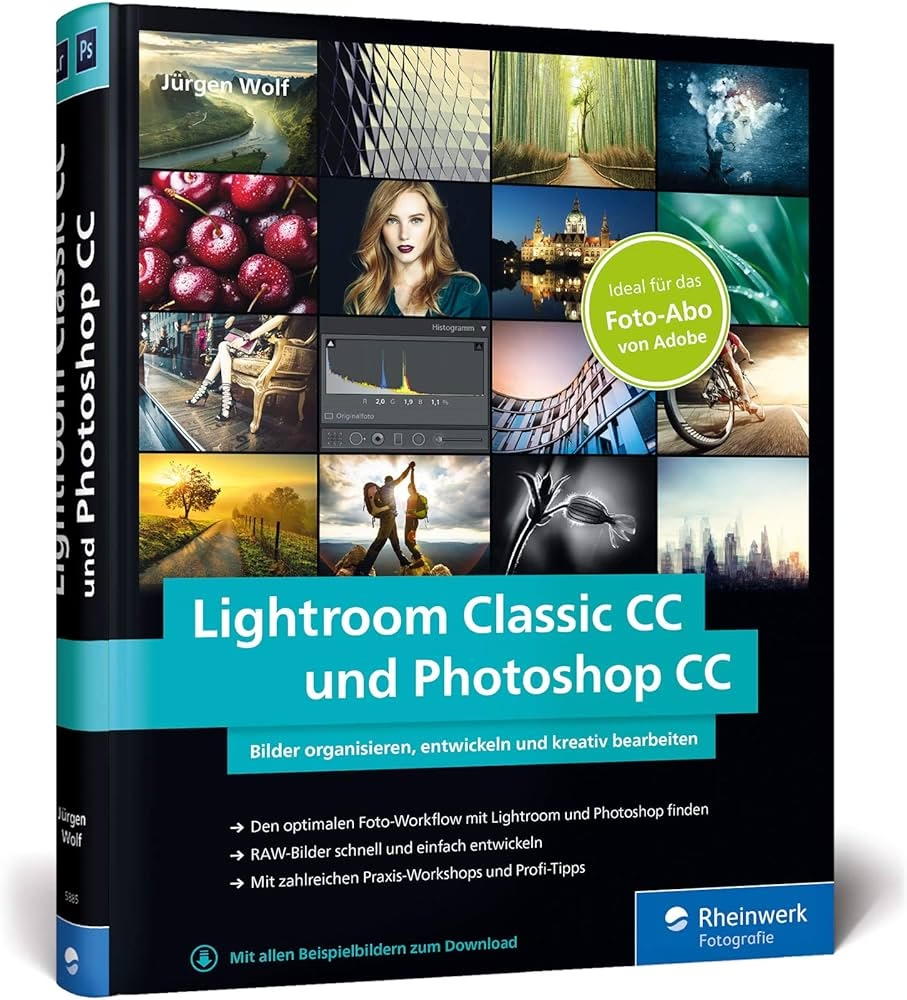
Die gute Nachricht ist: Ja, Lightroom Classic und Photoshop arbeiten nahtlos und äußerst effektiv zusammen. Diese Integration ist einer der Hauptgründe, warum viele professionelle Fotografen auf beide Programme setzen. Sie ergänzen sich perfekt, indem sie die Stärken des jeweils anderen nutzen.
Die Synergie zwischen Lightroom Classic und Photoshop
Der primäre Weg, wie Lightroom Classic und Photoshop zusammenarbeiten, ist das Senden von Bildern von Lightroom Classic an Photoshop zur weiteren Bearbeitung. Stellen Sie sich vor, Sie haben Ihre Fotos in Lightroom Classic importiert, sortiert, bewertet und grundlegende Anpassungen wie Belichtung, Kontrast, Weißabgleich und Farben vorgenommen. Nun stoßen Sie an die Grenzen dessen, was Lightroom Classic leisten kann – vielleicht möchten Sie Hautunreinheiten entfernen, Objekte freistellen, mehrere Bilder zu einer Komposition zusammenfügen oder komplexe Retuschearbeiten durchführen, die Ebenen und Masken erfordern.
Genau hier kommt Photoshop ins Spiel. Aus Lightroom Classic heraus können Sie ein Bild mit wenigen Klicks in Photoshop öffnen. Das Besondere daran ist, dass Lightroom Classic nicht das Originalbild sendet (das soll ja unverändert bleiben), sondern eine Kopie erstellt. Diese Kopie kann in verschiedenen Formaten an Photoshop übergeben werden, typischerweise als TIFF oder PSD-Datei. Diese Formate sind wichtig, da sie die hohe Bildqualität beibehalten und Ebenen sowie andere Photoshop-spezifische Daten speichern können.
So senden Sie ein Bild von Lightroom Classic an Photoshop:
- Wählen Sie das Bild, das Sie bearbeiten möchten, im Bibliotheks- oder Entwicklungsmodul von Lightroom Classic aus.
- Klicken Sie mit der rechten Maustaste auf das Bild.
- Wählen Sie im Kontextmenü die Option „Bearbeiten in“.
- Wählen Sie „Adobe Photoshop [Ihre Versionsnummer] bearbeiten“.
Lightroom Classic bietet Ihnen nun in der Regel zwei Hauptoptionen:
- Kopie mit Lightroom-Anpassungen bearbeiten: Dies ist die häufigste Option. Lightroom Classic erstellt eine Kopie des Bildes (typischerweise als TIFF oder PSD) und wendet alle Anpassungen an, die Sie bisher in Lightroom vorgenommen haben. Diese Kopie wird dann in Photoshop geöffnet. Änderungen, die Sie in Photoshop vornehmen, beeinflussen nur diese neue Datei.
- Als Smartobjekt in Photoshop bearbeiten: Diese Option ist besonders leistungsfähig, wenn Sie nicht-destruktive Bearbeitungen in Photoshop durchführen möchten, die auf den RAW-Daten basieren (falls Sie mit RAW-Dateien arbeiten). Lightroom Classic erstellt ebenfalls eine Kopie (oft als TIFF oder PSD), bettet aber die Original-RAW-Daten (oder eine gerenderte Version mit Lightroom-Anpassungen) als Smartobjekt ein. Dies ermöglicht es Ihnen, bestimmte Filter und Anpassungen in Photoshop später noch zu ändern, ohne das Originalpixel zu zerstören. Es ist wie ein „Container“ für Ihr Bild.
Sobald das Bild in Photoshop geöffnet ist, können Sie alle leistungsstarken Werkzeuge von Photoshop nutzen: Ebenen, Masken, Auswahlwerkzeuge, Filter, Pinsel für Retusche und Malerei, und vieles mehr. Wenn Sie mit der Bearbeitung in Photoshop fertig sind, speichern Sie die Datei einfach (z. B. über „Datei“ -> „Speichern“ oder „Datei“ -> „Speichern unter“). Wenn Sie die Datei im selben Ordner speichern, aus dem sie geöffnet wurde (was standardmäßig der Fall ist, wenn Sie die Kopie speichern), erkennt Lightroom Classic die neue Datei automatisch und fügt sie neben dem Original in Ihrem Katalog ein. So haben Sie sowohl das Originalbild als auch die in Photoshop bearbeitete Version direkt nebeneinander in Lightroom Classic organisiert und können sie weiter verwalten oder exportieren.
Dieser Workflow ermöglicht einen nahtlosen Übergang zwischen der Katalogisierung und grundlegenden Bearbeitung in Lightroom Classic und der fortgeschrittenen Manipulation in Photoshop. Es ist ein sehr effizienter Weg, das Beste aus beiden Welten zu nutzen.
Das Buchmodul in Lightroom Classic
Neben der Bearbeitungsintegration bietet Lightroom Classic auch leistungsstarke Funktionen für die Endausgabe Ihrer Bilder. Eine dieser Funktionen ist das Buchmodul. Dieses Modul ist speziell dafür konzipiert, Fotografen die Erstellung von Fotobüchern, Magazinen oder anderen Drucklayouts direkt innerhalb von Lightroom Classic zu ermöglichen.
Stellen Sie sich vor, Sie haben eine Fotoserie von einem Urlaub, einer Hochzeit oder einem Projekt. Sie haben die Bilder in Lightroom Classic ausgewählt, bearbeitet und organisiert. Anstatt nun eine separate Software für die Gestaltung eines Fotobuchs verwenden zu müssen, können Sie einfach in das Buchmodul wechseln und Ihre Bilder in ein Layout bringen.
Funktionen des Buchmoduls:
- Vorlagen: Das Buchmodul bietet eine Vielzahl von integrierten, vorgefertigten Vorlagen für verschiedene Buchgrößen und Layouts. Diese Vorlagen erleichtern den schnellen Einstieg, da Sie Ihre Fotos einfach per Drag-and-Drop in die vorgegebenen Felder ziehen können.
- Benutzerdefinierte Layouts: Wenn die vorgefertigten Vorlagen nicht ausreichen, können Sie Ihre eigenen Layouts erstellen und anpassen. Sie können Seiten hinzufügen, löschen, die Größe und Position von Bildfeldern und Textfeldern ändern und so ein völlig individuelles Design gestalten.
- Textwerkzeuge: Fügen Sie Titel, Untertitel, Bildunterschriften und Textabsätze hinzu. Sie können Schriftarten, Größen, Farben und Ausrichtung anpassen, um Ihre Geschichte zu erzählen und Ihre Bilder zu ergänzen.
- Seitennummerierung: Das Modul kann automatisch Seitenzahlen hinzufügen und formatieren.
- Cover-Gestaltung: Gestalten Sie das Cover Ihres Buches, einschließlich Vorderseite, Rückseite und Buchrücken.
- Vorschau: Eine Live-Vorschau zeigt Ihnen, wie Ihr Buch aussehen wird, einschließlich möglicher Beschnittzugaben (Bereiche, die beim Druck abgeschnitten werden könnten) und Sicherheitsbereiche (Bereiche, in denen wichtige Elemente platziert werden sollten).
- Exportoptionen: Sobald Ihr Buch fertig gestaltet ist, können Sie es in verschiedene Formate exportieren. Die gängigsten Optionen sind der Export als PDF-Datei (hochauflösend und druckfertig) oder als Sammlung von JPEG-Dateien (jede Seite als separates Bild). Diese Dateien können Sie dann an einen beliebigen Online-Druckdienst oder eine lokale Druckerei senden. Früher gab es eine direkte Integration mit Blurb, aber der Export als PDF oder JPEG bietet maximale Flexibilität bei der Wahl des Druckanbieters.
Das Buchmodul ist ein integriertes Werkzeug, das den Schritt von der Bildbearbeitung zur fertigen Präsentation in gedruckter Form erheblich vereinfacht. Es spart Zeit und ermöglicht es Fotografen, den gesamten Prozess von der Aufnahme bis zum fertigen Fotobuch innerhalb einer einzigen Softwarefamilie zu bleiben.
Warum der kombinierte Workflow so effektiv ist
Die Kombination aus Lightroom Classic und Photoshop, ergänzt durch Module wie das Buchmodul, bietet einen umfassenden Workflow für Fotografen:
- Import & Organisation (Lightroom Classic): Schnelles Einlesen großer Mengen von Bildern, Verschlagwortung, Bewertung, Metadatenverwaltung.
- Grundlegende Bearbeitung (Lightroom Classic): Nicht-destruktive Anpassungen an Belichtung, Farbe, Tonwerten, Objektivkorrekturen.
- Fortgeschrittene Bearbeitung & Retusche (Photoshop): Pixelgenaue Bearbeitung, Ebenen, Masken, Compositing, komplexe Retusche, Spezialeffekte.
- Endausgabe & Präsentation (Lightroom Classic - z.B. Buchmodul): Erstellung von Diashows, Webgalerien, Drucklayouts und eben auch Fotobüchern oder Magazinen.
Dieser Workflow stellt sicher, dass Sie für jede Aufgabe das am besten geeignete Werkzeug verwenden. Lightroom Classic kümmert sich um die Masse und die Verwaltung, während Photoshop für die chirurgische Präzision und kreative Freiheit zuständig ist. Das Buchmodul in Lightroom Classic fügt eine wichtige Komponente für die physische Präsentation Ihrer Arbeit hinzu.
Vergleich: Lightroom Classic vs. Photoshop (im Kontext des Workflows)
| Feature/Aufgabe | Lightroom Classic | Photoshop |
|---|---|---|
| Hauptzweck | Katalogisierung, Organisation, RAW-Konvertierung, Grundlegende Bearbeitung | Pixelbasierte Bildbearbeitung, Retusche, Compositing |
| Bearbeitungsansatz | Nicht-destruktiv, parameterbasiert | Pixelbasiert, nutztdestruktive und nicht-destruktive Methoden (Ebenen, Masken, Smartobjekte) |
| Stärken | Schneller Workflow für viele Bilder, Metadaten, virtuelle Kopien, Module für Diashow/Web/Buch/Druck | Ebenen, Masken, Auswahlwerkzeuge, Retuschepinsel, Filter, Compositing |
| Ideal für | Import, Sortierung, globale/lokale Anpassungen, Verwaltung großer Bibliotheken, Export für Web/Druck | Komplexe Retusche, Bildmanipulationen, kreative Effekte, Compositing, Grafikdesign |
| Dateiformate (primär) | Arbeitet mit Originalen (RAW, JPEG, TIFF, PSD), speichert Anpassungen im Katalog/XMP | Arbeitet mit Kopien (TIFF, PSD), speichert Ebenen und Masken in der Datei |
| Integration | Kann Bilder an Photoshop senden und die bearbeiteten Kopien importieren | Empfängt Bilder von Lightroom Classic, bearbeitet Kopien |
Wie die Tabelle zeigt, sind die Stärken der Programme unterschiedlich, aber komplementär. Sie sind darauf ausgelegt, zusammen verwendet zu werden.
Häufig gestellte Fragen (FAQ)
Kann ich auch Bilder von Photoshop zurück nach Lightroom Classic senden?
Ja, indirekt. Wenn Sie ein Bild in Photoshop bearbeiten, speichern Sie es einfach. Wenn Sie die Datei im selben Ordner wie das Original speichern, erkennt Lightroom Classic die neue Version (oft als TIFF oder PSD) und fügt sie automatisch Ihrem Katalog hinzu. Sie können sie dann wie jedes andere Bild in Lightroom Classic verwalten.
Welches Dateiformat sollte ich wählen, wenn ich von Lightroom Classic nach Photoshop sende (TIFF oder PSD)?
Beide Formate sind gut geeignet, da sie Ebenen und hohe Farbtiefe (z. B. 16 Bit) unterstützen. PSD ist das native Format von Photoshop und oft die bevorzugte Wahl, wenn Sie sicher sind, dass Sie die Datei ausschließlich in Photoshop und Lightroom Classic verwenden werden. TIFF ist ein offeneres Format, das von mehr Programmen gelesen werden kann. Für die nahtlose Integration mit Photoshop sind beide Formate hervorragend und bewahren die maximale Bildqualität und Bearbeitbarkeit.
Muss ich das Buchmodul verwenden, um ein Fotobuch zu erstellen?
Nein, es gibt viele andere Softwareoptionen von verschiedenen Druckdiensten. Das Buchmodul in Lightroom Classic bietet jedoch den Vorteil, dass Sie Ihre Bilder nicht exportieren und in eine separate Software importieren müssen. Der gesamte Prozess der Bildauswahl, Bearbeitung und Layoutgestaltung kann innerhalb einer Anwendung erfolgen, was den Workflow erheblich beschleunigt und vereinfacht.
Kann ich im Buchmodul auch Text und Grafiken hinzufügen?
Ja, das Buchmodul ermöglicht das Hinzufügen von Textfeldern für Titel, Untertitel, Bildunterschriften und längere Textabsätze. Sie können auch grundlegende grafische Elemente wie Hintergründe oder Rahmen hinzufügen, obwohl die Möglichkeiten für komplexe Grafikdesigns begrenzter sind als in Photoshop.
Kann ich die im Buchmodul erstellte PDF-Datei an jeden beliebigen Drucker senden?
Ja, die exportierte PDF-Datei ist ein standardmäßiges, druckfertiges Dokument. Sie können diese Datei an nahezu jeden Online- oder lokalen Druckdienst senden, der PDF-Dateien akzeptiert. Es ist ratsam, die Spezifikationen des Druckers (z. B. bezüglich Beschnittzugabe, Farbprofil) zu prüfen und diese Einstellungen beim Export im Buchmodul zu berücksichtigen.
Fazit
Adobe Lightroom Classic und Adobe Photoshop sind zwei Eckpfeiler der digitalen Bildbearbeitung, die zusammen einen extrem leistungsfähigen Workflow bilden. Lightroom Classic glänzt bei der Organisation und den grundlegenden, nicht-destruktiven Anpassungen, während Photoshop die ultimative Kontrolle auf Pixelebene für komplexe Manipulationen und Retusche bietet. Die Möglichkeit, Bilder nahtlos zwischen den Programmen auszutauschen, ist entscheidend für einen effizienten Prozess.
Darüber hinaus bietet Lightroom Classic mit seinem Buchmodul eine hervorragende, integrierte Lösung für die Gestaltung von Fotobüchern und anderen Drucklayouts. Diese Funktion ermöglicht es Fotografen, ihre kuratierten und bearbeiteten Bilder schnell und einfach in ein professionell aussehendes gedrucktes Produkt zu verwandeln, ohne auf externe Software angewiesen zu sein. Ob für persönliche Projekte, Portfolios oder als Produkt für Kunden – das Buchmodul ist ein wertvolles Werkzeug in der Lightroom Classic-Suite.
Zusammenfassend lässt sich sagen: Ja, Lightroom Classic arbeitet hervorragend mit Photoshop zusammen, und ja, Lightroom Classic verfügt über ein voll funktionsfähiges Buchmodul. Diese beiden Aspekte machen Lightroom Classic zu einem zentralen und vielseitigen Werkzeug im Arsenal jedes ernsthaften Fotografen.
Hat dich der Artikel Lightroom & Photoshop: Nahtlose Integration & Bücher interessiert? Schau auch in die Kategorie Fotografie rein – dort findest du mehr ähnliche Inhalte!