

Die Gestaltung eines Magazins ist ein spannender kreativer Prozess, der jedoch sorgfältige Vorbereitung erfordert, insbesondere wenn es um die technischen Spezifikationen für den Druck geht. Eine der grundlegendsten Entscheidungen ist die Wahl der richtigen Größe und die korrekte Einrichtung Ihres Dokuments in der von Ihnen verwendeten Software. Wenn Sie Photoshop für die Gestaltung von Elementen oder sogar einzelnen Seiten nutzen, ist es entscheidend zu wissen, wie Sie die korrekten Abmessungen für Ihr Magazinprojekt festlegen.
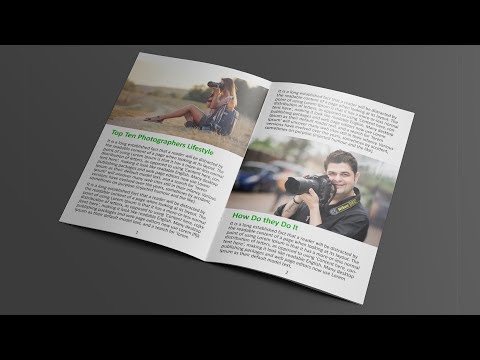
Die „Größe“ eines Magazins in Photoshop bezieht sich auf die physischen Abmessungen, die das gedruckte Endprodukt haben wird. Dies umfasst die Breite und Höhe jeder einzelnen Seite. Darüber hinaus müssen Sie wichtige zusätzliche Parameter wie die Auflösung, den Farbmodus und den sogenannten Anschnitt (oder englisch: bleed) berücksichtigen. Diese Einstellungen sind ebenso wichtig wie die reinen Abmessungen, um sicherzustellen, dass Ihr Design beim Drucken korrekt und in hoher Qualität wiedergegeben wird.

Es gibt keine einzelne „richtige“ Größe für alle Magazine. Die Wahl der Größe hängt von verschiedenen Faktoren ab, darunter das Format, das Sie anstreben (z. B. ein klassisches Hochglanzmagazin, ein kleineres Themenheft oder ein großformatiges Kunstmagazin), die Zielgruppe und natürlich die Vorgaben der Druckerei, mit der Sie zusammenarbeiten. Dennoch gibt es bestimmte Standardgrößen, die häufig verwendet werden, da sie kostengünstiger zu drucken sind und gut handhabbar sind.
Standardgrößen für Magazine
Weltweit gibt es verschiedene gängige Formate für Magazine. Die bekanntesten basieren auf den ISO 216-Normen (wie A4) oder auf nordamerikanischen Standards (wie Letter). Die Wahl des Standards hängt oft davon ab, wo das Magazin vertrieben und gedruckt werden soll.
DIN A4 (ISO 216)
Das in Europa und vielen anderen Teilen der Welt am weitesten verbreitete Format für Magazine ist DIN A4. Die Abmessungen betragen:
- Breite: 210 mm
- Höhe: 297 mm
Dieses Format ist sehr beliebt, da es eine gute Balance zwischen Lesbarkeit, Handlichkeit und Druckkosten bietet. Viele Drucker sind optimal auf dieses Format eingestellt, was den Druckprozess vereinfacht.
US Letter
In Nordamerika (USA, Kanada) ist das gebräuchlichste Format das sogenannte US Letter Format. Dieses unterscheidet sich von DIN A4:
- Breite: 8,5 Zoll (ca. 215,9 mm)
- Höhe: 11 Zoll (ca. 279,4 mm)
Auch wenn die Abmessungen ähnlich wie bei A4 sind, ist es wichtig, die exakten Maße des gewünschten Formats zu verwenden, um Kompatibilitätsprobleme mit der Druckerei zu vermeiden.
Weitere gängige Formate
Neben A4 und US Letter gibt es weitere Formate, die für spezielle Magazine verwendet werden:
- DIN A5: Halb so groß wie A4 (148 x 210 mm), oft für kleinere, handlichere Magazine oder Broschüren.
- Quadratische Formate: Abmessungen wie 210 x 210 mm oder 250 x 250 mm werden manchmal für spezielle Design-Magazine oder Kataloge genutzt.
- Sonderformate: Je nach Konzept kann ein Magazin auch in einem völlig individuellen Format erscheinen. Dies kann jedoch höhere Druckkosten verursachen.
Es ist absolut entscheidend, die genaue Zielgröße Ihres Magazins zu kennen, bevor Sie mit der Gestaltung in Photoshop beginnen. Diese Information erhalten Sie idealerweise von Ihrer Druckerei. Jede Druckerei hat spezifische Anforderungen und empfiehlt oder verlangt bestimmte Formate.
Einrichten des Dokuments in Photoshop
Sobald Sie die exakten Abmessungen für Ihr Magazin kennen, können Sie Ihr Dokument in Photoshop korrekt einrichten. Dies geschieht beim Erstellen eines neuen Dokuments.
Gehen Sie in Photoshop zum Menüpunkt „Datei“ > „Neu...“ (oder drücken Sie Strg+N bzw. Cmd+N auf dem Mac). Es öffnet sich ein Dialogfenster, in dem Sie die Einstellungen für Ihr neues Dokument vornehmen können.
Hier sind die wichtigsten Einstellungen, die Sie für ein Magazin-Layout vornehmen müssen:
- Name: Geben Sie Ihrem Dokument einen aussagekräftigen Namen (z. B. „Magazin_Seite1_Final“).
- Breite und Höhe: Geben Sie hier die exakten Abmessungen Ihrer Magazinseite ein. Achten Sie darauf, die korrekten Einheiten auszuwählen (Millimeter, Zentimeter oder Zoll). Wenn Ihr Magazin 210 mm breit und 297 mm hoch ist, geben Sie diese Werte ein und wählen Sie „mm“ als Einheit.
- Ausrichtung: Wählen Sie die gewünschte Ausrichtung (Hochformat oder Querformat), je nachdem, ob die Höhe größer als die Breite ist (Hochformat) oder umgekehrt (Querformat). Für die meisten Magazine ist Hochformat die Norm.
- Auflösung: Dies ist einer der kritischsten Punkte für den Druck. Die Auflösung wird in Pixel pro Zoll (px/Zoll oder DPI - Dots Per Inch) oder Pixel pro Zentimeter (px/cm) angegeben. Für hochwertige Druckprodukte wie Magazine ist eine Auflösung von 300 DPI (Pixel pro Zoll) der Standard. Dies gewährleistet, dass Bilder und Grafiken im Druck scharf und detailreich erscheinen. Geben Sie also „300“ ein und wählen Sie „Pixel/Zoll“. Eine niedrigere Auflösung würde zu unscharfen oder verpixelten Ergebnissen führen. Eine höhere Auflösung ist meist unnötig und führt nur zu sehr großen Dateigrößen, ohne einen sichtbaren Qualitätsgewinn.
- Farbmodus: Für den Druck müssen Sie unbedingt den CMYK-Farbmodus wählen. CMYK steht für Cyan, Magenta, Yellow und Key (Schwarz). Dies sind die vier Grundfarben, die im Vierfarbdruck verwendet werden. Der RGB-Farbmodus (Rot, Grün, Blau) wird für Bildschirmdarstellungen verwendet. Farben können in CMYK anders aussehen als in RGB, da der Farbraum von CMYK kleiner ist. Es ist daher unerlässlich, von Anfang an im CMYK-Modus zu arbeiten, um Farbverschiebungen beim Druck zu vermeiden. Stellen Sie sicher, dass „CMYK-Farbe“ ausgewählt ist.
- Bittiefe: Für die meisten Druckprojekte ist eine Bittiefe von 8 Bit pro Kanal ausreichend. Wählen Sie „8 Bit“.
- Hintergrundinhalte: Wählen Sie, wie der Hintergrund Ihrer Leinwand aussehen soll (z. B. Weiß, Hintergrundfarbe oder Transparent). Für eine Magazinseite ist „Weiß“ oft eine gute Wahl, da dies dem Papier entspricht.
Nachdem Sie alle Einstellungen vorgenommen haben, klicken Sie auf „Erstellen“. Photoshop erstellt nun ein leeres Dokument mit den spezifizierten Abmessungen, Auflösung und Farbmodus, das perfekt für Ihr Magazinprojekt vorbereitet ist.
Der wichtige Aspekt: Anschnitt (Bleed)
Ein absolut entscheidender Punkt bei der Druckvorbereitung, der oft übersehen wird, ist der Anschnitt (Bleed). Da Druckmaschinen nicht mit hundertprozentiger Präzision schneiden können, besteht die Gefahr, dass am Rand der Seite ein schmaler unbedruckter Streifen übrig bleibt, wenn das Design exakt an der Schnittkante endet. Um dies zu verhindern, fügt man einen Anschnitt hinzu.
Der Anschnitt ist ein zusätzlicher Bereich außerhalb der endgültigen Seitengröße, in den Hintergrundfarben, Bilder oder Designelemente, die bis zum Rand der Seite reichen sollen, hineinragen müssen. Beim Endbeschnitt wird dieser Anschnittsbereich weggeschnitten. Dadurch wird sichergestellt, dass die Farbe oder das Bild tatsächlich bis zum Rand der Seite reicht und kein weißer Rand entsteht.
Wie groß muss der Anschnitt sein? Der Standard-Anschnitt beträgt in der Regel 3 mm auf jeder Seite. Für sehr große Formate oder bei bestimmten Druckereien können auch 5 mm erforderlich sein. Diese Information erhalten Sie ebenfalls von Ihrer Druckerei. Es ist unerlässlich, die genauen Anschnittvorgaben zu befolgen.
Wie richten Sie den Anschnitt in Photoshop ein? Photoshop bietet im Dialog „Neu“ keine direkte Einstellung für den Anschnitt. Sie müssen den Anschnitt manuell zur Dokumentgröße hinzufügen oder ihn als Hilfslinien definieren:
- Methode 1 (Dokumentgröße inkl. Anschnitt): Erstellen Sie Ihr Dokument von Anfang an größer, indem Sie den Anschnitt auf jeder Seite zur endgültigen Größe addieren. Wenn Ihr Magazin z. B. A4 (210 x 297 mm) groß ist und Sie 3 mm Anschnitt auf jeder Seite benötigen, erstellen Sie ein Dokument mit den Maßen: Breite = 210 mm + 3 mm (links) + 3 mm (rechts) = 216 mm. Höhe = 297 mm + 3 mm (oben) + 3 mm (unten) = 303 mm. Die endgültige Beschnittgröße (210 x 297 mm) müssen Sie sich dann mit Hilfslinien markieren.
- Methode 2 (Anschnitt mit Hilfslinien markieren): Erstellen Sie Ihr Dokument in der endgültigen Beschnittgröße (z. B. 210 x 297 mm). Fügen Sie dann Hilfslinien hinzu, die den Anschnittsbereich markieren. Gehen Sie zu „Ansicht“ > „Neue Hilfslinie...“ oder „Ansicht“ > „Neue Hilfslinien aus Layout...“. Fügen Sie Hilfslinien bei 3 mm vom linken, rechten, oberen und unteren Rand hinzu. Alles außerhalb dieser Hilfslinien ist der Anschnittsbereich. Sie müssen Ihre Hintergrundelemente bis zu den Kanten des Dokuments (also bis zum äußeren Rand des Anschnittsbereichs) ziehen.
Methode 1 ist oft klarer, da die gesamte Arbeitsfläche die Größe des bedruckbaren Bereichs plus Anschnitt darstellt. Markieren Sie sich in diesem Fall die endgültige Beschnittgröße mit Hilfslinien (z. B. bei 3 mm und 213 mm von links, sowie bei 3 mm und 300 mm von oben für ein A4-Dokument mit 3 mm Anschnitt).
Der Sicherheitsbereich (Safe Area)
Neben dem Anschnitt gibt es auch den sogenannten Sicherheitsbereich (Safe Area oder Sicherheitsabstand). Dies ist ein innerer Bereich auf der Seite, innerhalb dessen alle wichtigen Texte, Logos und nicht bis zum Rand reichenden Bildelemente platziert werden sollten. Auch hier besteht die Gefahr geringfügiger Ungenauigkeiten beim Schneiden oder Binden. Wenn wichtige Elemente zu nah am Rand platziert werden, könnten sie versehentlich angeschnitten oder durch die Bindung verdeckt werden.
Der Sicherheitsbereich wird ebenfalls mit einem Abstand vom endgültigen Beschnittrand definiert. Ein üblicher Sicherheitsabstand beträgt 5 mm oder mehr, je nach Layout und Bindungsart (z. B. Klebebindung erfordert oft einen größeren Abstand zum Bund hin). Auch hier sollten Sie die Empfehlungen Ihrer Druckerei einholen.
Markieren Sie den Sicherheitsbereich ebenfalls mit Hilfslinien in Photoshop. Wenn Ihr Magazin A4 ist und Sie 5 mm Sicherheitsabstand benötigen, fügen Sie Hilfslinien bei 5 mm und 205 mm von links sowie bei 5 mm und 292 mm von oben hinzu.
Zusammenfassend lässt sich sagen, dass Sie beim Einrichten Ihrer Photoshop-Datei für ein Magazin drei wichtige Bereiche im Auge behalten müssen:
- Die Dokumentgröße (entspricht Beschnittgröße + Anschnitt)
- Die Beschnittgröße (endgültige Größe nach dem Schneiden)
- Der Sicherheitsbereich (innerhalb dessen alle wichtigen Inhalte liegen)
Zusammenfassung der Einstellungen beim Erstellen eines neuen Dokuments
Hier eine kurze Checkliste für das Dialogfenster „Neu“ in Photoshop:
- Breite/Höhe: Endgültige Beschnittgröße + 2x Anschnitt (z. B. 216 mm x 303 mm für A4 mit 3 mm Anschnitt).
- Einheit: mm oder Zoll, je nach Vorgabe.
- Auflösung:300 Pixel/Zoll für Druckqualität.
- Farbmodus:CMYK-Farbe.
- Bittiefe: 8 Bit.
Nach dem Erstellen des Dokuments sollten Sie sofort Hilfslinien für die Beschnittkanten und den Sicherheitsbereich einfügen. Dies hilft Ihnen, während der Gestaltung immer die relevanten Bereiche im Blick zu behalten.
Tabellarische Übersicht gängiger Größen und Einstellungen
Hier eine kleine Tabelle zur Veranschaulichung der Dimensionen für einige Standardformate (ohne Anschnitt und Sicherheitsbereich):
| Format | Breite (mm) | Höhe (mm) | Breite (Zoll) | Höhe (Zoll) | Typische Verwendung |
|---|---|---|---|---|---|
| DIN A4 | 210 | 297 | 8.27 | 11.69 | Standard-Magazin, Katalog |
| US Letter | 215.9 | 279.4 | 8.5 | 11.0 | Standard-Magazin (Nordamerika) |
| DIN A5 | 148 | 210 | 5.83 | 8.27 | Kleine Magazine, Broschüren |
| Square (Beispiel) | 210 | 210 | 8.27 | 8.27 | Spezielle Design-Publikationen |
Denken Sie daran, dass dies nur die endgültigen Beschnittgrößen sind. Für die Photoshop-Datei müssen Sie den Anschnitt hinzufügen, wie oben beschrieben.
Photoshop und mehrseitige Layouts
Es ist wichtig zu verstehen, dass Photoshop in erster Linie ein Bildbearbeitungsprogramm ist und für die Arbeit mit pixelbasierten Grafiken optimiert ist. Es ist hervorragend geeignet, um einzelne Seiten (wie das Cover oder eine Doppelseite) oder einzelne Designelemente (Bilder, Collagen) für ein Magazin zu erstellen.
Für das eigentliche Layout und die Verwaltung vieler Seiten, Textfluss, Absatzformate und die Erstellung druckfertiger PDFs mit mehreren Seiten (z. B. als Druckbogen), sind Programme wie Adobe InDesign oder QuarkXPress deutlich besser geeignet. Diese Programme sind speziell für das Layout von Printmedien konzipiert.
In einem typischen Workflow würden Sie Grafiken und Bilder in Photoshop erstellen und bearbeiten (dabei die korrekten Abmessungen, Auflösung und den CMYK-Farbmodus beachten!) und diese dann in Ihr Layout-Programm importieren.
Wenn Sie Photoshop dennoch für das Layout einer einzelnen Seite oder einer Doppelseite verwenden, erstellen Sie einfach ein Dokument in der entsprechenden Größe. Für eine Doppelseite müssten Sie die Breite verdoppeln (plus den Anschnitt und eventuell den Bundsteg, falls die Druckerei dies benötigt), während die Höhe gleich bleibt.
Häufig gestellte Fragen zur Magazingröße in Photoshop
Hier beantworten wir einige häufige Fragen zum Thema:
Muss ich immer 300 DPI verwenden?
Ja, für hochwertige Druckprodukte wie Magazine ist 300 DPI der de facto Standard. Eine niedrigere Auflösung (z. B. 72 DPI, was für Webgrafiken üblich ist) führt im Druck zu einem unscharfen, verpixelten Ergebnis. Eine höhere Auflösung ist in den meisten Fällen unnötig und erhöht nur die Dateigröße.
Warum muss ich CMYK statt RGB verwenden?
Druckmaschinen verwenden die Prozessfarben Cyan, Magenta, Yellow und Schwarz (CMYK), um Farben zu mischen. Monitore verwenden Rot, Grün und Blau (RGB). Der Farbraum von RGB ist größer als der von CMYK, was bedeutet, dass es RGB-Farben gibt, die in CMYK nicht exakt wiedergegeben werden können. Wenn Sie im RGB-Modus gestalten und die Druckerei die Konvertierung vornimmt, können sich die Farben unerwartet verändern. Indem Sie von Anfang an im CMYK-Modus arbeiten, sehen Sie die Farben so, wie sie im Druck erscheinen werden, und können gegebenenfalls Anpassungen vornehmen.
Was genau ist der Anschnitt und warum brauche ich ihn?
Der Anschnitt ist ein zusätzlicher Bereich außerhalb der endgültigen Beschnittkante, der mit Designelementen gefüllt wird, die bis zum Rand der Seite reichen sollen. Er wird benötigt, um kleine Ungenauigkeiten beim Schneiden auszugleichen. Ohne Anschnitt könnten weiße, unbedruckte Blitzer am Rand entstehen. Der Anschnitt wird nach dem Druck einfach weggeschnitten.
Was ist der Sicherheitsbereich?
Der Sicherheitsbereich ist ein innerer Bereich auf der Seite, der einen Mindestabstand vom Beschnittrand hat. Wichtige Inhalte wie Text oder Logos sollten innerhalb dieses Bereichs platziert werden, um sicherzustellen, dass sie nicht versehentlich angeschnitten oder durch die Bindung verdeckt werden.
Kann ich ein ganzes Magazin in Photoshop gestalten?
Technisch gesehen könnten Sie jede einzelne Seite als separate Photoshop-Datei erstellen. Dies ist jedoch sehr unpraktisch und ineffizient für mehrseitige Dokumente. Photoshop ist nicht für Textfluss über mehrere Seiten, automatische Seitennummerierung oder Inhaltsverzeichnisse ausgelegt. Es ist viel besser geeignet für die Erstellung von Einzelbildern, Grafiken, Collagen oder dem Design des Covers. Das finale Layout und die Zusammenstellung aller Seiten sollten in einem Layout-Programm wie InDesign erfolgen.
Wie groß wird die Datei, wenn ich 300 DPI und CMYK verwende?
Photoshop-Dateien (insbesondere mit vielen Ebenen) können sehr groß werden, besonders bei hoher Auflösung und im CMYK-Modus. Dies ist normal für Druckdateien. Stellen Sie sicher, dass Sie genügend Speicherplatz haben und Ihr Computer die Dateien verarbeiten kann. Beim Speichern für die Druckerei wird oft ein Format wie TIFF oder PDF (aus einem Layoutprogramm) verlangt, das eventuell komprimiert ist, aber die Druckqualität beibehält.
Fazit
Die korrekte Einrichtung der Größe und der technischen Parameter in Photoshop ist der erste und entscheidende Schritt bei der Vorbereitung von Designelementen oder einzelnen Seiten für ein Magazin. Kennen Sie die endgültige Beschnittgröße, fügen Sie den notwendigen Anschnitt hinzu und arbeiten Sie mit der richtigen Auflösung (300 DPI) und im korrekten Farbmodus (CMYK). Berücksichtigen Sie auch den Sicherheitsbereich, um wichtige Inhalte zu schützen. Auch wenn Photoshop nicht das ideale Werkzeug für das gesamte Magazin-Layout ist, ist es unverzichtbar für die Erstellung hochwertiger Grafiken und Bilder. Eine sorgfältige Vorbereitung in Photoshop stellt sicher, dass Ihre Designs in der Druckerei korrekt verarbeitet werden können und das fertige Magazin professionell aussieht.
Konsultieren Sie immer die technischen Spezifikationen Ihrer Druckerei, da diese leicht variieren können. Mit der richtigen Einstellung in Photoshop legen Sie den Grundstein für ein erfolgreiches Druckergebnis.
Hat dich der Artikel Magazingrößen in Photoshop einrichten interessiert? Schau auch in die Kategorie Design rein – dort findest du mehr ähnliche Inhalte!