


Das iPad hat sich längst zu einem leistungsstarken Werkzeug für Kreative entwickelt, und die Fotobearbeitung bildet da keine Ausnahme. Mit seinem brillanten Display, der intuitiven Touch-Bedienung und der Unterstützung für den Apple Pencil bietet das Tablet von Apple eine hervorragende Plattform, um Ihre Fotos direkt nach der Aufnahme oder unterwegs zu optimieren und zu verfeinern. Egal, ob Sie schnelle Anpassungen vornehmen, komplexe Retuschen durchführen oder künstlerische Effekte hinzufügen möchten, für jede Anforderung gibt es die passende App. Die Vielfalt der verfügbaren Anwendungen kann jedoch überwältigend sein. In diesem Artikel stellen wir Ihnen einige der besten Fotobearbeitungs-Apps für das iPad vor, von kostenlosen Helfern bis hin zu professionellen Werkzeugen, und helfen Ihnen dabei, die richtige Wahl für Ihren Workflow zu treffen.
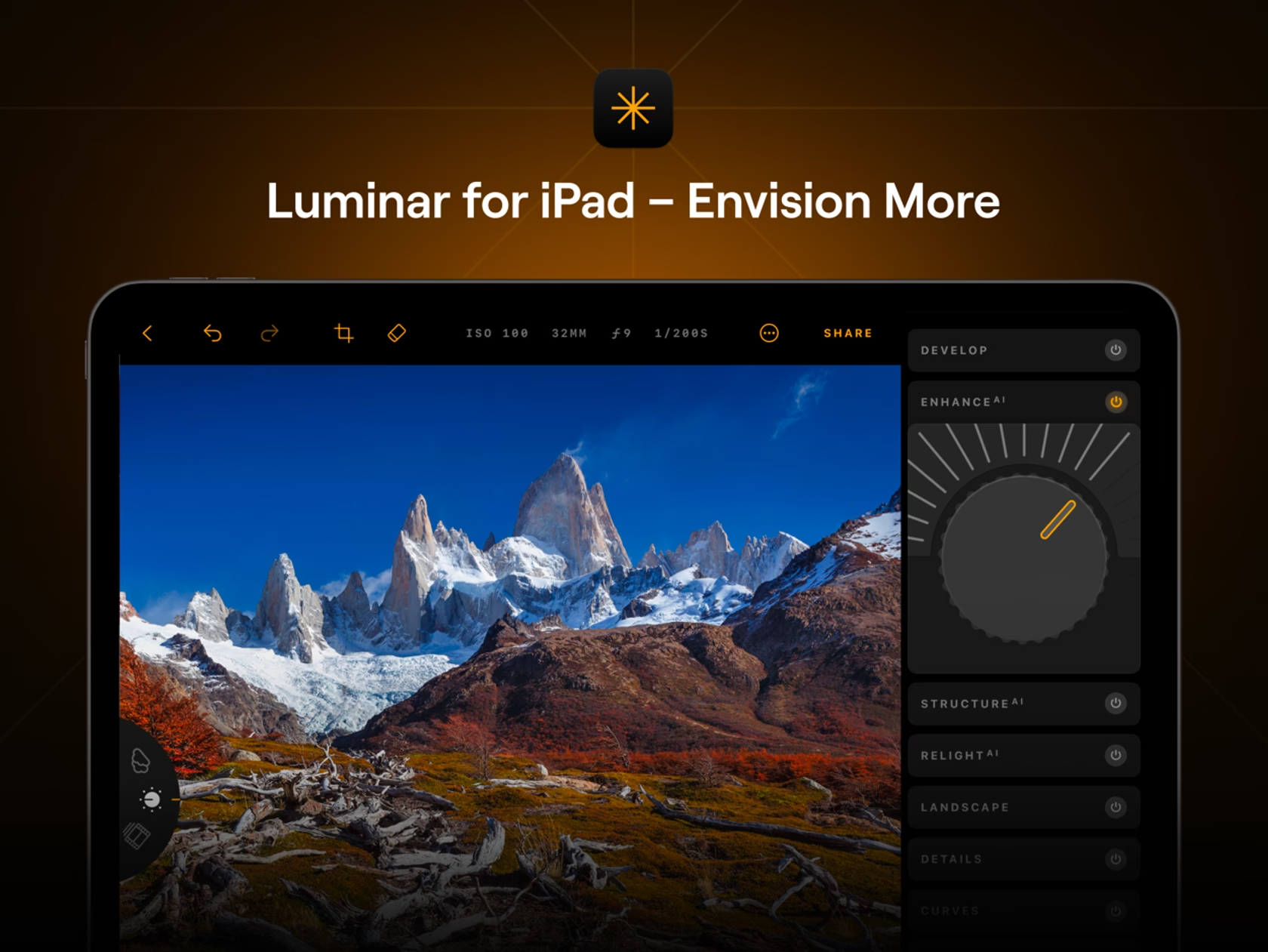
Die Möglichkeit, Bilder auf dem iPad zu bearbeiten, hat die mobile Fotografie revolutioniert. Sie sind nicht länger darauf beschränkt, nur schnelle Schnappschüsse zu machen. Stattdessen können Sie Ihre Kreativität voll entfalten und Bilder erstellen, die beeindrucken.
Das iPad als mobiles Fotostudio
Das Konzept eines mobilen Fotostudios war vor einigen Jahren noch schwer vorstellbar. Heute tragen wir mit einem iPad Pro oder iPad Air und der richtigen Software ein vollwertiges Bearbeitungssetup in unserer Tasche. Der leistungsstarke Chip, das hochauflösende Retina-Display mit oft beeindruckender Farbtreue und die Möglichkeit, RAW-Dateien direkt von der Kamera zu importieren (manchmal sogar drahtlos), machen das iPad zu einer ernsthaften Alternative oder Ergänzung zum klassischen Desktop-Workflow. Die Touch-Bedienung ermöglicht eine sehr direkte Interaktion mit dem Bild, und die Präzision des Apple Pencil ist für detaillierte Arbeiten wie Maskierung oder Retusche von unschätzbarem Wert. Das iPad bietet eine nahtlose Integration mit Ihrer iCloud-Fotomediathek, was den Zugriff auf Ihre Bilder von überall erleichtert.
Warum Bilder auf dem iPad bearbeiten?
Die Vorteile der Fotobearbeitung auf dem iPad sind vielfältig und machen es zu einem attraktiven Werkzeug für Fotografen aller Stufen:
- Mobilität: Bearbeiten Sie Ihre Fotos überall – im Café, im Zug oder direkt am Shooting-Ort. Sie sind nicht an einen Schreibtisch gebunden.
- Intuitive Bedienung: Touch-Gesten machen viele Bearbeitungsschritte sehr natürlich und schnell. Das direkte Interagieren mit dem Bild auf dem Bildschirm fühlt sich sehr organisch an.
- Apple Pencil Unterstützung: Ermöglicht präzise Pinselstriche, detaillierte Maskierungen und feinfühlige Anpassungen, die mit einer Maus oft schwieriger wären.
- Integration: Direkter Zugriff auf Ihre Fotobibliothek und einfache Freigabe Ihrer bearbeiteten Bilder über soziale Medien oder E-Mail.
- Leistung: Moderne iPads bieten dank leistungsstarker Chips (wie A-Serie oder M-Serie) genügend Rechenleistung für komplexe Bearbeitungen und das flüssige Arbeiten mit hochauflösenden Dateien, einschließlich RAW-Dateien.
- Displayqualität: Die Displays der iPads, insbesondere der Pro-Modelle, bieten eine ausgezeichnete Farbwiedergabe und Helligkeit, was für die genaue Beurteilung von Farben und Tönen während der Bearbeitung wichtig ist.
Wichtige Funktionen einer guten Foto-App
Nicht jede App bietet den gleichen Funktionsumfang. Je nach Ihren Bedürfnissen sollten Sie auf folgende Features achten, um sicherzustellen, dass die App Ihren Anforderungen entspricht:
- RAW-Unterstützung: Unverzichtbar, wenn Sie das Maximum aus Ihren Kamera-Dateien herausholen möchten. RAW-Dateien enthalten mehr Informationen als JPEGs und bieten somit größeren Spielraum bei der Bearbeitung von Belichtung, Farben und Details.
- Ebenen (Layers): Ermöglichen komplexe Kompositionen, das Überlagern von Bildern, das Hinzufügen von Texturen oder Grafiken und vor allem eine Nicht-destruktive Bearbeitung. Änderungen auf einer Ebene beeinflussen die darunterliegenden Ebenen nicht.
- Anpassungswerkzeuge: Präzise Kontrolle über Belichtung, Kontrast, Sättigung, Weißabgleich, Gradationskurven, HSL (Hue, Saturation, Luminance) und mehr. Detaillierte Werkzeuge ermöglichen feinfühlige Korrekturen.
- Retusche-Werkzeuge: Zum Entfernen von unerwünschten Objekten, Hautunreinheiten, Staubflecken oder Kratzern. Werkzeuge wie Reparaturpinsel (Healing Brush) oder Klonwerkzeug (Clone Stamp) sind hier wichtig.
- Maskierung und Auswahl: Um Anpassungen, Effekte oder Retuschen nur auf bestimmte Bildbereiche anzuwenden (z.B. nur den Himmel abdunkeln oder nur die Haut weichzeichnen). Präzise Auswahlwerkzeuge und Maskierungsoptionen sind für fortgeschrittene Bearbeitungen unerlässlich.
- Filter und Presets: Vorgefertigte Einstellungen oder Effekte, die schnell einen bestimmten Look erzeugen können. Viele Apps bieten eine große Auswahl an Filtern für verschiedene Stile (z.B. Schwarz-Weiß, Vintage, Kinofilm-Looks).
- Nicht-destruktive Bearbeitung: Ein entscheidendes Merkmal, das es Ihnen ermöglicht, Änderungen jederzeit rückgängig zu machen oder anzupassen, ohne die Originalbilddaten zu verändern. Dies gibt Ihnen maximale Flexibilität und Sicherheit beim Experimentieren.
- Export-Optionen: Kontrolle über Dateiformat (JPEG, TIFF, PNG, etc.), Größe, Auflösung und Qualität beim Speichern oder Teilen Ihrer bearbeiteten Bilder.
Leistungsstarke Bezahl-Apps für Profis und Enthusiasten
Wenn Sie bereit sind, für professionelle Werkzeuge zu investieren, eröffnen sich auf dem iPad beeindruckende Möglichkeiten, die denen von Desktop-Programmen in nichts nachstehen.
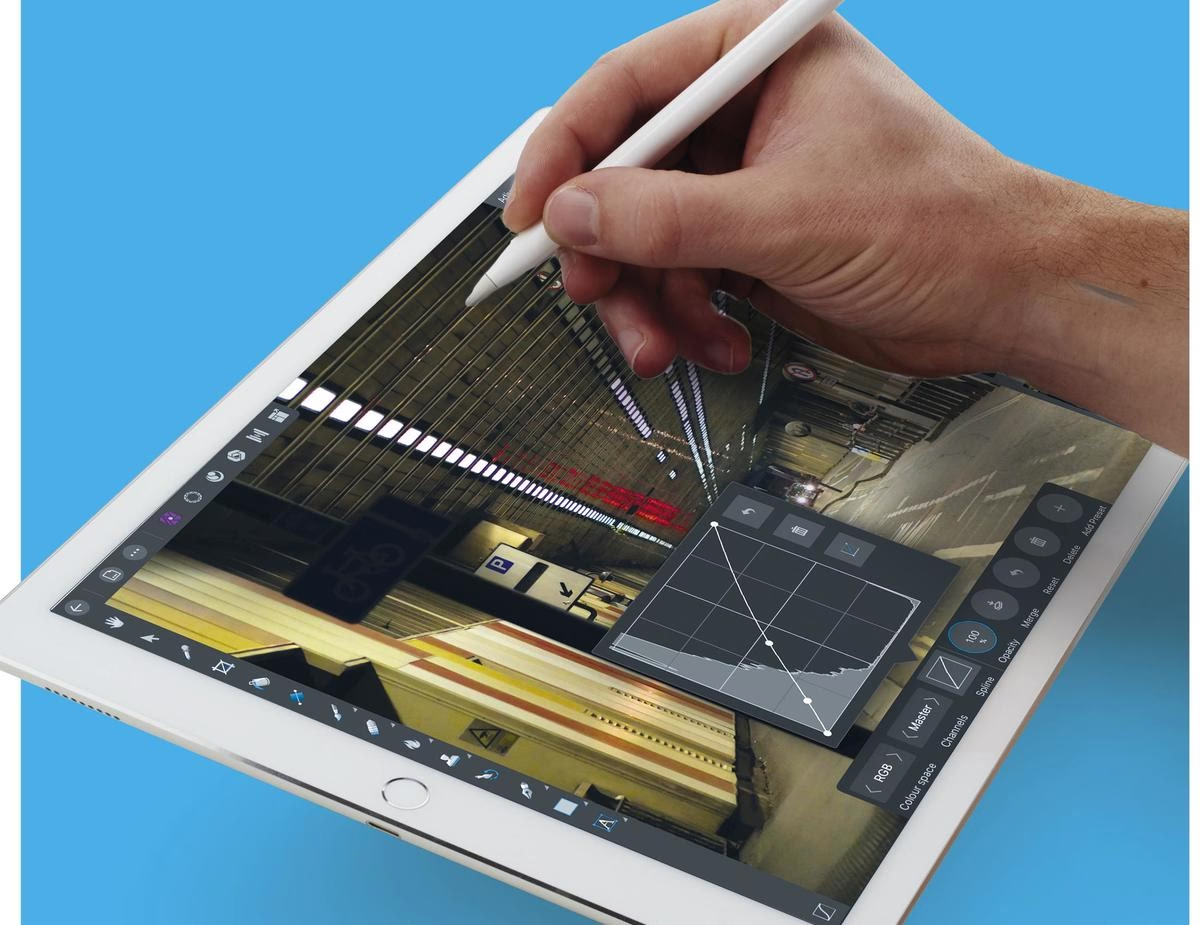
Affinity Photo 2 für iPad: Oft als vollwertige "Photoshop-Alternative" bezeichnet, bietet Affinity Photo einen enormen Funktionsumfang, der speziell für das iPad und die Touch-Bedienung optimiert wurde. Es unterstützt Ebenen, Masken, komplexe Auswahlwerkzeuge, Retusche-Pinsel, Filter und eine breite Palette an Anpassungsebenen. Die App ist optimiert für Touch und Apple Pencil und kann nahtlos mit der Desktop-Version zusammenarbeiten. Sie ist als Einmalkauf erhältlich, was sie auf lange Sicht sehr attraktiv macht und sie von abonnementbasierten Modellen unterscheidet. Affinity Photo 2 ist ideal für Fotografen, Illustratoren und Designer, die ein leistungsstarkes Werkzeug für komplexe Bildmanipulationen und detaillierte Retusche benötigen.
Pixelmator für iPad (Teil des Universal-Abos): Pixelmator hat sich auf dem iPad ebenfalls einen Namen gemacht. Die aktuelle Version (oft als Teil eines Universal-Abos zusammen mit Pixelmator Photo und den Mac-Versionen angeboten) ist ein umfassendes Grafik- und Bildbearbeitungswerkzeug. Während Pixelmator Photo sich stärker auf die KI-gestützte Verbesserung bestehender Fotos konzentrierte (und nun in Pixelmator integriert ist oder über das Abo zugänglich ist), bietet Pixelmator selbst volle Unterstützung für Ebenen, Malwerkzeuge, Design-Elemente und natürlich auch leistungsstarke Fotobearbeitungsfunktionen. Es ist hervorragend für kreative Kompositionen, Illustrationen und die Kombination von Fotografie mit grafischen Elementen geeignet. Die Tools zur Farbkorrektur, Retusche und zum Einsatz von Filtern sind erstklassig.
Diese Apps eignen sich hervorragend für Fotografen, die eine vollständige Kontrolle über ihren Bearbeitungsprozess wünschen und bereit sind, sich in die Tiefe der Werkzeuge einzuarbeiten. Sie sind ideal für komplexe Bildkompositionen, professionelle Retusche und anspruchsvolle Projekte.
Hervorragende kostenlose Optionen
Sie müssen nicht unbedingt Geld ausgeben, um großartige Ergebnisse zu erzielen. Es gibt mehrere kostenlose Apps für das iPad, die beeindruckende Funktionen bieten und für viele Anwendungsfälle völlig ausreichend sind.
Snapseed: Entwickelt von Google, ist Snapseed eine der beliebtesten und leistungsfähigsten kostenlosen Fotobearbeitungs-Apps überhaupt. Sie bietet eine Vielzahl von Tools und Filtern, von grundlegenden Anpassungen wie Helligkeit und Kontrast bis hin zu komplexeren Funktionen wie selektiven Anpassungen, Reparaturpinseln und spezialisierten Filtern für Porträts oder Landschaften. Snapseed unterstützt RAW-Dateien und ermöglicht eine Nicht-destruktive Bearbeitung, was bedeutet, dass Sie jederzeit zu den ursprünglichen Einstellungen zurückkehren können. Die Benutzeroberfläche ist intuitiv und für Touch optimiert, was die Bedienung auf dem iPad sehr angenehm macht. Snapseed ist perfekt für schnelle, aber dennoch hochwertige Bearbeitungen und bietet einen Funktionsumfang, der für eine kostenlose App bemerkenswert ist.
Adobe Lightroom Mobile (kostenlose Version): Adobe bietet eine mobile Version von Lightroom an, deren Grundfunktionen kostenlos nutzbar sind. Dazu gehören grundlegende Anpassungen (Belichtung, Kontrast, Farben, Weißabgleich), vorgefertigte Presets und die Organisation Ihrer Fotos in Alben. Sie können Ihre Bilder importieren, bearbeiten und exportieren, ohne ein Abonnement zu benötigen. Für fortgeschrittene Funktionen wie selektive Bearbeitungen (Verläufe, Pinselmasken), den Reparaturpinsel, Ebenen (im Sinne von lokalen Anpassungen) oder die Synchronisation mit der Cloud ist ein kostenpflichtiges Adobe Creative Cloud Abonnement erforderlich. Die kostenlose Version ist jedoch ein hervorragender Einstieg, um die leistungsstarke Bearbeitungs-Engine von Lightroom kennenzulernen und bietet bereits sehr solide Bearbeitungsmöglichkeiten.
VSCO: VSCO ist bekannt für seine stilvollen Filter und Presets, die oft analoge Film-Looks emulieren und sich großer Beliebtheit auf Social Media erfreuen. Die kostenlose Version bietet eine solide Auswahl an Filtern und grundlegenden Bearbeitungswerkzeugen wie Belichtung, Kontrast, Sättigung etc. Für den vollen Zugriff auf die gesamte Filterbibliothek, erweiterte Werkzeuge und die Community-Funktionen ist ein kostenpflichtiges VSCO X Abonnement erforderlich. VSCO ist ideal für Nutzer, die ihren Bildern schnell einen bestimmten, ästhetischen Look verleihen möchten und Wert auf eine schöne Präsentation legen.
Diese kostenlosen Apps sind ideal für Einsteiger, Gelegenheitsnutzer oder diejenigen, die nicht viel Geld ausgeben möchten, aber dennoch professionelle Ergebnisse erzielen wollen. Snapseed sticht hier oft als die funktionsreichste *komplett kostenlose* Option hervor, während Lightroom und VSCO gute Freemium-Modelle mit starken Basis-Funktionen bieten.
Vergleich ausgewählter Apps
Um Ihnen die Entscheidung zu erleichtern, vergleichen wir einige der vorgestellten Apps anhand wichtiger Kriterien:
| App | Preismodell | Zielgruppe | Stärken | Schwächen | Wichtigste Features |
|---|---|---|---|---|---|
| Affinity Photo 2 | Einmalkauf | Profis, ambitionierte Enthusiasten, die Desktop-Funktionen mobil nutzen wollen | Umfangreiche Desktop-ähnliche Funktionen, volle Ebenen-Unterstützung, professionelle Retusche-Werkzeuge, exzellente RAW-Dateien-Entwicklung, Nicht-destruktive Bearbeitung, Einmalkauf (kein Abo) | Hohe Lernkurve bei komplexen Funktionen, keine Cloud-Synchronisation wie bei Adobe | Ebenen, RAW-Bearbeitung, Retusche, komplexe Auswahlen, Masken, Filter, Anpassungen, Pinselwerkzeuge |
| Snapseed | Kostenlos | Einsteiger, Gelegenheitsnutzer, schnelle, hochwertige Bearbeitung | Sehr intuitiv und einfach zu bedienen, leistungsstark für kostenlos, RAW-Dateien-Unterstützung, Nicht-destruktive Bearbeitung, viele nützliche Tools (z.B. Selektiv) und Filter | Keine Ebenen im Sinne von Compositing, weniger geeignet für komplexe Bildmanipulationen, limitierte Retusche-Möglichkeiten im Vergleich zu Profi-Tools | Grundlegende und selektive Anpassungen, Reparatur, Zuschneiden, Drehen, Filter, Rahmen, RAW-Bearbeitung |
| Adobe Lightroom Mobile | Kostenlos (Basis) / Abonnement (Vollversion) | Fotografen aller Stufen, die einen Workflow für Organisation und Entwicklung suchen, Adobe Cloud Nutzer | Leistungsstarke Anpassungstools, gute Organisation und Verwaltung der Fotobibliothek, Cloud-Integration (mit Abo), RAW-Dateien-Unterstützung, Presets | Voller Funktionsumfang erfordert ein teures Creative Cloud Abonnement, kostenlose Version ist in den Features begrenzt, Fokus liegt auf Entwicklung, weniger auf Retusche/Komposition wie bei Photoshop/Affinity | Basis-Anpassungen, Presets, Organisation, (Abo: selektive Bearbeitung, Reparatur, AI-Maskierung, Cloud-Synchronisation) |
| Pixelmator (Universal-Abo) | Abonnement (Universelles Abo für alle Pixelmator-Apps auf Mac und iPad) | Fotografen, Illustratoren, Designer, die ein vielseitiges Werkzeug für Bildbearbeitung, Grafik und Komposition suchen | Vollständige Ebenen-Unterstützung, Kombination aus Foto- und Grafikwerkzeugen, KI-gestützte Tools, gute Performance, RAW-Dateien-Unterstützung | Abonnement-Modell, kann für reine Fotobearbeitung überdimensioniert sein | Ebenen, Malwerkzeuge, Vektorformen, Text, Anpassungen, Filter, Retusche, KI-Verbesserungen |
| VSCO | Kostenlos (Basis) / Abonnement (VSCO X) | Nutzer, die Wert auf stilvolle Looks und Filter legen, Social Media Enthusiasten | Sehr schöne und professionelle Filter und Presets, einfache Benutzeroberfläche, gute Basis-Bearbeitungswerkzeuge in der kostenlosen Version | Volle Auswahl an Filtern und erweiterte Werkzeuge nur im Abo, weniger geeignet für komplexe Retusche oder Kompositionen, Fokus liegt auf dem Look | Filter, Presets, grundlegende Anpassungen (Belichtung, Kontrast, Farbe), (Abo: gesamte Filterbibliothek, erweiterte Tools) |
Detaillierte Vorstellung: Affinity Photo 2
Affinity Photo 2 ist weit mehr als nur eine mobile App; es ist eine vollwertige Bildbearbeitungssoftware, die speziell für das iPad und die Touch-Bedienung optimiert wurde. Die Benutzeroberfläche ist durchdacht und ermöglicht den Zugriff auf eine beeindruckende Palette an Werkzeugen, die man sonst nur von Desktop-Programmen kennt. Herzstück sind die Ebenen, die komplexe Montagen und Nicht-destruktive Bearbeitungen erlauben. Sie können Masken erstellen, verschiedene Mischmodi anwenden und Anpassungsebenen nutzen, um Belichtung, Farben und Kontrast flexibel zu steuern. Die Unterstützung für RAW-Dateien ist exzellent, mit umfangreichen Entwicklungswerkzeugen. Retusche-Werkzeuge wie der Reparaturpinsel oder das Klonwerkzeug funktionieren präzise, besonders in Kombination mit dem Apple Pencil. Für Fotografen, die von Photoshop umsteigen oder eine leistungsstarke, einmalig zu kaufende Alternative suchen, ist Affinity Photo 2 eine Top-Wahl. Es erfordert etwas Einarbeitungszeit, belohnt aber mit enormer kreativer Freiheit. Es ist ein professionelles Werkzeug für ernsthafte Bildbearbeiter.
Detaillierte Vorstellung: Snapseed
Snapseed ist der Beweis, dass eine kostenlose App extrem leistungsfähig sein kann. Die Benutzeroberfläche ist aufgeräumt und intuitiv, ideal für die Bedienung per Finger oder Apple Pencil. Die Stärke von Snapseed liegt in seinen intelligenten und einfach zu bedienenden Werkzeugen. Neben den Standardanpassungen gibt es spezialisierte Tools wie "Selektiv", mit dem Sie Belichtung, Sättigung und Struktur präzise auf kleine, ausgewählte Bereiche anwenden können – eine Funktion, die oft nur in Profi-Software zu finden ist. Der Reparaturpinsel ist effektiv zum Entfernen kleinerer Objekte oder Staubflecken. Snapseed unterstützt RAW-Dateien, was für eine kostenlose App bemerkenswert ist. Die Nicht-destruktive Bearbeitung ist ebenfalls ein großer Pluspunkt; Sie können jederzeit auf vorherige Bearbeitungsschritte zurückspringen. Mit einer Vielzahl von Filtern und Effekten können Sie Ihren Bildern schnell einen bestimmten Look verleihen. Snapseed ist die perfekte App für alle, die eine leistungsstarke, vielseitige und komplett kostenlose Lösung für die Fotobearbeitung auf dem iPad suchen. Sie ist ein Muss für jeden iPad-Fotografen, der nicht sofort in eine kostenpflichtige App investieren möchte.
Detaillierte Vorstellung: Adobe Lightroom Mobile
Adobe Lightroom Mobile ist Teil des Adobe Ökosystems und bietet eine leistungsstarke Plattform für die Organisation und Bearbeitung von Fotos, sowohl auf dem iPad als auch auf anderen Geräten. Die kostenlose Version ermöglicht grundlegende Anpassungen wie Belichtung, Kontrast, Farbtemperatur und die Anwendung von Presets. Die Benutzeroberfläche ist bekannt und für viele Fotografen vertraut. Die App unterstützt RAW-Dateien und bietet eine gute Integration mit der Foto-Bibliothek. Der große Vorteil (und gleichzeitig die Einschränkung der kostenlosen Version) ist die Cloud-Integration, die es ermöglicht, Fotos und Bearbeitungen über Geräte hinweg zu synchronisieren (kostenpflichtiges Abo erforderlich). Wenn Sie bereits Abonnent der Adobe Creative Cloud sind, erhalten Sie mit Lightroom Mobile den vollen Funktionsumfang inklusive selektiver Bearbeitungen, Reparaturpinsel und weiteren fortgeschrittenen Tools. Für Nutzer ohne Abo ist die kostenlose Version ein solider Startpunkt für grundlegende Optimierungen und das Kennenlernen der Lightroom-Engine. Sie ist weniger ein Photoshop-Ersatz als vielmehr ein Workflow-Tool für die Verwaltung und Entwicklung von Fotos, besonders nützlich, wenn Sie bereits andere Adobe-Produkte nutzen.
Tipps für die Fotobearbeitung auf dem iPad
Um das Beste aus der Fotobearbeitung auf Ihrem iPad herauszuholen, beachten Sie folgende Tipps:
- Nutzen Sie den Apple Pencil: Für präzise Maskierungen, feine Anpassungen und Retusche ist er ein unschätzbares Werkzeug, das die Genauigkeit erheblich verbessert.
- Arbeiten Sie mit RAW-Dateien: Wenn Ihre Kamera es unterstützt, fotografieren Sie im RAW-Format. Diese Dateien bieten den größten Spielraum bei der Bearbeitung, da sie mehr Bildinformationen enthalten als JPEGs. Stellen Sie sicher, dass Ihre gewählte App RAW-Dateien unterstützt.
- Lernen Sie Nicht-destruktive Bearbeitung: Viele Apps wie Snapseed, Affinity Photo oder Lightroom ermöglichen es, Änderungen jederzeit rückgängig zu machen oder anzupassen, ohne die Originalbilddaten zu überschreiben. Nutzen Sie diese Funktion, um flexibel zu bleiben und Experimente ohne Risiko durchzuführen.
- Kalibrieren Sie Ihr Display: Für farbverbindliche Ergebnisse kann eine Kalibrierung wichtig sein, auch wenn dies auf dem iPad eingeschränkt ist. Achten Sie auf die True Tone Funktion und deaktivieren Sie sie gegebenenfalls für die Bearbeitung, da sie Farben basierend auf dem Umgebungslicht anpasst.
- Organisieren Sie Ihre Fotos: Nutzen Sie die Funktionen zur Bildverwaltung in Apps wie Lightroom oder der integrierten Fotos-App, um Ihre Bilder zu sortieren, zu bewerten und zu verschlagworten. Ein gut organisierter Workflow spart Zeit.
- Experimentieren Sie mit Ebenen: Wenn Ihre App Ebenen unterstützt, nutzen Sie sie für komplexe Bearbeitungen, Montagen, das Hinzufügen von Texturen oder das Anwenden von Anpassungen auf bestimmte Bereiche, ohne das Originalbild zu verändern.
- Nutzen Sie Tastenkombinationen: Mit einer externen Tastatur können Sie oft Tastenkombinationen verwenden, um den Bearbeitungsprozess zu beschleunigen.
Die richtige App für Ihre Bedürfnisse finden
Die Wahl der besten Fotobearbeitungs-App für Ihr iPad hängt stark davon ab, was Sie tun möchten, wie viel Erfahrung Sie haben und welches Budget Ihnen zur Verfügung steht. Es gibt keine "eine" beste App für alle, sondern die beste App *für Sie*.
- Für Einsteiger und schnelle, aber hochwertige Bearbeitungen unterwegs: Snapseed ist die erste Wahl. Sie ist kostenlos, leistungsstark und sehr intuitiv. Einsteiger können sofort loslegen.
- Für umfassende Bearbeitung, komplexe Montagen und professionelle Retusche auf Desktop-Niveau: Affinity Photo 2 ist die Top-Empfehlung, insbesondere wenn Sie eine leistungsstarke, einmalig zu kaufende Software suchen.
- Für Fotografen im Adobe-Ökosystem, die Wert auf Cloud-Synchronisation, Organisation und leistungsstarke RAW-Entwicklung legen: Adobe Lightroom Mobile ist ideal, wobei die kostenpflichtige Version den vollen Funktionsumfang bietet. Die kostenlose Version ist ein guter Einstieg.
- Für Nutzer, die KI-gestützte Optimierung, ein schönes Design und eine Kombination aus Foto- und Grafikwerkzeugen schätzen: Pixelmator (im Universal-Abo) bietet einen breiten Funktionsumfang für kreative Projekte.
- Für schnelle Looks und Social Media mit Fokus auf Ästhetik und Filter: VSCO ist eine gute Option, wobei viele der besten Filter ein Abo erfordern.
Oft lohnt es sich, mit einer kostenlosen App wie Snapseed zu beginnen, um die Grundlagen der mobilen Bearbeitung zu erlernen. Wenn Sie dann feststellen, dass Sie an die Grenzen stoßen oder spezifische Funktionen (wie Ebenen oder fortgeschrittene Retusche) benötigen, können Sie immer noch auf eine kostenpflichtige Lösung umsteigen.
Häufig gestellte Fragen (FAQ)
Ist die integrierte Fotos-App gut genug für die Bearbeitung?
Die integrierte Fotos-App auf dem iPad bietet grundlegende Bearbeitungswerkzeuge wie Zuschneiden, Drehen, Belichtungs- und Farbanpassungen sowie einige Filter. Für schnelle, einfache Korrekturen und das Anpassen von Urlaubsschnappschüssen ist sie durchaus brauchbar und einfach zu bedienen. Sie kommt jedoch schnell an ihre Grenzen, wenn es um komplexere Aufgaben wie Ebenen, detaillierte Retusche, selektive Bearbeitungen oder professionelle RAW-Dateien-Entwicklung geht. Für anspruchsvollere Bearbeitungen, bei denen Sie maximale Kontrolle über Ihr Bild benötigen, sind spezialisierte Apps deutlich überlegen.
Brauche ich unbedingt einen Apple Pencil für die Fotobearbeitung auf dem iPad?
Nein, Sie können die meisten Apps auch sehr gut nur mit Ihren Fingern bedienen, da die Benutzeroberflächen für Touch optimiert sind. Allerdings macht der Apple Pencil einen großen Unterschied bei Aufgaben, die Präzision erfordern, wie z. B. das Erstellen von Masken, das Auswählen feiner Details, das Auftragen von Retusche-Pinselstrichen oder das präzise Anpassen von Reglern auf kleinen Reglern. Wenn Sie ernsthaft auf dem iPad bearbeiten möchten, insbesondere wenn Sie komplexe Maskierungen oder Retuschen durchführen, ist der Apple Pencil eine lohnende Investition, die den Workflow erheblich verbessert.
Können diese Apps RAW-Dateien bearbeiten?
Ja, viele der leistungsfähigeren Fotobearbeitungs-Apps für das iPad, darunter Affinity Photo 2, Snapseed, Adobe Lightroom Mobile und Pixelmator, unterstützen die Bearbeitung von RAW-Dateien. Dies ist entscheidend, um die maximale Bildqualität und den größten Spielraum bei der Bearbeitung zu erzielen, da RAW-Dateien alle von der Kamera aufgenommenen Daten enthalten und nicht wie JPEGs bereits komprimiert und verarbeitet sind. Die Möglichkeit, RAW-Dateien auf dem iPad zu bearbeiten, macht das Tablet zu einem vollwertigen Werkzeug für professionelle Workflows.
Welche App ist am besten für Anfänger in der Fotobearbeitung?
Für Anfänger ist Snapseed oft die beste Wahl. Die Benutzeroberfläche ist sehr intuitiv, die Werkzeuge sind leistungsstark, aber einfach zu verstehen, und die App ist komplett kostenlos. Sie können sofort beginnen, Ihre Fotos zu verbessern, ohne sich von komplexen Funktionen überwältigt zu fühlen. Adobe Lightroom Mobile in der kostenlosen Version ist ebenfalls ein guter Einstieg, insbesondere wenn Sie sich mit dem Adobe-Workflow vertraut machen möchten und eine gute Bildorganisation wünschen. Beide bieten eine Nicht-destruktive Bearbeitung, was Anfängern erlaubt, ohne Angst vor Fehlern zu experimentieren und verschiedene Looks auszuprobieren.
Gibt es Apps speziell für Schwarz-Weiß-Konvertierung oder spezielle Effekte?
Ja, es gibt spezialisierte Apps, die sich auf bestimmte Bearbeitungsstile konzentrieren. Allerdings bieten viele der Allround-Apps, die wir vorgestellt haben, bereits sehr leistungsfähige Werkzeuge für solche Zwecke. Snapseed hat beispielsweise exzellente Schwarz-Weiß-Konvertierungs-Tools und eine Vielzahl von Filtern. Lightroom bietet ebenfalls umfangreiche Optionen für die Schwarz-Weiß-Bearbeitung und eine riesige Auswahl an Presets. Affinity Photo 2 kann durch den Einsatz von Ebenen und Anpassungen praktisch jeden gewünschten Effekt erzielen. Bevor Sie eine spezialisierte App kaufen, prüfen Sie, ob Ihre bevorzugte Allround-App die Funktion nicht bereits auf hohem Niveau bietet.
Fazit
Das iPad ist zweifellos eine exzellente Plattform für die mobile Fotobearbeitung. Die Auswahl an Apps ist groß und reicht von einfachen, kostenlosen Tools bis hin zu professionellen Suiten, die Desktop-Anwendungen in nichts nachstehen. Ob Sie schnelle Anpassungen vornehmen, komplexe Retuschen durchführen oder künstlerische Effekte hinzufügen möchten – es gibt eine App, die Ihren Anforderungen entspricht. Wir haben einige der Top-Kandidaten vorgestellt, darunter das leistungsstarke Affinity Photo 2, das intuitive und kostenlose Snapseed sowie Adobe Lightroom Mobile als beliebte Option. Die beste App für Sie hängt von Ihrem Kenntnisstand, Ihrem Budget und den gewünschten Funktionen ab. Experimentieren Sie mit einigen der kostenlosen Optionen, um ein Gefühl für die mobile Bearbeitung zu bekommen, und investieren Sie gegebenenfalls in eine Pro-App, wenn Sie anspruchsvollere Projekte umsetzen möchten. Verwandeln Sie Ihr iPad in das kreative Werkzeug, das es sein kann und bringen Sie Ihre Fotos auf das nächste Level!
Hat dich der Artikel Die besten Foto-Apps für Ihr iPad interessiert? Schau auch in die Kategorie Fotografie rein – dort findest du mehr ähnliche Inhalte!