
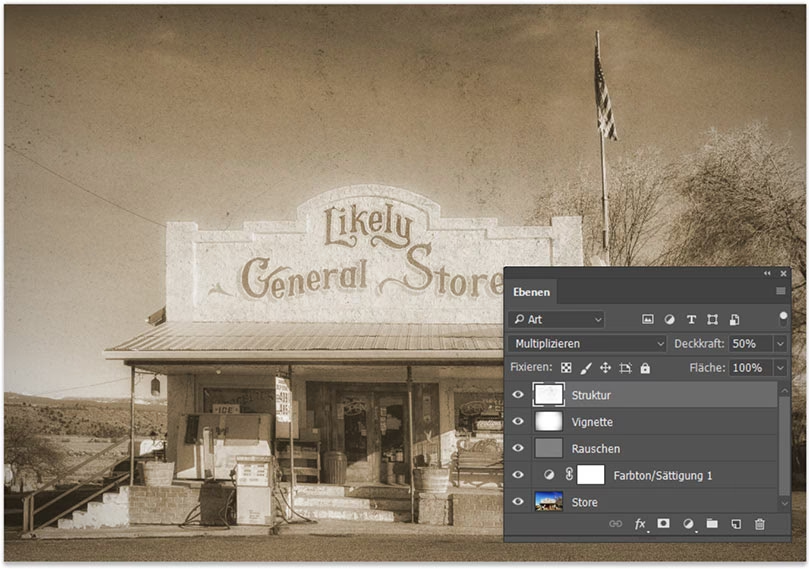

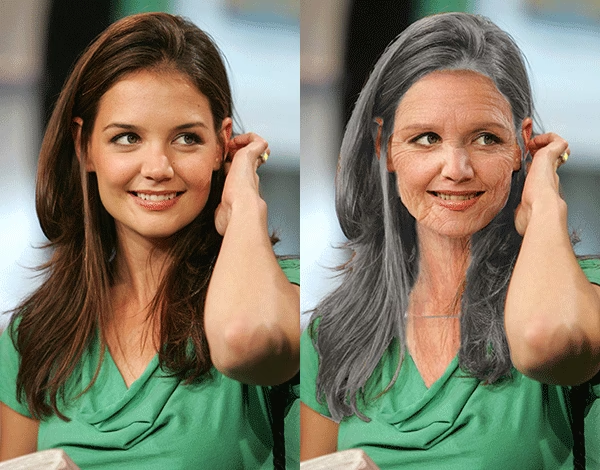
Fotos haben die wunderbare Fähigkeit, Momente für die Ewigkeit festzuhalten. Doch manchmal wünschen wir uns mehr als nur eine perfekte Wiedergabe der Realität. Wir möchten eine Stimmung einfangen, eine Geschichte erzählen oder einem Bild einen Hauch von Nostalgie und Geschichte verleihen. Ein verwitterter, gealterter Look kann einem Foto immense Tiefe und Charakter verleihen, so als hätte es die Zeit überdauert.

Glücklicherweise ist es mit Adobe Photoshop einfacher als je zuvor, diesen Effekt digital zu erzeugen. Sie müssen Ihre wertvollen Abzüge nicht physisch altern lassen oder sie Staub und Kratzern aussetzen. Mit wenigen Klicks und der richtigen Technik können Sie Ihren digitalen Bildern das Aussehen von alten, gebrauchten oder von den Elementen gezeichneten Aufnahmen geben. Die grundlegende Methode ist verblüffend einfach und liefert schnell beeindruckende Ergebnisse.
Die Kernmethode: Texturen und Mischmodi
Die effektivste und am häufigsten verwendete Methode, um einem Foto in Photoshop einen verwitterten Look zu verleihen, basiert auf der Überlagerung von Texturen. Eine Textur ist im Grunde ein Bild, das Oberflächenbeschaffenheiten wie Risse, Kratzer, Staub, Schmutz, Papierfasern oder andere Unvollkommenheiten simuliert. Wenn Sie eine solche Textur über Ihr Foto legen und den richtigen <Mischmodus> anwenden, interagieren die Pixel der Textur mit den Pixeln Ihres Fotos und erzeugen den gewünschten Effekt.
Schritt 1: Die richtige Textur auswählen
Der erste Schritt besteht darin, eine passende Textur zu finden. Die Art der Textur bestimmt maßgeblich den endgültigen Look. Möchten Sie einen Look wie von altem, zerrissenem Papier? Suchen Sie nach einer Papiertextur. Bevorzugen Sie einen Effekt wie von einer alten, staubigen Fotoplatte? Eine Staub- und Kratzertextur wäre ideal. Für einen allgemeinen „Grunge“- oder „verwittert“-Look eignen sich Texturen mit zufälligen Unvollkommenheiten wie Flecken, Rissen oder Abnutzungsspuren. Die Qualität der Textur ist wichtig; sie sollte eine ausreichend hohe Auflösung haben, um detailliert genug für Ihr Foto zu sein.
Schritt 2: Die Textur zum Foto hinzufügen
Sobald Sie eine Texturdatei haben, öffnen Sie Ihr Foto in Photoshop. Fügen Sie die Textur als neue <Ebene> über Ihrem Foto ein. Dies können Sie in der Regel tun, indem Sie die Texturdatei per Drag & Drop in Ihr geöffnetes Photoshop-Dokument ziehen oder über das Menü „Datei“ > „Platzieren und verknüpfen...“ oder „Platzieren und einbetten...“ gehen. Letzteres ist oft besser, da die Textur dann direkt in die Datei eingebettet ist. Positionieren und skalieren Sie die Textur so, dass sie Ihr gesamtes Foto bedeckt.
Schritt 3: Den Mischmodus anwenden
Dies ist der entscheidende Schritt. Im Ebenen-Bedienfeld (Fenster > Ebenen) sehen Sie nun Ihr Foto als Hintergrundebene und die Textur als darüberliegende Ebene. Über der Liste der Ebenen finden Sie ein Dropdown-Menü, das standardmäßig auf „Normal“ eingestellt ist. Dies ist das Menü für die <Mischmodi>. Klicken Sie darauf, um die Liste der verfügbaren Modi zu öffnen.
Mischmodi bestimmen, wie die Pixel der oberen Ebene (Ihrer Textur) mit den Pixeln der darunterliegenden Ebenen (Ihrem Foto) interagieren. Für dunkle Texturen, die Schmutz, Kratzer oder Abnutzung simulieren sollen, sind Mischmodi aus der Gruppe „Abdunkeln“ oder „Kontrast“ besonders effektiv. Die im Input erwähnten und häufig verwendeten Modi sind:
- Multiplizieren (Multiply): Dieser Modus ist ideal für dunkle Texturen auf hellen oder farbigen Hintergründen. Er multipliziert die Helligkeitswerte der Pixel. Helle Bereiche der Textur (wie Weiß) werden transparent, während dunkle Bereiche (wie Schwarz oder Grau) die darunterliegende Ebene abdunkeln und die Textur sichtbar machen.
- Linear Nachbelichten (Linear Burn): Ähnlich wie „Multiplizieren“, aber oft mit einem stärkeren Kontrast. Dieser Modus verringert die Helligkeit der darunterliegenden Ebene basierend auf der Helligkeit der Textur und erhöht den Kontrast.
Andere nützliche Mischmodi, je nach Textur und gewünschtem Effekt, können sein:
- Ineinanderkopieren (Overlay): Dieser Modus erhöht den Kontrast, indem er helle Bereiche der Textur aufhellt und dunkle Bereiche abdunkelt. Er funktioniert gut für Texturen mit mittlerem Kontrast.
- Weiches Licht (Soft Light): Ähnlich wie „Ineinanderkopieren“, aber subtiler.
- Hartes Licht (Hard Light): Intensiver als „Ineinanderkopieren“, kann harte Übergänge erzeugen.
- Negativ Multiplizieren (Screen): Dieser Modus ist ideal für helle Texturen auf dunklen Hintergründen (z. B. helle Staubpartikel auf einem dunklen Foto). Er hellt das darunterliegende Bild basierend auf der Textur auf.
Experimentieren Sie mit verschiedenen Mischmodi. Der Effekt kann je nach Textur und Foto stark variieren.
Den Effekt verfeinern und anpassen
Selten passt der erste Versuch perfekt. Nachdem Sie den Mischmodus eingestellt haben, gibt es mehrere Möglichkeiten, den Effekt zu optimieren:
Anpassen der Deckkraft
Direkt neben dem Mischmodus-Dropdown im Ebenen-Bedienfeld finden Sie den Regler für die <Deckkraft> (Opacity). Standardmäßig steht dieser auf 100%. Wenn die Textur zu dominant ist oder der Effekt zu stark wirkt, reduzieren Sie die Deckkraft der Textur-Ebene. Dies macht die Textur transparenter und lässt den Effekt subtiler erscheinen.
Verwendung von Ebenenmasken
Manchmal möchten Sie die Textur nicht auf das gesamte Bild anwenden oder bestimmte Bereiche (wie Gesichter oder wichtige Bildelemente) vom Effekt ausnehmen. Hier kommen <Ebenenmasken> ins Spiel. Wählen Sie die Textur-Ebene aus und klicken Sie im Ebenen-Bedienfeld auf das Symbol „Ebenenmaske hinzufügen“ (ein Rechteck mit einem Kreis darin). Standardmäßig ist die Maske weiß, was bedeutet, dass die gesamte Ebene sichtbar ist.
Wählen Sie ein Pinselwerkzeug (P) und stellen Sie die Vordergrundfarbe auf Schwarz. Wenn Sie nun mit Schwarz auf die Maske malen, wird die Textur in diesen Bereichen ausgeblendet. Mit Weiß können Sie die Textur wieder einblenden, und mit Grautönen können Sie die Textur teilweise durchscheinen lassen. Dies ermöglicht eine präzise Steuerung, wo der Verwitterungseffekt sichtbar ist.
Anpassen der Textur selbst
Sie können auch Anpassungen an der Textur-Ebene vornehmen, bevor (oder nachdem) Sie den Mischmodus anwenden. Zum Beispiel:
- Helligkeit/Kontrast: Wenn die Textur zu hell oder zu dunkel ist, können Sie ihre Helligkeit anpassen, um die Interaktion mit dem Mischmodus zu verändern.
- Gradationskurven oder Tonwertkorrektur: Mit diesen leistungsstärkeren Werkzeugen können Sie die Verteilung der Helligkeitswerte in der Textur feinabstimmen, was einen großen Einfluss auf das Ergebnis des Mischmodus hat.
- Entsättigung: Wenn Ihre Textur Farbe hat, die Sie nicht wünschen, können Sie die Textur-Ebene entsättigen (Bild > Korrekturen > Sättigung verringern oder eine Schwarzweiß-Einstellungsebene darüber legen).
- Farbanpassungen: Umgekehrt können Sie der Textur auch eine Farbe geben, z. B. einen Sepia-Ton, um den Vintage-Effekt zu verstärken.
Diese Anpassungen sollten idealerweise zerstörungsfrei mit Einstellungsebenen vorgenommen werden, die nur auf die Textur-Ebene angewendet werden (mithilfe von Schnittmasken).
Verwendung von Smart Objects
Wenn Sie die Textur als <Smartobjekt> platzieren, hat dies den Vorteil, dass Sie die Textur-Ebene jederzeit verlustfrei transformieren (skalieren, drehen etc.) und Filter anwenden können. Auch die Deckkraft, der Mischmodus und die Ebenenmaske eines Smartobjekts können jederzeit geändert werden. Dies macht den Workflow sehr flexibel und nicht-destruktiv.
Kombinieren mehrerer Texturen
Für komplexere oder spezifischere Effekte können Sie mehrere Texturen übereinanderlegen. Zum Beispiel eine Staubtextur mit „Multiplizieren“ und eine separate Kratzertextur mit „Linear Nachbelichten“, jeweils mit angepasster Deckkraft und Maske. Die Kombination verschiedener Elemente kann sehr überzeugende Ergebnisse liefern.
Tabelle: Effekte gängiger Mischmodi mit dunklen Texturen
| Mischmodus | Hauptwirkung auf dunkle Textur | Typische Anwendung |
|---|---|---|
| Multiplizieren (Multiply) | Dunkelt darunterliegende Ebenen ab, helle Bereiche der Textur werden transparent. | Allgemeine Verschmutzung, Flecken, leichte Kratzer auf hellen Flächen. |
| Linear Nachbelichten (Linear Burn) | Dunkelt darunterliegende Ebenen stärker ab und erhöht den Kontrast. | Intensivere Verschmutzung, starke Abnutzungsspuren, dunkle Risse. |
| Ineinanderkopieren (Overlay) | Erhöht den Kontrast basierend auf der Textur, hellt helle Bereiche auf, dunkelt dunkle Bereiche ab. | Texturen mit mittlerem Kontrast wie Papierfasern, leichte Risse. |
| Weiches Licht (Soft Light) | Ähnlich wie Ineinanderkopieren, aber subtiler. | Sehr feine Texturen, dezente Papierstruktur. |
| Negativ Multiplizieren (Screen) | *Nicht für dunkle Texturen.* Hellt die darunterliegende Ebene basierend auf hellen Texturen auf. | Helle Staubpartikel, Lichtlecks (Light Leaks), helle Fasern. |
Beachten Sie, dass die Wirkung auch stark von der Helligkeit und dem Kontrast der Textur selbst abhängt.
Häufig gestellte Fragen (FAQ)
Woher bekomme ich gute Texturen?
Es gibt viele Quellen für digitale Texturen. Sie können kostenlose oder kostenpflichtige Texturpakete online finden, spezialisierte Websites für Fotografen und Designer durchsuchen oder einfach selbst Texturen fotografieren (z. B. Nahaufnahmen von alten Mauern, abgenutztem Holz, zerrissenem Papier, rostigem Metall). Achten Sie auf hohe Auflösung und gute Qualität.
Kann ich meine eigenen Fotos als Texturen verwenden?
Absolut! Ein Foto einer alten Holztür, einer rissigen Wand, eines vergilbten Buches oder eines staubigen Fensters kann eine fantastische Textur ergeben. Bearbeiten Sie das Foto gegebenenfalls, um Kontrast und Klarheit der Textur zu verstärken, bevor Sie es in Ihr Hauptbild einfügen.
Der Verwitterungseffekt ist zu stark oder zu schwach. Was kann ich tun?
Passen Sie die Deckkraft der Textur-Ebene an. Reduzieren Sie sie, wenn der Effekt zu stark ist, erhöhen Sie sie, wenn er zu schwach ist. Experimentieren Sie mit verschiedenen Mischmodi. Passen Sie die Helligkeit und den Kontrast der Textur-Ebene selbst an (am besten mit Einstellungsebenen). Verwenden Sie eine Ebenenmaske, um den Effekt nur dort anzuwenden, wo er gewünscht ist.
Die Textur hat Farbe, die nicht zum Foto passt.
Entsättigen Sie die Textur-Ebene. Wählen Sie die Textur-Ebene aus und gehen Sie zu Bild > Korrekturen > Sättigung verringern (oder drücken Sie Strg/Cmd+U und ziehen Sie den Sättigungsregler auf -100). Sie können auch eine Schwarzweiß-Einstellungsebene über die Textur legen und sie als Schnittmaske auf die Textur anwenden.
Das gesamte Bild wird durch die Textur zu dunkel.
Dies kann bei Mischmodi wie „Multiplizieren“ oder „Linear Nachbelichten“ passieren, besonders wenn die Textur sehr dunkel ist oder das darunterliegende Bild bereits dunkel ist. Versuchen Sie einen anderen Mischmodus wie „Ineinanderkopieren“ oder „Weiches Licht“. Reduzieren Sie die Deckkraft der Textur. Passen Sie die Tonwerte der Textur-Ebene an, um sie heller zu machen (z. B. mit Gradationskurven). Verwenden Sie eine Ebenenmaske, um die Textur von den hellsten Bereichen des Bildes fernzuhalten.
Fazit
Das Hinzufügen einer Textur und das Ändern des Mischmodus ist eine der einfachsten und wirkungsvollsten Techniken in Photoshop, um Fotos einen verwitterten oder gealterten Look zu verleihen. Es ist eine schnelle Methode, die dennoch viel Raum für Kreativität bietet. Durch die Wahl der richtigen Textur, das Experimentieren mit verschiedenen Mischmodi und das Feintuning mit Deckkraft, Masken und Anpassungsebenen können Sie den Effekt genau an Ihre Vorstellungen anpassen.
Diese Technik verleiht Ihren Bildern nicht nur ein einzigartiges Aussehen, sondern kann auch eine Geschichte erzählen, eine bestimmte Stimmung erzeugen oder einfach nur einen künstlerischen Touch hinzufügen. Es lohnt sich, verschiedene Texturen auszuprobieren und zu sehen, wie sie mit Ihren Fotos interagieren. Mit ein wenig Übung werden Sie schnell in der Lage sein, authentisch wirkende Alterungs- und Verwitterungseffekte zu erzielen, die Ihre Bilder von gewöhnlich zu außergewöhnlich machen.
Hat dich der Artikel Fotos in Photoshop verwittert gestalten interessiert? Schau auch in die Kategorie Bildbearbeitung rein – dort findest du mehr ähnliche Inhalte!