


Das Arbeiten mit mehreren Bildern gleichzeitig ist in der digitalen Bildbearbeitung oft unerlässlich. Photoshop bietet leistungsstarke Werkzeuge, um diesen Prozess zu vereinfachen, insbesondere wenn Sie mehrere Dateien als separate Ebenen innerhalb eines einzigen Dokuments benötigen. Dies ist ideal für Montagen, Composings oder kreative Effekte wie Doppelbelichtungen. In diesem Artikel erfahren Sie Schritt für Schritt, wie Sie Bilder auf verschiedene Weisen als Ebenen importieren, worauf Sie bei Smart-Objekten achten müssen und wie Sie einige Voreinstellungen anpassen können, um Ihren Arbeitsablauf zu beschleunigen.

Mehrere Bilder gleichzeitig als Ebenen öffnen: Dateien in Stapel laden
Wenn Sie von Anfang an mehrere Bilder in einem neuen Photoshop-Dokument als einzelne Ebenen benötigen, ist der Befehl „Dateien in Stapel laden“ (Load Files into Stack) die schnellste und effizienteste Methode. Dieser Befehl erstellt automatisch ein neues Dokument für Sie und fügt jede ausgewählte Datei als eigene Ebene hinzu. Dies spart Zeit im Vergleich zum manuellen Öffnen jeder Datei und dem anschließenden Kopieren und Einfügen.
Schritt 1: Den Befehl „Dateien in Stapel laden“ aufrufen
Öffnen Sie Photoshop. Navigieren Sie in der Menüleiste zum Menü Datei, wählen Sie dort Skripte und klicken Sie anschließend auf Dateien in Stapel laden....
Dieser Pfad führt Sie direkt zu einem Dialogfeld, das speziell für diesen Importvorgang entwickelt wurde und Ihnen verschiedene Optionen bietet, wie die Bilder geladen werden sollen.
Schritt 2: Die gewünschten Bilder auswählen
Im Dialogfeld „Ebenen laden“ (Load Layers) sehen Sie oben die Option „Verwenden“ (Use). Hier können Sie zwischen „Dateien“ (Files) und „Ordner“ (Folder) wählen.
- Dateien: Mit dieser Option können Sie einzelne Bilder aus verschiedenen Ordnern oder denselben Ordner auswählen, indem Sie die gewünschten Dateien manuell anklicken.
- Ordner: Wenn Sie diese Option wählen, lädt Photoshop automatisch *jedes* Bild, das sich in dem von Ihnen ausgewählten Ordner befindet. Seien Sie hier vorsichtig, wenn der Ordner viele unerwünschte Bilder enthält.
Für die meisten Anwendungsfälle, bei denen Sie eine spezifische Auswahl treffen möchten, ist „Dateien“ die passendere Wahl. Klicken Sie nach der Auswahl von „Dateien“ oder „Ordner“ auf die Schaltfläche Durchsuchen... (Browse...).
Ein Dateiauswahlfenster öffnet sich. Navigieren Sie zu dem Speicherort Ihrer Bilder und wählen Sie die Dateien aus, die Sie importieren möchten. Sie können mehrere Dateien auswählen, indem Sie die Strg-Taste (Windows) oder die Befehlstaste (Mac) gedrückt halten, während Sie auf die Dateien klicken, oder indem Sie einen Auswahlrahmen um die gewünschten Dateien ziehen.
Ein nützlicher Tipp: Achten Sie auf die Dateinamen Ihrer Bilder, bevor Sie sie importieren. Photoshop verwendet standardmäßig die Dateinamen als Namen für die importierten Ebenen im Ebenen-Bedienfeld. Eine sinnvolle Benennung im Vorfeld kann die spätere Organisation erheblich erleichtern.
Nachdem Sie Ihre Auswahl getroffen haben, klicken Sie auf Öffnen (Open).
Das Dialogfeld „Ebenen laden“ wird nun wieder angezeigt, und die Namen der von Ihnen ausgewählten Dateien sind in einer Liste aufgeführt. Überprüfen Sie die Liste sorgfältig. Wenn Sie versehentlich eine Datei ausgewählt haben, klicken Sie auf deren Namen in der Liste und dann auf die Schaltfläche Entfernen (Remove), um sie aus der Liste zu löschen.
Schritt 3: Bilder importieren
Im unteren Bereich des Dialogfelds finden Sie zwei Kontrollkästchen:
- Quellbilder automatisch ausrichten versuchen (Attempt to Automatically Align Source Images)
- Smart-Objekt nach dem Laden der Ebenen erstellen (Create Smart Object after Loading Layers)
Für den grundlegenden Import als separate, bearbeitbare Ebenen sollten Sie beide Optionen deaktiviert lassen. Die Ausrichtungsoption ist nützlich für Panoramen oder Fokus-Stacking, aber nicht für den einfachen Ebenen-Import. Die Option „Smart-Objekt erstellen“ werden wir später im Zusammenhang mit dem Befehl „Platzieren und Einbetten“ genauer betrachten, aber für jetzt möchten wir normale Pixelebenen.
Klicken Sie auf OK, um den Importvorgang zu starten.
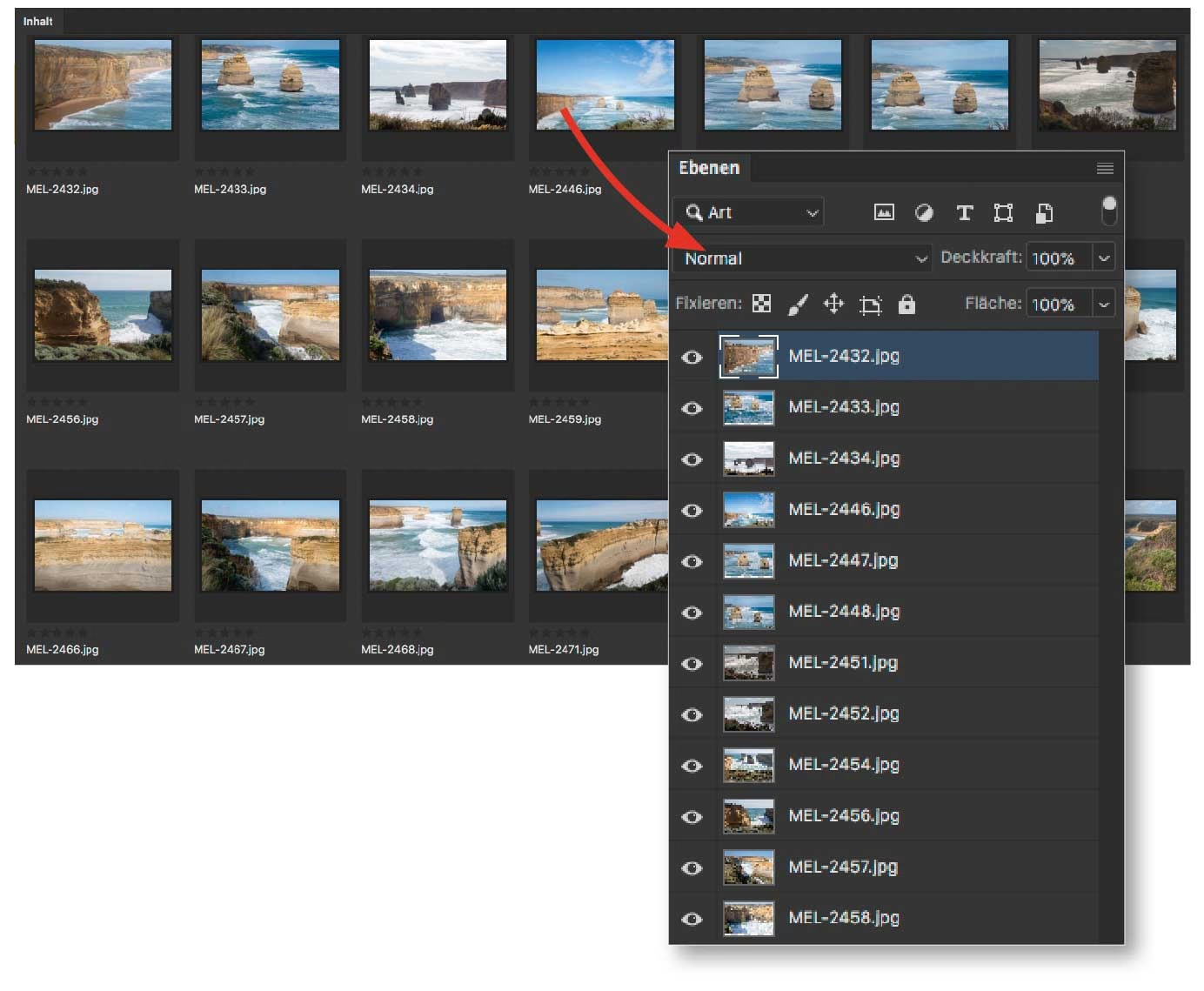
Photoshop erstellt nun ein neues Dokument und fügt jede ausgewählte Datei als eine separate Ebene hinzu. Das Ebenen-Bedienfeld (Layers panel) zeigt alle importierten Bilder, benannt nach ihren ursprünglichen Dateinamen, jeweils auf einer eigenen Ebene. Sie können die Sichtbarkeit jeder Ebene einzeln steuern, indem Sie auf das Augensymbol neben der Ebene klicken. Dies ermöglicht Ihnen, die Bilder nach Bedarf ein- und auszublenden und mit ihnen zu arbeiten.
Ein einzelnes Bild als Ebene in ein vorhandenes Dokument importieren: Platzieren und Einbetten
Während „Dateien in Stapel laden“ ideal ist, um mit mehreren Bildern in einem neuen Dokument zu beginnen, möchten Sie möglicherweise ein oder mehrere zusätzliche Bilder zu einem bereits geöffneten Photoshop-Dokument hinzufügen. Hierfür verwenden Sie den Befehl „Platzieren und Einbetten“ (Place Embedded).
Angenommen, Sie haben bereits ein Dokument geöffnet und möchten ein weiteres Bild als neue Ebene hinzufügen.
Schritt 1: Den Befehl „Platzieren und Einbetten“ wählen
Gehen Sie in der Menüleiste zu Datei und wählen Sie Platzieren und Einbetten... (Place Embedded...).
Es gibt auch einen ähnlichen Befehl namens „Platzieren und Verknüpfen“ (Place Linked...). Dieser Befehl erstellt lediglich eine Verknüpfung zur Originaldatei auf Ihrer Festplatte. Wenn Sie die Originaldatei außerhalb von Photoshop ändern, wird die Änderung auch im Photoshop-Dokument angezeigt. Dies kann nützlich sein, birgt aber auch das Risiko, dass die Verknüpfung verloren geht, wenn die Originaldatei verschoben oder gelöscht wird. Für die meisten Zwecke, bei denen das Bild Teil des Photoshop-Dokuments werden soll, ist „Platzieren und Einbetten“ die sicherere Wahl, da die Bilddaten direkt in die PSD-Datei eingebettet werden.
Schritt 2: Das zu importierende Bild auswählen
Ein Dateiauswahlfenster öffnet sich. Navigieren Sie zu dem Speicherort des Bildes, das Sie hinzufügen möchten, wählen Sie es aus und klicken Sie auf Platzieren (Place).
Schritt 3: Frei transformieren bestätigen
Nachdem Sie auf „Platzieren“ geklickt haben, fügt Photoshop das Bild in Ihr Dokument ein. Bevor es endgültig platziert wird, aktiviert Photoshop automatisch das Werkzeug „Frei transformieren“ (Free Transform). Dies gibt Ihnen sofort die Möglichkeit, die Größe, Position oder Drehung des Bildes anzupassen, bevor es fixiert wird.
Das Bild wird mit einem Rahmen und Anfassern angezeigt, die anzeigen, dass es sich im Transformationsmodus befindet. Wenn Sie keine Änderungen vornehmen möchten oder die Anpassungen später vornehmen möchten, müssen Sie die Transformation bestätigen, um fortzufahren.
Um die Transformation zu bestätigen und das Bild endgültig zu platzieren, klicken Sie auf das Häkchen-Symbol in der Optionsleiste am oberen Bildschirmrand oder drücken Sie die Eingabetaste (Enter).
Das Bild wird als Smart-Objekt importiert
Nach der Bestätigung der Transformation wird das Bild als neue Ebene in Ihr Ebenen-Bedienfeld eingefügt. Beachten Sie das kleine Symbol in der unteren rechten Ecke der Ebenenminiatur. Dieses Symbol zeigt an, dass die importierte Ebene als Smart-Objekt (Smart Object) platziert wurde.
Verständnis von Smart-Objekten
Smart-Objekte in Photoshop sind spezielle Ebenen, die die Originalbilddaten beibehalten, unabhängig von den Transformationen, die Sie auf die Ebene anwenden. Dies hat einen großen Vorteil:
Vorteil: Sie können ein Smart-Objekt verkleinern und später wieder vergrößern, ohne Qualitätsverlust. Normale Pixelebenen würden beim Verkleinern unwiederbringlich Bildinformationen verlieren, die beim erneuten Vergrößern zu Unschärfe führen würden. Smart-Objekte sind nicht-destruktiv in Bezug auf Skalierung und Transformationen.
Allerdings haben Smart-Objekte auch eine wichtige Einschränkung:
Einschränkung: Smart-Objekte sind nicht direkt bearbeitbar auf Pixelebene. Das bedeutet, dass Sie viele Werkzeuge und Filter, die direkt Pixel manipulieren, nicht direkt auf ein Smart-Objekt anwenden können. Versuche, Teile eines Smart-Objekts mit dem Radiergummi zu löschen, mit dem Pinsel darauf zu malen oder bestimmte Filter anzuwenden, führen zu einer Fehlermeldung, die besagt, dass die Ebene nicht direkt bearbeitet werden kann.
Um ein Smart-Objekt auf Pixelebene bearbeiten zu können, müssen Sie es in eine normale Pixelebene umwandeln. Diesen Vorgang nennt man Rastern.
Ein Smart-Objekt in eine normale Ebene umwandeln (Rastern)
Wenn Sie die volle Kontrolle über die Pixel einer Ebene benötigen und die Einschränkungen eines Smart-Objekts umgehen möchten, müssen Sie es rastern.
So wandeln Sie ein Smart-Objekt in eine normale Pixelebene um:
- Klicken Sie mit der rechten Maustaste (Windows) oder bei gedrückter Ctrl-Taste (Mac) auf eine leere graue Fläche neben dem Namen der Smart-Objekt-Ebene im Ebenen-Bedienfeld.
- Wählen Sie im Kontextmenü die Option Ebene rastern (Rasterize Layer) aus.
Das Smart-Objekt-Symbol auf der Ebenenminiatur verschwindet. Die Ebene ist nun eine normale Pixelebene und kann mit allen Werkzeugen und Filtern auf Pixelebene bearbeitet werden. Beachten Sie jedoch, dass nach dem Rastern die nicht-destruktiven Skalierungsfähigkeiten des Smart-Objekts verloren gehen.
Photoshop-Voreinstellungen für schnelleren Import
Photoshop bietet einige Voreinstellungen (Preferences), die den Importprozess mit dem Befehl „Platzieren und Einbetten“ beeinflussen können. Das Anpassen dieser Einstellungen kann Ihren Workflow beschleunigen, wenn Sie häufig Bilder importieren.
Um die Voreinstellungen zu öffnen:
- Windows: Gehen Sie zu Bearbeiten > Voreinstellungen > Allgemein... (Edit > Preferences > General...)
- Mac: Gehen Sie zu Photoshop > Einstellungen > Allgemein... (Photoshop > Settings > General...)
Im Abschnitt „Datei bearbeiten“ (File Handling) oder „Allgemein“ (General), je nach Photoshop-Version, finden Sie relevante Optionen:
Transformation beim Platzieren überspringen
Aktivieren Sie die Option Transformation beim Platzieren überspringen (Skip Transform when Placing). Wenn diese Option aktiviert ist, überspringt Photoshop das automatische Aktivieren des Frei-transformieren-Werkzeugs nach dem Platzieren eines Bildes. Das Bild wird sofort als Ebene hinzugefügt, ohne dass Sie die Transformation bestätigen müssen. Dies spart einen Klick und beschleunigt den Prozess, wenn Sie das Bild nicht sofort transformieren müssen.
Beim Platzieren immer Smart-Objekte erstellen
Deaktivieren Sie die Option Beim Platzieren immer Smart-Objekte erstellen (Always Create Smart Objects when Placing). Standardmäßig ist diese Option aktiviert, weshalb Bilder, die mit „Platzieren und Einbetten“ importiert werden, immer als Smart-Objekte eingefügt werden. Wenn Sie diese Option deaktivieren, werden Bilder stattdessen als normale Pixelebenen importiert. Dies kann nützlich sein, wenn Sie wissen, dass Sie die importierten Bilder sofort auf Pixelebene bearbeiten müssen, erspart aber auch die Flexibilität von Smart-Objekten.
Bild beim Platzieren skalieren
Standardmäßig wird ein Bild, das größer ist als die Arbeitsfläche Ihres Dokuments, beim Platzieren automatisch verkleinert, um in die Arbeitsfläche zu passen. Wenn Sie diese automatische Skalierung nicht wünschen und die Größe immer manuell mit „Frei transformieren“ steuern möchten, deaktivieren Sie die Option Bild beim Platzieren skalieren (Resize Image During Place).
Nachdem Sie die gewünschten Änderungen vorgenommen haben, klicken Sie auf OK, um das Voreinstellungen-Dialogfeld zu schließen.
Bonus: Ebenen überblenden für einen Doppelbelichtungseffekt
Nachdem wir gelernt haben, wie man mehrere Bilder als Ebenen in Photoshop importiert, können wir diese Kenntnisse nutzen, um kreative Effekte zu erzielen. Ein einfacher, aber eindrucksvoller Effekt ist die Doppelbelichtung, bei der zwei oder mehr Bilder miteinander verschmelzen. Dies lässt sich leicht durch Ändern der Füllmethoden (Blend Modes) der Ebenen erreichen.
Beginnen Sie mit Ihren importierten Bildern im Ebenen-Bedienfeld. Für einen klassischen Doppelbelichtungseffekt mit einem Porträt und einer Landschaft platzieren Sie das Porträtbild idealerweise über dem Landschaftsbild im Ebenenstapel.
Schritt 1: Ebenen neu anordnen
Stellen Sie sicher, dass Ihre Ebenen in der gewünschten Reihenfolge angeordnet sind. Die obere Ebene beeinflusst, wie sie mit den darunter liegenden Ebenen interagiert. Ziehen Sie im Ebenen-Bedienfeld die Ebenen nach oben oder unten, um ihre Reihenfolge zu ändern.
Schritt 2: Füllmethode ändern
Wählen Sie die obere Ebene aus (z. B. die Landschaftsebene über dem Porträt). Oben im Ebenen-Bedienfeld finden Sie ein Dropdown-Menü, das standardmäßig auf „Normal“ eingestellt ist. Dies ist das Menü für die Füllmethoden.
Klicken Sie auf das Dropdown-Menü und wählen Sie die Füllmethode Negativ multiplizieren (Screen) aus der Gruppe „Aufhellen“ (Lighten).
Die Füllmethode „Negativ multiplizieren“ (Screen) hellt das Bild auf. Sie macht dunkle Bereiche der oberen Ebene transparent und lässt die darunter liegenden Ebenen durchscheinen, während helle Bereiche der oberen Ebene erhalten bleiben. Bei einer Doppelbelichtung mit einem Porträt und einer Landschaft führt dies oft dazu, dass die Landschaft in den dunkleren Bereichen des Porträts sichtbar wird, während die hellen Hauttöne des Porträts erhalten bleiben.
Sie können auch andere Füllmethoden wie „Multiplizieren“ (Multiply) oder „Weiches Licht“ (Soft Light) ausprobieren, um verschiedene Effekte zu erzielen. Die Füllmethoden sind ein mächtiges Werkzeug zur kreativen Bildgestaltung.
Schritt 3: Zusätzliche Ebenen hinzufügen (optional)
Wenn Sie weitere Ebenen importiert haben (z. B. eine Textur), können Sie diese ebenfalls in den Effekt einbeziehen. Platzieren Sie die Textur-Ebene ganz oben im Ebenenstapel. Ändern Sie auch hier die Füllmethode, vielleicht ebenfalls auf „Negativ multiplizieren“ oder eine andere passende Methode, um die Textur mit den darunter liegenden Bildern zu verschmelzen.
Zusätzlich zur Füllmethode können Sie die Deckkraft (Opacity) einer Ebene anpassen. Ein Verringern der Deckkraft macht die Ebene transparenter und lässt die darunter liegenden Ebenen stärker durchscheinen. Dies ist nützlich, um die Intensität einer Textur oder eines Bildes im Effekt zu reduzieren.
Schritt 4: Ebenen zusammenfügen für finale Anpassungen (optional)
Wenn Sie mit dem grundlegenden Überblenden zufrieden sind und finale Anpassungen am gesamten Effekt vornehmen möchten, ist es oft hilfreich, alle Ebenen auf einer neuen, separaten Ebene zusammenzufassen. Dies ermöglicht nicht-destruktive Bearbeitungen am Gesamteffekt, ohne die Originalebenen zu verändern.
Um alle sichtbaren Ebenen auf einer neuen Ebene über dem aktuellen Stapel zusammenzufügen, drücken Sie:
- Windows: Strg + Umschalt + Alt + E
- Mac: Befehl + Umschalt + Option + E
Dieser Shortcut erstellt eine neue Ebene ganz oben, die eine zusammengefügte Kopie aller darunter liegenden sichtbaren Ebenen enthält.
Schritt 5: Kontrast erhöhen (optional)
Manchmal kann der Doppelbelichtungseffekt etwas flau wirken. Eine schnelle Möglichkeit, den Kontrast zu erhöhen, ist die Verwendung des automatischen Kontrasts. Wählen Sie die neu erstellte, zusammengefügte Ebene aus und gehen Sie zu Bild > Auto-Kontrast (Image > Auto Contrast).
Dies ist eine schnelle, automatische Anpassung, die oft gute Ergebnisse liefert, um den Kontrast des Gesamteffekts zu verbessern.
Häufig gestellte Fragen (FAQ)
Welche Photoshop-Version benötige ich, um Bilder als Ebenen zu öffnen?
Die in diesem Artikel beschriebenen Funktionen, insbesondere „Dateien in Stapel laden“ und „Platzieren und Einbetten“, sind grundlegende Befehle in Photoshop und in den meisten neueren Versionen des Programms verfügbar. Ob Sie Photoshop CC, CS6 oder eine andere relativ aktuelle Version verwenden, die Schritte und Konzepte sollten weitgehend identisch sein. Die hier gezeigten Beispiele basieren auf einer sehr aktuellen Version (z. B. Photoshop 2025), aber die Kernfunktionen sind seit vielen Jahren Teil von Photoshop.
Kann ich auch RAW-Dateien als Ebenen importieren?
Ja, Photoshop kann RAW-Dateien importieren. Wenn Sie RAW-Dateien mit „Dateien in Stapel laden“ oder „Platzieren und Einbetten“ importieren, werden diese zuerst in Adobe Camera Raw (ACR) oder das Lightroom-Bearbeitungsmodul geöffnet, wo Sie grundlegende Entwicklungsanpassungen vornehmen können. Nach der Bestätigung in ACR werden die Bilder dann in Photoshop als Ebenen (oft als Smart-Objekte) platziert.
Was ist der Unterschied zwischen „Platzieren und Einbetten“ und „Kopieren und Einfügen“?
Beim Kopieren und Einfügen (Copy & Paste) werden die Pixel des kopierten Bereichs in die Zwischenablage gelegt und dann als neue Ebene im Ziel dokument eingefügt. Dies ist einfach für kleine Bereiche oder einzelne Bilder, aber es ist weniger effizient für mehrere Dateien. „Platzieren und Einbetten“ ist speziell darauf ausgelegt, ganze Bilddateien als neue Ebenen zu importieren und bietet Optionen wie die sofortige Transformation oder das Erstellen eines Smart-Objekts, was beim einfachen Kopieren und Einfügen nicht der Fall ist. „Platzieren und Einbetten“ ist oft der sauberere und professionellere Weg, um Bilddateien in ein Dokument zu integrieren.
Warum werden meine importierten Bilder als Smart-Objekte angezeigt, obwohl ich es nicht ausgewählt habe?
Wenn Sie den Befehl „Platzieren und Einbetten“ verwenden, ist die Voreinstellung „Beim Platzieren immer Smart-Objekte erstellen“ standardmäßig aktiviert. Wenn Sie dies nicht möchten, müssen Sie diese Voreinstellung wie oben beschrieben deaktivieren.
Das Importieren von Bildern als Ebenen ist eine grundlegende Fähigkeit in Photoshop, die unzählige kreative Möglichkeiten eröffnet, von einfachen Montagen bis hin zu komplexen Composings und Effekten. Mit den Befehlen „Dateien in Stapel laden“ und „Platzieren und Einbetten“ sowie dem Verständnis von Smart-Objekten und den relevanten Voreinstellungen sind Sie bestens gerüstet, um Ihre Bildbearbeitungsprojekte effizient zu gestalten.
Hat dich der Artikel Mehrere Bilder als Ebenen in Photoshop interessiert? Schau auch in die Kategorie Fotografie rein – dort findest du mehr ähnliche Inhalte!