

Die präzise Auswahl eines Motivs ist eine der grundlegendsten und wichtigsten Aufgaben in der modernen Bildbearbeitung. Ob Sie einen Hintergrund ersetzen, Farben anpassen oder Effekte nur auf einen bestimmten Bereich anwenden möchten – alles beginnt mit einer exakten Auswahl. Adobe Photoshop 2017, eine leistungsstarke Software für professionelle Bildbearbeitung, bietet zahlreiche Werkzeuge und Methoden, um diese Aufgabe zu meistern. Doch bei der Fülle an Möglichkeiten kann es manchmal herausfordernd sein, das richtige Werkzeug zu finden oder zu verstehen, wie es optimal eingesetzt wird, insbesondere wenn es um komplexe Motive geht.

Glücklicherweise ist Software wie Photoshop 2017 darauf ausgelegt, Anwender bestmöglich zu unterstützen. Anstatt sich verloren zu fühlen oder stundenlang im Internet nach Anleitungen suchen zu müssen, hat Adobe eine integrierte Hilfefunktion geschaffen, die direkt in den Arbeitsbereich eingebettet ist. Diese Funktion ist Ihr erster Anlaufpunkt, wenn Sie spezifische Fragen haben oder neue Techniken erlernen möchten, wie beispielsweise die Kunst der Motivauswahl.
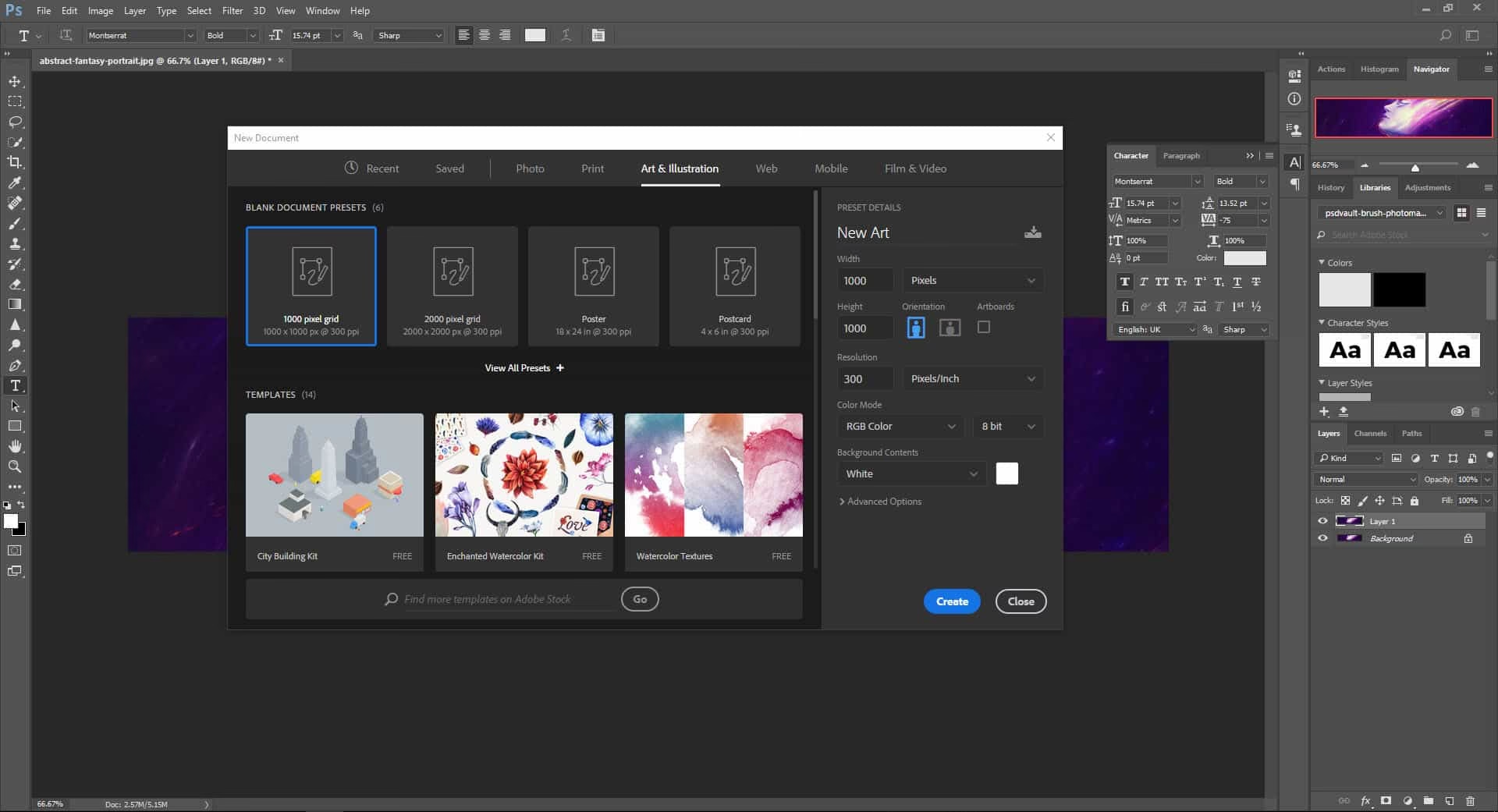
Das zentrale Element dieser integrierten Hilfestellung in Photoshop 2017 ist das sogenannte Discover Panel. Stellen Sie sich dies als eine Art interaktives Handbuch vor, das kontextbezogene Informationen, Tutorials und schnelle Tipps bietet, um Ihnen bei Ihrer aktuellen Aufgabe zu helfen. Wenn Sie also wissen möchten, wie Sie ein Motiv auswählen, ist das Discover Panel der Ort, an dem Sie die notwendigen Schritte und Anleitungen finden.
Der Zugriff auf dieses wertvolle Discover Panel ist denkbar einfach gestaltet und bietet Anwendern verschiedene Wege, je nach Vorliebe und Arbeitsweise. Es ist wichtig, diese Zugangspunkte zu kennen, um im Moment des Bedarfs – zum Beispiel, wenn Sie vor der Herausforderung stehen, ein kniffliges Motiv freizustellen – schnell auf die benötigte Hilfe zugreifen zu können. Im Folgenden werden wir die drei Hauptmethoden detailliert beschreiben, die Ihnen in Photoshop 2017 zur Verfügung stehen, um das Discover Panel zu öffnen und somit die Antworten auf Ihre Fragen zur Motivwahl zu finden.
Zugang zum Discover Panel: Drei Wege zum Ziel
Um die integrierte Hilfe und die Anleitungen zur Motivwahl in Photoshop 2017 zu erreichen, stellt die Software drei unterschiedliche, aber gleichermaßen effektive Methoden bereit. Jede Methode hat ihre eigenen kleinen Vorteile und mag für unterschiedliche Anwendertypen oder Situationen besser geeignet sein. Das Wichtigste ist, dass alle drei zum selben Ziel führen: dem Öffnen des Discover Panel.
Weg 1: Das intuitive Suchsymbol
Der vielleicht visuell offensichtlichste Weg, das Discover Panel zu erreichen, ist über das Suchsymbol im Arbeitsbereich von Photoshop 2017. Wenn Sie den oberen rechten Bereich des Anwendungsfensters betrachten, werden Sie dort ein kleines Icon entdecken, das in den meisten modernen Benutzeroberflächen für Suchfunktionen steht – typischerweise eine Lupe. Dieses Suchsymbol ist nicht nur für die Suche nach Werkzeugen oder Befehlen gedacht, sondern dient auch als direkter Zugangspunkt zur umfassenderen Hilfe des Discover Panel.
Um diesen Weg zu nutzen, bewegen Sie einfach den Mauszeiger über das Suchsymbol in der oberen rechten Ecke des Photoshop-Fensters. Ein einfacher Klick auf dieses Icon genügt. Sofort wird das Discover Panel eingeblendet, bereit, Ihre Suchanfragen entgegenzunehmen. Dieser Weg ist besonders nützlich, wenn Sie neu in Photoshop 2017 sind oder sich nicht an die exakten Tastenkombinationen oder Menüpfade erinnern können. Das Suchsymbol ist immer sichtbar und schnell erreichbar, was es zu einem sehr zugänglichen Einstiegspunkt macht.
Nach dem Anklicken des Suchsymbol öffnet sich das Panel. In diesem Panel finden Sie ein Suchfeld. Hier geben Sie einfach Begriffe wie „Motiv auswählen“, „Auswahlwerkzeuge“, „Objekt auswählen“ oder ähnliches ein. Das Panel wird dann versuchen, die relevantesten Hilfeartikel, Tutorials oder Aktionen anzuzeigen, die Ihnen bei der Auswahl Ihres Motivs helfen können. Es ist ein sehr direkter und geführter Ansatz, um die benötigten Informationen zu finden, ohne die Anwendung verlassen zu müssen.
Weg 2: Der schnelle Tastaturbefehl
Für Anwender, die Wert auf Geschwindigkeit legen und den Mausgebrauch minimieren möchten, bietet Photoshop 2017 einen praktischen Tastaturbefehl zum Öffnen des Discover Panel. Tastenkombinationen sind in professioneller Software wie Photoshop unerlässlich, um den Arbeitsfluss zu beschleunigen und die Effizienz zu steigern. Der spezifische Tastaturbefehl für das Discover Panel ist einfach zu merken und in vielen anderen Anwendungen für Suchfunktionen gebräuchlich.
Auf einem Mac-System drücken Sie gleichzeitig die Befehlstaste (Cmd) und die Taste F. Auf einem Windows-System drücken Sie gleichzeitig die Steuerungstaste (Strg) und die Taste F. Diese universelle Tastenkombination (Cmd/Strg + F) öffnet das Discover Panel sofort, unabhängig davon, welches Werkzeug gerade aktiv ist oder welche Panels bereits geöffnet sind. Dies macht den Tastaturbefehl zu einer der schnellsten Methoden, um auf die integrierte Hilfe zuzugreifen.
Die Nutzung des Tastaturbefehl ist ideal, wenn Sie mitten in einem Bearbeitungsschritt stecken, beispielsweise bei dem Versuch, ein komplexes Motiv auszuwählen, und schnell eine Anleitung benötigen, ohne die Hände von der Tastatur nehmen zu müssen. Ein kurzer Druck auf Cmd/Strg + F, und das Discover Panel erscheint, bereit für Ihre Suchanfrage nach „Motiv auswählen“ oder ähnlichen Begriffen. Es ist ein mächtiges Werkzeug für effizientes Arbeiten und schnelles Nachschlagen von Informationen direkt im Kontext Ihrer Arbeit in Photoshop 2017.
Weg 3: Der klassische Menüpfad
Der dritte Weg, das Discover Panel in Photoshop 2017 zu öffnen, führt über die traditionelle Menüleiste am oberen Rand des Anwendungsfensters. Dies ist eine Methode, die Anwendern vertraut sein dürfte, die es gewohnt sind, Funktionen und Befehle über Menüs zu navigieren. Die Menüleiste bietet eine strukturierte Übersicht über alle verfügbaren Optionen in Photoshop.
Um das Discover Panel über die Menüleiste zu erreichen, klicken Sie zunächst auf den Menüpunkt 'Hilfe'. Dieser Menüpunkt ist speziell dafür vorgesehen, Ihnen Zugang zu verschiedenen Hilfsressourcen zu geben. Wenn Sie auf 'Hilfe' klicken, öffnet sich ein Dropdown-Menü mit verschiedenen Optionen. Eine dieser Optionen ist 'Photoshop-Hilfe'.
Ein Klick auf 'Photoshop-Hilfe' in diesem Dropdown-Menü öffnet ebenfalls das Discover Panel. Dieser Weg ist vielleicht nicht ganz so schnell wie der Tastaturbefehl oder der Klick auf das Suchsymbol, bietet aber den Vorteil, dass er klar in der Menüstruktur verankert ist und somit leicht zu finden ist, wenn man weiß, dass Hilfefunktionen typischerweise unter dem Menüpunkt 'Hilfe' zu finden sind. Es ist der verlässlichste Weg, wenn Sie sich unsicher sind, wo sich das Suchsymbol befindet oder den Tastaturbefehl vergessen haben.
Das Discover Panel: Ihre Schlüsselquelle für Anleitungen
Unabhängig davon, welchen der drei beschriebenen Wege Sie wählen, das Ergebnis ist dasselbe: Das Discover Panel wird in Photoshop 2017 geöffnet. Dieses Panel ist, wie bereits erwähnt, Ihre primäre Quelle für integrierte Hilfe und Anleitungen. Wenn Ihre ursprüngliche Frage lautete „Wie wähle ich ein Motiv in Photoshop 2017 aus?“, dann ist das Discover Panel der Ort, an dem Sie die Antwort finden werden.
Innerhalb des Panels gibt es in der Regel ein Suchfeld. Hier geben Sie Ihre spezifische Frage oder Schlüsselwörter ein, die sich auf Ihre Aufgabe beziehen. Zum Beispiel könnten Sie eingeben: „Motiv auswählen“, „Schnellauswahl-Werkzeug verwenden“, „Hintergrund entfernen“ oder einfach „Auswahl“. Das Discover Panel analysiert Ihre Eingabe und präsentiert Ihnen dann relevante Ergebnisse aus der integrierten Hilfebibliothek von Photoshop 2017.
Diese Ergebnisse können verschiedene Formen annehmen: Schritt-für-Schritt-Anleitungen, kurze Video-Tutorials, Beschreibungen spezifischer Werkzeuge (wie z. B. des Zauberstab-Werkzeugs, des Schnellauswahl-Werkzeugs oder des Objektauswahl-Werkzeugs, auch wenn die Details dieser Werkzeuge nicht Teil der Ausgangsinformation waren, so ist doch klar, dass das Panel sie erklären würde), oder sogar direkte Aktionen, die Photoshop für Sie ausführen kann. Das Ziel ist es, Ihnen die Information und Unterstützung zu geben, die Sie benötigen, um Ihre Aufgabe erfolgreich zu bewältigen, in diesem Fall die präzise Auswahl Ihres Motivs.
Die Tatsache, dass diese Hilfe direkt in die Anwendung integriert ist, hat enorme Vorteile. Sie müssen Photoshop nicht verlassen, um nach einer Lösung zu suchen. Die Anleitungen sind speziell auf die Version Photoshop 2017 zugeschnitten, was sicherstellt, dass die beschriebenen Schritte und Werkzeuge genau mit dem übereinstimmen, was Sie auf Ihrem Bildschirm sehen. Dies vermeidet Verwirrung, die oft entsteht, wenn man versucht, Anleitungen für eine andere Software-Version zu befolgen. Das Discover Panel macht das Erlernen und Anwenden von Photoshop-Techniken zugänglicher denn je.
Vergleich der Zugangsmethoden zum Discover Panel
Jeder der drei Wege zum Discover Panel in Photoshop 2017 hat seine eigenen Merkmale. Um Ihnen bei der Entscheidung zu helfen, welcher Weg für Sie der beste ist, hier ein kurzer Vergleich:
| Methode | Ort/Ausführung | Vorteil |
|---|---|---|
| Suchsymbol | Oben rechts im Arbeitsbereich von Photoshop 2017. Erfordert einen Mausklick auf das Lupen-Icon. | Visuell prominent platziert und leicht zu finden. Ideal für Anwender, die visuelle Hinweise bevorzugen oder neu in der Software sind. Bietet einen schnellen, offensichtlichen Zugangspunkt, der immer verfügbar ist. |
| Tastaturbefehl (Cmd/Strg + F) | Ausführung direkt über die Tastatur: Cmd+F auf macOS, Strg+F auf Windows. | Sehr schnell und effizient. Ermöglicht den sofortigen Aufruf des Panels, ohne die Hände von der Tastatur nehmen oder die Maus bewegen zu müssen. Bevorzugt von erfahrenen Anwendern, die einen optimierten Arbeitsablauf schätzen. |
| Menübefehl (Hilfe > Photoshop-Hilfe) | Zugang über die klassische Menüleiste am oberen Bildschirmrand. Navigation durch zwei Menüebenen. | Standard und vertraut für Anwender, die an traditionelle Menüstrukturen gewöhnt sind. Bietet einen klaren, logischen Pfad zur Hilfefunktion. Gut, wenn man sich an das Suchsymbol oder den Tastaturbefehl nicht erinnert. |
Alle drei Methoden sind gültig und führen zum Ziel. Wählen Sie die Methode, die sich für Sie am natürlichsten anfühlt oder die in Ihrer aktuellen Arbeitssituation am praktischsten ist. Das Wichtigste ist zu wissen, dass diese Optionen existieren und dass das Discover Panel nur wenige Klicks oder Tastendrücke entfernt ist.
Häufig gestellte Fragen (FAQ)
Da die Motivwahl eine so zentrale Aufgabe ist und das Discover Panel der Schlüssel zur Hilfe in Photoshop 2017 ist, hier einige häufig gestellte Fragen und Antworten basierend auf den verfügbaren Informationen:
Wo finde ich Anleitungen zur Motivwahl in Photoshop 2017?
Die detaillierten Anleitungen, Tutorials und Schritte zur Bewältigung der Motivwahl in Photoshop 2017 sind direkt im integrierten Discover Panel der Anwendung verfügbar. Dort können Sie nach spezifischen Techniken oder Werkzeugen suchen.
Wie genau öffne ich das Discover Panel, um diese Hilfe zu finden?
Sie haben, wie detailliert beschrieben, drei Hauptmöglichkeiten, das Discover Panel zu öffnen: Erstens, klicken Sie auf das Suchsymbol, das sich in der oberen rechten Ecke des Arbeitsbereichs von Photoshop 2017 befindet. Zweitens, nutzen Sie den schnellen Tastaturbefehl, indem Sie Cmd+F (auf einem Mac) oder Strg+F (auf einem Windows-PC) gleichzeitig drücken. Drittens, navigieren Sie über die klassische Menüleiste, indem Sie 'Hilfe' und dann 'Photoshop-Hilfe' auswählen.
Ist das Discover Panel der einzige Weg, um Hilfe zu spezifischen Funktionen wie der Motivwahl zu finden?
Basierend auf den bereitgestellten Informationen ist das Discover Panel als eine zentrale und sehr nützliche Ressource für integrierte Hilfe und Anleitungen in Photoshop 2017 konzipiert. Es wird als der primäre Ort dargestellt, um direkte Hilfestellung zu spezifischen Funktionen wie der Motivwahl innerhalb der Anwendung zu finden. Es ist die Anlaufstelle, die Adobe für das schnelle Nachschlagen von Arbeitsabläufen und Werkzeugnutzung in dieser Version empfiehlt.
Diese FAQs unterstreichen die Bedeutung des Discover Panel als zentrale Hilfsquelle und fassen die Zugangsmethoden nochmals zusammen. Es ist klar, dass Photoshop 2017 darauf ausgelegt ist, den Anwender direkt in der Software zu unterstützen.
Fazit
Die Fähigkeit, ein Motiv präzise auszuwählen, ist fundamental für effektive Bildbearbeitung in Photoshop 2017. Während die Auswahlwerkzeuge und -techniken vielfältig und manchmal komplex sein können, stellt die Software sicher, dass Sie nicht allein gelassen werden. Das Discover Panel ist eine integrierte und leicht zugängliche Ressource, die Ihnen hilft, die benötigten Anleitungen und Informationen zu finden.
Egal, ob Sie das Suchsymbol in der oberen rechten Ecke anklicken, den effizienten Tastaturbefehl Cmd/Strg + F verwenden oder den traditionellen Weg über die Menüleiste ('Hilfe' > 'Photoshop-Hilfe') gehen – alle diese Pfade führen Sie zum Discover Panel. Dort können Sie gezielt nach Anleitungen zur Motivwahl oder anderen Funktionen suchen und erhalten direkt in Photoshop 2017 die Unterstützung, die Sie benötigen, um Ihre kreativen Visionen umzusetzen.
Die Kenntnis dieser Zugangsmethoden zum Discover Panel ist ein kleiner, aber wichtiger Schritt, um das volle Potenzial von Photoshop 2017 auszuschöpfen und die Herausforderungen der Bildbearbeitung, wie die präzise Motivwahl, souverän zu meistern. Nutzen Sie diese integrierten Hilfsfunktionen, um Ihr Wissen zu erweitern und Ihre Bearbeitungsprozesse zu optimieren.
Hat dich der Artikel Hilfe in Photoshop 2017 finden: Motivwahl interessiert? Schau auch in die Kategorie Fotografie rein – dort findest du mehr ähnliche Inhalte!