


In der Welt der Bildbearbeitung mit Adobe Photoshop sind Auswahlen und Ebenen zwei der grundlegendsten und mächtigsten Konzepte. Sie ermöglichen es Ihnen, spezifische Bereiche eines Bildes zu isolieren, um Änderungen vorzunehmen, ohne den Rest des Bildes zu beeinflussen. Das Verständnis, wie man Auswahlen trifft und wie diese mit Ebenen interagieren, ist entscheidend für jeden, der professionelle Ergebnisse erzielen möchte.

Eine Auswahl in Photoshop ist im Grunde ein isolierter Bereich Ihres Bildes, der für Bearbeitungen oder Transformationen bereitsteht. Wenn Sie eine Auswahl treffen, sehen Sie eine gestrichelte, blinkende Linie, die den ausgewählten Bereich umgibt. Diese Linie wird oft als „laufende Ameisen“ (marching ants) bezeichnet. Nur der Bereich innerhalb dieser Grenzen wird von den Werkzeugen oder Befehlen, die Sie anwenden, betroffen sein. Außerhalb der Auswahl ist das Bild geschützt.
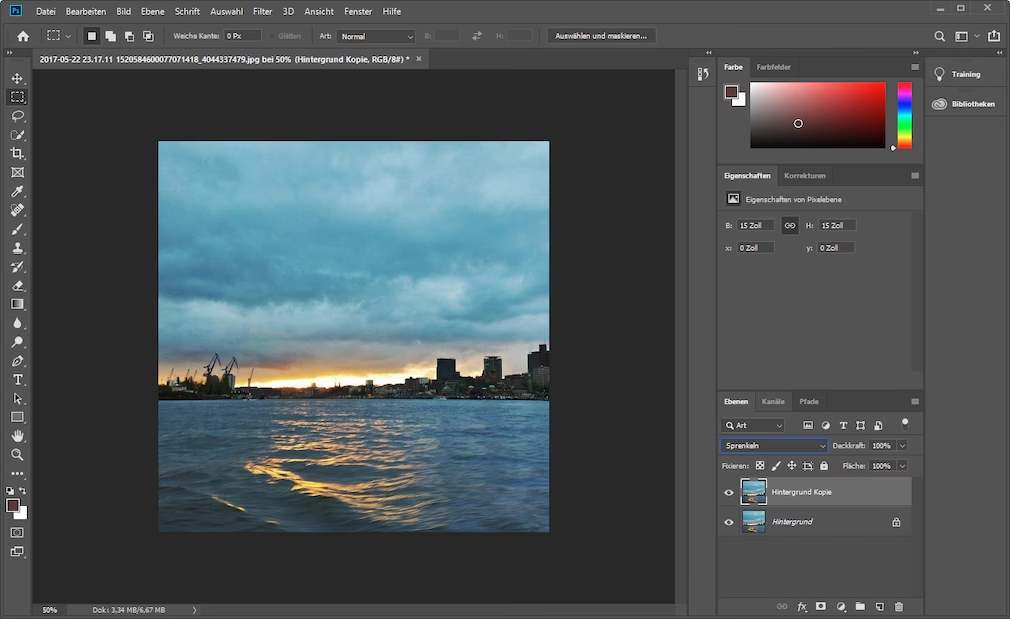
Grundlegende Tipps für den Umgang mit Auswahlen
Es gibt ein paar essenzielle Tastenkombinationen, die Sie kennen sollten, wenn Sie mit Auswahlwerkzeugen arbeiten. Diese machen den Prozess viel effizienter und geben Ihnen mehr Kontrolle über Ihre Auswahlen:
- STRG+D (oder Befehl+D auf Mac): Diese Tastenkombination ist Ihr bester Freund, um eine aktive Auswahl aufzuheben. Wenn Sie mit einer Auswahl fertig sind oder einen Fehler gemacht haben, drücken Sie einfach STRG+D, um die „laufenden Ameisen“ verschwinden zu lassen.
- UMSCHALT: Wenn Sie die UMSCHALTTASTE gedrückt halten, während Sie ein Auswahlwerkzeug verwenden, können Sie Ihrer bestehenden Auswahl Bereiche hinzufügen. Der Cursor des Werkzeugs zeigt dabei ein kleines Plus-Symbol (+) an. Dies ist extrem nützlich, wenn Sie komplexe Formen auswählen müssen, die nicht mit einem einzigen Zug erfasst werden können.
- ALT (oder Option auf Mac): Das Halten der ALTTASTE ermöglicht es Ihnen, Bereiche von Ihrer aktuellen Auswahl zu entfernen. Der Cursor zeigt dann ein kleines Minus-Symbol (-) an. Dies ist ideal, um unerwünschte Bereiche aus einer Auswahl zu subtrahieren.
Diese drei Tastenkombinationen – Aufheben (STRG+D), Hinzufügen (UMSCHALT) und Entfernen (ALT) – sind universell für die meisten Auswahlwerkzeuge in Photoshop und bilden die Basis für präzises Arbeiten.
Auswahlwerkzeuge im Detail
Photoshop bietet eine Vielzahl von Werkzeugen, um Auswahlen zu treffen. Jedes Werkzeug hat seine Stärken und ist für bestimmte Arten von Objekten oder Bereichen besser geeignet als andere.
Der Zauberstab (Magic Wand Tool)
Der Zauberstab ist eines der einfachsten Auswahlwerkzeuge, insbesondere wenn Sie Bereiche mit sehr ähnlichen Farben auswählen möchten. Sie klicken einfach auf einen Punkt im Bild, und der Zauberstab wählt automatisch eine zusammenhängende Region von Pixeln aus, die innerhalb eines bestimmten Farbbereichs (der Toleranz) liegen.
Dieses Werkzeug ist sehr mächtig für einfarbige oder fast einfarbige Flächen. Wenn Sie beispielsweise einen blauen Himmel auswählen möchten, der keine komplexen Farbübergänge aufweist, ist der Zauberstab oft die schnellste Methode. Klicken Sie einfach in den blauen Bereich, und Photoshop wählt den Himmel aus. Oft ist es einfacher, den Hintergrund auszuwählen und dann die Auswahl umzukehren, um das Hauptobjekt zu erhalten. Gehen Sie dazu im Menü auf Auswahl > Auswahl umkehren.
In der Optionsleiste des Zauberstabs können Sie die Toleranz einstellen. Ein niedriger Wert wählt nur Pixel, die dem angeklickten Pixel sehr ähnlich sind, während ein hoher Wert eine größere Farbspanne einschließt. Die richtige Einstellung hängt stark vom Bild ab.
Das Schnellauswahl-Werkzeug (Quick Selection Tool)
Das Schnellauswahl-Werkzeug bietet eine weitere einfache Möglichkeit, Auswahlen zu erstellen. Es funktioniert ähnlich wie ein Pinsel. Sie definieren eine Pinselgröße in der Optionsleiste und malen dann über den Bereich, den Sie auswählen möchten. Photoshop analysiert die Farben und Texturen unter dem Pinsel und versucht, automatisch die Kanten des Objekts zu erkennen und eine Auswahlgrenze entlang dieser Kanten zu erstellen.
Dieses Werkzeug ist hervorragend geeignet, um Objekte auszuwählen, die sich durch einen starken Farb- oder Kontrastunterschied vom Hintergrund abheben, auch wenn das Objekt selbst eine gewisse Farbvarianz aufweist. Es ist oft schneller als die Lasso-Werkzeuge für komplexere Formen mit klaren Kanten.
Beim Malen mit dem Schnellauswahl-Werkzeug ist es ratsam, mehrere kurze Striche zu verwenden, anstatt das gesamte Objekt in einem einzigen Zug zu malen. Dies erleichtert das Korrigieren von Fehlern, da Sie im Protokoll (History) leichter zu einem früheren Schritt zurückkehren können.
Die Lasso-Werkzeuge (Lasso Tools)
Die Lasso-Werkzeuge eignen sich hervorragend, um Auswahlen mit unregelmäßigen oder benutzerdefinierten Grenzen zu erstellen. Es gibt drei Varianten des Lasso-Werkzeugs:
- Das Lasso-Werkzeug: Dies ist das Freihand-Werkzeug. Sie klicken und ziehen die Maus, um eine Auswahlgrenze zu zeichnen. Sie müssen den Mauszeiger zurück zum Ausgangspunkt führen, um die Auswahl zu schließen. Es ist gut für schnelle, grobe Auswahlen oder wenn Sie eine sehr spezifische, organische Form auswählen müssen.
- Das Polygon-Lasso-Werkzeug: Mit diesem Werkzeug erstellen Sie Auswahlen, die aus geraden Liniensegmenten bestehen. Sie klicken einmal, um den Startpunkt festzulegen, und klicken dann an weiteren Punkten, um gerade Linien dazwischen zu zeichnen. Um die Auswahl zu schließen, klicken Sie wieder auf den Ausgangspunkt (ein kleiner Kreis erscheint neben dem Cursor, wenn Sie sich in der Nähe des Startpunkts befinden). Wenn Sie einen Fehler machen, können Sie die Rücktaste verwenden, um zum vorherigen Punkt zurückzukehren. Dieses Werkzeug ist ideal für Objekte mit vielen geraden Kanten.
- Das Magnetische Lasso-Werkzeug: Dieses Werkzeug ist besonders nützlich für Auswahlen um komplexe Objekte mit klaren Farbkanten. Während Sie die Maus entlang der Kante des Objekts bewegen (Sie müssen nicht klicken und ziehen, nur bewegen), „rastet“ das Magnetische Lasso automatisch an den Farbkanten ein. Es platziert Ankerpunkte entlang der Kante, um die Auswahl zu definieren. Sie müssen zum Startpunkt zurückkehren, um die Auswahl zu schließen. Dieses Werkzeug kann sehr schnelle Ergebnisse liefern, erfordert aber möglicherweise manuelle Korrekturen (Hinzufügen/Entfernen mit UMSCHALT/ALT), wenn die Farbunterschiede nicht sehr ausgeprägt sind.
Alle Lasso-Werkzeuge erfordern, dass Sie die Auswahlgrenze schließen, indem Sie zum Ausgangspunkt zurückkehren. Sobald die Auswahl aktiv ist (die „laufenden Ameisen“ erscheinen), können Sie wie bei anderen Werkzeugen UMSCHALT drücken, um Bereiche hinzuzufügen, und ALT drücken, um Bereiche zu entfernen.
Auswahlen speichern und laden
Wenn Sie eine komplexe Auswahl erstellt haben, die Sie später wiederverwenden möchten, können Sie diese speichern. Gehen Sie im Menü auf Auswahl > Auswahl speichern. Sie können der Auswahl einen Namen geben, um sie leicht wiederzufinden. Um eine gespeicherte Auswahl wiederherzustellen, gehen Sie zu Auswahl > Auswahl laden und wählen Sie die gewünschte Auswahl aus der Liste.
Der Schnellmaskenmodus (Quick Mask Mode)
Der Schnellmaskenmodus bietet eine sehr präzise Kontrolle über die Erstellung von Auswahlen, fast pixelgenau. Im Schnellmaskenmodus malen Sie im Grunde eine Maske, die dann in eine Auswahl umgewandelt wird, wenn Sie den Modus verlassen.
Um in den Schnellmaskenmodus zu wechseln, klicken Sie auf das Schnellmasken-Symbol in der Werkzeugleiste (sieht aus wie ein Rechteck mit einem Kreis darin) oder drücken Sie die Taste Q. Der Bildschirm ändert sich oft leicht (standardmäßig wird ein roter Überlagerungsbereich angezeigt).
Verwenden Sie im Schnellmaskenmodus das Pinsel-Werkzeug oder das Bleistift-Werkzeug. Wenn Sie mit schwarzer Farbe malen, fügen Sie der Maske Bereiche hinzu (diese werden standardmäßig rot angezeigt). Wenn Sie mit weißer Farbe malen, entfernen Sie Bereiche aus der Maske (die rote Überlagerung verschwindet). Mit Graustufen können Sie weiche Übergänge erzeugen, was zu einer Auswahl mit teilweiser Transparenz führt, die sich gut für weiche Kanten oder Überblendungen eignet.
Stellen Sie sicher, dass Ihre Vordergrundfarbe Schwarz oder Weiß ist, wenn Sie im Schnellmaskenmodus malen. Sie können die Pinselgröße und Härte anpassen, um die gewünschte Präzision zu erzielen.
Wenn Sie mit dem Malen der Maske fertig sind und Ihr Objekt oder den gewünschten Bereich abgedeckt oder freigelegt haben, drücken Sie erneut die Taste Q oder klicken Sie auf das Schnellmasken-Symbol, um in den Standardmodus zurückzukehren. Die Maske wird nun in eine Auswahl umgewandelt. Standardmäßig wird der Bereich ausgewählt, der *nicht* maskiert wurde (der Bereich, der nicht rot war). Wenn Sie stattdessen den maskierten Bereich auswählen möchten, gehen Sie zu Auswahl > Auswahl umkehren.
Auswahlen und Ebenen: Das Zusammenspiel
Auswahlen sind eng mit dem Konzept der Ebenen in Photoshop verbunden. Jede Auswahl, die Sie treffen, bezieht sich immer auf die aktuell aktive Ebene. Wenn Sie eine Auswahl getroffen haben, können Sie den Inhalt innerhalb dieser Auswahl auf der aktiven Ebene bearbeiten, verschieben, kopieren oder ausschneiden.
Eine der häufigsten Anwendungen von Auswahlen ist das Erstellen neuer Ebenen aus Teilen einer bestehenden Ebene. Wenn Sie eine Auswahl getroffen haben, können Sie mit der rechten Maustaste auf den ausgewählten Bereich klicken und Ebene durch Kopieren oder Ebene durch Ausschneiden wählen. Photoshop erstellt automatisch eine neue Ebene, die nur den Inhalt Ihrer Auswahl enthält. Dies ist eine sehr nützliche Technik, um Elemente eines Bildes zu isolieren, sodass Sie sie unabhängig vom Rest bearbeiten können.
Wenn Sie ein Bild (z. B. ein freigestelltes Objekt) aus einer Datei kopieren und in eine andere Datei einfügen, erstellt Photoshop ebenfalls automatisch eine neue Ebene für den eingefügten Inhalt. Dies ist die Grundlage für Bildkompositionen.
Beim Arbeiten mit mehreren Ebenen ist es wichtig, immer darauf zu achten, auf welcher Ebene Sie sich gerade befinden. Nur die aktive Ebene wird von Ihren Werkzeugen und Auswahlen beeinflusst. Die Ebenenpalette zeigt die Struktur Ihres Dokuments und ermöglicht es Ihnen, Ebenen auszuwählen, ihre Sichtbarkeit ein- oder auszuschalten (um zu sehen, woran Sie arbeiten) oder ihre Reihenfolge zu ändern.
Ebenen manipulieren mit Auswahlen
Sobald Sie Inhalte auf einer eigenen Ebene haben (oft durch eine vorherige Auswahl erstellt), können Sie diese Ebene unabhängig manipulieren. Das Frei transformieren-Werkzeug (Bearbeiten > Frei transformieren) ermöglicht es Ihnen, den Inhalt der aktiven Ebene zu verschieben, zu skalieren, zu drehen oder zu verzerren. Oft wird ein Objekt zuerst mit einem Auswahlwerkzeug (wie dem Lasso für eine schnelle Auswahl) isoliert, auf eine neue Ebene kopiert und dann mit „Frei transformieren“ an der gewünschten Position und Größe im neuen Bild platziert.
Obwohl Werkzeuge wie die Lasso-Werkzeuge schnell sind, erfassen sie manchmal nicht die feinsten Details oder weichen Kanten. In solchen Fällen können fortgeschrittenere Auswahlmethoden oder das Malen von Masken (wie im Schnellmaskenmodus oder mit Ebenenmasken, die hier nicht im Detail behandelt werden, aber auf ähnlichen Prinzipien basieren) erforderlich sein, um perfekte Freistellungen zu erzielen.
Vergleich der Auswahlwerkzeuge
Die Wahl des richtigen Werkzeugs hängt stark von der Art des Bereichs ab, den Sie auswählen möchten:
| Werkzeug | Ideal für | Kanten | Arbeitsweise | Hinzufügen/Entfernen |
|---|---|---|---|---|
| Zauberstab | Bereiche mit ähnlicher Farbe, einfarbige Hintergründe | Hart (basierend auf Toleranz) | Ein Klick | Ja (UMSCHALT/ALT) |
| Schnellauswahl | Objekte mit starkem Kontrast, komplexe Formen | Weich bis hart (basierend auf Pinsel) | Malen | Ja (UMSCHALT/ALT) |
| Lasso | Schnelle, unregelmäßige Freihandauswahlen | Hart | Zeichnen/Ziehen | Ja (UMSCHALT/ALT) |
| Polygon-Lasso | Objekte mit geraden Kanten | Hart | Klicken von Punkt zu Punkt | Ja (UMSCHALT/ALT) |
| Magnetisches Lasso | Objekte mit klaren Farbkanten | Hart (rastet an Kanten ein) | Entlang der Kante bewegen | Ja (UMSCHALT/ALT) |
| Schnellmaske | Präzise, pixelgenaue Auswahlen, weiche Kanten | Variabel (basierend auf Pinselhärte/Farbe) | Malen mit Pinsel/Farbe | Ja (durch Malen mit Schwarz/Weiß) |
Häufig gestellte Fragen (FAQs)
Hier sind Antworten auf einige gängige Fragen zum Thema Auswahlen in Photoshop:
Was ist eine Auswahl in Photoshop?
Eine Auswahl ist ein isolierter Bereich eines Bildes, der durch eine blinkende Grenze (laufende Ameisen) markiert ist. Nur dieser Bereich wird von Bearbeitungen oder Werkzeugen beeinflusst.
Wie erkenne ich eine aktive Auswahl?
Eine aktive Auswahl wird durch eine gestrichelte, animierte Linie um den ausgewählten Bereich angezeigt.
Wie kann ich eine Auswahl aufheben?
Drücken Sie STRG+D (Befehl+D auf Mac) oder gehen Sie zu Auswahl > Auswahl aufheben.
Wie füge ich einer bestehenden Auswahl etwas hinzu?
Halten Sie die UMSCHALTTASTE gedrückt, während Sie mit einem Auswahlwerkzeug einen weiteren Bereich auswählen. Der Cursor zeigt ein Plus-Symbol.
Wie entferne ich einen Bereich aus einer Auswahl?
Halten Sie die ALTTASTE (Option auf Mac) gedrückt, während Sie mit einem Auswahlwerkzeug den zu entfernenden Bereich auswählen. Der Cursor zeigt ein Minus-Symbol.
Welches Auswahlwerkzeug ist das beste?
Es gibt kein einzelnes „bestes“ Werkzeug. Die Wahl hängt vom Bildinhalt ab. Für einfache Formen eignen sich Zauberstab oder Schnellauswahl, für unregelmäßige Formen die Lasso-Werkzeuge und für höchste Präzision die Schnellmaske.
Kann ich meine Auswahlen für später speichern?
Ja, Sie können Auswahlen über Auswahl > Auswahl speichern sichern und später über Auswahl > Auswahl laden wiederherstellen.
Was hat eine Auswahl mit Ebenen zu tun?
Auswahlen werden immer auf der aktiven Ebene getroffen. Sie können Auswahlen verwenden, um Teile einer Ebene zu bearbeiten oder neue Ebenen aus dem Inhalt einer Auswahl zu erstellen (Ebene durch Kopieren/Ausschneiden).
Was ist der Schnellmaskenmodus?
Der Schnellmaskenmodus ermöglicht es Ihnen, eine Auswahl zu „malen“, indem Sie Bereiche mit Schwarz oder Weiß überlagern. Diese Überlagerung wird beim Verlassen des Modus in eine Auswahl umgewandelt und bietet pixelgenaue Kontrolle und die Möglichkeit weicher Kanten.
Dateiformate und ihre Beziehung zu Auswahlen und Ebenen
Nachdem Sie Ihre Auswahlen getroffen, Ebenen bearbeitet und Ihre Komposition erstellt haben, ist das Speichern Ihrer Arbeit ein wichtiger Schritt. Das Dateiformat, das Sie wählen, hat Auswirkungen darauf, wie Ihre Auswahlen und Ebenen erhalten bleiben.
Das PSD-Format (Photoshop Document) ist das native Dateiformat von Photoshop. Es ist entscheidend, Ihre Arbeit im PSD-Format zu speichern, solange Sie noch Änderungen vornehmen möchten oder die Möglichkeit behalten wollen, einzelne Ebenen oder gespeicherte Auswahlen später zu bearbeiten. PSD-Dateien bewahren alle Ebeneninformationen, Masken, Auswahlen, Effekte und mehr. Dies ist das Format der Wahl für laufende Projekte.
Wenn Sie Ihr fertiges Bild exportieren möchten, um es online zu teilen oder zu drucken, verwenden Sie in der Regel andere Formate. Diese Formate „vereinfachen“ das Bild oft auf eine einzige Ebene:
- JPEG: Ein gängiges Format für Fotos. Es verwendet verlustbehaftete Komprimierung, was bedeutet, dass ein Teil der Bildqualität verloren geht, aber die Dateigröße reduziert wird. JPEG unterstützt Millionen von Farben, aber keine Transparenz und keine Ebenen.
- PNG: Ein Format, das verlustfreie Komprimierung verwendet. PNG ist ideal für Grafiken und Bilder, die Transparenz benötigen (z. B. ein freigestelltes Objekt auf transparentem Hintergrund). PNG unterstützt ebenfalls Millionen von Farben, aber keine Ebenen im Endformat.
- GIF: Ein älteres Format, das auf maximal 256 Farben pro Frame beschränkt ist. GIF wird hauptsächlich für einfache Grafiken und Animationen im Web verwendet. Es unterstützt Transparenz (allerdings nur vollständig transparent oder vollständig undurchsichtig, keine Halbtransparenz wie PNG) und Animationen, aber keine Ebenen im Endformat.
Andere Formate wie BMP, EPS oder PDF haben spezifische Anwendungsfälle. BMP ist ein einfaches Bitmap-Format. EPS und PDF können sowohl Vektor- als auch Bitmap-Grafiken enthalten und sind für den Austausch zwischen verschiedenen Programmen nützlich. Keines dieser Formate bewahrt jedoch die vollständigen Photoshop-Ebenen und -Auswahlen wie das PSD-Format.
Wenn Sie also Ihre Auswahlen und die Struktur Ihrer Ebenen für zukünftige Bearbeitungen erhalten möchten, speichern Sie immer eine Version Ihrer Datei als PSD. Für den Export des fertigen Bildes wählen Sie das Format, das für den Verwendungszweck am besten geeignet ist (JPEG für Fotos, PNG für Transparenz oder Grafiken).
Zusammenfassend lässt sich sagen, dass das Beherrschen von Auswahlen der Schlüssel zur präzisen Bearbeitung in Photoshop ist. Durch die Kombination von Auswahlwerkzeugen mit der Flexibilität von Ebenen können Sie komplexe Bildmanipulationen durchführen und Ihre kreativen Visionen zum Leben erwecken. Üben Sie den Umgang mit den verschiedenen Werkzeugen und den Tastenkombinationen (UMSCHALT zum Hinzufügen, ALT zum Entfernen), um Ihre Fähigkeiten zu verbessern und effizienter zu arbeiten.
Hat dich der Artikel Photoshop: Auswahlen und Ebenen meistern interessiert? Schau auch in die Kategorie Photoshop rein – dort findest du mehr ähnliche Inhalte!