


In der Welt der digitalen Bildbearbeitung, des Grafikdesigns oder auch der Geoinformationssysteme (GIS) arbeiten wir häufig mit einer Vielzahl von Ebenen. Ein komplexes Projekt kann schnell Hunderte von Ebenen umfassen, die verschiedene Datentypen, Elemente oder Anpassungen repräsentieren. Ohne eine klare Struktur kann dies schnell unübersichtlich werden. Hier kommt das Konzept des Gruppierens von Ebenen ins Spiel – eine leistungsstarke Funktion, die in vielen modernen Softwareanwendungen verfügbar ist und darauf abzielt, Ordnung in das kreative oder datenbasierte Chaos zu bringen.

Das Gruppieren von Ebenen ermöglicht es uns, zusammengehörige Elemente logisch zu bündeln. Stellen Sie sich vor, Sie haben verschiedene Texturen, Anpassungsebenen und Formen, die alle Teil eines einzigen Designelements sind. Anstatt diese einzeln zu verwalten, können Sie sie in einer Gruppe zusammenfassen. Dies vereinfacht nicht nur die Navigation im Ebenen-Panel, sondern ermöglicht auch die gemeinsame Steuerung von Eigenschaften wie Sichtbarkeit, Deckkraft oder sogar die Anwendung von Effekten auf die gesamte Gruppe. Es ist ein grundlegender Schritt zur Verbesserung der Effizienz und Lesbarkeit komplexer Projekte.
Ebenen gruppieren in ArcGIS Pro
In ArcGIS Pro, einer Software, die häufig für Kartografie und GIS-Analysen verwendet wird, sind Gruppierungsebenen eine Ansammlung von Layern und Tabellen, die im Bereich 'Inhalt' einer Karte oder Szene als eine Einheit organisiert sind. Die Layer innerhalb einer Gruppierungsebene werden als Unterlayer bezeichnet und können vom gleichen Typ oder von verschiedenen Typen sein. So können beispielsweise ein Raster-Layer und ein Feature-Layer nebeneinander in einer Gruppierungsebene existieren. In Karten mit Hunderten von Layern, die verschiedene Datentypen darstellen, macht das Gruppieren von Layern die Daten übersichtlich und benutzerfreundlich, insbesondere beim Teilen von Karten und Projekten.
Auch eigenständige Tabellen können in Gruppierungsebenen aufgenommen werden. Sie können direkt zur Gruppierungsebene hinzugefügt oder aus einer anderen Gruppe oder dem Abschnitt 'Eigenständige Tabellen' im Bereich 'Inhalt' in eine Gruppierungsebene gezogen werden. Es ist jedoch wichtig zu beachten, dass, wenn eine Projektdatei (.aprx) eigenständige Tabellen innerhalb von Gruppierungsebenen enthält und in ArcGIS Pro 2.9 oder höher gespeichert wird, die Tabellen aus dem Projekt entfernt werden, wenn es in einer früheren Version geöffnet wird. Dies ist ein wichtiger Kompatibilitätspunkt, den man im Auge behalten sollte.
Gruppierungsebenen steuern Zeichenoptionen für alle Layer in der Gruppe. Wenn Sie beispielsweise die Sichtbarkeit der Gruppierungsebene ausschalten, wird die Sichtbarkeit aller ihrer Unterlayer ausgeschaltet. Tabellen erscheinen immer am Ende der Zeichenreihenfolge, da sie nicht gezeichnet werden.
Um festzustellen, ob ein Layer eine Gruppierungsebene ist, erweitern Sie seinen Namen im Bereich 'Inhalt'. Wenn erweitert, sind seine Inhalte (falls vorhanden) nach rechts eingerückt.
Einige Geoverarbeitungswerkzeuge erstellen Gruppierungsebenen als Ausgabe. Beim Festlegen von Parametern in Werkzeugen steht der Name der Gruppierungsebene vor dem Namen ihres Unterlayers, wie folgt: Name der Gruppierungsebene \ Name des Unterlayers.
Erstellen und Verwalten von Gruppierungsebenen in ArcGIS Pro
Sie können Gruppierungsebenen im Bereich 'Inhalt' einer Karte oder Szene erstellen. Klicken Sie im Bereich 'Inhalt' auf 'Neue Gruppierungsebene'. Alternativ können Sie mit der rechten Maustaste auf den Namen der Karte oder Szene im Bereich 'Inhalt' klicken und 'Neue Gruppierungsebene' wählen. Um einen Layer in ArcGIS Pro umzubenennen, klicken Sie mit der rechten Maustaste auf den Namen des Layers im Bereich 'Inhalt' und wählen Sie 'Eigenschaften'. Im Dialogfeld 'Layer-Eigenschaften' geben Sie auf der Registerkarte 'Allgemein' einen neuen Namen in das Textfeld 'Name' ein. Sie können auch direkt auf den Namen einer Gruppierungsebene im Bereich 'Inhalt' klicken, um sie umzubenennen.
Ziehen Sie beliebige Layer und Tabellen in die Gruppierungsebene, um sie in die Gruppe aufzunehmen. Wenn die Gruppierungsebene nicht erweitert ist, können Sie beim Ziehen eines anderen Elements über der Gruppierungsebene verweilen. Ein Rahmen um den Namen der Gruppierungsebene erscheint, der anzeigt, dass das Element zur Gruppierungsebene hinzugefügt wird. Alternativ können Sie eine Auswahl von einem oder mehreren Elementen mit der rechten Maustaste anklicken und 'Gruppieren' wählen, um die Auswahl in eine neue Gruppierungsebene umzuwandeln. Layer in einer Gruppierungsebene können in beliebiger Reihenfolge sein, aber die Zeichenreihenfolge gilt weiterhin. Tabellen erscheinen immer am Ende der Zeichenreihenfolge, da sie nicht gezeichnet werden. Sie können jederzeit Layer und Tabellen hinzufügen oder entfernen.
Um eine Gruppierungsebene aufzuheben, klicken Sie mit der rechten Maustaste auf die Gruppierungsebene im Bereich 'Inhalt' und wählen Sie 'Aufheben'. Unterlayer werden zur übergeordneten Gruppierungsebene verschoben, falls vorhanden, und eigenständige Tabellen werden in den Abschnitt 'Eigenständige Tabellen' des Bereichs 'Inhalt' zurückverschoben.
Eigenschaften von Gruppierungsebenen festlegen
Elemente, die sich in einer Gruppierungsebene befinden, behalten die meisten ihrer ursprünglichen Eigenschaften bei. Allerdings überschreiben alle auf der Gruppierungsebene festgelegten Eigenschaften ihre Unterlayer. Diese Eigenschaften sind unten aufgeführt:
- Sichtbarkeitsbereich: Im Bereich 'Sichtbarkeitsbereich' können Sie die Sichtbarkeit der Gruppierungsebene so einstellen, dass sie bei bestimmten Maßstäben angezeigt wird.
- Effekte: Im Bereich 'Effekte' können Sie die Transparenz anpassen oder Layer-Blending auf alle Layer in der Gruppe anwenden.
- Vergleichen: Im Bereich 'Vergleichen' können Sie das 'Swipe' oder 'Flicker' Werkzeug verwenden, um überlappende Layer zu vergleichen.
- Zeichnen: Im Bereich 'Zeichnen' können Sie auf die Schaltfläche 'Symbologie' klicken, um das Zeichnen von Symbollayern zu aktivieren.
- Gruppentyp: Auf der Registerkarte 'Gruppierungsebene', im Bereich 'Optionen', können Sie einen Gruppentyp wählen:
- Kontrollkästchen (Checkbox): Die Sichtbarkeit der Unterlayer wird mit Kontrollkästchen gesteuert. Dies ermöglicht das gleichzeitige Zeichnen vieler oder aller Unterlayer.
- Radiobutton (Radio): Die Sichtbarkeit der Unterlayer wird mit Radiobuttons gesteuert. Dies ermöglicht das Zeichnen nur eines Layers gleichzeitig. Wenn die Gruppierungsebene auf 'Kontrollkästchen' zurückgesetzt wird, müssen einige Layer möglicherweise wieder eingeschaltet werden, um sichtbar zu werden.
Ebenen gruppieren in Photoshop
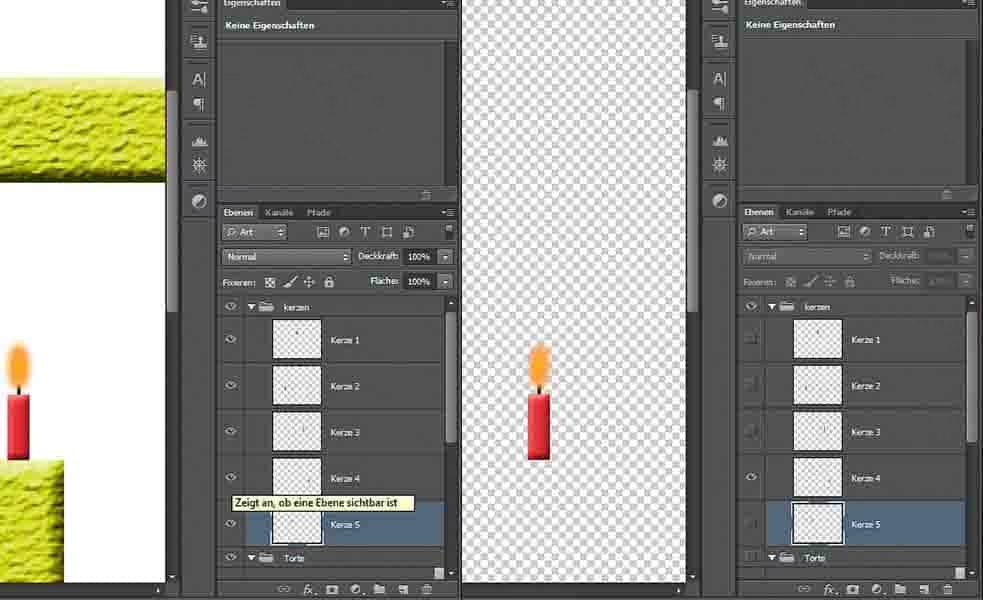
Auch in Photoshop, dem Standardwerkzeug für Bildbearbeitung und Design, ist das Gruppieren von Ebenen ein unverzichtbares Werkzeug zur Organisation. Es hilft dabei, das Ebenen-Panel übersichtlich zu halten, besonders bei komplexen Kompositionen mit vielen Elementen. Das Gruppieren ermöglicht es Ihnen, mehrere zusammengehörige Ebenen als eine einzige Einheit zu behandeln, was die Verschiebung, Duplizierung oder Anwendung von Effekten und Masken auf mehrere Elemente gleichzeitig vereinfacht.

Tipps und Tastenkombinationen für Ebenengruppen in Photoshop
Die Arbeit mit Ebenengruppen wird durch Tastenkombinationen und spezielle Verhaltensweisen beschleunigt:
- Um eine leere Ebenengruppe zu erstellen, klicken Sie auf das Symbol 'Neue Gruppe erstellen' (den Ordner) am unteren Rand des Ebenen-Panels. Die Gruppe wird über der aktuell ausgewählten Ebene hinzugefügt. Wenn keine Ebenen ausgewählt sind, fügt Photoshop die Gruppe an oberster Stelle im Ebenen-Stapel hinzu.
Command + G(Mac) |Control + G(Win) erstellt eine neue Ebenengruppe und platziert gleichzeitig die ausgewählten Ebenen in dieser Gruppe. Die Gruppe wird über der obersten aktuell ausgewählten Ebene hinzugefügt. Dies ist eine der nützlichsten Tastenkombinationen für schnelles Gruppieren.Command + Shift + G(Mac) |Control + Shift + G(Win) hebt die Gruppierung von Ebenen auf.
Ebenen zu Ebenengruppen hinzufügen
Wenn Sie eine Ebene zu einer Ebenengruppe hinzufügen, positioniert Photoshop die Ebene standardmäßig oben im Ebenen-Stapel (innerhalb der Gruppe). Wenn Sie beim Loslassen der Maus die Shift-Taste gedrückt halten, wird die Ebene am unteren Rand des Stapels (innerhalb der Gruppe) positioniert.
Ebenen neu positionieren
Das Ändern der Stapelreihenfolge von Ebenen im Ebenen-Panel kann manchmal knifflig sein, insbesondere wenn Sie versuchen, eine Ebene innerhalb oder außerhalb einer Gruppe zu positionieren. Wenn Sie eine Ebene ziehen, achten Sie genau auf die blaue Linie, die anzeigt, wo die Ebene platziert wird. Wenn die Linie vollständig unter einer Gruppe liegt, wird die Ebene außerhalb der Gruppe platziert. Wenn die Linie eingerückt unter dem Namen der Gruppe erscheint, wird die Ebene innerhalb der Gruppe platziert. Eine weitere Methode, um sicherzustellen, dass eine Ebene nicht versehentlich in eine Gruppe verschoben wird, besteht darin, die Gruppe vor dem Verschieben der Ebene zu schließen.
Ebenengruppen duplizieren
Auch das Duplizieren von Gruppen ist einfach:
Command + J(Mac) |Control + J(Win) dupliziert die ausgewählte(n) Ebenengruppe(n).Option-Ziehen (Mac) |Alt-Ziehen (Win) der Ebenengruppe (im Ebenen-Panel) dupliziert und positioniert gleichzeitig eine Ebenengruppe.Control-Klick (Mac) | Rechte Maustaste (Win) auf die Ebenengruppe und Auswahl von 'Gruppe duplizieren'.
Ebenengruppen löschen
Es gibt verschiedene Möglichkeiten, Ebenengruppen zu löschen, je nachdem, ob Sie die enthaltenen Ebenen behalten möchten oder nicht:
- Mit ausgewählter Ebenengruppe tippen Sie auf die
Entf-Taste oderOption-Klick (Mac) |Alt-Klick (Win) auf das Papierkorb-Symbol. Dies löscht die Gruppe *und* ihren Inhalt. - Um eine Ebenengruppe zu löschen, aber die Ebenen zu behalten, wählen Sie 'Ebene > Löschen > Gruppe' oder klicken Sie auf das Papierkorb-Symbol. Beide Methoden zeigen einen Dialog mit der Option 'Nur Gruppe' (was die Ebenen innerhalb der Gruppe entgruppiert und die Ebenengruppe entfernt, während die Ebenen erhalten bleiben).
Command-Ziehen (Mac) |Control-Ziehen (Win) einer Ebenengruppe auf das Papierkorb-Symbol löscht eine Ebenengruppe, ohne ihren Inhalt zu löschen.
Ebenengruppen auswählen
Um Ebenengruppen automatisch mit dem Verschieben-Werkzeug auszuwählen, aktivieren Sie das Kontrollkästchen 'Auto-Auswahl' in der Optionsleiste und wählen Sie 'Gruppe' aus dem Dropdown-Menü.
Verschachteln von Ebenengruppen
Sie können Ebenengruppen bis zu 10 Ebenen tief verschachteln. Dies sollte selbst bei den komplexesten Dokumenten helfen, die Organisation zu gewährleisten.
Inhalte von Ebenengruppen ein- und ausklappen in Photoshop
Die Übersicht im Ebenen-Panel wird durch das Ein- und Ausklappen von Gruppen verbessert:
Command(Mac) |Control(Win) -Klick auf das Dreieck neben einer Ebenengruppe, um alle Ebenengruppen im Dokument ein- oder auszuklappen.Option(Mac) |Alt(Win) -Klick auf das Dreieck, um alle Gruppen, die innerhalb der aktuellen Ebenengruppe verschachtelt sind, ein- oder auszuklappen.Option + Command(Mac) |Alt + Control(Win) -Klick auf das Dreieck, um alle Gruppen (verschachtelt oder nicht) ein- und auszuklappen.Control(Mac) | Rechte Maustaste (Win) auf das Dreieck der Gruppe und Auswahl von 'Diese Gruppe schließen/öffnen' oder 'Alle anderen Gruppen schließen/öffnen'.
Anwenden von Mischmodi auf Ebenengruppen
Ebenengruppen sind standardmäßig so eingestellt, dass sie Mischmodi (wie Deckkraft, Mischmodi usw.) genauso wie jede andere Ebene in Photoshop anzeigen. Wenn beispielsweise der Mischmodus einer Ebene in einer Ebenengruppe auf 'Multiplizieren' eingestellt ist, wird sie mit allen anderen Ebenen darunter multipliziert (gemischt). In diesem Standardzustand wird beim Klicken auf die Ebenengruppe im Ebenen-Panel 'Durchleuchtung' (Pass Through) als Mischmodus der Ebenengruppe angezeigt (d.h., jede auf Ebenen innerhalb der Gruppe angewendete Mischung wird durch die Gruppe 'durchgeleitet', um auf die darunter liegenden Ebenen angewendet zu werden).
Um dieses Standardverhalten zu ändern und die Mischung zwischen Ebenen nur auf die Ebenen innerhalb der Ebenengruppe zu beschränken, wählen Sie die Ebenengruppe im Ebenen-Panel aus und setzen Sie den Mischmodus der Ebenengruppe auf 'Normal'. Dies ist nützlich, wenn Sie sicherstellen möchten, dass die Mischungseffekte einer Gruppe nur deren Inhalt betreffen.
Anwenden von Ebenenstilen oder Effekten auf Ebenengruppen
Um effizienter mit mehreren Ebenen zu arbeiten, können Sie mehrere Ebenen in eine Ebenengruppe ziehen und einen Ebenenstil oder Effekt auf die Gruppe anwenden (anstatt auf jede einzelne Ebene). Beachten Sie jedoch einen kleinen Unterschied: Wenn Sie einen Effekt/Stil auf eine Gruppe anwenden, behandelt Photoshop den Inhalt der Gruppe so, als wären sie vor dem Anwenden des Effekts/Stils zusammengeführt/reduziert. Solange nichts überlappt, ist dies kein Problem, und der Vorteil ist, dass Sie, wenn Sie den Effekt/Stil ändern möchten, nur den auf der Gruppe ändern müssen (nicht auf jeder einzelnen Ebene). Dies könnte natürlich auch der gewünschte Look sein!
Wenn Sie mehrere überlappende Ebenen haben (und nicht möchten, dass der Effekt so aussieht, als wären die Ebenen zusammengeführt), können Sie den Effekt/Stil auf eine Ebene anwenden und ihn auf andere kopieren/einfügen. Fügen Sie den gewünschten Effekt/Stil hinzu. Klicken Sie dann mit Control (Mac) | Rechter Maustaste (Win) auf den Effekt/Stil im Ebenen-Panel und wählen Sie 'Ebenenstil kopieren'. Wählen Sie dann alle anderen Ebenen aus und klicken Sie mit Control (Mac) | Rechter Maustaste (Win) und fügen Sie den Effekt ein.
Hinzufügen von Masken zu Ebenengruppen
Ebenengruppen sind nicht nur großartig zur Organisation Ihrer Ebenen, sie können auch verwendet werden, um die Inhalte mehrerer Ebenen gleichzeitig zu maskieren. Mit der im Ebenen-Panel ausgewählten Ebenengruppe klicken Sie auf das Symbol 'Ebenenmaske hinzufügen' am unteren Rand des Ebenen-Panels. Malen Sie in der Maske, um die Sichtbarkeit aller Ebenen innerhalb der Ebenengruppe zu steuern. Diese Funktion funktioniert sowohl mit Rastermasken als auch mit Vektormasken (und einer Kombination aus beidem), was eine sehr flexible Kontrolle über komplexe Kompositionen ermöglicht.
Häufig gestellte Fragen zum Gruppieren von Ebenen
- Kann ich verschiedene Ebenentypen in einer Gruppe zusammenfassen? Ja, in Software wie ArcGIS Pro können Raster-Layer und Feature-Layer in derselben Gruppierungsebene enthalten sein. Auch in Photoshop können Sie Pixel-Ebenen, Text-Ebenen, Form-Ebenen und Anpassungsebenen in einer Gruppe mischen.
- Was passiert, wenn ich eine Gruppe unsichtbar mache? Wenn Sie die Sichtbarkeit einer Gruppe ausschalten, wird die Sichtbarkeit aller darin enthaltenen Unterebenen oder -layer ebenfalls ausgeschaltet.
- Kann ich Effekte oder Stile auf eine ganze Gruppe anwenden? Ja, sowohl in ArcGIS Pro (z.B. Transparenz, Blending) als auch in Photoshop (Ebenenstile, Effekte, Masken) können Sie Eigenschaften auf die gesamte Gruppe anwenden, was sich auf alle enthaltenen Elemente auswirkt.
- Was ist der Unterschied zwischen 'Checkbox' und 'Radio' Gruppentypen in ArcGIS Pro? 'Checkbox' ermöglicht das gleichzeitige Ein- und Ausblenden mehrerer Unterlayer, während 'Radio' so funktioniert, dass nur ein Unterlayer der Gruppe auf einmal sichtbar sein kann – ähnlich wie bei Radiobuttons, bei denen nur eine Option ausgewählt werden kann.
- Wie tief kann ich Ebenengruppen in Photoshop verschachteln? Sie können Gruppen in Photoshop bis zu 10 Ebenen tief verschachteln.
- Was bedeutet der Mischmodus 'Durchleuchtung' (Pass Through) bei Ebenengruppen in Photoshop? 'Durchleuchtung' ist der Standard-Mischmodus für Gruppen. Er bedeutet, dass die Mischmodi, die auf einzelne Ebenen innerhalb der Gruppe angewendet werden, auf die Ebenen *unterhalb* der Gruppe im Ebenen-Stapel angewendet werden. Wenn Sie den Mischmodus der Gruppe auf 'Normal' ändern, werden die Mischmodi der inneren Ebenen nur auf die anderen Ebenen *innerhalb* derselben Gruppe angewendet.
- Wie hebe ich die Gruppierung von Ebenen wieder auf? In ArcGIS Pro klicken Sie mit der rechten Maustaste auf die Gruppe und wählen 'Aufheben'. In Photoshop verwenden Sie die Tastenkombination
Cmd/Ctrl + Shift + Goder die Option 'Ebene > Gruppierung aufheben'.
Zusammenfassend lässt sich sagen, dass das Gruppieren von Ebenen eine grundlegende Technik ist, die in vielen Softwareanwendungen zur Verbesserung der Organisation und Effizienz eingesetzt wird. Ob Sie komplexe Karten in ArcGIS Pro verwalten oder detaillierte Bildkompositionen in Photoshop erstellen, das Nutzen von Ebenengruppen hilft Ihnen, den Überblick zu behalten, Änderungen schneller vorzunehmen und Projekte mit anderen zu teilen. Es ist ein einfacher Schritt, der einen großen Unterschied in Ihrem digitalen Workflow machen kann.
Hat dich der Artikel Ebenen gruppieren: Workflow-Optimierung interessiert? Schau auch in die Kategorie Ogólny rein – dort findest du mehr ähnliche Inhalte!