
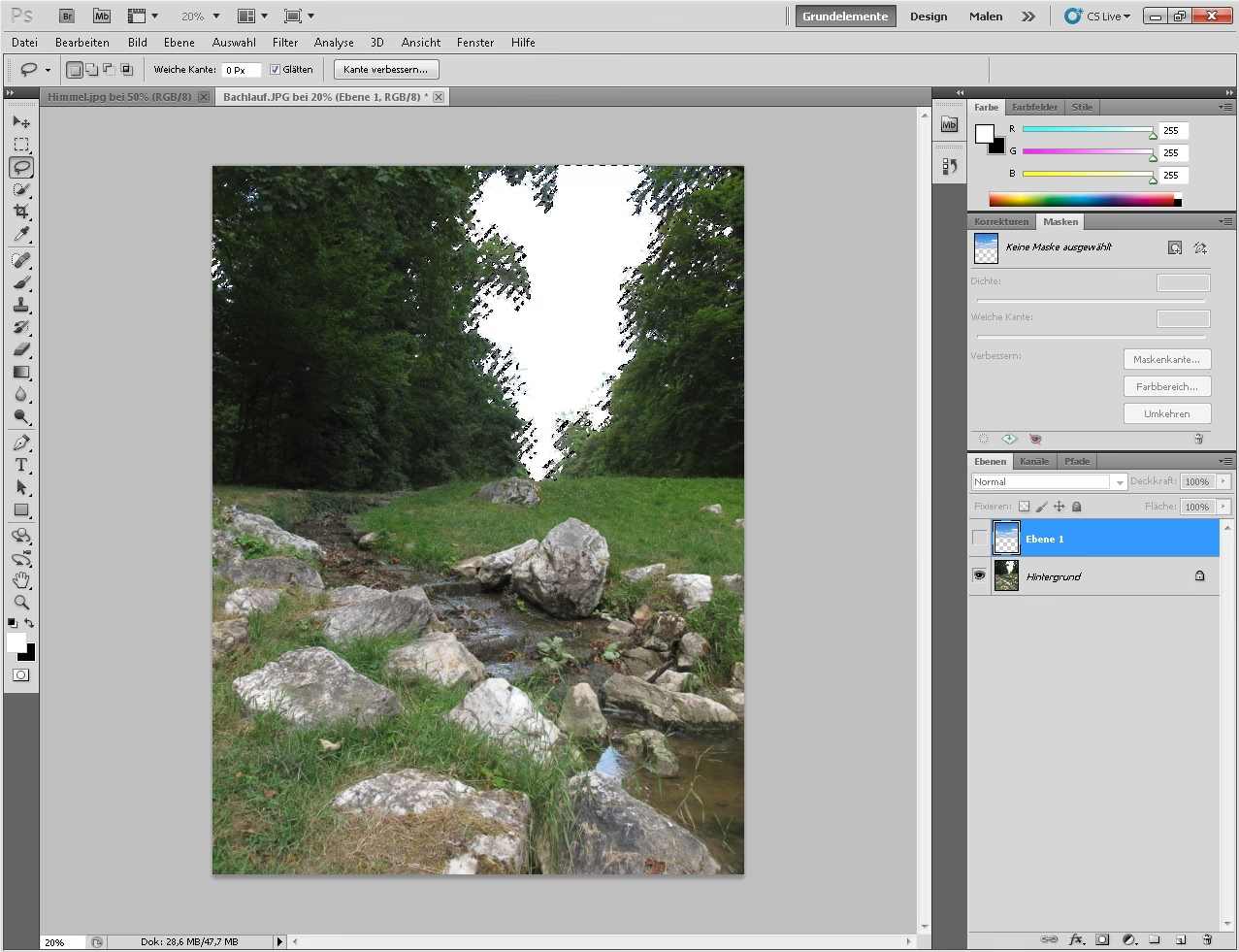

Die Maskierung ist eine der mächtigsten und wichtigsten Techniken in Adobe Photoshop, insbesondere in Versionen wie CS5. Sie ermöglicht es Fotografen und Bildbearbeitern, Teile eines Bildes selektiv zu bearbeiten, auszublenden oder einzublenden, ohne die Originalpixel dauerhaft zu verändern. Dieses non-destruktive Vorgehen ist entscheidend für Flexibilität und die Möglichkeit, jederzeit Anpassungen vorzunehmen. Anstatt Pixel unwiederbringlich zu löschen, wie es beim Radieren der Fall wäre, legen Sie mit einer Maske lediglich fest, welche Bereiche einer Ebene sichtbar sind und welche nicht. Dies ist vergleichbar mit einer Schablone, durch die Farbe aufgetragen oder weggelassen wird. Die Beherrschung der Maskierung ist ein grundlegender Schritt, um professionelle Ergebnisse in Photoshop CS5 zu erzielen.
Die Vielseitigkeit der Maskierung zeigt sich in unzähligen Anwendungen: vom einfachen Freistellen eines Objekts vom Hintergrund über das präzise Anwenden von Anpassungen nur auf bestimmte Bereiche bis hin zum kreativen Mischen mehrerer Bilder. Ohne Masken wäre eine komplexe und saubere Bildkomposition kaum denkbar. In Photoshop CS5 stehen Ihnen verschiedene Arten von Masken zur Verfügung, die jeweils für unterschiedliche Aufgaben optimiert sind. Das Verständnis ihrer Unterschiede und Anwendungsgebiete ist der Schlüssel zu effizienter und effektiver Bildbearbeitung.
Was ist Maskierung und warum ist sie wichtig?
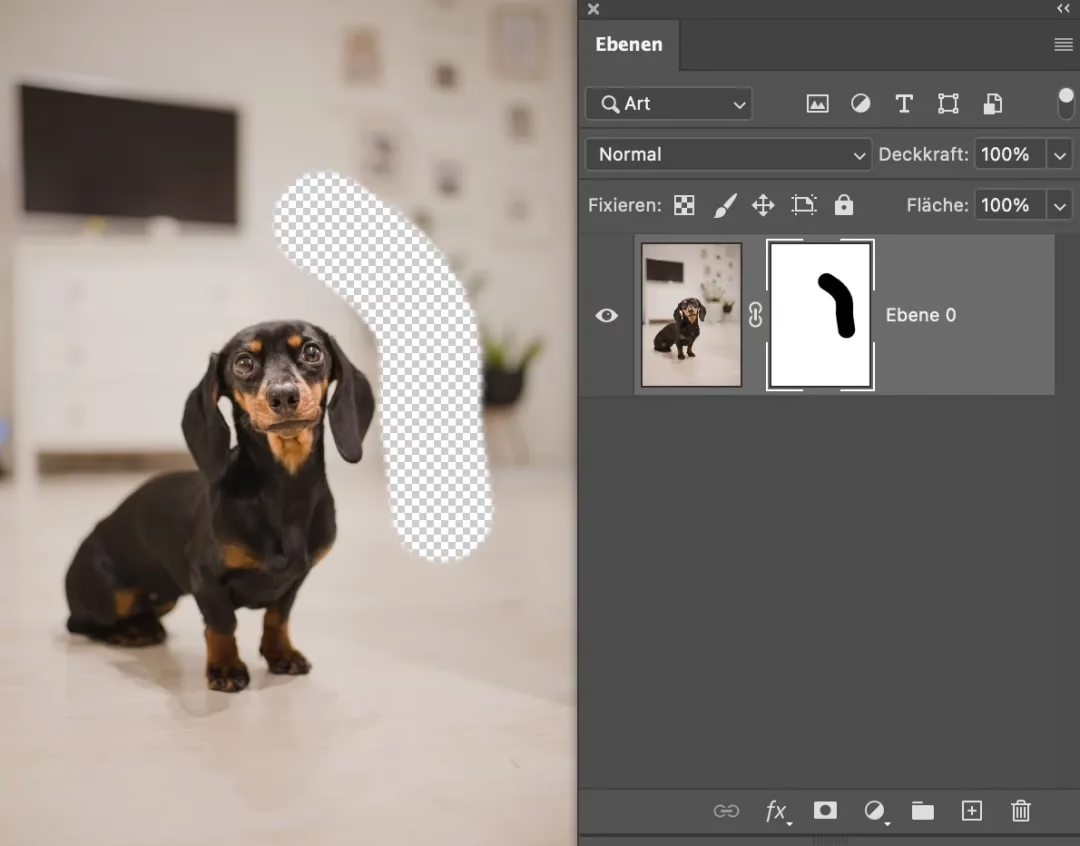
Im Kern ist eine Maske in Photoshop eine Alpha-Maske, die definiert, wie transparent oder opak Pixel auf einer Ebene sind. Sie arbeitet mit Graustufen: Weiß bedeutet volle Deckkraft (der Bereich ist sichtbar), Schwarz bedeutet volle Transparenz (der Bereich ist ausgeblendet), und Grautöne dazwischen führen zu teilweiser Transparenz. Dieses Prinzip gilt für die gängigste Art von Maske, die Ebenenmaske.
Die Bedeutung der Maskierung liegt in ihrer non-destruktiven Natur. Wenn Sie einen Bereich mit dem Radiergummi löschen, sind die Pixel für immer weg. Wenn Sie denselben Bereich mit einer Maske ausblenden, sind die Pixel immer noch da, nur unsichtbar. Sie können die Maske jederzeit bearbeiten – einen ausgeblendeten Bereich wieder sichtbar machen oder umgekehrt. Diese Flexibilität ist in einem professionellen Arbeitsablauf unverzichtbar, da sie spätere Korrekturen oder Änderungen der Bildkomposition ermöglicht, ohne von vorne beginnen zu müssen.
Maskierung ermöglicht Ihnen auch, komplexe Auswahlen zu verfeinern. Oft ist eine anfängliche Auswahl nicht perfekt, besonders bei feinen Details wie Haaren oder Fell. Eine Maske kann diese Auswahl speichern und durch das Malen mit dem Pinsel oder die Verwendung von Werkzeugen zur Kantenverfeinerung präzise angepasst werden. Dies führt zu sauberen und realistischen Ergebnissen, insbesondere beim Freistellen von Objekten.
Die verschiedenen Arten von Masken in CS5
Photoshop CS5 bietet hauptsächlich drei Arten von Masken, jede mit ihren spezifischen Eigenschaften und Anwendungsbereichen:
- Ebenenmasken (Layer Masks): Pixelbasiert, verwendet Graustufen zur Definition der Transparenz. Ideal für weiche Übergänge und komplexe Details.
- Vektormasken (Vector Masks): Pfadbasiert, verwendet Vektoren zur Definition der sichtbaren Bereiche. Ideal für scharfe, präzise Kanten.
- Schnittmasken (Clipping Masks): Verwendet die Transparenz oder Form einer darunterliegenden Ebene, um die Sichtbarkeit einer oder mehrerer darüberliegender Ebenen zu steuern. Ideal zum Anwenden von Effekten oder Texturen auf bestimmte Formen oder Texte.
Obwohl alle Masken dazu dienen, die Sichtbarkeit von Ebenen zu steuern, unterscheiden sie sich grundlegend in ihrer Funktionsweise und den Situationen, in denen sie am besten eingesetzt werden.
Ebenenmasken: Das Herzstück der Maskierung
Ebenenmasken sind die am häufigsten verwendeten Masken in Photoshop und das Rückgrat vieler komplexer Bildbearbeitungsprojekte. Sie sind direkt mit einer bestimmten Ebene verknüpft und werden im Ebenen-Bedienfeld als Miniaturansicht neben der Ebenen-Miniatur angezeigt.
Erstellen einer Ebenenmaske
Es gibt mehrere Wege, eine Ebenenmaske in CS5 zu erstellen:
- Leere Maske hinzufügen: Wählen Sie die Ebene aus und klicken Sie im Ebenen-Bedienfeld auf das Symbol „Ebenenmaske hinzufügen“ (ein Rechteck mit einem Kreis darin). Standardmäßig wird eine weiße Maske erstellt (alles sichtbar). Halten Sie Alt gedrückt, während Sie klicken, um eine schwarze Maske zu erstellen (alles ausgeblendet).
- Aus Auswahl erstellen: Erstellen Sie zunächst eine Auswahl im Bild. Wählen Sie dann die Ebene aus und klicken Sie auf das „Ebenenmaske hinzufügen“-Symbol. Die Auswahl wird automatisch in eine Maske umgewandelt: Der ausgewählte Bereich wird sichtbar (weiß in der Maske), der nicht ausgewählte Bereich wird ausgeblendet (schwarz in der Maske). Halten Sie Alt gedrückt, um die Maske zu invertieren (Auswahl wird ausgeblendet, Nicht-Auswahl wird sichtbar).
- Über das Menü: Gehen Sie zu Ebene > Ebenenmaske und wählen Sie „Alles einblenden“ (weiße Maske), „Alles ausblenden“ (schwarze Maske) oder „Auswahl einblenden“/„Auswahl ausblenden“ (basierend auf einer aktiven Auswahl).
Bearbeiten einer Ebenenmaske
Sobald eine Ebenenmaske erstellt ist, können Sie sie bearbeiten, indem Sie sie im Ebenen-Bedienfeld auswählen (klicken Sie auf die Masken-Miniatur, es erscheint ein Rahmen um sie). Jetzt können Sie mit verschiedenen Werkzeugen auf der Maske malen:
- Pinsel-Werkzeug (B): Das wichtigste Werkzeug. Malen Sie mit Schwarz, um Bereiche auszublenden, mit Weiß, um sie einzublenden, und mit Grautönen, um Transparenz zu erzeugen. Stellen Sie sicher, dass Ihre Vordergrundfarbe Schwarz, Weiß oder ein Grauton ist (Standardfarben D, Umschalten X). Die Härte und Deckkraft des Pinsels beeinflussen, wie scharf oder weich der Übergang in der Maske ist.
- Verlauf-Werkzeug (G): Erzeugt weiche, allmähliche Übergänge zwischen Schwarz, Weiß und/oder Grau. Ideal für Vignetten oder das sanfte Ausblenden eines Bildes in ein anderes.
- Auswahlwerkzeuge: Sie können eine Auswahl auf dem Bild erstellen und dann den ausgewählten Bereich der Maske mit Schwarz oder Weiß füllen (Bearbeiten > Füllen oder Umschalt+F5), um präzise Bereiche auszublenden oder einzublenden.
Verfeinern von Masken in CS5 (Kanten verbessern)
Ein herausragendes Merkmal in Photoshop CS5, das für die Maskierung von komplexen Objekten wie Haaren oder Fell unerlässlich ist, ist die Funktion „Kanten verbessern“ (Refine Edge). Nachdem Sie eine Auswahl erstellt haben (z. B. mit dem Schnellauswahl-Werkzeug oder Zauberstab), klicken Sie in der Optionsleiste des Auswahlwerkzeugs auf die Schaltfläche „Kanten verbessern...“. Es öffnet sich ein Dialogfeld mit zahlreichen Einstellungen:
- Ansichtsmodus: Zeigt die Auswahl über verschiedenen Hintergründen an (z. B. „Auf Schwarz“, „Auf Weiß“, „Auf Ebenen“, „Maske“), um die Kanten besser beurteilen zu können.
- Kanten-Erkennung:
- Radius: Erweitert oder verkleinert den Bereich, in dem Photoshop nach Kanten sucht. Ein höherer Radius ist nützlich für weiche Übergänge oder komplexe Texturen wie Haare.
- Smart-Radius: Passt den Radius dynamisch an die Beschaffenheit der Kante an.
- Globale Verfeinerungen:
- Glätten: Reduziert gezackte Kanten.
- Weiche Kante: Macht den Übergang weicher (ähnlich einer Feder).
- Kontrast: Macht den Übergang schärfer.
- Kante verschieben: Zieht die Auswahl nach innen (negativer Wert) oder außen (positiver Wert).
- Ausgabe: Legt fest, wie die verfeinerte Auswahl ausgegeben wird. Die Option „Ebenenmaske“ ist hier die wichtigste, da sie die Auswahl direkt in eine präzise Ebenenmaske umwandelt.
Die Funktion „Kanten verbessern“ war in CS5 ein großer Fortschritt und ist für hochwertige Freistellungen von Objekten mit komplexen Rändern unerlässlich.
Vektormasken für präzise Kanten
Während Ebenenmasken auf Pixeln basieren und ideal für weiche oder komplexe Übergänge sind, verwenden Vektormasken Vektorpfade, um die Sichtbarkeit einer Ebene zu definieren. Vektorpfade sind mathematisch definierte Linien und Kurven, die gestochen scharfe, skalierbare Kanten erzeugen.
Erstellen und Bearbeiten einer Vektormaske
- Aus Form erstellen: Wählen Sie ein Formwerkzeug (Rechteck, Ellipse usw.) und stellen Sie in der Optionsleiste den Modus auf „Formpfade“. Zeichnen Sie die Form. Wählen Sie die Ebene aus, die maskiert werden soll, und gehen Sie zu Ebene > Vektormaske > Aktuellen Pfad.
- Mit dem Zeichenstift-Werkzeug erstellen: Verwenden Sie das Zeichenstift-Werkzeug (P), um einen geschlossenen Pfad zu erstellen. Gehen Sie dann wie oben beschrieben vor.
- Direkt hinzufügen: Wählen Sie die Ebene aus und gehen Sie zu Ebene > Vektormaske > Alle einblenden oder Alle ausblenden. Dies erstellt eine Vektormaske, die mit dem Zeichenstift- oder Direktauswahl-Werkzeug bearbeitet werden kann.
Vektormasken eignen sich hervorragend für Objekte mit scharfen, geometrischen Kanten wie Logos, Produkte oder Architekturelemente. Ihre Kanten bleiben immer gestochen scharf, unabhängig von der Zoomstufe, da sie auf Vektoren basieren und nicht auf Pixeln.
Schnittmasken für kreative Effekte
Schnittmasken unterscheiden sich von Ebenen- und Vektormasken dadurch, dass sie nicht direkt auf Transparenz malen oder Pfade verwenden, um eine Ebene selbst zu maskieren. Stattdessen verwenden sie die Transparenz oder Form einer darunterliegenden Ebene, um zu bestimmen, welche Teile der darüberliegenden Ebene(n) sichtbar sind.
Erstellen einer Schnittmaske
- Wählen Sie die Ebene aus, die Sie maskieren möchten (die Ebene, die sichtbar sein soll).
- Halten Sie die Alt-Taste gedrückt und klicken Sie im Ebenen-Bedienfeld auf die Linie zwischen dieser Ebene und der darunterliegenden Ebene (der Basis-Ebene der Schnittmaske). Ein kleiner Pfeil erscheint, der von der oberen Ebene auf die untere zeigt, und die obere Ebene wird eingerückt.
- Alternativ können Sie die obere Ebene auswählen und zu Ebene > Schnittmaske erstellen gehen.
Mehrere Ebenen können zu einer einzigen Basis-Ebene geschnitten werden. Die Sichtbarkeit aller geschnittenen Ebenen wird dann durch die Transparenz der Basis-Ebene gesteuert.
Anwendungsbeispiele für Schnittmasken
- Text mit Bild füllen: Platzieren Sie ein Bild über einer Textebene. Erstellen Sie eine Schnittmaske. Das Bild wird nur innerhalb der Buchstaben des Textes sichtbar sein.
- Texturen auf Formen anwenden: Platzieren Sie eine Textur über einer Formebene. Erstellen Sie eine Schnittmaske. Die Textur wird nur innerhalb der Grenzen der Form sichtbar sein.
- Anpassungsebenen auf bestimmte Bereiche anwenden: Erstellen Sie eine Anpassungsebene (z. B. Farbton/Sättigung). Erstellen Sie eine Schnittmaske mit der Ebene darunter. Die Anpassung wirkt sich nur auf die darunterliegende Ebene aus. Dies ist besonders nützlich, wenn Sie Anpassungen nur auf bestimmte Objekte oder Gruppen von Ebenen anwenden möchten.
Schnittmasken sind ein sehr flexibles Werkzeug für Komposition und selektive Anpassungen, ohne komplexe Masken von Hand malen zu müssen.
Tipps und Tricks für effektive Maskierung in CS5
Um das Beste aus der Maskierung in Photoshop CS5 herauszuholen, beachten Sie folgende Tipps:
- Masken-Miniatur anzeigen: Halten Sie Alt gedrückt und klicken Sie auf die Masken-Miniatur im Ebenen-Bedienfeld, um die Maske selbst im Dokumentfenster anzuzeigen (Schwarz-Weiß-Ansicht). Dies hilft Ihnen, die Präzision Ihrer Maske zu beurteilen.
- Maske vorübergehend deaktivieren: Halten Sie Umschalt gedrückt und klicken Sie auf die Masken-Miniatur, um die Maske zu deaktivieren. Ein rotes X erscheint auf der Miniatur. Klicken Sie erneut mit Umschalt, um sie wieder zu aktivieren.
- Maske als Auswahl laden: Halten Sie Strg (Windows) oder Cmd (Mac) gedrückt und klicken Sie auf die Masken-Miniatur, um die Maske als Auswahl zu laden.
- Maske anwenden oder löschen: Klicken Sie mit der rechten Maustaste auf die Masken-Miniatur, um Optionen wie „Maske anwenden“ (wandelt Transparenz permanent um) oder „Maske löschen“ zu erhalten.
- Mit Kanälen arbeiten: Für sehr komplexe Auswahlen, insbesondere bei feinen Details oder Farbbereichen, kann es effektiver sein, im Kanäle-Bedienfeld zu arbeiten. Sie können Alpha-Kanäle erstellen und bearbeiten, die dann als Auswahl geladen und in eine Ebenenmaske umgewandelt werden können.
- Maskendichte und Weiche Kante: Im Eigenschaften-Bedienfeld (Fenster > Eigenschaften) können Sie die Maskendichte (globale Transparenz der Maske) und die globale Weiche Kante der Maske anpassen, auch nachdem sie erstellt wurde.
Vergleich der Maskentypen in Photoshop CS5
| Merkmal | Ebenenmaske | Vektormaske | Schnittmaske |
|---|---|---|---|
| Grundlage | Pixel (Graustufen) | Vektorpfade | Transparenz/Form der Basis-Ebene |
| Kanten | Weich bis scharf (durch Malen/Verfeinern) | Gestochen scharf (skalierbar) | Basierend auf der Basis-Ebene |
| Bearbeitung | Malen mit Pinsel/Verlauf, Kanten verbessern | Mit Zeichenstift- oder Direktauswahl-Werkzeug | Bearbeitung der Basis-Ebene |
| Anwendung | Komplexe Freistellungen, weiche Übergänge, selektive Anpassungen | Scharfe, präzise Formen, Logos | Anwenden von Effekten/Texturen auf Formen/Text, selektive Anpassungsebenen |
| Flexibilität | Sehr flexibel, non-destruktiv | Sehr flexibel, non-destruktiv, skalierbar | Sehr flexibel für Komposition und Anpassungen |
Häufig gestellte Fragen zur Maskierung in CS5
Wie kehre ich eine Ebenenmaske um?
Wählen Sie die Masken-Miniatur im Ebenen-Bedienfeld aus und drücken Sie Strg+I (Windows) oder Cmd+I (Mac). Dies invertiert die Farben der Maske (Schwarz wird Weiß, Weiß wird Schwarz).
Kann ich eine Maske nach dem Erstellen noch bearbeiten?
Ja, das ist der Hauptvorteil der Maskierung! Wählen Sie die Masken-Miniatur aus und malen Sie mit Schwarz, Weiß oder Grau darauf oder verwenden Sie die Funktion „Kanten verbessern“.
Wie maskiere ich komplexe Details wie Haare in CS5?
Verwenden Sie eine Auswahlmethode wie das Schnellauswahl-Werkzeug oder den Farbbereich, um eine grobe Auswahl zu erstellen. Klicken Sie dann auf „Kanten verbessern“ und nutzen Sie insbesondere die Optionen „Radius“ und „Smart-Radius“ sowie den Pinsel zum Verfeinern der Kante im Dialogfeld. Geben Sie die Auswahl als Ebenenmaske aus.
Was ist der Unterschied zwischen Maskieren und Radieren?
Radieren löscht Pixel permanent (destruktiv). Maskieren blendet Pixel nur aus (non-destruktiv). Maskierung ermöglicht jederzeit Änderungen, Radieren nicht.
Warum sehe ich Schwarz/Weiß, wenn ich auf meiner Ebene male?
Sie haben wahrscheinlich die Masken-Miniatur ausgewählt und malen direkt auf der Maske statt auf der Bildebene. Wählen Sie die Ebenen-Miniatur aus, um wieder auf dem Bild zu malen.
Die Beherrschung der Maskierungstechniken in Photoshop CS5 eröffnet Ihnen unzählige Möglichkeiten zur kreativen und präzisen Bildbearbeitung. Nehmen Sie sich die Zeit, mit den verschiedenen Maskentypen zu experimentieren und die Werkzeuge zur Verfeinerung zu nutzen. Übung macht hier den Meister. Mit Ebenen-, Vektor- und Schnittmasken sowie der leistungsstarken „Kanten verbessern“-Funktion sind Sie bestens ausgerüstet, um Ihre fotografischen Visionen in CS5 umzusetzen.
Hat dich der Artikel Maskieren in Photoshop CS5 meistern interessiert? Schau auch in die Kategorie Bildbearbeitung rein – dort findest du mehr ähnliche Inhalte!