


Manchmal erfordert die kreative Bildbearbeitung oder auch nur eine einfache Korrektur, dass ein Bild oder ein Teil davon gedreht oder gespiegelt wird. Eine häufige Anforderung ist das genaue Drehen eines Bildes um 180 Grad, was effektiv dazu führt, dass es auf dem Kopf steht. Adobe Photoshop, das leistungsstärkste Werkzeug für die digitale Bildbearbeitung, bietet hierfür verschiedene Wege. Dieser Artikel erklärt Ihnen detailliert, wie Sie in Photoshop ein Bild mühelos auf den Kopf stellen können.

Es gibt im Wesentlichen zwei Hauptmethoden, um dieses Ziel in Photoshop zu erreichen, sowie eine dritte, die über das Transformationstool läuft. Alle drei führen zum gleichen Ergebnis, wenn sie korrekt angewendet werden, unterscheiden sich jedoch im Workflow und den zusätzlichen Optionen, die sie bieten.
Methode 1: Bilddrehung um 180 Grad
Diese Methode ist die direkteste und am einfachsten zu merkende, wenn Sie das gesamte Bild auf den Kopf stellen möchten. Sie finden sie im Menü 'Bild'.
Schritt-für-Schritt-Anleitung:
- Öffnen Sie das Bild, das Sie bearbeiten möchten, in Adobe Photoshop.
- Navigieren Sie in der Menüleiste am oberen Bildschirmrand zum Menü Bild.
- Wählen Sie im Dropdown-Menü den Punkt Bilddrehung.
- Es öffnet sich ein Untermenü mit verschiedenen Drehoptionen. Wählen Sie hier 180°.
Sobald Sie '180°' auswählen, wird das gesamte Bild sofort um 180 Grad gedreht. Das Bild steht nun perfekt auf dem Kopf. Diese Methode ist ideal, wenn Sie keine einzelnen Ebenen bearbeiten, sondern das gesamte Dokument drehen möchten. Sie ist schnell und unkompliziert.
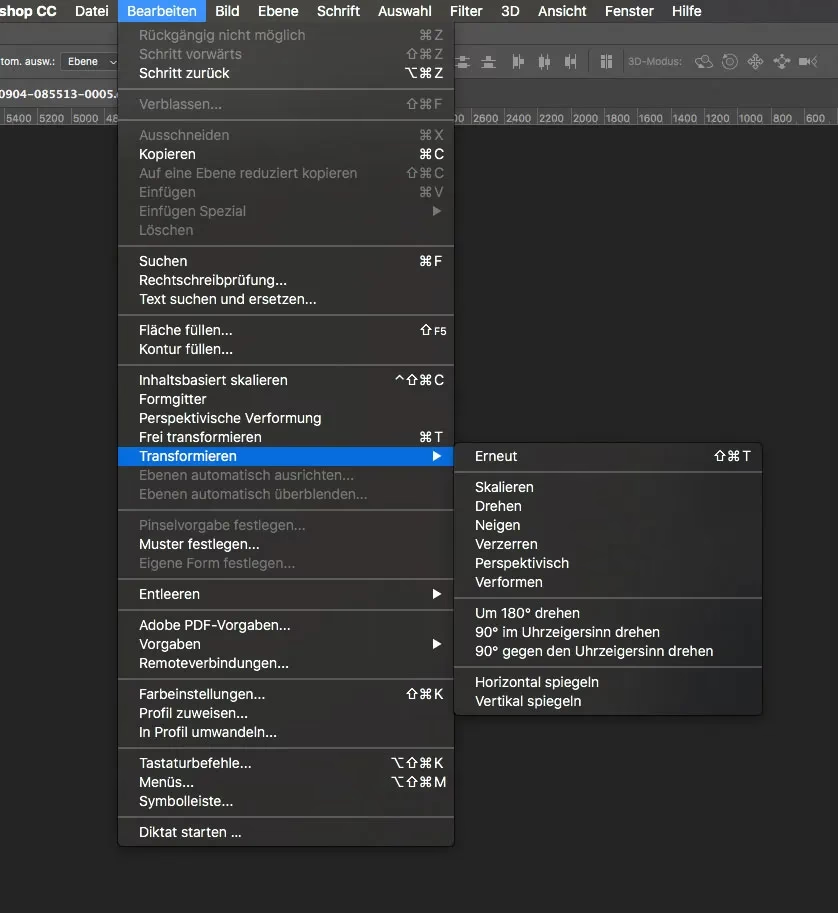
Methode 2: Vertikales Spiegeln über Transformieren
Die zweite gängige Methode nutzt die Transformationswerkzeuge von Photoshop. Diese Methode ist besonders nützlich, wenn Sie nur eine bestimmte Ebene und nicht das gesamte Bild drehen möchten. Ein vertikales Spiegeln über die horizontale Achse hat den gleichen Effekt wie eine 180-Grad-Drehung, wenn das Objekt mittig ausgerichtet ist – es stellt das Objekt auf den Kopf.
Schritt-für-Schritt-Anleitung:
- Öffnen Sie Ihr Bild in Photoshop. Stellen Sie sicher, dass die Ebene, die Sie spiegeln möchten, in der Ebenen-Palette ausgewählt ist. Wenn Sie das gesamte Bild spiegeln möchten, stellen Sie sicher, dass alle relevanten Ebenen ausgewählt sind oder dass Sie sich auf der Hintergrundebene befinden (falls diese keine intelligenten Objekte oder Sperren enthält, die das verhindern).
- Gehen Sie in der Menüleiste zu Bearbeiten.
- Wählen Sie im Dropdown-Menü den Punkt Transformieren.
- Im Untermenü 'Transformieren' finden Sie verschiedene Optionen. Wählen Sie hier Vertikal spiegeln.
Nach der Auswahl von 'Vertikal spiegeln' wird die ausgewählte Ebene (oder Auswahl) entlang ihrer horizontalen Mitte gespiegelt. Das Ergebnis ist ebenfalls ein auf dem Kopf stehendes Bild oder Element.
Methode 3: Vertikales Spiegeln oder Drehen mit der Freien Transformation
Die dritte Methode verwendet das Freie Transformationswerkzeug (Free Transform). Diese Methode ist sehr flexibel, da Sie das Element nach der Transformation sofort verschieben oder in der Größe anpassen können.
Schritt-für-Schritt-Anleitung:
- Öffnen Sie Ihr Bild und wählen Sie die Ebene aus, die Sie bearbeiten möchten.
- Aktivieren Sie das Freie Transformationswerkzeug. Dies tun Sie entweder über das Menü: Bearbeiten > Freie Transformation, oder noch schneller mit dem Tastenkürzel Strg+T (Windows) oder Cmd+T (Mac).
- Um die ausgewählte Ebene erscheint nun ein Rahmen mit Anfassern.
- Klicken Sie mit der rechten Maustaste (oder Strg+Klick auf Mac) innerhalb dieses Rahmens.
- Es öffnet sich ein Kontextmenü mit verschiedenen Transformationsoptionen.
- Wählen Sie entweder Vertikal spiegeln oder 180° drehen. Beide Optionen stellen das Element auf den Kopf.
- Bestätigen Sie die Transformation, indem Sie die Eingabetaste drücken oder auf das Häkchen in der Optionsleiste oben klicken.
Diese Methode ist besonders praktisch, wenn Sie die Transformation direkt mit anderen Anpassungen (wie Skalierung oder Positionierung) kombinieren möchten.
Wichtige Überlegungen: Gesamtes Bild vs. einzelne Ebenen
Es ist entscheidend zu verstehen, ob Sie das gesamte Bilddokument oder nur eine bestimmte Ebene auf den Kopf stellen möchten. Die Methode 'Bilddrehung' (Methode 1) wirkt sich immer auf das gesamte Dokument aus, einschließlich aller Ebenen und des Zeichenbereichs. Die Methoden 'Transformieren' und 'Freie Transformation' (Methoden 2 und 3) wirken sich standardmäßig nur auf die aktuell ausgewählte Ebene oder eine aktive Auswahl aus.
Wenn Sie also nur ein Element in Ihrem Bild auf den Kopf stellen möchten, stellen Sie sicher, dass dieses Element auf einer separaten Ebene liegt und Sie diese Ebene auswählen, bevor Sie die Transformation anwenden.
Vergleich der Methoden
Obwohl alle drei Methoden das gewünschte Ergebnis erzielen (das Bild/die Ebene auf den Kopf stellen), gibt es kleine Unterschiede in ihrer Anwendung und Flexibilität.
| Methode | Menüpfad | Anwendungsbereich | Flexibilität | Schnelligkeit |
|---|---|---|---|---|
| Bilddrehung 180° | Bild > Bilddrehung > 180° | Gesamtes Dokument | Gering (nur Drehung des Ganzen) | Sehr hoch |
| Transformieren (Vertikal spiegeln) | Bearbeiten > Transformieren > Vertikal spiegeln | Ausgewählte Ebene/Auswahl | Mittel (Teil der Transformationen) | Hoch |
| Freie Transformation (Vertikal spiegeln / 180° drehen) | Bearbeiten > Freie Transformation (Strg+T/Cmd+T) > Rechtsklick > Option wählen | Ausgewählte Ebene/Auswahl | Sehr hoch (kombinierbar mit Skalierung, Verschiebung etc.) | Mittel (erfordert Aktivierung des Werkzeugs) |
Wie die Tabelle zeigt, ist die 'Bilddrehung' die schnellste für das gesamte Bild, während die Transformationsmethoden mehr Kontrolle über einzelne Ebenen bieten und sich gut in komplexere Workflows integrieren lassen.
Warum ein Bild auf den Kopf stellen? Anwendungsbeispiele
Auch wenn es auf den ersten Blick ungewöhnlich erscheinen mag, gibt es verschiedene Gründe, warum man ein Bild oder ein Element in Photoshop auf den Kopf stellen möchte:
- Kreative Effekte: Manchmal kann ein umgedrehtes Bild eine surreale oder künstlerische Wirkung erzielen.
- Spiegelungen simulieren: Um eine Wasserspiegelung oder eine Reflexion zu simulieren, kann ein Element dupliziert und vertikal gespiegelt unter dem Original positioniert werden.
- Layout-Anpassungen: In Designprojekten kann es notwendig sein, ein Element umzudrehen, damit es besser in ein bestimmtes Layout passt.
- Druckvorbereitung: In manchen Druckverfahren muss das Bild gespiegelt oder gedreht werden, bevor es gedruckt wird (z.B. für den Transfer auf Textilien oder spezielle Druckplatten, auch wenn hier oft horizontal gespiegelt wird, ist die 180-Grad-Drehung manchmal Teil eines komplexeren Workflows).
- Vergleich oder Analyse: Manchmal dreht man ein Bild, um es aus einer anderen Perspektive zu betrachten oder Details zu erkennen, die im Original weniger auffällig waren.
Das Beherrschen dieser einfachen Transformation ist daher ein grundlegender Baustein im Umgang mit Photoshop.
Häufig gestellte Fragen (FAQs)
Hier beantworten wir einige gängige Fragen zum Thema Bild in Photoshop auf den Kopf stellen.
Verliere ich an Bildqualität, wenn ich ein Bild drehe oder spiegele?
Nein, das Drehen oder Spiegeln eines digitalen Bildes in einem Programm wie Photoshop ist eine geometrische Transformation. Solange Sie das Bild nicht gleichzeitig stark vergrößern oder verkleinern, führt das reine Drehen oder Spiegeln nicht zu einem sichtbaren Qualitätsverlust. Photoshop berechnet die neuen Pixelpositionen präzise. Bei sehr alten oder speziellen Dateiformaten könnte es theoretisch zu minimalen Rundungsfehlern kommen, aber bei gängigen Formaten wie JPEG, TIFF oder PSD und modernen Photoshop-Versionen ist dies praktisch kein Problem.
Kann ich nur einen Teil des Bildes auf den Kopf stellen?
Ja, das ist möglich. Sie haben zwei Hauptoptionen:
- Auswahl treffen: Nutzen Sie ein Auswahlwerkzeug (wie das Rechteck-Auswahlwerkzeug, Lasso-Werkzeug oder Zauberstab), um den Bereich auszuwählen, den Sie drehen möchten. Wenden Sie dann die Transformation (Methode 2 oder 3) an. Beachten Sie, dass dies die Pixel innerhalb der Auswahl auf der aktiven Ebene transformiert.
- Element auf separate Ebene verschieben/kopieren: Wenn das Element, das Sie drehen möchten, klar vom Hintergrund oder anderen Elementen getrennt ist, ist es oft besser, es auf eine eigene Ebene zu kopieren oder auszuschneiden und einzufügen. Anschließend wählen Sie diese neue Ebene aus und wenden die Transformation (Methode 2 oder 3) nur auf diese Ebene an. Dies bietet mehr Flexibilität und ermöglicht eine nicht-destruktive Bearbeitung.
Was ist der Unterschied zwischen '180° drehen' und 'Vertikal spiegeln'?
Mathematisch gesehen führen eine Drehung um 180 Grad und eine vertikale Spiegelung (über die horizontale Mitte) zum exakt gleichen Ergebnis, wenn sie auf ein Objekt oder eine Leinwand angewendet werden, die nicht breiter oder schmaler als hoch ist. Stellen Sie sich ein Quadrat vor: Eine 180°-Drehung und eine vertikale Spiegelung führen zum gleichen Ergebnis. Bei einem Rechteck ist es ebenso. Beide Operationen stellen das Bild auf den Kopf.
Der praktische Unterschied in Photoshop liegt in den Menüs, in denen Sie die Optionen finden ('Bilddrehung' für 180° gilt für das gesamte Bild, 'Transformieren' für 'Vertikal spiegeln' gilt für Ebenen/Auswahlen) und im Kontext, in dem sie typischerweise verwendet werden. 'Vertikal spiegeln' gehört zur Familie der Spiegelungsoptionen (horizontal/vertikal), während '180°' eine spezifische Drehung ist.
Meine Transformationsoptionen sind ausgegraut. Woran liegt das?
Wenn die Optionen unter 'Bild > Bilddrehung' oder 'Bearbeiten > Transformieren' ausgegraut sind, kann das mehrere Gründe haben:
- Kein offenes Dokument: Sie müssen ein Bild geöffnet haben.
- Auswahl aktiv: Manchmal können bestimmte Operationen auf das gesamte Bild nur angewendet werden, wenn keine aktive Auswahl besteht. Drücken Sie Strg+D (Windows) oder Cmd+D (Mac), um eine Auswahl aufzuheben.
- Falsche Ebene ausgewählt: Stellen Sie sicher, dass Sie die richtige Ebene in der Ebenen-Palette ausgewählt haben.
- Intelligentes Objekt: Bestimmte Transformationen sind bei intelligenten Objekten anders zugänglich oder verhalten sich anders. Die Freie Transformation (Strg+T) funktioniert immer, aber Optionen im Kontextmenü können variieren.
- Gesperrte Ebene: Prüfen Sie, ob die Ebene in der Ebenen-Palette gesperrt ist (erkennbar am Schloss-Symbol). Entsperren Sie die Ebene gegebenenfalls.
- Falscher Farbmodus/Bittiefe: Sehr selten, aber theoretisch könnten extrem ungewöhnliche Farbmodi oder Bittiefen bestimmte Operationen einschränken. Für Standard-RGB- oder CMYK-Bilder im 8- oder 16-Bit-Modus sollten alle Optionen verfügbar sein.
Überprüfen Sie diese Punkte systematisch, um das Problem zu beheben.
Kann ich ein Bild auch um 90 Grad drehen?
Ja, Photoshop bietet unter 'Bild > Bilddrehung' auch die Optionen '90° im Uhrzeigersinn' und '90° gegen den Uhrzeigersinn'. Auch mit der Freien Transformation (Strg+T) können Sie das Element um 90 Grad drehen, indem Sie einen Anfasser am Rand des Transformationsrahmens packen und dabei die Umschalttaste gedrückt halten, um in 15-Grad-Schritten zu drehen, oder indem Sie im Kontextmenü des Freien Transformationswerkzeugs '90° im Uhrzeigersinn' oder '90° gegen den Uhrzeigersinn' auswählen. Ebenso können Sie im Optionsfeld des Freien Transformationswerkzeugs einen genauen Winkel (z. B. 90 oder -90) eingeben.
Zusammenfassung
Das Drehen eines Bildes um 180 Grad oder das vertikale Spiegeln sind grundlegende Transformationen in Photoshop, die auf verschiedenen Wegen erreicht werden können. Die Wahl der Methode hängt davon ab, ob Sie das gesamte Bild oder eine einzelne Ebene bearbeiten möchten und ob Sie die Transformation mit anderen Anpassungen kombinieren wollen. Die 'Bilddrehung > 180°' ist am schnellsten für das gesamte Dokument, während die 'Transformieren > Vertikal spiegeln' oder die 'Freie Transformation' mehr Kontrolle auf Ebenen-Ebene bieten. Beherrschen Sie diese Techniken, um Ihre Bilder präzise zu bearbeiten und kreative Effekte zu erzielen.
Hat dich der Artikel Bild in Photoshop auf den Kopf stellen interessiert? Schau auch in die Kategorie Bildbearbeitung rein – dort findest du mehr ähnliche Inhalte!