
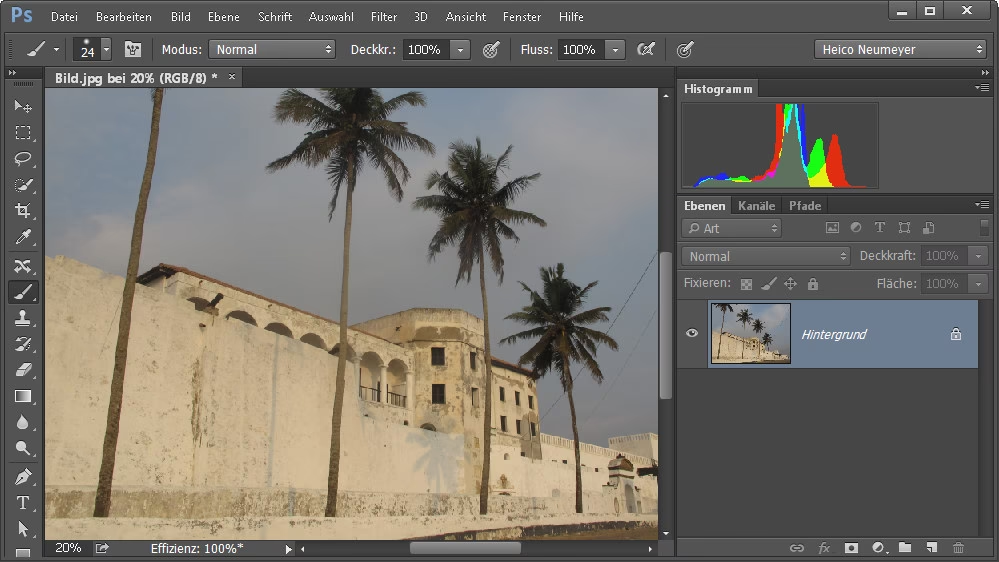

Jeder, der intensiv mit Adobe Photoshop arbeitet, kennt das Gefühl: Die Software wird plötzlich träge, Pinselstriche hinken hinterher, Filter brauchen Ewigkeiten, oder das Programm stürzt sogar ab. Ein langsames Photoshop kann den Workflow erheblich beeinträchtigen und puren Frust verursachen. Doch oft gibt es einfache Schritte, die Sie unternehmen können, um die Leistung wieder zu verbessern und Photoshop auf Touren zu bringen. Dieser Artikel führt Sie durch die häufigsten Ursachen für Performance-Probleme und zeigt Ihnen bewährte Lösungen, damit Sie wieder schnell und effizient arbeiten können.

Die Gründe für eine schlechte Leistung von Photoshop sind vielfältig und reichen von unzureichender Hardware über falsche Programmeinstellungen bis hin zu Konflikten mit anderen Programmen oder Geräten. Es gibt nicht die eine Lösung, sondern eine Kombination von Optimierungen, die je nach spezifischem Problem die gewünschte Beschleunigung bringen können. Gehen Sie die folgenden Abschnitte Schritt für Schritt durch, um die Bremse zu finden und zu lösen.

Grundlagen der Systemoptimierung
Bevor Sie tief in die Einstellungen von Photoshop eintauchen, stellen Sie sicher, dass Ihr Computer die grundlegenden Anforderungen erfüllt. Photoshop ist eine ressourcenintensive Anwendung, und ältere oder leistungsschwache Hardware kann schnell zum Flaschenhals werden. Überprüfen Sie die offiziellen Systemanforderungen für Ihre spezifische Photoshop-Version auf der Adobe-Website. Achten Sie insbesondere auf RAM, Prozessor und Grafikkarte.
Schließen Sie alle unnötigen Programme und Hintergrundprozesse, die Systemressourcen (CPU, RAM) verbrauchen. Jeder Webbrowser-Tab, jede laufende App im Hintergrund nimmt Speicher und Rechenzeit in Anspruch, die Photoshop dringend benötigt. Ein 'aufgeräumtes' System lässt Photoshop mehr Luft zum Atmen und kann die Leistung spürbar verbessern.
Manchmal kann sogar Antivirus-Software Photoshop verlangsamen oder blockieren, indem sie die Dateizugriffe scannt. Versuchen Sie testweise, Ihr Antivirenprogramm kurzzeitig zu deaktivieren (stellen Sie sicher, dass Sie währenddessen vom Internet getrennt sind oder andere Sicherheitsmaßnahmen treffen), um zu sehen, ob sich die Leistung verbessert. Wenn ja, prüfen Sie die Einstellungen Ihrer Antivirus-Software und fügen Sie Photoshop zu den Ausnahmen hinzu.
Photoshop-Einstellungen für mehr Speed
Ein Schlüsselbereich zur Verbesserung der Photoshop-Performance sind die Einstellungen innerhalb der Software selbst. Gehen Sie zu 'Bearbeiten' (Windows) oder 'Photoshop' (macOS) > 'Voreinstellungen' > 'Leistung'. Hier finden Sie die wichtigsten Hebel, um Photoshop zu beschleunigen.
Arbeitsspeicher (RAM) optimal nutzen
Photoshop nutzt den Arbeitsspeicher (RAM) intensiv, um Bilddaten zu verarbeiten. Stellen Sie sicher, dass Photoshop genügend RAM zugewiesen bekommt. Unter 'Leistung' sehen Sie einen Schieberegler, der den Prozentsatz des verfügbaren RAM angibt, den Photoshop nutzen darf. Ein Wert zwischen 80% und 85% des verfügbaren Systemspeichers ist oft ideal. Weisen Sie Photoshop nicht 100% zu, da das Betriebssystem und andere wichtige Prozesse ebenfalls RAM benötigen, um stabil zu laufen. Wenn Sie weniger als 16 GB RAM haben, ist ein Upgrade oft die effektivste Maßnahme zur Steigerung der Performance.
Arbeitslaufwerke (Scratch Disks) einrichten
Arbeitslaufwerke sind Festplattenbereiche, die Photoshop als temporären Speicher nutzt, wenn der zugewiesene RAM nicht ausreicht, um alle notwendigen Daten zu speichern. Sie sind extrem wichtig, besonders bei großen Dateien, vielen Ebenen oder umfangreichen Bearbeitungsschritten. Langsame oder volle Arbeitslaufwerke sind eine sehr häufige Ursache für Langsamkeit.
Wählen Sie eine schnelle SSD (Solid State Drive) als primäres Arbeitslaufwerk. SSDs sind um ein Vielfaches schneller als herkömmliche HDDs (Hard Disk Drives). Stellen Sie sicher, dass auf diesem Laufwerk ausreichend freier Speicherplatz vorhanden ist – Adobe empfiehlt mindestens das Dreifache der Dateigröße, aber Dutzende oder sogar Hunderte von Gigabytes sind für flüssiges Arbeiten mit komplexen Projekten ratsam. Vermeiden Sie es, Ihr Systemlaufwerk (auf dem Windows oder macOS installiert ist) als einziges oder primäres Arbeitslaufwerk zu nutzen, wenn darauf nur wenig Speicherplatz frei ist. Sie können auch mehrere Arbeitslaufwerke hinzufügen, idealerweise auf verschiedenen physischen Laufwerken verteilt.
Cache & Verlaufsprotokoll anpassen
Die Cache-Einstellungen (unter 'Leistung' > 'Leistungsverlauf und Cache') beeinflussen, wie Photoshop Bilddaten speichert und abruft, um schnell darauf zugreifen zu können. Die 'Cache-Stufen' (Cache Levels) bestimmen, wie viele Versionen des Bildes in geringerer Auflösung für schnelles Zoomen und Navigieren gespeichert werden. Höhere Cache-Stufen (z.B. 4 oder 6) sind gut für Projekte mit vielen Ebenen, da Photoshop schnell zwischen den Ebenen wechseln kann. Niedrigere Stufen (z.B. 1 oder 2) sind besser für das Bearbeiten von hochauflösenden Panoramen oder sehr großen Dateien, bei denen weniger Ebenen vorhanden sind, aber die Gesamtgröße enorm ist.
Die 'Kachelgröße' (Cache Tile Size) beeinflusst die Größe der Datenblöcke, die Photoshop verarbeitet. Die Standardeinstellung ist meist passend, aber für extrem große Panoramen kann eine größere Kachelgröße (1024K) manchmal helfen. Testen Sie die voreingestellten Cache-Presets ('Web-/UI-Design', 'Digitale Malerei', 'Fotobearbeitung', 'Riesige Pixel-Dimensionen') oder passen Sie die Stufen und Kachelgröße manuell an.
Das Verlaufsprotokoll (History States) speichert die einzelnen Bearbeitungsschritte, die Sie durchgeführt haben, sodass Sie sie rückgängig machen können. Eine hohe Anzahl von Verlaufsschritten verbraucht viel RAM und Arbeitslaufwerkspeicher. Reduzieren Sie die Anzahl der Verlaufsprotokoll-Zustände (z.B. auf 20-50), wenn Sie Speicher sparen möchten, aber bedenken Sie, dass Sie dann weniger Schritte zurückverfolgen können.
Grafikprozessor (GPU) und seine Rolle
Die Leistung des Grafikprozessors (GPU) ist für viele moderne Photoshop-Funktionen entscheidend und kann die Performance drastisch steigern. Funktionen wie flüssiges Zoomen (Scrubby Zoom), Schwenken, einige Filter (z.B. Weichzeichnergalerie), 3D-Features und mehr profitieren stark von einer leistungsfähigen GPU. Gehen Sie in den Leistungs-Voreinstellungen zum Bereich 'Grafikprozessoreinstellungen'.
Stellen Sie sicher, dass 'Grafikprozessor verwenden' aktiviert ist. Wenn Sie jedoch Probleme mit der Performance haben, Grafikfehler auftreten oder Photoshop abstürzt, insbesondere nach einem Treiber-Update oder mit nicht zertifizierter Hardware, versuchen Sie testweise, diese Option zu deaktivieren. Das kann helfen, die Ursache einzugrenzen. Wenn Photoshop nach dem Deaktivieren des Grafikprozessors wieder stabil und schneller läuft, liegt das Problem wahrscheinlich an Ihrer Grafikkarte oder deren Treibern.
Halten Sie Ihre Grafiktreiber auf dem neuesten Stand. Besuchen Sie die Websites von NVIDIA, AMD oder Intel (je nach Ihrer Grafikkarte), um die neuesten Treiber für Ihre spezifische Grafikkarte herunterzuladen und zu installieren. Veraltete oder fehlerhafte Treiber sind eine häufige Ursache für GPU-bezogene Probleme in Photoshop. Manchmal kann ein brandneuer Treiber jedoch selbst Probleme verursachen; in diesem Fall kann das Zurücksetzen auf eine frühere, stabile Version des Treibers helfen.
Umgang mit spezifischen Problemen
Neben den allgemeinen Optimierungen gibt es spezifische Probleme, die gezielte Lösungen erfordern.
Photoshop startet langsam oder friert ein
Wenn Photoshop beim Startbildschirm (z.B. bei 'Loading Halide Bottlenecks...') hängen bleibt oder abstürzt, kann dies an beschädigten Farbprofilen oder sehr großen Vorgabendateien (Presets für Pinsel, Stile, Verläufe etc.) liegen. Stellen Sie zunächst sicher, dass Photoshop auf dem neuesten Stand ist, da Updates oft solche Startprobleme beheben.
Wenn das Problem weiterhin besteht, versuchen Sie, Ihre benutzerdefinierten Vorgabendateien vorübergehend zu verschieben oder zu entfernen, um zu sehen, ob das hilft. Photoshop erstellt beim Start neue Standardvorgaben, falls die alten fehlen. Finden Sie den Speicherort Ihrer Vorgaben (dieser kann je nach Version und Betriebssystem variieren, suchen Sie online nach dem genauen Pfad für Ihre Version) und verschieben Sie den Ordner an einen anderen Ort. Starten Sie Photoshop neu. Wenn es jetzt funktioniert, liegt das Problem an einer oder mehreren Ihrer alten Vorgabendateien. Sie können versuchen, die Vorgaben einzeln wieder in den neuen Ordner zu kopieren, um die problematische Datei zu identifizieren.
Auch das Zurücksetzen der Voreinstellungen (siehe FAQ) kann bei Startproblemen helfen.
Plötzliche Verlangsamung nach einiger Zeit
Wenn Photoshop früher gut lief und plötzlich langsam geworden ist, kann das Zurücksetzen der Voreinstellungen oft Wunder wirken. Dabei werden alle Ihre benutzerdefinierten Einstellungen (Oberfläche, Leistung, Dateihandhabung etc.) auf die Standardwerte zurückgesetzt. Schließen Sie Photoshop und starten Sie es dann neu, während Sie die Tasten `Shift` + `Strg` + `Alt` (Windows) oder `Shift` + `Cmd` + `Alt` (macOS) gedrückt halten, bis Sie eine Bestätigung zum Zurücksetzen der Voreinstellungen erhalten. Bestätigen Sie dies. Alternativ können Sie Voreinstellungen auch über das Menü zurücksetzen ('Bearbeiten' > 'Voreinstellungen' > 'Voreinstellungen zurücksetzen').
Probleme mit Plugins
Manchmal können fehlerhafte, veraltete oder inkompatible Drittanbieter-Plugins Photoshop verlangsamen oder zum Absturz bringen. Um zu testen, ob ein Plugin die Ursache ist, starten Sie Photoshop, während Sie die `Shift`-Taste gedrückt halten. Dadurch wird das Laden von Drittanbieter-Plugins übersprungen. Wenn Photoshop danach wieder normal funktioniert, liegt das Problem an einem Ihrer installierten Plugins. Deaktivieren oder deinstallieren Sie die Plugins einzeln, um das problematische Plugin zu finden.
Arbeiten mit großen, komplexen Dateien
Sehr große Dokumente mit vielen Ebenen, Smart Objects, hochauflösenden Texturen, komplexen Filtern oder Artboards benötigen naturgemäß mehr Ressourcen als einfache Bilder. Stellen Sie sicher, dass Sie genügend RAM und schnelle Arbeitslaufwerke haben, wie bereits beschrieben. Das Reduzieren der Komplexität, z.B. durch das Rastern oder Zusammenfügen von Ebenen ('Ebenen reduzieren'), wenn dies im Workflow möglich ist, kann ebenfalls helfen, die Dateigröße und den Ressourcenverbrauch zu senken. Überprüfen Sie, ob Ebenenstile oder Smart Filter übermäßig viele Ressourcen beanspruchen.
Probleme mit externen Geräten
Drucker, Grafiktabletts (Wacom, Huion etc.) oder andere Peripheriegeräte können manchmal Konflikte mit Photoshop verursachen, die zu Langsamkeit oder Abstürzen führen. Stellen Sie sicher, dass die Treiber für diese Geräte auf dem neuesten Stand sind. Besuchen Sie die Website des Herstellers, um die neuesten Treiber herunterzuladen. Testen Sie, ob die Probleme verschwinden, wenn das Gerät nicht angeschlossen ist. Wenn ja, liegt das Problem wahrscheinlich am Gerät oder dessen Treiber.
Dateien auf Netzlaufwerken
Adobe unterstützt offiziell nicht das direkte Bearbeiten von Dateien auf Netzlaufwerken (NAS, Serverfreigaben etc.). Der Zugriff über ein Netzwerk ist langsamer und weniger stabil als der Zugriff auf ein lokales Laufwerk, was zu Performance-Problemen, Datenkorruption oder Abstürzen führen kann. Kopieren Sie die Datei stattdessen auf ein lokales Laufwerk (idealerweise eine schnelle SSD), bearbeiten Sie sie dort und speichern Sie sie dann zurück auf das Netzlaufwerk.
Übersicht: Symptome und Lösungen
Hier ist eine zusammenfassende Tabelle der häufigsten Probleme und ihrer Lösungen:
| Symptom | Mögliche Lösung(en) |
|---|---|
| Photoshop startet langsam oder friert ein ('Loading Halide Bottlenecks') | Photoshop auf neueste Version aktualisieren. Benutzerdefinierte Vorgaben (Presets) prüfen/vorübergehend entfernen. Voreinstellungen zurücksetzen. |
| Langsamkeit bei Werkzeugen/Funktionen (Zoom, Pinsel, Filter) | Systemanforderungen prüfen. RAM erhöhen (80-85% zuweisen). Arbeitslaufwerke optimieren (schnelle SSD, genügend freier Speicher). GPU-Einstellungen anpassen (aktivieren/deaktivieren testen). Grafiktreiber aktualisieren/zurücksetzen. Cache-Einstellungen anpassen. |
| Plötzliche Langsamkeit nach einiger Zeit | Voreinstellungen zurücksetzen. Plugins deaktivieren (Shift-Taste beim Start). Externe Geräte trennen. Antivirus-Software prüfen. |
| Langsamkeit bei großen/komplexen Dateien | Mehr RAM zuweisen. Arbeitslaufwerke optimieren. Cache anpassen. Ebenen reduzieren/rastern. |
| Probleme mit Peripheriegeräten (Grafiktablett, Drucker) | Treiber der Peripheriegeräte aktualisieren. Gerät testen/wechseln. |
| Dateien auf Netzlaufwerken | Datei lokal bearbeiten und dann speichern/hochladen. |
| Hohe CPU-Auslastung durch Photoshop | Hintergrundprozesse schließen. CEPHTMLEngine-Prozesse prüfen. System allgemein optimieren. Hardware aufrüsten. |
| Langsamkeit beim Speichern/Exportieren | Genügend freier Speicherplatz auf dem Ziellaufwerk. Keine Speicherung auf Netzlaufwerk. Arbeitslaufwerke prüfen/hinzufügen. Virtuellen Speicher des OS prüfen. |
Häufig gestellte Fragen (FAQ)
Wie viel RAM braucht Photoshop wirklich für gute Performance?
Adobe empfiehlt mindestens 8 GB RAM, aber für ernsthafte Arbeiten mit komplexen Bildern sind 16 GB, 32 GB oder sogar mehr dringend empfohlen. Je mehr RAM Photoshop zur Verfügung hat (idealerweise 80-85% des Gesamtspeichers), desto flüssiger läuft es, da weniger Daten auf die langsameren Arbeitslaufwerke ausgelagert werden müssen. Ein Upgrade des RAMs ist oft eine der kostengünstigsten und effektivsten Methoden, um die Leistung von Photoshop zu verbessern.
Was sind Arbeitslaufwerke (Scratch Disks) und warum sind sie so wichtig?
Arbeitslaufwerke sind Festplattenbereiche, die Photoshop als temporären Speicher nutzt, wenn der RAM nicht ausreicht, um alle notwendigen Daten zu halten. Sie sind extrem wichtig für die Performance, da Photoshop ständig Daten zwischen RAM und Arbeitslaufwerken verschiebt. Eine schnelle SSD mit viel freiem Speicherplatz als primäres Arbeitslaufwerk ist ideal. Langsame, volle oder fragmentierte Arbeitslaufwerke sind eine der häufigsten Ursachen für starke Verlangsamungen und Fehlermeldungen.
Sollte ich meinen Grafikprozessor (GPU) in Photoshop immer aktivieren?
In den meisten modernen Systemen: Ja. Die Aktivierung des Grafikprozessors beschleunigt viele Funktionen und verbessert die allgemeine Flüssigkeit der Benutzeroberfläche. Deaktivieren Sie ihn nur testweise, wenn Sie Performance-Probleme, Grafikfehler oder Abstürze vermuten, die direkt mit der Grafikkarte oder deren Treibern zusammenhängen könnten. Stellen Sie sicher, dass Ihre Grafikkarte von Photoshop unterstützt wird und die Treiber aktuell sind.
Wie setze ich die Photoshop-Voreinstellungen zurück?
Schließen Sie Photoshop vollständig. Halten Sie dann beim Neustart von Photoshop die Tasten `Shift` + `Strg` + `Alt` (Windows) oder `Shift` + `Cmd` + `Alt` (macOS) gedrückt, bis Sie ein Dialogfeld sehen, das fragt, ob Sie die Adobe Photoshop-Einstellungsdateien löschen möchten. Bestätigen Sie dies mit 'Ja'. Beachten Sie, dass dabei alle Ihre benutzerdefinierten Einstellungen, Tastenkombinationen und Arbeitsbereiche auf die Standardwerte zurückgesetzt werden.
Was bedeutet 'Loading Halide Bottlenecks' beim Start und wie behebe ich es?
Diese Meldung erscheint während des Startvorgangs von Photoshop und bezieht sich auf interne Optimierungen, oft im Zusammenhang mit der Bildverarbeitung. Wenn Photoshop genau an dieser Stelle einfriert oder abstürzt, deutet dies oft auf Probleme mit beschädigten Farbprofilen im System oder auf sehr große/fehlerhafte Vorgabendateien (Presets wie Pinsel, Stile, Verläufe) hin. Die besten Lösungsansätze sind, Photoshop auf die neueste Version zu aktualisieren und/oder die benutzerdefinierten Vorgabendateien vorübergehend zu verschieben, um zu sehen, ob eine davon das Problem verursacht.
Fazit
Ein langsames Photoshop muss kein Dauerzustand sein. Mit den richtigen Einstellungen, einer optimierten Systemumgebung und der Behebung spezifischer Probleme können Sie die Leistung Ihrer Software deutlich steigern. Nehmen Sie sich die Zeit, die hier genannten Tipps durchzugehen und die Einstellungen an Ihre Bedürfnisse und Ihre Hardware anzupassen. Oft bringen schon kleine Änderungen wie das Anpassen der Leistungseinstellungen oder das Freigeben von Speicherplatz auf den Arbeitslaufwerken eine spürbare Verbesserung. So holen Sie das Beste aus Photoshop heraus und können sich wieder voll und ganz auf Ihre kreative Arbeit konzentrieren, statt sich über Wartezeiten zu ärgern.
Hat dich der Artikel Photoshop langsam beheben: Tipps für mehr Speed interessiert? Schau auch in die Kategorie Bildbearbeitung rein – dort findest du mehr ähnliche Inhalte!