

Das Drehen von Bildelementen oder ganzen Bildern ist eine grundlegende Funktion in der Bildbearbeitung mit Adobe Photoshop. Ob es darum geht, einen leicht schiefen Horizont zu begradigen, ein Objekt für eine Komposition auszurichten oder kreative Effekte zu erzielen – die Fähigkeit, präzise zu drehen, ist unerlässlich. Dieser Artikel führt dich durch die verschiedenen Methoden, die Photoshop bietet, um sowohl ganze Bilder als auch einzelne Ebenen zu drehen, und gibt dir Tipps für die besten Ergebnisse.
Es gibt prinzipiell zwei Hauptszenarien, wenn du in Photoshop etwas drehen möchtest: Entweder möchtest du das gesamte Bild inklusive der Arbeitsfläche drehen, oder du möchtest nur den Inhalt einer bestimmten Ebene oder eine Auswahl drehen, während die Größe und Ausrichtung der Arbeitsfläche unverändert bleibt. Beide Szenarien erfordern unterschiedliche Ansätze.
Ganze Bilder drehen: Die Bilddrehung-Funktion
Wenn dein Ziel ist, das gesamte Bild und die dazugehörige Arbeitsfläche um einen bestimmten Winkel zu drehen, ist die Funktion „Bilddrehung“ im Menü die erste Wahl. Diese Methode ist besonders nützlich, um ein Bild schnell um 90 oder 180 Grad zu drehen, zum Beispiel wenn es im Querformat statt Hochformat oder umgekehrt aufgenommen wurde.
Um diese Funktion zu nutzen, gehst du wie folgt vor:
- Öffne das Bild in Adobe Photoshop.
- Navigiere im oberen Menü zu Bild > Bilddrehung.
- Hier findest du verschiedene vordefinierte Optionen:
- 180°: Dreht das Bild um eine halbe Umdrehung.
- 90° im UZS (Uhrzeigersinn): Dreht das Bild um eine Vierteldrehung nach rechts.
- 90° gegen UZS (Uhrzeigersinn): Dreht das Bild um eine Vierteldrehung nach links.
- Per Eingabe...: Diese Option ist ideal, wenn du das Bild um einen spezifischen, exakten Winkel drehen möchtest, zum Beispiel um einen schiefen Horizont um 1,5 Grad zu korrigieren. Wähle diese Option, gib den gewünschten Winkel in das Dialogfeld ein und wähle die Drehrichtung (Uhrzeigersinn oder gegen Uhrzeigersinn).
- Horizontal spiegeln / Vertikal spiegeln: Diese Optionen drehen das Bild nicht im klassischen Sinne, sondern spiegeln es entlang der horizontalen oder vertikalen Achse.
Bei der Nutzung der „Bilddrehung“-Funktion wird immer das gesamte Bild gedreht. Das bedeutet, dass die Arbeitsfläche selbst gedreht wird. Wenn du einen Winkel wählst, der kein Vielfaches von 90 Grad ist, entstehen in den Ecken leere Bereiche, die mit der Hintergrundfarbe gefüllt werden, oder das Bild wird beschnitten, je nach den Einstellungen und der Form des Originalbilds im Verhältnis zum neuen gedrehten Bild.
Ebenen oder Auswahlen frei drehen: Die Transformationswerkzeuge
In den meisten Fällen möchtest du nicht das gesamte Bild drehen, sondern nur ein bestimmtes Element darin, das sich auf einer eigenen Ebene befindet. Hierfür sind die Transformationswerkzeuge in Photoshop unverzichtbar, insbesondere die Funktion „Frei transformieren“.
Diese Methode bietet viel mehr Flexibilität als die einfache Bilddrehung und ermöglicht das Drehen um jeden beliebigen Winkel sowie die Kombination mit Skalierung, Verzerren und Neigen.
So gehst du vor, um eine Ebene oder eine Auswahl zu drehen:
- Öffne dein Bild mit den entsprechenden Ebenen in Photoshop.
- Wähle im Ebenen-Bedienfeld die Ebene aus, die du drehen möchtest. Wenn du nur einen Teil einer Ebene drehen möchtest, erstelle zunächst eine Auswahl dieses Bereichs (z. B. mit dem Auswahlrechteck-Werkzeug oder dem Lasso-Werkzeug).
- Aktiviere das Werkzeug „Frei transformieren“. Dies kannst du auf zwei Arten tun:
- Über das Menü: Bearbeiten > Frei transformieren.
- Über den Tastaturbefehl: Strg + T (Windows) oder Cmd + T (macOS). Dieser Tastaturbefehl ist extrem nützlich und wird in Photoshop sehr häufig verwendet.
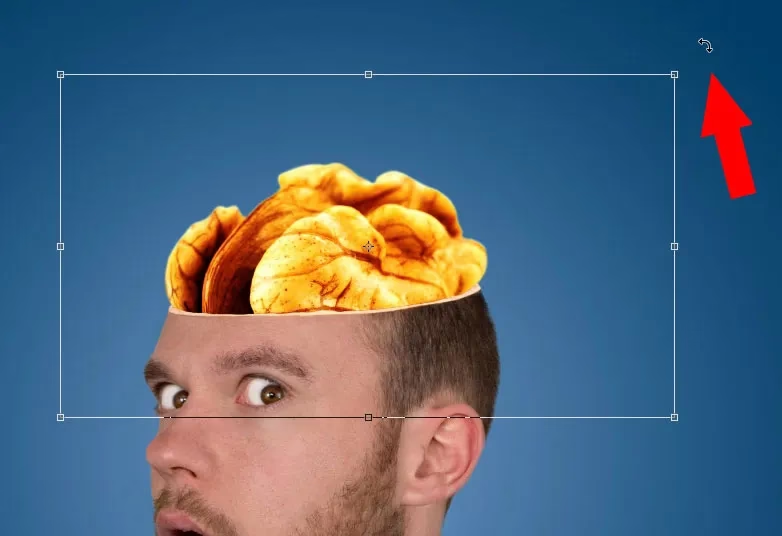
- Sobald „Frei transformieren“ aktiv ist, erscheint ein Transformationsrahmen (ein Rechteck mit Anfasserpunkten) um den Inhalt der ausgewählten Ebene oder Auswahl.
- Um zu drehen, bewege den Mauszeiger außerhalb des Transformationsrahmens, nahe an einer Ecke. Der Cursor ändert sich in einen gebogenen Doppelpfeil.
- Klicke und halte die Maustaste gedrückt und ziehe die Maus, um die Ebene oder Auswahl zu drehen.
- Während des Drehens siehst du in der Optionsleiste am oberen Bildschirmrand den aktuellen Drehwinkel. Du kannst hier auch direkt einen exakten Winkel eingeben, wenn du präzise drehen möchtest.
- Wenn du die Shift-Taste gedrückt hältst, während du mit der Maus drehst, rastet die Drehung in 15-Grad-Schritten ein. Dies ist sehr hilfreich, um schnell um 45, 90, 180 Grad usw. zu drehen.
- Um die Drehung um den Mittelpunkt des Objekts zu steuern, beachte den Referenzpunkt in der Mitte des Transformationsrahmens. Diesen Punkt kannst du anklicken und verschieben. Die Drehung erfolgt dann um diesen neuen Punkt. Standardmäßig ist der Referenzpunkt in der Mitte des Objekts.
- Wenn du mit der Drehung zufrieden bist, bestätige die Transformation, indem du die Eingabetaste drückst oder auf das Häkchen-Symbol in der Optionsleiste klickst.
- Wenn du die Drehung abbrechen möchtest, drücke die Escape-Taste oder klicke auf das Abbruch-Symbol (ein durchgestrichener Kreis) in der Optionsleiste.
Diese Methode ist die flexibelste und wird am häufigsten verwendet, wenn du einzelne Elemente in deinem Bild bearbeitest. Sie verändert nur die ausgewählte Ebene oder Auswahl, nicht die Größe oder Ausrichtung der gesamten Arbeitsfläche.
Besonderheit: Hintergrundebene drehen mit Frei transformieren
Die Hintergrundebene in Photoshop ist standardmäßig gesperrt und hat einige Einschränkungen. Wenn du Strg + T auf der Hintergrundebene anwendest, erscheint ebenfalls ein Transformationsrahmen. Das Drehen verhält sich ähnlich wie bei einer normalen Ebene. Allerdings wird die Größe der Arbeitsfläche nicht automatisch angepasst, um das gedrehte Bild aufzunehmen. Dies kann dazu führen, dass Teile des Bildes außerhalb der Arbeitsfläche gedreht werden und somit abgeschnitten werden. Um die Hintergrundebene wie eine normale Ebene zu behandeln und uneingeschränkt drehen zu können, musst du sie zuerst in eine normale Ebene umwandeln. Dies tust du, indem du im Ebenen-Bedienfeld doppelt auf die Hintergrundebene klickst und im erscheinenden Dialogfeld auf „OK“ klickst. Die Ebene wird dann in „Ebene 0“ oder einen anderen Namen umbenannt und ist entsperrt.
Präzises Drehen per Gradzahl
Für absolute Präzision ist die Eingabe eines exakten Winkelwerts unerlässlich. Wie bereits erwähnt, gibt es zwei Hauptwege, dies zu tun:
- Für das gesamte Bild: Verwende Bild > Bilddrehung > Per Eingabe.... Gib den gewünschten Winkel und die Drehrichtung ein.
- Für Ebenen oder Auswahlen: Verwende Bearbeiten > Frei transformieren (Strg + T). In der Optionsleiste am oberen Bildschirmrand findest du das Feld für den Drehwinkel (oft mit einem gedrehten Quadrat-Symbol daneben). Gib hier einfach den gewünschten Winkel ein und bestätige mit Enter. Positive Werte drehen gegen den Uhrzeigersinn, negative Werte im Uhrzeigersinn.
Diese Methoden stellen sicher, dass deine Drehung exakt dem gewünschten Winkel entspricht, was besonders wichtig ist, wenn du gerade Linien wie Horizonte oder Architekturelemente korrigieren musst.
Tipps und Tricks für die perfekte Drehung
Hier sind einige zusätzliche Tipps, die dir helfen, das Beste aus den Drehfunktionen in Photoshop herauszuholen:
- Auswahl vor Drehung: Wenn du nur einen kleinen Bereich drehen möchtest, erstelle immer zuerst eine präzise Auswahl. Dann wende Strg + T an. Die Transformation wirkt sich nur auf den ausgewählten Bereich aus.
- Drehpunkt verstehen: Der Referenzpunkt bei der freien Transformation bestimmt, um welchen Punkt sich das Objekt dreht. Standardmäßig ist dies die Mitte. Wenn du zum Beispiel ein Objekt um eine Ecke drehen möchtest, verschiebe den Referenzpunkt in diese Ecke.
- Leere Bereiche füllen: Wenn du eine Ebene drehst, entstehen oft leere (transparente) Bereiche um das Objekt herum, besonders wenn es vorher die gesamte Arbeitsfläche ausgefüllt hat. Diese Bereiche musst du gegebenenfalls füllen, erweitern oder den Canvas beschneiden.
- Canvas-Größe anpassen nach Bilddrehung: Bei der „Bilddrehung“ über das Menü kann es vorkommen, dass das gedrehte Bild nicht mehr vollständig auf die ursprüngliche Arbeitsfläche passt oder viel leeren Raum entsteht. Du musst die Arbeitsfläche eventuell manuell anpassen (Bild > Arbeitsfläche).
- Mehrere Ebenen gleichzeitig drehen: Wähle im Ebenen-Bedienfeld mehrere Ebenen aus (mit Shift oder Strg/Cmd), und wende dann Strg + T an. Alle ausgewählten Ebenen werden gemeinsam transformiert und gedreht. Alternativ kannst du die Ebenen auch in eine Gruppe legen und die Gruppe transformieren.
- Verwendung von Hilfslinien: Ziehe Hilfslinien aus den Linealen (Strg/Cmd + R zum Anzeigen), um dich beim Drehen an geraden Linien auszurichten. Du kannst Objekte an Hilfslinien ausrichten lassen.
- Nicht-destruktives Drehen (Smart Objects): Wenn du eine Ebene in ein Smart Object umwandelst (Rechtsklick auf Ebene > In Smart Object konvertieren), werden Transformationen, einschließlich Drehung, nicht-destruktiv angewendet. Das bedeutet, du kannst die Transformation später jederzeit ändern oder zurücksetzen, ohne Qualitätsverlust. Dies ist eine sehr empfehlenswerte Vorgehensweise.
Die Beherrschung der Drehwerkzeuge ist entscheidend für viele Bildbearbeitungsaufgaben, von der einfachen Korrektur bis zur komplexen Komposition.
Häufig gestellte Fragen zur Drehung in Photoshop
Wie drehe ich ein Bild um einen exakten Winkel in Photoshop?
Für das gesamte Bild nutzt du Bild > Bilddrehung > Per Eingabe.... Für eine Ebene oder Auswahl nutzt du Strg + T (Frei transformieren) und gibst den Winkel direkt in das Feld in der Optionsleiste oben ein.
Warum wird mein Bild beschnitten, wenn ich es drehe?
Wenn du die Funktion Bild > Bilddrehung für das gesamte Bild verwendest, wird die Arbeitsfläche gedreht. Wenn der Winkel kein Vielfaches von 90 Grad ist und das gedrehte Bild größer ist als die ursprüngliche Arbeitsfläche, können Teile abgeschnitten werden. Bei Ebenen, die über den Rand hinaus gedreht werden, sind die Teile außerhalb der Arbeitsfläche einfach nicht sichtbar, aber nicht unbedingt verloren, solange die Ebene größer ist als der Canvas.
Kann ich nur einen Teil meines Bildes drehen?
Ja. Erstelle zuerst eine Auswahl des Bereichs, den du drehen möchtest. Wähle dann das Auswahlwerkzeug, mit dem du die Auswahl erstellt hast, und wende Strg + T an. Nur der Inhalt innerhalb der Auswahl wird transformiert. Alternativ kannst du die Auswahl in eine neue Ebene kopieren (Strg/Cmd + J) und dann die neue Ebene drehen.
Wie drehe ich ein Objekt um eine andere Achse als die Mitte?
Verwende das Werkzeug „Frei transformieren“ (Strg + T). Klicke und ziehe den Referenzpunkt (das Fadenkreuz-Symbol in der Mitte des Transformationsrahmens) an die Stelle, um die sich das Objekt drehen soll.
Was ist der Unterschied zwischen Bilddrehung und Ebenendrehung?
Die Bilddrehung (über das Menü Bild > Bilddrehung) dreht das gesamte Bild inklusive der Arbeitsfläche. Die Ebenendrehung (über Frei transformieren, Strg + T) dreht nur den Inhalt der ausgewählten Ebene oder Auswahl innerhalb der bestehenden Arbeitsfläche.
Wie drehe ich in 15-Grad-Schritten?
Wenn du das Werkzeug „Frei transformieren“ (Strg + T) verwendest und mit der Maus am Rand des Rahmens ziehst, halte die Shift-Taste gedrückt. Die Drehung rastet dann automatisch in 15-Grad-Schritten ein.
Das Drehen von Bildern und Ebenen in Photoshop ist ein Prozess, der mit den richtigen Werkzeugen und Techniken schnell und präzise ausgeführt werden kann. Ob einfache 90-Grad-Drehungen oder komplexe Transformationen einzelner Elemente – Photoshop bietet für jeden Bedarf die passende Lösung. Übung macht hier den Meister, also experimentiere mit den verschiedenen Methoden, um herauszufinden, welche für deine spezifischen Aufgaben am besten geeignet ist.
Hat dich der Artikel Photoshop: Bilder & Ebenen richtig drehen interessiert? Schau auch in die Kategorie Fotografie rein – dort findest du mehr ähnliche Inhalte!