

Ebenenmasken sind eines der leistungsstärksten und flexibelsten Werkzeuge in der modernen Bildbearbeitung. Sie ermöglichen es uns, Teile einer Ebene selektiv sichtbar oder unsichtbar zu machen, Effekte oder Anpassungen auf bestimmte Bereiche anzuwenden und das alles auf eine Weise, die vollständig nicht-destruktiv ist. Das bedeutet, Sie können jederzeit Änderungen vornehmen, ohne die ursprünglichen Pixel Ihres Bildes dauerhaft zu verändern. Eine grundlegende Operation, die bei der Arbeit mit Ebenenmasken häufig benötigt wird, ist das Umkehren der Maske. Dies ändert die Sichtbarkeit der Maske von dem, was sie gerade tut, ins genaue Gegenteil. Was sichtbar war, wird unsichtbar, und was unsichtbar war, wird sichtbar. Dieses einfache Konzept hat weitreichende Anwendungen und spart enorm viel Zeit, wenn man weiß, wie es geht.
https://www.youtube.com/watch?v=zFrsCU_FjF4
Die Notwendigkeit, eine Ebenenmaske umzukehren, ergibt sich aus verschiedenen Szenarien. Oft erstellen wir eine Maske basierend auf einer Auswahl. Vielleicht haben Sie ein Objekt ausgewählt und möchten nun, dass eine Anpassung auf den Hintergrund angewendet wird – oder umgekehrt. Anstatt eine neue Maske zu erstellen oder die Auswahl neu zu definieren, ist das Umkehren der bestehenden Maske der schnellste und effizienteste Weg, um das gewünschte Ergebnis zu erzielen. Ein anderes häufiges Szenario ist, wenn Sie mit einer komplett weißen Maske begonnen haben (die alles auf der Ebene zeigt) und nun lieber mit einer komplett schwarzen Maske arbeiten möchten (die alles verbirgt), um selektiv Bereiche sichtbar zu machen, anstatt sie zu verbergen. Die Umkehrung ermöglicht diesen schnellen Wechsel.
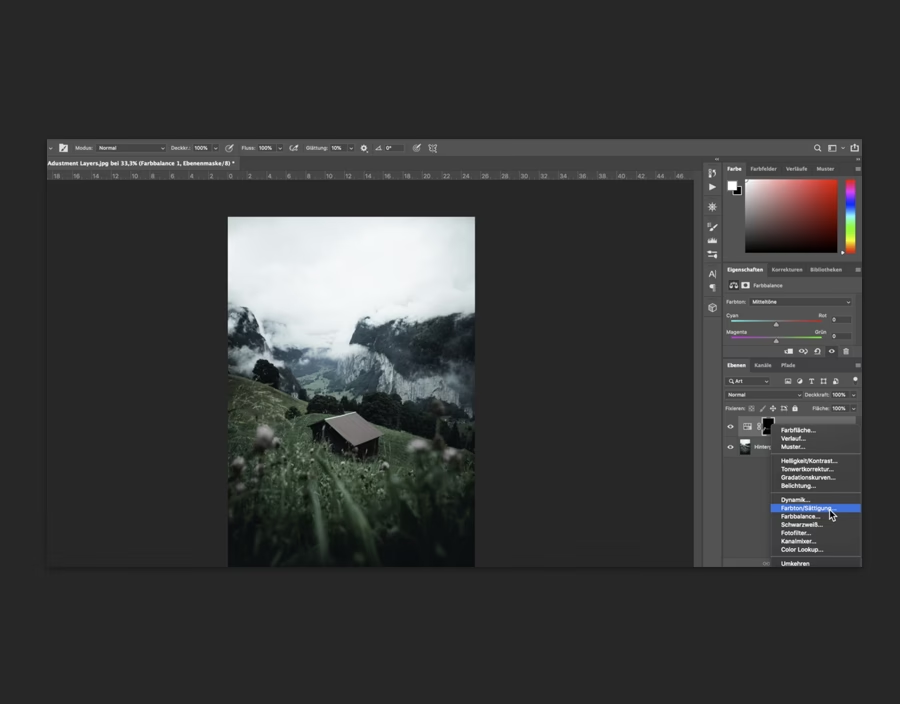
Die Methode, eine Ebenenmaske zu umkehren, ist glücklicherweise sehr einfach und in den meisten gängigen Bildbearbeitungsprogrammen konsistent. Der schnellste und universellste Weg ist die Verwendung einer Tastenkombination. Stellen Sie zunächst sicher, dass Sie die Ebenenmasken-Miniaturansicht im Ebenen-Bedienfeld ausgewählt haben. Sie erkennen dies daran, dass um die Miniaturansicht der Maske ein Rahmen erscheint. Wenn die Ebenen-Miniaturansicht (das Bild der Ebene selbst) ausgewählt ist, funktioniert die Tastenkombination nicht auf der Maske, sondern möglicherweise auf dem Bildinhalt der Ebene.
Sobald die Ebenenmaske ausgewählt ist, drücken Sie einfach die Tastenkombination Strg+I unter Windows oder Cmd+I unter macOS. Das 'I' steht hierbei für 'Invertieren' (invert). Sofort wird der Inhalt Ihrer Maske umgekehrt: Alle weißen Bereiche werden schwarz, alle schwarzen Bereiche werden weiß und alle Graustufen werden zu ihrem komplementären Wert (z.B. 20% Grau wird zu 80% Grau, da 80% + 20% = 100%). Die Auswirkungen auf die Sichtbarkeit der entsprechenden Ebene sind sofort sichtbar.
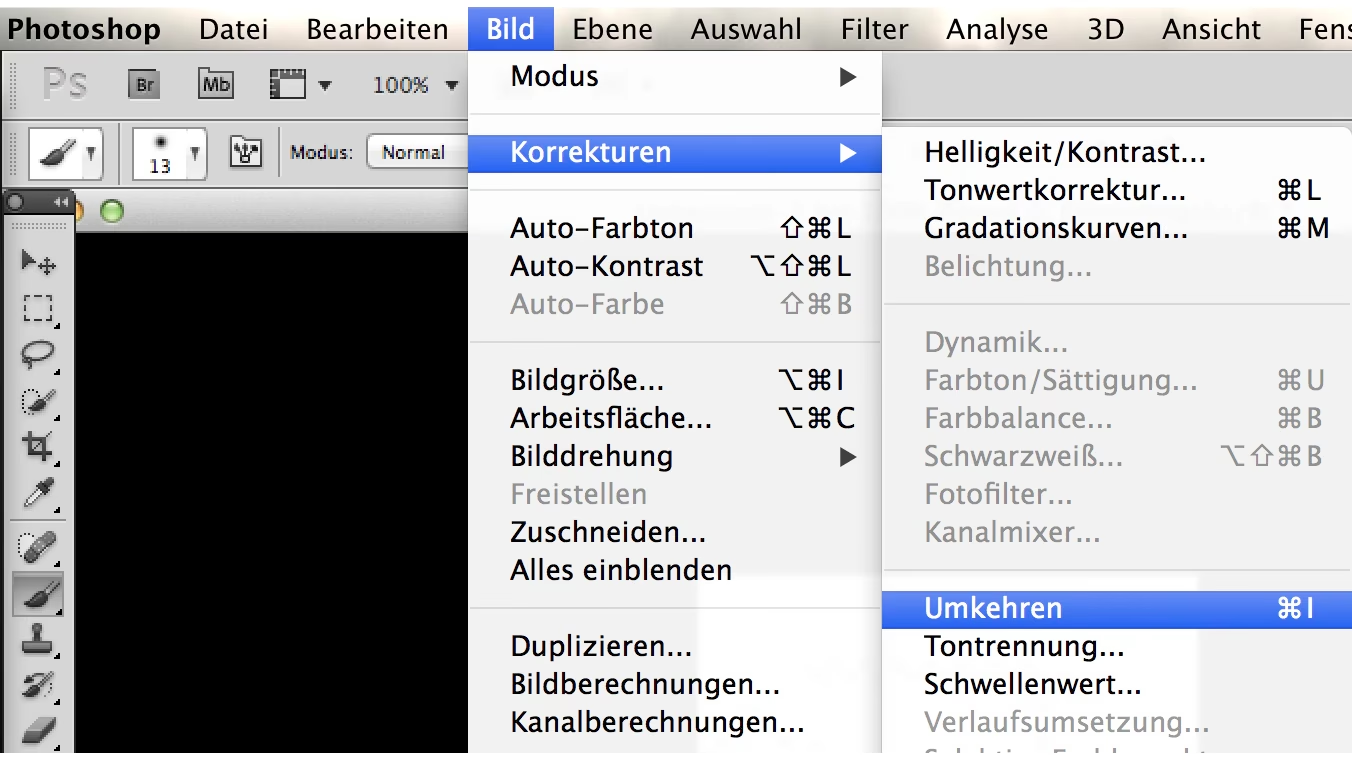
Neben der Tastenkombination gibt es oft auch Menübefehle oder Kontextmenü-Optionen, um eine Maske umzukehren. Eine gängige Methode ist der Rechtsklick (oder Ctrl-Klick auf Mac) direkt auf die Miniaturansicht der Ebenenmaske. Im erscheinenden Kontextmenü finden Sie meist eine Option wie "Ebenenmaske umkehren" oder "Maske umkehren". Diese Methode ist etwas langsamer als die Tastenkombination, aber nützlich, wenn Sie die Tastenkombination vergessen haben oder lieber mit der Maus arbeiten. Einige Programme bieten die Invertieren-Funktion auch über ein Menü an, oft unter einem Menüpunkt wie "Bild" > "Korrekturen" oder "Anpassungen" > "Umkehren", aber stellen Sie auch hier sicher, dass die Maske aktiv und ausgewählt ist, damit der Befehl auf die Maske und nicht auf das Bild angewendet wird.
Das Verständnis der Wirkung der Umkehrung ist entscheidend für die effektive Arbeit mit Masken. Eine weiße Maske bedeutet 100% Sichtbarkeit der Ebene an dieser Stelle. Eine schwarze Maske bedeutet 0% Sichtbarkeit (vollständig transparent). Graustufen bedeuten eine teilweise Transparenz, wobei hellere Grautöne mehr zeigen und dunklere Grautöne weniger zeigen. Wenn Sie eine Maske umkehren, tauschen Sie diese Werte. Ein Pixel, das zuvor 100% weiß war und den Inhalt der Ebene vollständig zeigte, wird nun 100% schwarz und verbirgt den Inhalt vollständig. Ein Pixel, das 100% schwarz war und den Inhalt verbarg, wird nun 100% weiß und zeigt ihn vollständig. Ein Pixel, das 25% Grau war (und 75% Deckkraft zeigte), wird zu 75% Grau (und zeigt 25% Deckkraft). Die Umkehrung ist also eine pixelgenaue Inversion der Helligkeitswerte der Maske.
Diese Fähigkeit, eine Maske schnell umzukehren, ist besonders nützlich in verschiedenen Bearbeitungs-Workflows:
- Beginnen mit einer schwarzen Maske: Manchmal ist es einfacher, mit einer Maske zu arbeiten, die zunächst alles verbirgt, und dann selektiv Bereiche mit einem weißen Pinsel freizulegen. Erstellen Sie eine weiße Maske und kehren Sie sie sofort mit Strg+I (Cmd+I) um.
- Auswahlbasiertes Maskieren: Sie haben ein komplexes Objekt ausgewählt, möchten aber eine Anpassung auf alles *außer* diesem Objekt anwenden. Erstellen Sie eine Maske aus der Auswahl (die das Objekt weiß und den Rest schwarz macht) und kehren Sie die Maske dann um, um den Bereich außerhalb des Objekts weiß zu machen.
- Schnelles Umschalten der Wirkung: Sie haben eine Maske erstellt, die einen Effekt auf bestimmte Bereiche anwendet. Mit einer schnellen Umkehrung können Sie sehen, wie der Effekt auf die *anderen* Bereiche aussehen würde, oder die Maske dauerhaft umschalten.
- Fehlerkorrektur: Sie haben versehentlich einen Bereich maskiert (oder demaskiert), den Sie nicht wollten. Anstatt manuell mit dem Pinsel zu korrigieren, kann eine Umkehrung der Maske manchmal ein schnellerer Weg sein, wenn die Fehler eine vollständige Umkehrung des gewünschten Zustands darstellen.
Die Arbeit mit Ebenenmasken im Allgemeinen, und insbesondere das Umkehren, ist ein Eckpfeiler der nicht-destruktiven Bildbearbeitung. Im Gegensatz zum Radiergummi-Werkzeug, das Pixel permanent löscht, machen Masken Pixel lediglich unsichtbar. Sie können jederzeit zu Ihrer Maske zurückkehren, mit einem weißen oder schwarzen Pinsel malen, um Bereiche wieder sichtbar oder unsichtbar zu machen, die Deckkraft oder Weichheit der Maske anpassen oder eben die gesamte Maske umkehren. Diese Flexibilität ist bei komplexen Bearbeitungsprojekten von unschätzbarem Wert.
Betrachten wir kurz die Alternative zur Erstellung einer Maske aus einer Auswahl und deren anschließender Umkehrung. Wenn Sie eine Auswahl getroffen haben, die den Bereich repräsentiert, den Sie *nicht* maskieren möchten (also den Bereich, der sichtbar bleiben soll), können Sie die Auswahl auch *vor* dem Erstellen der Maske umkehren. In den meisten Programmen geht das über ein Menü wie "Auswahl" > "Auswahl umkehren" (oder eine Tastenkombination wie Strg+Umschalt+I bzw. Cmd+Umschalt+I). Wenn Sie dann eine Maske erstellen, wird der nun ausgewählte Bereich (der Rest des Bildes) weiß und der ursprünglich ausgewählte Bereich (das Objekt) schwarz. Das Ergebnis ist dasselbe wie das Erstellen einer Maske aus der ursprünglichen Auswahl und deren anschließender Umkehrung. Welche Methode Sie verwenden, hängt oft von der Gewohnheit oder dem spezifischen Workflow ab, ist aber gut zu wissen, dass es oft mehrere Wege zum Ziel gibt.
Ein weiterer Tipp für die schnelle Manipulation von Masken ist die Verwendung der Füllbefehle. Wenn Sie eine Maske ausgewählt haben, können Sie sie schnell komplett schwarz oder weiß füllen. Drücken Sie Alt+Rücktaste (oder Alt+Entf) unter Windows bzw. Option+Delete (oder Option+Backspace) unter macOS, um die Maske mit der Vordergrundfarbe zu füllen. Drücken Sie Strg+Rücktaste (oder Strg+Entf) unter Windows bzw. Cmd+Delete (oder Cmd+Backspace) unter macOS, um die Maske mit der Hintergrundfarbe zu füllen. Wenn Ihre Vordergrundfarbe schwarz und Ihre Hintergrundfarbe weiß ist (Standardeinstellung, oft durch Drücken von 'D' zurücksetzbar), können Sie die Maske schnell komplett schwarz oder weiß machen. Von einer dieser Zustände aus ist die Umkehrung mit Strg+I (Cmd+I) nur einen Tastendruck entfernt.
Hier eine kleine Übersicht über den Effekt der Masken-Umkehrung:
| Ausgangsmaske | Bedeutung | Nach Umkehrung | Bedeutung |
|---|---|---|---|
| Vollständig Weiß | Ebene ist überall 100% sichtbar | Vollständig Schwarz | Ebene ist überall 100% unsichtbar |
| Vollständig Schwarz | Ebene ist überall 100% unsichtbar | Vollständig Weiß | Ebene ist überall 100% sichtbar |
| Hellgrau | Ebene ist teilweise sichtbar (hohe Deckkraft) | Dunkelgrau | Ebene ist teilweise sichtbar (geringe Deckkraft, komplementär zum Original) |
| Dunkelgrau | Ebene ist teilweise sichtbar (geringe Deckkraft) | Hellgrau | Ebene ist teilweise sichtbar (hohe Deckkraft, komplementär zum Original) |
| Maske aus Auswahl | Ausgewählte Bereiche Weiß, Rest Schwarz | Maske aus Auswahl (umgekehrt) | Ausgewählte Bereiche Schwarz, Rest Weiß |
Das Verständnis und die Nutzung der Strg+I (Cmd+I) Tastenkombination zum umkehren von Ebenenmasken ist ein kleines Detail, das einen großen Unterschied in Ihrer Effizienz bei der Bildbearbeitung machen kann. Es ist ein grundlegender Bestandteil eines schnellen und flexiblen Workflows.
Häufig gestellte Fragen (FAQ)
F: Funktioniert die Umkehrung auf jeder Art von Ebenenmaske?
Ja, die Umkehrung funktioniert auf Pixel-basierten Ebenenmasken, Vektormasken und auch auf Schnittmasken (Clipping Masks), obwohl die visuelle Wirkung bei Schnittmasken anders interpretiert werden kann.
F: Kann ich nur einen Teil der Maske umkehren?
Nein, der Umkehren-Befehl (Strg+I / Cmd+I) wirkt immer auf die gesamte ausgewählte Maske. Wenn Sie nur einen Teil ändern möchten, müssen Sie manuell mit schwarzen, weißen oder grauen Pinseln auf der Maske malen oder eine Auswahl treffen und dann nur diesen Bereich der Maske füllen oder bearbeiten.
F: Was passiert, wenn ich die Tastenkombination drücke, aber die Maske nicht ausgewählt ist?
In den meisten Programmen wird der Umkehren-Befehl dann auf die aktive Ebene selbst angewendet, nicht auf die Maske. Dies kann dazu führen, dass sich die Farben oder Helligkeiten Ihrer Ebene invertieren, was wahrscheinlich nicht das ist, was Sie wollten. Achten Sie immer darauf, dass die Masken-Miniaturansicht im Ebenenbedienfeld aktiv ist.
F: Ist das Umkehren einer Maske das Gleiche wie das Umkehren einer Auswahl?
Nicht ganz, aber oft eng verwandt. Das Umkehren einer *Auswahl* ändert die aktiven Pixel im Bild. Das Umkehren einer *Maske* ändert die Transparenzwerte, die von der Maske gesteuert werden. Sie können eine Auswahl umkehren *bevor* Sie eine Maske erstellen, um den gleichen Effekt zu erzielen wie das Erstellen einer Maske aus der ursprünglichen Auswahl und deren anschließender Umkehrung.
F: Ist die Umkehrung permanent?
Der Effekt der Umkehrung ist sofort sichtbar, aber da Ebenenmasken selbst nicht-destruktiv sind, können Sie die Maske jederzeit erneut umkehren, um zum vorherigen Zustand zurückzukehren, oder die Maske manuell bearbeiten.
Zusammenfassend lässt sich sagen, dass das schnelle umkehren einer Ebenenmaske mit der Tastenkombination Strg+I (Cmd+I) ein essenzieller Trick für jeden ist, der ernsthaft mit Bildbearbeitung arbeitet. Es ermöglicht einen flexiblen, nicht-destruktiven Workflow und spart wertvolle Zeit, insbesondere wenn man mit Auswahlen arbeitet oder zwischen dem Verbergen und Freilegen von Bildbereichen wechseln möchte. Meistern Sie diesen einfachen Schritt, und Ihre Arbeit mit Ebenenmasken wird deutlich effizienter.
Hat dich der Artikel Ebenenmaske umkehren: Der schnelle Trick interessiert? Schau auch in die Kategorie Fotografie rein – dort findest du mehr ähnliche Inhalte!