


Adobe Photoshop ist ein mächtiges Werkzeug für Bildbearbeitung und Design, aber seine Komplexität kann manchmal überwältigend sein. Eine der besten Möglichkeiten, Ihren Workflow zu optimieren und schneller zu arbeiten, ist die Nutzung von Tastenkombinationen. Diese kleinen Helfer ersparen Ihnen unzählige Klicks und Mausbewegungen und ermöglichen es Ihnen, sich voll und ganz auf Ihre kreative Arbeit zu konzentrieren. In diesem Artikel stellen wir Ihnen eine Reihe von besonders nützlichen Tastenkombinationen vor, die Ihnen helfen werden, das Beste aus Photoshop herauszuholen.
https://www.youtube.com/watch?v=ygUMI2ZhcmJ3w6RobGVy
Egal, ob Sie Anfänger oder erfahrener Profi sind, es gibt immer neue Shortcuts zu entdecken, die Ihren Arbeitsprozess revolutionieren können. Das Erlernen und Anwenden dieser Kombinationen mag anfangs etwas Übung erfordern, aber die Zeitersparnis und Effizienzsteigerung, die Sie dadurch gewinnen, sind immens. Machen Sie sich bereit, Ihren Photoshop-Workflow auf das nächste Level zu heben!
Schnelle Navigation und Werkzeugwechsel
Ein reibungsloser Wechsel zwischen Werkzeugen und Ansichten ist entscheidend für einen schnellen Workflow. Tastenkombinationen machen dies mühelos.
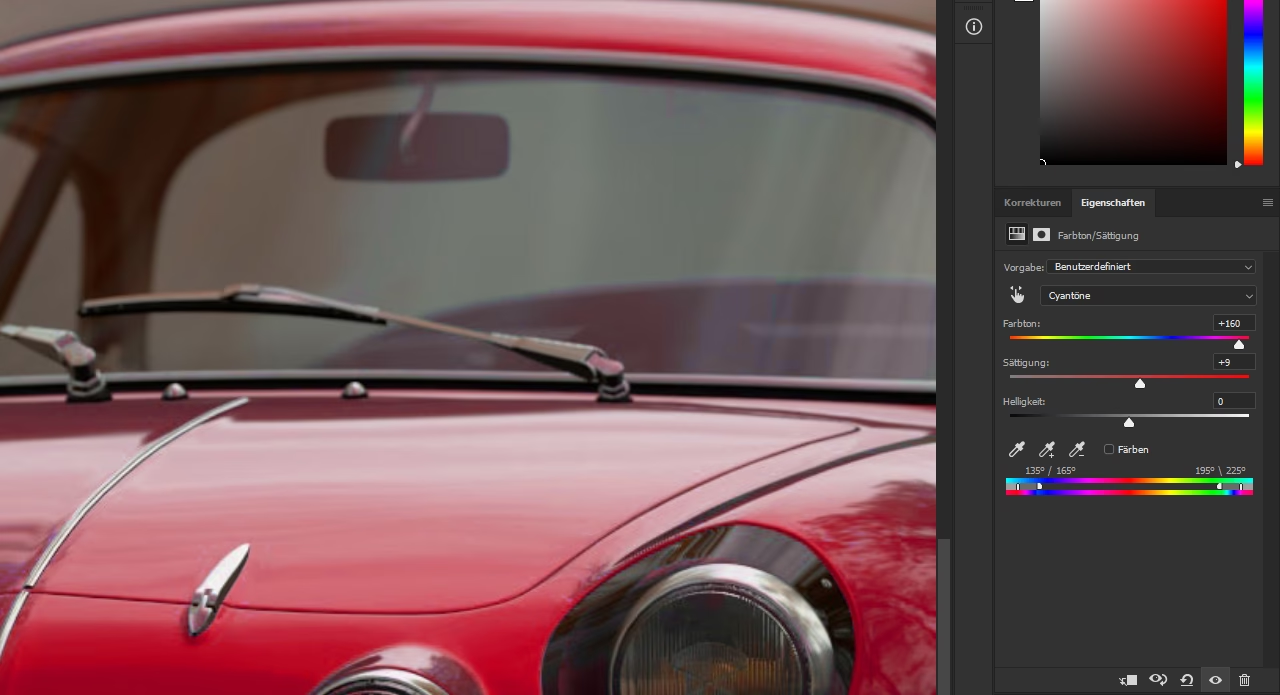
Schneller Zoom
Das Zoomen ist eine der häufigsten Aktionen in Photoshop. Die herkömmlichen Methoden über das Zoom-Werkzeug oder Menüs sind effektiv, aber es gibt einen noch schnelleren Weg, der Sie sofort zu Ihrem vorherigen Werkzeug zurückbringt.
- Halten Sie die Taste Z gedrückt und klicken und ziehen Sie mit der Maus. Ziehen Sie nach rechts zum Vergrößern, nach links zum Verkleinern. Sobald Sie die Z-Taste loslassen, kehren Sie automatisch zu dem Werkzeug zurück, das Sie zuletzt verwendet haben. Dies ist ideal, um schnell in Details hineinzuzoomen und dann sofort mit der Bearbeitung fortzufahren.
Vogelperspektive (Bird's Eye View)
Besonders bei großen Bildern kann die Navigation mühsam sein. Die Vogelperspektive ermöglicht Ihnen einen schnellen Überblick und das Navigieren zu einem anderen Bereich, während Ihr Zoomfaktor erhalten bleibt.
- Halten Sie die Taste H gedrückt und klicken Sie in das Bild. Photoshop zeigt Ihnen eine Miniaturansicht des gesamten Bildes. Halten Sie die Maustaste gedrückt, bewegen Sie den Rahmen in der Miniaturansicht an die gewünschte Stelle und lassen Sie die Maustaste los. Die Ansicht springt sofort zu diesem Bereich, wobei der vorherige Zoomfaktor beibehalten wird. Eine enorme Zeitersparnis bei detailreicher Arbeit.
Schneller Wechsel zum Verschieben-Werkzeug
Das Verschieben von Objekten, Ebenen oder Auswahlen ist eine grundlegende Aufgabe. Anstatt zum Verschieben-Werkzeug in der Werkzeugleiste zu wechseln, können Sie dies viel schneller tun.
- Halten Sie die Strg-Taste (Windows) oder Command-Taste (Mac) gedrückt. Solange Sie die Taste gedrückt halten, wird das Verschieben-Werkzeug temporär aktiviert. Lassen Sie die Taste los, um zu Ihrem vorherigen Werkzeug zurückzukehren. Dies ist die schnellste Methode, um Elemente kurz zu verschieben, ohne den Fluss Ihrer Arbeit zu unterbrechen.
Gleichzeitiges Schwenken und Zoomen in allen Dokumenten
Wenn Sie mehrere Bilder gleichzeitig bearbeiten oder vergleichen, kann es nützlich sein, die Ansicht in allen offenen Dokumenten synchron zu steuern.
- Halten Sie Umschalt+Strg+Leertaste (Windows) oder Umschalt+Command+Leertaste (Mac) gedrückt und klicken und ziehen Sie. Dies ermöglicht Ihnen, in allen geöffneten Dokumenten gleichzeitig zu schwenken und zu zoomen. Perfekt für die Abstimmung von Farben oder Kompositionen über mehrere Dateien hinweg.
Effiziente Pinsel- und Werkzeugsteuerung
Pinsel und Zeichenwerkzeuge sind zentrale Bestandteile vieler Workflows. Das schnelle Anpassen ihrer Eigenschaften ist unerlässlich.
Pinselgröße und Härte schnell ändern
Das Anpassen von Pinselgröße und -härte über Dialogfelder oder Optionsleisten ist langsam. Es gibt eine intuitive Methode direkt im Bild.
- Halten Sie Strg+Alt gedrückt und klicken Sie mit der rechten Maustaste (Windows) oder halten Sie Strg+Option gedrückt und klicken Sie mit der linken Maustaste (Mac). Ziehen Sie die Maus nach rechts oder links, um die Pinselgröße zu ändern, und nach oben oder unten, um die Härte anzupassen. Die Änderungen werden Ihnen visuell im Bild angezeigt. Extrem effizient!
Gerade Linien zeichnen
Ob mit dem Pinsel, Bleistift oder Radiergummi – das Zeichnen perfekter gerader Linien ist mit einem einfachen Trick möglich.
- Wählen Sie ein Zeichenwerkzeug (wie Pinsel, Bleistift, Radiergummi). Klicken Sie einmal, um den Startpunkt der Linie festzulegen. Halten Sie dann die Umschalt-Taste gedrückt und klicken Sie an der Stelle, an der die Linie enden soll. Photoshop zeichnet eine gerade Linie zwischen den beiden Punkten. Funktioniert horizontal, vertikal und diagonal.
Präzisionsmodus für Pinsel
Manchmal möchten Sie die exakte Mitte Ihres Pinsels sehen, anstatt des kreisförmigen Umrisses. Dies ist nützlich für pixelgenaues Arbeiten.
- Drücken Sie die Feststelltaste (Caps Lock). Wenn diese Taste aktiviert ist, zeigt Photoshop die Pinselspitze als kleines Kreuz an, anstatt des Umrisses. Drücken Sie die Feststelltaste erneut, um zum normalen Pinselumriss zurückzukehren.
Arbeiten mit Farben und Füllungen
Farben sind das Herzstück der Bildbearbeitung. Tastenkombinationen erleichtern den Umgang mit Vordergrund-, Hintergrundfarben und Füllungen.
HUD Farbwähler
Photoshop bietet einen modernen Farbwähler, der direkt über dem Bild eingeblendet wird und besonders mit aktivierter GPU-Unterstützung ein Farbrad anzeigt.
- Halten Sie Alt+Umschalt gedrückt und klicken Sie mit der rechten Maustaste (Windows) oder halten Sie Strg+Option+Command gedrückt und klicken Sie mit der linken Maustaste (Mac). Dies öffnet den HUD (Heads-Up Display) Farbwähler direkt unter Ihrem Mauszeiger. Eine schnelle Möglichkeit, Farben auszuwählen, ohne das Farbwähler-Dialogfeld öffnen zu müssen. Die Einstellungen für diesen Farbwähler finden Sie unter Voreinstellungen > Allgemein.
Vordergrund-/Hintergrundfarben tauschen
Der schnelle Wechsel zwischen Vordergrund- und Hintergrundfarbe ist eine alltägliche Aufgabe.
- Drücken Sie die Taste X. Dies tauscht die aktuelle Vordergrund- und Hintergrundfarbe sofort.
Ebenen oder Auswahlen füllen
Das Füllen von Auswahlen oder Ebenen mit der Vorder- oder Hintergrundfarbe ist eine grundlegende Funktion.
- Drücken Sie Strg+Rücktaste (Windows) oder Command+Rücktaste (Mac), um mit der Hintergrundfarbe zu füllen.
- Drücken Sie Alt+Rücktaste (Windows) oder Option+Rücktaste (Mac), um mit der Vordergrundfarbe zu füllen.
- Drücken Sie Umschalt+Rücktaste, um das Dialogfeld 'Füllen' zu öffnen und weitere Optionen (wie Inhaltssensitiv) auszuwählen. Diese Shortcuts funktionieren hervorragend für das schnelle Einfärben von Auswahlen oder das Ändern der Farbe von Text- und Vektorformebenen.
Textbearbeitung beschleunigen
Die Arbeit mit Text in Photoshop kann von Tastenkombinationen erheblich profitieren, insbesondere beim Anpassen von Größe, Abstand und Formatierung.
Textgröße ändern
Die Anpassung der Schriftgröße ist mit Shortcuts viel schneller als über die Optionsleiste.
- Wählen Sie den Text aus, den Sie bearbeiten möchten. Halten Sie Strg+Umschalt (Windows) oder Command+Option (Mac) gedrückt und drücken Sie die Taste <, um die Schriftgröße zu verringern, oder die Taste >, um die Schriftgröße zu erhöhen.
Text in Großbuchstaben umwandeln
Schnelles Umschalten zwischen Groß- und Kleinschreibung.
- Wählen Sie den Text aus. Drücken Sie Strg+Umschalt+K (Windows) oder Command+Umschalt+K (Mac). Stellen Sie sicher, dass Ihre Feststelltaste (Caps Lock) ausgeschaltet ist, wenn Sie den Text ursprünglich eingegeben haben.
Laufweite (Tracking) und Unterschneidung (Kerning) anpassen
Die Anpassung des Abstands zwischen Zeichen (Laufweite für ausgewählten Text, Unterschneidung für den Abstand zwischen zwei Zeichen) ist wichtig für die Typografie.
- Klicken Sie zwischen zwei Zeichen, um die Unterschneidung (Kerning) zu ändern, oder wählen Sie einen Textblock aus, um die Laufweite (Tracking) zu ändern. Halten Sie Alt (Windows) oder Option (Mac) gedrückt und verwenden Sie die Pfeiltasten Links/Rechts. Dies ermöglicht eine feine Abstimmung des Zeichenabstands.
Zeilenabstand (Leading) anpassen
Der Abstand zwischen Textzeilen (Zeilenabstand) kann ebenfalls schnell angepasst werden.
- Wählen Sie die Textzeilen aus. Halten Sie Alt (Windows) oder Option (Mac) gedrückt und verwenden Sie die Pfeiltasten Oben/Unten.
Grundlinienverschiebung (Baseline Shift)
Um einzelne Zeichen oder Wörter über oder unter die Textgrundlinie zu verschieben, ohne eine neue Textebene zu erstellen.
- Wählen Sie die Zeichen aus. Halten Sie Alt+Umschalt (Windows) oder Option+Umschalt (Mac) gedrückt und verwenden Sie die Pfeiltasten Oben/Unten.
Ebenen und Masken effektiv nutzen
Ebenen und Masken sind grundlegende Konzepte in Photoshop. Auch hier helfen Shortcuts enorm.
Deckkraft und Füllung ändern
Das schnelle Anpassen der Transparenz einer Ebene oder der Füllung ist mit den Zifferntasten möglich.
- Wählen Sie die Ebene aus. Drücken Sie eine Zifferntaste (z. B. '5' für 50% Deckkraft, '0' für 100%). Drücken Sie schnell zwei Ziffern (z. B. '25' für 25%).
- Halten Sie die Umschalt-Taste gedrückt und drücken Sie eine Zifferntaste, um die Füllung der Ebene zu ändern (z. B. Umschalt+5 für 50% Füllung).
- Wenn ein Zeichenwerkzeug ausgewählt ist, ändern die Zifferntasten stattdessen die Deckkraft des Werkzeugs.
Farben einer Ebene oder Maske umkehren
Das Umkehren von Farben ist eine schnelle Methode, z. B. um eine schwarze Maske in eine weiße umzuwandeln oder um negative Bildeffekte zu erzielen.
- Wählen Sie die Ebene oder die Ebenenmaske aus. Drücken Sie Strg+I (Windows) oder Command+I (Mac).
Maskenansicht umschalten
Um eine Ebenenmaske im Vollbildmodus (als Graustufenbild) anzuzeigen, was nützlich ist, um sie zu bearbeiten und zu bereinigen.
- Halten Sie Alt (Windows) oder Option (Mac) gedrückt und klicken Sie auf die Ebenenmasken-Miniatur in der Ebenenpalette. Klicken Sie erneut mit gedrückter Alt/Option-Taste, um zur normalen Ansicht zurückzukehren.
Maske deaktivieren
Um schnell zu sehen, wie die Ebene ohne die angewendete Maske aussieht.
- Halten Sie Umschalt gedrückt und klicken Sie auf die Ebenenmasken-Miniatur. Ein rotes X erscheint über der Miniatur, um anzuzeigen, dass die Maske deaktiviert ist. Klicken Sie erneut mit gedrückter Umschalt-Taste, um die Maske wieder zu aktivieren.
Schnittmenge von Auswahlen erstellen
Wenn Sie eine Auswahl erstellen und dann einen Bereich davon basierend auf einer neuen Auswahl behalten möchten.
- Erstellen Sie Ihre erste Auswahl. Halten Sie Alt+Umschalt (Windows) oder Option+Umschalt (Mac) gedrückt und erstellen Sie eine neue Auswahl, die sich mit der ersten überschneidet. Nur der überlappende Bereich bleibt als Auswahl bestehen.
Alle sichtbaren Ebenen auf einer neuen Ebene zusammenfügen
Manchmal möchten Sie eine zusammengefügte Version aller sichtbaren Ebenen für weitere Bearbeitungsschritte erstellen, aber die ursprünglichen Ebenen behalten.
- Drücken Sie Strg+Alt+Umschalt+E (Windows) oder Command+Option+Umschalt+E (Mac). Photoshop erstellt eine neue Ebene ganz oben in der Ebenenpalette, die eine zusammengeführte Kopie aller sichtbaren Ebenen enthält.
Allgemeine nützliche Shortcuts
Diese Shortcuts betreffen nicht unbedingt ein bestimmtes Werkzeug, sind aber im allgemeinen Workflow sehr hilfreich.
Bedienfelder ausblenden/einblenden
Um eine aufgeräumtere Arbeitsfläche zu erhalten und das Bild im Vollbildmodus besser sehen zu können.
- Drücken Sie die Taste Tab. Alle Bedienfelder und die Werkzeugleiste werden ausgeblendet. Drücken Sie Tab erneut, um sie wieder einzublenden. Alternativ können Sie den Mauszeiger an den Rand des Fensters bewegen, um die Bedienfelder temporär anzuzeigen.
Arbeitsfläche ändern (Canvas Size)
Um schnell zusätzlichen Platz um Ihr Bild herum hinzuzufügen.
- Drücken Sie Strg+Alt+C (Windows) oder Command+Option+C (Mac). Dies öffnet das Dialogfeld 'Arbeitsfläche', in dem Sie die Größe der Leinwand anpassen können.
Dialogfeld zurücksetzen
Wenn Sie Einstellungen in einem Dialogfeld vorgenommen haben, aber zum Ursprungszustand zurückkehren möchten, ohne das Dialogfeld zu schließen und neu zu öffnen.
- Halten Sie die Alt-Taste (Windows) oder Option-Taste (Mac) gedrückt. Der Button 'Abbrechen' im Dialogfeld ändert sich zu 'Zurücksetzen'. Klicken Sie auf 'Zurücksetzen'.
Einstellungen zurücksetzen
Wenn Photoshop Probleme macht oder Sie einfach mit den Standardeinstellungen beginnen möchten.
- Halten Sie Strg+Alt+Umschalt (Windows) oder Command+Option+Umschalt (Mac) gedrückt, während Sie Photoshop starten. Sie werden gefragt, ob Sie die Voreinstellungsdateien löschen möchten. Bestätigen Sie dies, um Photoshop auf die Werkseinstellungen zurückzusetzen.
Warum Tastenkombinationen so wichtig sind
Die Liste der nützlichen Tastenkombinationen in Photoshop ist lang, und die hier vorgestellten sind nur ein kleiner Teil der Möglichkeiten. Doch selbst das Erlernen und Anwenden einiger weniger Shortcuts kann einen spürbaren Unterschied in Ihrer Arbeitsgeschwindigkeit machen. Jeder Klick und jede Mausbewegung, die Sie durch die Verwendung einer Tastenkombination einsparen, summiert sich über den Tag hinweg zu wertvoller Zeit.
Stellen Sie sich vor, Sie müssen für jedes Bild Dutzende Male die Pinselgröße oder -härte anpassen, zoomen oder zwischen Werkzeugen wechseln. Mit Shortcuts werden diese Aktionen zu flüssigen, automatischen Bewegungen. Ihre Hand bleibt auf der Tastatur, bereit, Befehle auszuführen, während die andere Hand die Maus für präzise Arbeit führt. Diese Integration von Tastatur und Maus ist der Schlüssel zu einem effizienten Workflow in Photoshop.
| Aktion | Shortcut (Windows) | Shortcut (Mac) | Vorteil |
|---|---|---|---|
| Schneller Zoom | Z + Ziehen | Z + Ziehen | Sofortige Rückkehr zum vorherigen Werkzeug |
| Pinselgröße/Härte | Strg+Alt+Rechtsklick+Ziehen | Strg+Option+Klick+Ziehen | Visuelle Anpassung im Bild |
| Verschieben | Strg gedrückt halten | Command gedrückt halten | Temporärer Werkzeugwechsel |
| Vordergrund füllen | Alt+Rücktaste | Option+Rücktaste | Schnelles Einfärben |
| Deckkraft ändern | Zifferntaste | Zifferntaste | Direkte prozentuale Eingabe |
| Maske deaktivieren | Umschalt+Klick auf Maske | Umschalt+Klick auf Maske | Schnelles Vorher/Nachher |
Es geht nicht darum, jede einzelne Tastenkombination auswendig zu lernen, sondern die zu identifizieren, die Sie am häufigsten in Ihrem spezifischen Workflow benötigen, und diese zu meistern. Beginnen Sie mit ein paar, die Sie besonders nützlich finden, und integrieren Sie nach und nach weitere. Sie werden schnell feststellen, wie viel flüssiger und angenehmer die Arbeit mit Photoshop wird.
Häufig gestellte Fragen zu Photoshop Shortcuts
Sind diese Tastenkombinationen auf Windows und Mac gleich?
Wie Sie in der Liste gesehen haben, unterscheiden sich die Tasten oft zwischen Windows und Mac. Typischerweise entspricht die Strg-Taste unter Windows der Command-Taste unter Mac, und die Alt-Taste unter Windows entspricht der Option-Taste unter Mac. Es gibt jedoch Ausnahmen, wie bei einigen Kombinationen mit Umschalt oder der rechten Maustaste unter Windows im Vergleich zum einfachen Klick unter Mac. Achten Sie immer auf die spezifische Kombination für Ihr Betriebssystem.
Kann ich diese Standard-Shortcuts ändern?
Photoshop bietet umfangreiche Möglichkeiten zur Anpassung von Tastenkombinationen über das Menü 'Bearbeiten' > 'Tastaturbefehle'. Dort können Sie nahezu jeden Befehl mit einer neuen Tastenkombination belegen oder bestehende ändern. Die hier gelisteten sind die Standardeinstellungen, die weit verbreitet sind.
Was mache ich, wenn meine Shortcuts nicht funktionieren?
Überprüfen Sie zunächst, ob Sie die richtige Tastenkombination für Ihr Betriebssystem verwenden. Stellen Sie sicher, dass Sie nicht versehentlich die Feststelltaste aktiviert haben, da dies das Verhalten einiger Werkzeuge (wie des Pinsels) ändern kann. Wenn Photoshop insgesamt ungewöhnlich reagiert oder Shortcuts nicht mehr funktionieren, kann das Zurücksetzen der Voreinstellungen (siehe Shortcut oben) eine Lösung sein.
Muss ich meine Hand immer auf der Tastatur haben?
Für maximale Effizienz ist es empfehlenswert, eine Hand (oft die linke) auf den wichtigsten Modifikatortasten (Strg/Command, Alt/Option, Umschalt) zu positionieren, während die andere Hand die Maus bedient. Dies ermöglicht es Ihnen, Shortcuts schnell zu aktivieren, ohne die Hand von der Tastatur nehmen zu müssen. Mit etwas Übung wird dies zur zweiten Natur.
Fazit
Die Nutzung von Tastenkombinationen ist eine der einfachsten und effektivsten Methoden, um Ihre Produktivität in Adobe Photoshop zu steigern. Die hier vorgestellten Shortcuts decken eine Reihe häufiger Aufgaben ab, von der Navigation über die Werkzeugsteuerung bis hin zur Textbearbeitung und Ebenenverwaltung. Durch das Integrieren dieser Kombinationen in Ihren täglichen Workflow sparen Sie wertvolle Zeit und können sich stärker auf den kreativen Prozess konzentrieren.
Nehmen Sie sich die Zeit, ein paar dieser Shortcuts auszuprobieren und zu verinnerlichen. Beginnen Sie mit den für Sie wichtigsten und erweitern Sie Ihr Repertoire schrittweise. Sie werden bald feststellen, dass die Arbeit in Photoshop schneller, flüssiger und letztlich auch angenehmer wird. Investieren Sie in das Erlernen dieser Tastenkombinationen – es wird sich auszahlen!
Hat dich der Artikel Nützliche Photoshop Tastenkombinationen interessiert? Schau auch in die Kategorie Ogólny rein – dort findest du mehr ähnliche Inhalte!