

Das Maskieren von Gesichtern in Adobe Photoshop ist eine grundlegende und dennoch äußerst vielseitige Technik, die in vielen Bereichen der Fotografie und Bildbearbeitung Anwendung findet. Ob Sie ein Gesicht aus Datenschutzgründen unkenntlich machen möchten, einen Hintergrund austauschen wollen, um eine Person in eine neue Umgebung zu versetzen, oder ob Sie selektive Anpassungen vornehmen möchten, um das Erscheinungsbild einer Person subtil oder dramatisch zu verändern – die Fähigkeit, ein Gesicht präzise auszuwählen und zu isolieren, ist unerlässlich. Eine gut erstellte Maske ermöglicht nicht-destruktive Bearbeitungen, was bedeutet, dass Sie jederzeit Anpassungen vornehmen können, ohne die ursprünglichen Pixel des Bildes dauerhaft zu verändern. Dies macht den Workflow flexibel und sicher.

Was genau ist eine Ebenenmaske in Photoshop?
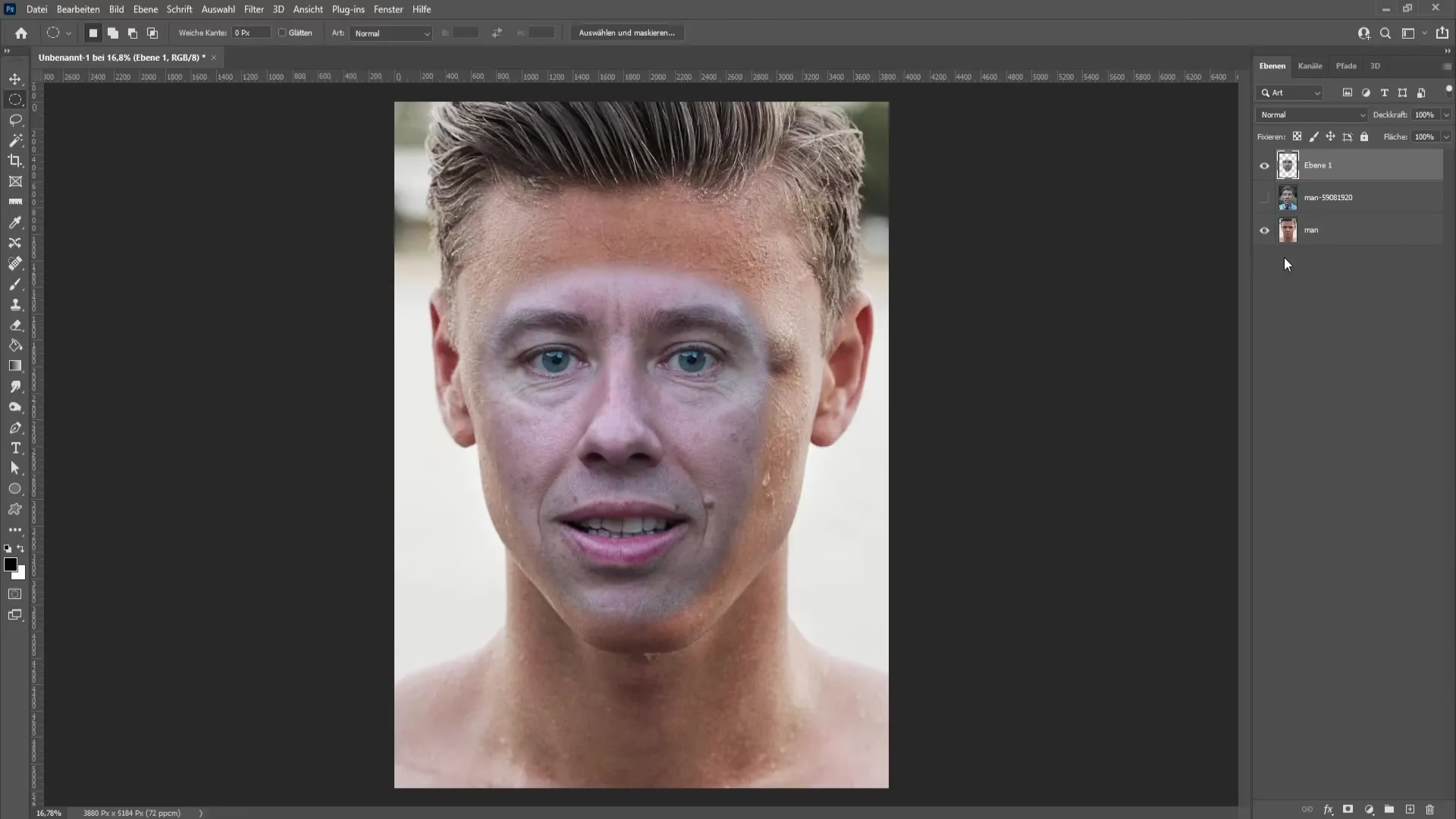
Bevor wir uns dem Maskieren von Gesichtern widmen, ist es wichtig zu verstehen, was eine Ebenenmaske ist. Eine Ebenenmaske ist im Grunde eine Graustufenkarte, die einer Ebene hinzugefügt wird, um festzulegen, welche Bereiche dieser Ebene sichtbar (weiß), unsichtbar (schwarz) oder teilweise transparent (Graustufen) sein sollen. Sie können sich eine Maske wie eine Schablone vorstellen, die bestimmte Teile des Bildes durchlässt und andere blockiert. Der große Vorteil von Ebenenmasken gegenüber dem einfachen Löschen von Pixeln ist ihre Flexibilität: Sie können die Maske jederzeit bearbeiten, um die Sichtbarkeit der Ebene anzupassen, ohne dass dabei Bildinformationen verloren gehen.
Warum ein Gesicht maskieren? Anwendungsfälle
Die Gründe, ein Gesicht in Photoshop zu maskieren, sind vielfältig:
- Datenschutz und Anonymisierung: Das Unkenntlichmachen von Gesichtern, z.B. durch Weichzeichnen oder Verpixeln, ist oft notwendig, um die Privatsphäre von Personen in öffentlichen Aufnahmen zu schützen.
- Künstlerische Effekte: Masken ermöglichen es, Effekte wie Farbkorrekturen, Schärfung oder Weichzeichnung selektiv auf das Gesicht anzuwenden, während der Rest des Bildes unverändert bleibt.
- Hintergrund austauschen: Um eine Person oder ein Porträt freizustellen und vor einen anderen Hintergrund zu setzen, muss das Gesicht (und der Rest der Person) präzise maskiert werden.
- Selektive Retusche: Masken können verwendet werden, um Retuschearbeiten wie Hautglättung oder Augenaufhellung nur auf die relevanten Bereiche anzuwenden, ohne angrenzende Bildteile zu beeinflussen.
- Censorship: In manchen Fällen ist das Maskieren oder Schwärzen von Gesichtern aus rechtlichen oder ethischen Gründen erforderlich.
Die wichtigsten Werkzeuge zur Gesichtsauswahl
Photoshop bietet eine Fülle von Auswahlwerkzeugen, und die Wahl des richtigen Werkzeugs hängt von der Komplexität des Bildes, dem Kontrast zwischen Gesicht und Hintergrund sowie Ihrer gewünschten Präzision ab.
Automatische Auswahlwerkzeuge
Diese Werkzeuge sind oft der schnellste Weg, eine erste Auswahl zu erstellen, besonders wenn das Gesicht gut vom Hintergrund abgegrenzt ist:
- Subjekt auswählen: Photoshops KI-gestützte Funktion, die oft sehr gut darin ist, Personen im Bild zu erkennen und auszuwählen. Ein Klick genügt oft, um eine brauchbare Ausgangsauswahl zu erhalten.
- Objektauswahl-Werkzeug: Sie können einen Rahmen oder ein Lasso um das Gesicht ziehen, und Photoshop versucht, das Objekt innerhalb dieses Bereichs zu erkennen und auszuwählen. Funktioniert gut für klar definierte Gesichter.
- Schnellauswahl-Werkzeug: Ein pinselbasiertes Werkzeug, das Pixel basierend auf Farbe und Textur auswählt, während Sie darüber malen. Gut geeignet, um schnell grobe Auswahlen zu erstellen und zu verfeinern.
- Zauberstab-Werkzeug: Wählt benachbarte Pixel mit ähnlicher Farbe. Weniger geeignet für komplexe Gesichter mit variierenden Hauttönen, aber nützlich für sehr einfache, kontrastreiche Situationen.
Manuelle und präzisere Auswahlwerkzeuge
Für komplexere Bilder oder wenn höchste Präzision erforderlich ist, sind manuelle Werkzeuge oft die bessere Wahl:
- Lasso-Werkzeuge (Lasso, Polygon-Lasso, Magnetisches Lasso): Ermöglichen das Freihandzeichnen einer Auswahl. Das Magnetische Lasso versucht dabei, sich an Kanten zu heften. Gut für schnelle, aber weniger präzise Auswahlen.
- Zeichenstift-Werkzeug (Pfad-Werkzeug): Das präziseste Werkzeug für komplexe, glatte Auswahlen. Sie erstellen Pfade entlang der Kanten des Gesichts, die dann in eine Auswahl umgewandelt werden können. Erfordert Übung, liefert aber oft die besten Ergebnisse, insbesondere bei scharfen Kanten.
Schritt-für-Schritt: Ein Gesicht maskieren
Der Prozess des Maskierens eines Gesichts lässt sich in mehrere Schritte unterteilen:
Schritt 1: Das Bild öffnen und vorbereiten
Öffnen Sie das Bild in Adobe Photoshop. Es ist ratsam, die Ebene, die das Gesicht enthält, zu duplizieren (Rechtsklick auf die Ebene > Ebene duplizieren oder Strg/Cmd + J), um nicht-destruktiv zu arbeiten. Arbeiten Sie auf der duplizierten Ebene.
Schritt 2: Eine erste Auswahl des Gesichts erstellen
Wählen Sie ein geeignetes Auswahlwerkzeug basierend auf Ihrem Bild. Beginnen Sie oft mit einem automatischen Werkzeug wie „Subjekt auswählen“ oder dem Objektauswahl-Werkzeug, da diese schnell eine gute Ausgangsbasis liefern können. Alternativ können Sie mit dem Schnellauswahl-Werkzeug das Gesicht grob ausmalen oder mit dem Zeichenstift-Werkzeug einen präzisen Pfad erstellen.
Wenn Sie „Subjekt auswählen“ verwenden, gehen Sie zu „Auswahl“ > „Subjekt auswählen“. Photoshop analysiert das Bild und erstellt eine Auswahl um das Hauptmotiv (oft die Person mit dem Gesicht).
Verwenden Sie das Schnellauswahl-Werkzeug, klicken und ziehen Sie im Gesichtsbereich. Halten Sie die Alt/Option-Taste gedrückt, um Bereiche von der Auswahl abzuziehen, falls das Werkzeug zu weit ausgreift.
Wenn Sie den Zeichenstift verwenden, erstellen Sie einen geschlossenen Pfad um das Gesicht. Klicken Sie im Pfade-Bedienfeld (Fenster > Pfade) bei gedrückter Strg/Cmd-Taste auf die Pfad-Miniatur, um den Pfad in eine Auswahl umzuwandeln.
Schritt 3: Die Auswahl verfeinern (Der entscheidende Schritt!)
Eine initiale Auswahl ist selten perfekt, besonders an Kanten wie Haaren oder Kleidung. Hier kommt der Arbeitsbereich „Auswählen und Maskieren“ ins Spiel.
Klicken Sie bei aktiver Auswahl auf die Schaltfläche „Auswählen und Maskieren“ in der Optionsleiste oben oder gehen Sie zu „Auswahl“ > „Auswählen und Maskieren...“.
Im Arbeitsbereich „Auswählen und Maskieren“ sehen Sie Ihr Bild mit der Auswahl als Maske. Ändern Sie die Ansicht (z. B. auf „Auf Schwarz“ oder „Auf Ebenen“), um die Kanten besser beurteilen zu können.
Verwenden Sie das Werkzeug „Kante verbessern-Pinsel“ (das zweite Werkzeug von oben in der Werkzeugleiste links), um über die Kanten des Gesichts, insbesondere über Haare oder andere komplexe Bereiche, zu malen. Photoshop analysiert die Kanten und versucht, die Auswahl präziser zu gestalten.
Im Bedienfeld „Eigenschaften“ rechts können Sie weitere globale Verfeinerungen vornehmen:
- Radius: Erweitert oder verkleinert den Bereich, den Photoshop zur Kantenerkennung verwendet. Ein höherer Radius kann helfen, feine Details wie Haare zu erfassen (nutzen Sie „Smart Radius“ für komplexere Kanten).
- Glätten: Glättet gezackte Kanten.
- Weiche Kante: Macht die Kanten der Auswahl weicher, was zu einem sanfteren Übergang führt (oft nützlich für Haut).
- Kontrast: Macht die Kanten schärfer.
- Kante verschieben: Zieht die Auswahlkante nach innen oder außen.
Experimentieren Sie mit diesen Einstellungen, bis die Auswahl perfekt aussieht. Wählen Sie unter „Ausgabe in“ die Option „Ebenenmaske“ und klicken Sie auf „OK“.
Schritt 4: Eine Ebenenmaske erstellen
Nachdem Sie im Arbeitsbereich „Auswählen und Maskieren“ auf „OK“ geklickt und „Ebenenmaske“ als Ausgabe gewählt haben, wird automatisch eine Ebenenmaske zu Ihrer Ebene hinzugefügt. Alternativ können Sie nach der Auswahl des Gesichts im Ebenen-Bedienfeld auf das Symbol „Ebenenmaske hinzufügen“ (ein Rechteck mit einem Kreis darin) klicken. Photoshop wandelt die Auswahl in eine Maske um: Der ausgewählte Bereich (das Gesicht) wird weiß (sichtbar), der nicht ausgewählte Bereich wird schwarz (unsichtbar).
Schritt 5: Die Ebenenmaske bearbeiten
Jetzt haben Sie eine Maske, die das Gesicht isoliert. Sie können diese Maske jederzeit bearbeiten, um sie zu perfektionieren oder anzupassen. Stellen Sie sicher, dass die Ebenenmasken-Miniatur im Ebenen-Bedienfeld ausgewählt ist (sie hat einen Rahmen darum).
Wählen Sie das Pinsel-Werkzeug (B).
- Malen Sie mit Schwarz auf der Maske, um Bereiche der Ebene auszublenden (z. B. Teile des Hintergrunds, die noch sichtbar sind).
- Malen Sie mit Weiß auf der Maske, um Bereiche der Ebene wieder sichtbar zu machen (z. B. Teile des Gesichts, die versehentlich ausgeblendet wurden).
- Malen Sie mit Graustufen, um Bereiche teilweise transparent zu machen (z. B. für weiche Übergänge).
Passen Sie die Pinselgröße, -härte und -deckkraft an Ihre Bedürfnisse an. Zoomen Sie nah heran, um feine Details zu bearbeiten.
Anwendung der Maske: Was können Sie jetzt tun?
Mit der erstellten Ebenenmaske können Sie nun verschiedene Bearbeitungen durchführen, die sich nur auf das maskierte Gesicht auswirken:
Gesicht unkenntlich machen (Weichzeichnen)
Wählen Sie die Ebene mit der Ebenenmaske aus. Gehen Sie zu „Filter“ > „Weichzeichnungsfilter“ > „Gaußscher Weichzeichner“. Stellen Sie den Radius ein, bis das Gesicht ausreichend unkenntlich ist. Da der Filter auf die gesamte Ebene angewendet wird, die Maske aber nur das Gesicht zeigt, wird nur das Gesicht weichgezeichnet. Wenn Sie das Gesicht verpixeln möchten, verwenden Sie „Filter“ > „Vergröberungsfilter“ > „Mosaikeffekt“.
Selektive Farb- oder Tonwertkorrekturen
Fügen Sie eine neue Korrekturebene (z. B. „Farbton/Sättigung“, „Helligkeit/Kontrast“, „Gradationskurven“) über der Ebene mit dem maskierten Gesicht hinzu. Klicken Sie mit der rechten Maustaste auf die Korrekturebene und wählen Sie „Schnittmaske erstellen“. Die Korrekturebene wirkt sich nun nur auf die darunterliegende Ebene aus. Um die Korrektur nur auf das maskierte Gesicht anzuwenden, klicken Sie bei gedrückter Alt/Option-Taste auf die Masken-Miniatur der Ebene mit dem maskierten Gesicht und ziehen Sie sie auf die Masken-Miniatur der Korrekturebene. Alternativ können Sie auch eine leere Korrekturebene erstellen und dann die Gesichtsauswahl laden (Strg/Cmd + Klick auf die Ebenenmasken-Miniatur) und die Auswahl auf der Maske der Korrekturebene mit Schwarz füllen, um den Rest auszublenden und nur das Gesicht für die Korrektur zu maskieren.
Hintergrund austauschen
Wenn Sie das Gesicht (und idealerweise die gesamte Person) präzise maskiert haben, können Sie eine neue Hintergrundebene unter der Ebene mit der Person platzieren. Da die Maske den alten Hintergrund ausblendet, wird nun der neue Hintergrund sichtbar.
Vergleich der Auswahlmethoden für Gesichter
Die Wahl des richtigen Werkzeugs ist entscheidend für ein effizientes Arbeiten. Hier ein kleiner Vergleich:
| Methode | Geschwindigkeit | Präzision | Komplexität | Beste Nutzung für Gesichter |
|---|---|---|---|---|
| Subjekt auswählen | Sehr schnell | Mittel (oft gute Basis) | Gering | Guter erster Schritt bei klaren Motiven und kontrastreichem Hintergrund. |
| Schnellauswahl-Werkzeug | Schnell | Mittel (erfordert Nacharbeit) | Gering | Geeignet für unkomplizierte Gesichter und Hintergründe, intuitiv. |
| Objektauswahl-Werkzeug | Schnell | Mittel (abhängig vom Rahmen) | Gering | Nützlich, wenn mehrere Personen/Objekte im Bild sind und Sie nur eines auswählen möchten. |
| Zeichenstift-Werkzeug | Langsam | Sehr hoch | Hoch (erfordert Übung) | Ideal für sehr genaue, saubere Masken, z.B. für professionelles Compositing. |
| Auswählen und Maskieren Arbeitsbereich | Mittel (als Verfeinerung) | Hoch (besonders bei komplexen Kanten) | Mittel | Unerlässlich zur Verfeinerung jeder initialen Auswahl, besonders für Haare. |
Tipps für perfekte Gesichtsmasken
- Zoomen Sie nah heran: Arbeiten Sie immer in einer hohen Zoomstufe, um die Kanten präzise beurteilen und bearbeiten zu können.
- Verwenden Sie die Maskenanzeige: Halten Sie die Alt/Option-Taste gedrückt und klicken Sie auf die Ebenenmasken-Miniatur, um die Maske in Schwarz-Weiß im Dokumentfenster anzuzeigen. Dies hilft, Lücken oder unerwünschte Bereiche zu erkennen. Wiederholen Sie den Klick, um zur Bildansicht zurückzukehren.
- Überlagerungsansicht nutzen: Im Arbeitsbereich „Auswählen und Maskieren“ ist die „Überlagerung“-Ansicht (standardmäßig rot) sehr hilfreich, um zu sehen, welche Bereiche maskiert sind.
- Weiche Kanten für Haut: Für natürliche Übergänge bei Hautpartien ist oft eine leichte Weichheit (Weiche Kante im „Auswählen und Maskieren“ Bereich oder mit einem weichen Pinsel auf der Maske malen) besser als eine harte Kante.
- Haare sind knifflig: Nutzen Sie den „Kante verbessern-Pinsel“ und den „Smart Radius“ im Arbeitsbereich „Auswählen und Maskieren“, um feine Haarsträhnen zu erfassen.
- Übung macht den Meister: Präzises Maskieren erfordert Übung. Seien Sie geduldig mit sich selbst.
Häufig gestellte Fragen zum Maskieren von Gesichtern
Was ist der einfachste Weg, ein Gesicht schnell zu maskieren?
Beginnen Sie mit „Auswahl“ > „Subjekt auswählen“. Ist die Auswahl grob, wechseln Sie in den Arbeitsbereich „Auswählen und Maskieren“, um die Kanten schnell zu verfeinern. Anschließend erstellen Sie die Ebenenmaske.
Wie mache ich ein Gesicht am natürlichsten unkenntlich (weichzeichnen)?
Maskieren Sie das Gesicht präzise. Wenden Sie dann den „Gaußscher Weichzeichner“ (Filter > Weichzeichnungsfilter > Gaußscher Weichzeichner) auf die Ebene an. Die Ebenenmaske sorgt dafür, dass nur das Gesicht weichgezeichnet wird. Passen Sie den Radius des Weichzeichners an. Eine leichte „Weiche Kante“ der Maske (im Arbeitsbereich „Auswählen und Maskieren“) kann die Übergänge weicher machen.
Kann ich mehrere Gesichter gleichzeitig maskieren?
Ja. Wenn Sie ein automatisches Werkzeug wie „Subjekt auswählen“ verwenden, wählt es oft alle Personen/Gesichter aus. Mit manuellen Werkzeugen oder dem Schnellauswahl-Werkzeug können Sie Gesichter nacheinander der Auswahl hinzufügen (halten Sie die Umschalttaste gedrückt, während Sie weitere Bereiche auswählen). Sobald alle Gesichter ausgewählt sind, erstellen Sie die Ebenenmaske.
Meine Maske funktioniert nicht richtig. Was mache ich falsch?
Überprüfen Sie Folgendes:
- Ist die Ebenenmasken-Miniatur im Ebenen-Bedienfeld ausgewählt (hat sie einen Rahmen)?
- Nutzen Sie das Pinsel-Werkzeug?
- Ist die Vordergrundfarbe Schwarz (ausblenden), Weiß (einblenden) oder eine Graustufe (teilweise transparent)?
- Ist die Deckkraft des Pinsels auf 100% eingestellt (wenn Sie vollständig aus- oder einblenden möchten)?
- Befinden Sie sich auf der korrekten Ebene?
Was ist der Unterschied zwischen einer Ebenenmaske und einer Schnittmaske?
Eine Ebenenmaske steuert die Sichtbarkeit der Ebene, an die sie angehängt ist, basierend auf ihrer Schwarz-Weiß-Information. Eine Schnittmaske verwendet die Transparenz oder Form der darunterliegenden Ebene, um festzulegen, welche Teile der obenliegenden Ebene sichtbar sind. Beim Maskieren von Gesichtern zur Isolation oder selektiven Bearbeitung verwenden Sie in der Regel eine Ebenenmaske.
Fazit
Das Maskieren eines Gesichts in Photoshop mag auf den ersten Blick komplex erscheinen, aber mit den richtigen Techniken und Werkzeugen ist es eine beherrschbare Fähigkeit, die Ihre Bearbeitungsmöglichkeiten erheblich erweitert. Ob für den Schutz der Privatsphäre, künstlerische Zwecke oder präzise Retusche – die Ebenenmaske ist Ihr mächtigstes Werkzeug. Nehmen Sie sich Zeit, die verschiedenen Auswahlmethoden zu verstehen, üben Sie den Umgang mit dem Arbeitsbereich „Auswählen und Maskieren“ und lernen Sie, Ihre Masken mit dem Pinsel zu verfeinern. Mit Geduld und Übung werden Sie in der Lage sein, selbst die schwierigsten Gesichter präzise zu isolieren und Ihre kreativen Visionen umzusetzen.
Hat dich der Artikel Gesicht in Photoshop maskieren: Der komplette Guide interessiert? Schau auch in die Kategorie Bildbearbeitung rein – dort findest du mehr ähnliche Inhalte!