
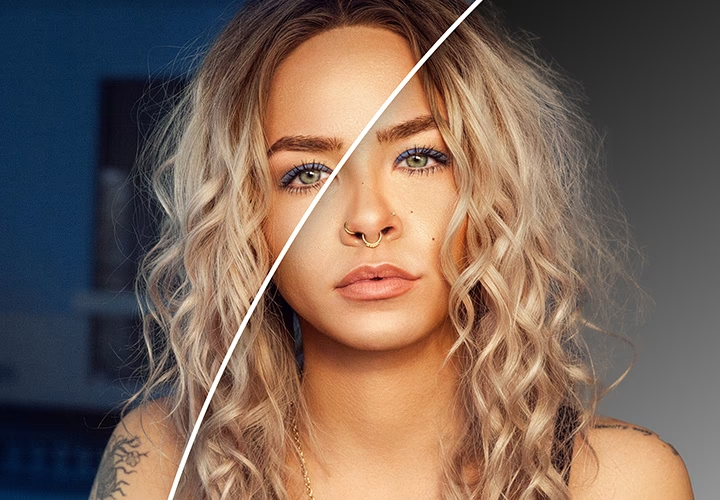

Die Vergrößerung von Augen in Porträtaufnahmen kann dem Motiv mehr Ausdruckskraft verleihen und Blicke fesseln. Während das Verflüssigen-Werkzeug in Photoshop eine beliebte Wahl für solche Anpassungen ist, kann es manchmal schwierig sein, damit wirklich natürliche und realistische Ergebnisse zu erzielen. Dieses Tutorial stellt eine alternative Methode vor, die darauf abzielt, die Augen sanft und glaubwürdig zu vergrößern, indem spezifische Werkzeuge und Techniken genutzt werden, um die Form und Proportionen präzise zu steuern und gleichzeitig wichtige Details wie Wimpern und Haare zu erhalten.

Das Ziel ist es, eine subtile Veränderung zu bewirken, die das Bild verbessert, ohne unnatürlich oder bearbeitet auszusehen. Diese Methode erfordert etwas mehr Schritte als das schnelle Anwenden des Verflüssigen-Werkzeugs, bietet jedoch eine höhere Kontrolle über den Prozess und das Endergebnis. Es ist ein Ansatz, der sich besonders für Porträts eignet, bei denen der natürliche Ausdruck des Gesichts erhalten bleiben soll.
Warum eine alternative Methode?
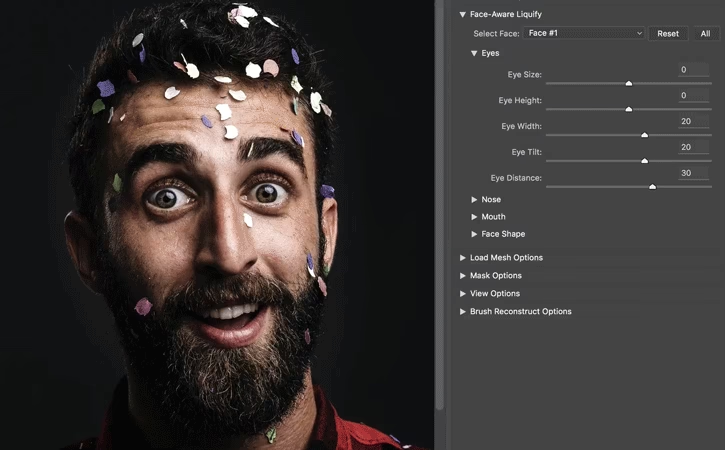
Wie bereits erwähnt, kann das Verflüssigen-Werkzeug, obwohl es leistungsstark ist, bei der Vergrößerung von Augen zu unerwünschten Verzerrungen führen, die das Ergebnis unnatürlich erscheinen lassen. Insbesondere bei komplexen Details rund um die Augen, wie feinen Haaren oder Wimpern, kann das Verflüssigen-Werkzeug diese Bereiche verzerren oder verschmieren, was die Realitätstreue des Bildes beeinträchtigt. Die hier beschriebene Methode umgeht diese Probleme, indem sie das Auge als separates Element behandelt und durch Transformationen skaliert, was eine präzisere Kontrolle ermöglicht und das Risiko unerwünschter Artefakte reduziert.
Diese Technik ist besonders nützlich, wenn eine subtile Anpassung gewünscht ist, die kaum wahrnehmbar ist, aber dennoch die Wirkung des Porträts verstärkt. Sie ermöglicht es Ihnen, jedes Auge einzeln anzupassen und den Prozess fein abzustimmen, um das bestmögliche Ergebnis zu erzielen.
Vorbereitung: Die Basis schaffen
Der erste und entscheidende Schritt in jeder nicht-destruktiven Bearbeitung in Photoshop ist die Vorbereitung. Bevor Sie irgendwelche Änderungen am Originalbild vornehmen, sollten Sie immer eine Kopie der Ebene erstellen. Dies schützt Ihr Originalbild und ermöglicht es Ihnen, bei Bedarf jederzeit zum Ausgangspunkt zurückzukehren oder verschiedene Bearbeitungsversionen zu vergleichen.
Schritt 1: Ebene duplizieren
Wählen Sie die Ebene aus, die Ihr Bild enthält, in der Regel die Hintergrundebene. Duplizieren Sie diese Ebene. Dies können Sie tun, indem Sie mit der rechten Maustaste auf die Ebene klicken und 'Ebene duplizieren' wählen oder indem Sie die Ebene im Ebenen-Panel auf das Symbol für 'Neue Ebene erstellen' ziehen. Eine Tastenkombination dafür ist Strg + J (Windows) oder Cmd + J (Mac), wenn die Ebene ausgewählt ist. Nennen Sie die neue Ebene vielleicht 'Bearbeitung' oder 'Augen' zur besseren Übersicht.
Das Auge präzise auswählen
Der Erfolg dieser Methode hängt stark von einer genauen Auswahl des Auges ab. Sie müssen den Bereich isolieren, den Sie vergrößern möchten. Das Lasso-Werkzeug ist hierfür gut geeignet, da es Ihnen erlaubt, eine freihändige Auswahl zu erstellen, die sich eng an die Form des Auges anpasst.
Schritt 2: Lasso-Werkzeug verwenden
Wählen Sie das Lasso-Werkzeug (L) aus der Werkzeugleiste. Zoomen Sie nah an das Auge heran, das Sie bearbeiten möchten. Erstellen Sie eine Auswahl um das gesamte Auge herum. Achten Sie darauf, dass die Auswahl nicht nur den Augapfel, sondern auch die Wimpern und den Bereich direkt um das Lid herum umfasst, der sich beim Vergrößern natürlich mitbewegen würde. Seien Sie nicht zu sparsam mit der Auswahl; es ist besser, etwas mehr Bereich einzuschließen und diesen später zu verfeinern.
Schritt 3: Bereiche entfernen oder hinzufügen
Oft ist die erste Auswahl nicht perfekt. Möglicherweise haben Sie Bereiche eingeschlossen, die nicht zum Auge gehören (z. B. Haut weit außerhalb des Lides), oder wichtige Bereiche vergessen. Sie können Ihre Auswahl anpassen, während das Lasso-Werkzeug aktiv ist:
- Um Bereiche von der Auswahl abzuziehen, halten Sie die Alt-Taste (Windows) oder Option-Taste (Mac) gedrückt und zeichnen Sie um den Bereich, der entfernt werden soll.
- Um Bereiche zur Auswahl hinzuzufügen, halten Sie die Shift-Taste gedrückt und zeichnen Sie um den Bereich, der hinzugefügt werden soll.
Nehmen Sie sich Zeit, um die Auswahl so genau wie möglich zu gestalten. Eine saubere Auswahl ist der Schlüssel zu einem realistischen Ergebnis.
Die Auswahl verfeinern mit Schnellmaske und Weichzeichnung
Eine harte Kante bei der Vergrößerung würde sofort unnatürlich aussehen. Um einen sanften Übergang zwischen dem vergrößerten Auge und der umgebenden Haut zu schaffen, müssen wir die Auswahlkanten weicher machen. Dies geschieht effektiv mithilfe des Schnellmaskenmodus und einer anschließenden Weichzeichnung.
Schritt 4: Auswahl glätten mit Schnellmaske
Nachdem Sie die Auswahl mit dem Lasso-Werkzeug erstellt haben, drücken Sie die Taste 'Q'. Dies wechselt in den Schnellmaskenmodus. Ihre Auswahl wird nun als farbige Überlagerung (standardmäßig rot) angezeigt. Der nicht maskierte Bereich ist der, den Sie ausgewählt haben. Dies ist eine visuelle Darstellung Ihrer Auswahl, die es einfacher macht, ihre Kanten zu beurteilen.
Schritt 5: Gaußscher Weichzeichner anwenden
Während Sie sich im Schnellmaskenmodus befinden, navigieren Sie zu Filter > Weichzeichnungsfilter > Gaußscher Weichzeichner. Wenden Sie den Gaußschen Weichzeichner an. Das Ziel ist es, die Kanten der Maske (Ihrer Auswahl) weichzuzeichnen. Erhöhen Sie den Radius des Weichzeichners so lange, bis die Kante der Auswahl sanft verläuft, aber nicht so stark, dass die Weichzeichnung in das Auge selbst oder über wichtige Details wie Wimpern hinausgeht. Ein Wert von etwa 18 Pixeln wird als guter Ausgangspunkt genannt, aber der optimale Wert hängt stark von der Auflösung Ihres Bildes und der Größe Ihrer Auswahl ab. Experimentieren Sie, bis die Kante der roten Überlagerung weich, aber noch deutlich um das Auge herum begrenzt ist.
Die Weichzeichnung im Schnellmaskenmodus erzeugt eine weiche Auswahlkante, die später beim Skalieren einen nahtlosen Übergang ermöglicht.
Das Auge isolieren und transformieren
Mit der verfeinerten Auswahl können wir das Auge nun auf eine eigene Ebene verschieben und dort unabhängig vom Rest des Bildes bearbeiten. Die Transformation ist der Kernschritt der Vergrößerung.
Schritt 6: Separate Ebene für das Auge erstellen
Drücken Sie erneut die Taste 'Q', um den Schnellmaskenmodus zu verlassen. Ihre weichgezeichnete Auswahl wird nun als 'laufende Ameisen' (die gestrichelte Linie) angezeigt. Jetzt können Sie das ausgewählte Auge auf eine neue Ebene kopieren. Drücken Sie dazu Strg + J (Windows) oder Cmd + J (Mac). Photoshop erstellt eine neue Ebene, die nur den Inhalt Ihrer weichgezeichneten Auswahl enthält – das Auge mit weichen Kanten.
Schritt 7: Ankerpunkt anpassen
Wählen Sie die neue Ebene mit dem isolierten Auge aus. Drücken Sie Strg + T (Windows) oder Cmd + T (Mac), um das Freie Transformieren-Werkzeug zu aktivieren. In der Mitte des Transformationsrahmens sehen Sie ein Fadenkreuz-Symbol – dies ist der Ankerpunkt oder Bezugspunkt für die Transformation. Standardmäßig liegt er in der Mitte des gesamten ausgewählten Bereichs.
Um das Auge natürlich zu vergrößern, muss sich die Skalierung vom Zentrum des Auges ausbreiten. Ziehen Sie den Ankerpunkt mit der Maus genau in die Mitte des Augapfels. Dies stellt sicher, dass das Auge beim Skalieren von seinem natürlichen Mittelpunkt aus wächst.
Schritt 8: Das Auge vergrößern
Während das Freie Transformieren-Werkzeug noch aktiv ist und der Ankerpunkt korrekt positioniert ist, halten Sie die Tasten Shift + Alt (Windows) oder Shift + Option (Mac) gedrückt. Das gleichzeitige Drücken dieser Tasten bewirkt eine proportionale Skalierung vom Ankerpunkt aus. Ziehen Sie einen der Eckgriffe des Transformationsrahmens nach außen, um das Auge zu vergrößern.
Achten Sie auf den Prozentsatz der Skalierung, der in der Optionsleiste oben angezeigt wird. Eine leichte Vergrößerung, wie z. B. 105 % bis 115 %, ist oft ausreichend, um einen Effekt zu erzielen, der immer noch natürlich wirkt. Eine zu starke Vergrößerung führt schnell zu einem unnatürlichen Aussehen. Beobachten Sie das Ergebnis sorgfältig, während Sie skalieren. Wenn Sie mit der Größe zufrieden sind, bestätigen Sie die Transformation durch Drücken der Enter-Taste.
Das zweite Auge bearbeiten
Da Augen in der Regel symmetrisch sind, müssen Sie den Prozess für das andere Auge wiederholen. Dies mag etwas kniffliger sein, besonders wenn Haare oder andere Elemente nah am Auge liegen, die die Auswahl erschweren.
Schritt 9: Schritte für das zweite Auge wiederholen
Wählen Sie erneut die Hintergrundebene (oder die duplizierte Basis-Ebene) aus. Wiederholen Sie die Schritte 2 bis 8 für das zweite Auge. Das bedeutet: Auswahl mit dem Lasso, Verfeinerung der Auswahl, Schnellmaskenmodus, Gaußscher Weichzeichner, Schnellmaskenmodus verlassen, auf neue Ebene kopieren (Strg/Cmd + J), Freie Transformation (Strg/Cmd + T), Ankerpunkt in die Mitte des Augapfels ziehen und mit Shift + Alt/Option proportional skalieren. Versuchen Sie, den gleichen Skalierungsprozentsatz wie beim ersten Auge zu verwenden, um Symmetrie zu gewährleisten.
Seien Sie besonders vorsichtig bei der Auswahl und Maskierung, wenn sich Haare oder andere komplexe Details in der Nähe des Auges befinden. Eine präzise Auswahl ist hier besonders wichtig.
Details verfeinern und Kanten anpassen
Auch mit der weichgezeichneten Auswahl kann es an den Rändern der vergrößerten Augenpartie zu sichtbaren Übergängen kommen, insbesondere wenn sich Haare oder andere feine Details in der Nähe befinden, die durch die Skalierung leicht verschoben wurden oder unnatürlich aussehen. Eine Ebenenmaske bietet die Flexibilität, diese Übergänge sanft zu verblenden.
Schritt 10: Kanten realistischer gestalten
Wählen Sie die Ebene mit dem vergrößerten Auge aus. Fügen Sie dieser Ebene eine Ebenenmaske hinzu, indem Sie auf das Symbol 'Ebenenmaske hinzufügen' am unteren Rand des Ebenen-Panels klicken. Stellen Sie sicher, dass die Ebenenmaske (das weiße Kästchen neben dem Ebenen-Thumbnail) ausgewählt ist (erkennbar an einem dünnen Rahmen darum).
Wählen Sie das Pinsel-Werkzeug (B). Stellen Sie sicher, dass Ihre Vordergrundfarbe Schwarz ist (drücken Sie 'D' für Standardfarben, dann 'X' zum Wechseln). Malen Sie mit Schwarz auf der Ebenenmaske, um Teile des vergrößerten Auges auszublenden und das darunterliegende Originalbild durchscheinen zu lassen. Dies ist besonders nützlich an den Rändern, wo das vergrößerte Auge auf die umgebende Haut oder Haare trifft.
Um einen sanften Übergang zu erzielen und Details wie Haare zurückzubringen, stellen Sie den Fluss (Flow) Ihres Pinsels in der Optionsleiste oben auf einen sehr niedrigen Wert ein, z. B. 10 % bis 20 %. Malen Sie mit geringem Fluss vorsichtig entlang der Kanten des Auges, insbesondere dort, wo Wimpern oder Haare sind. Durch mehrmaliges Übermalen können Sie den Effekt schrittweise verstärken und so die vergrößerte Partie sanft mit dem Originalbild verblenden und die ursprünglichen Details wieder sichtbar machen, wo sie hingehören. Wenn Sie zu viel ausblenden, wechseln Sie die Vordergrundfarbe zu Weiß und malen Sie auf der Maske, um den Bereich wieder sichtbar zu machen.
Feinabstimmung mit Verkrümmen
Manchmal führt die einfache Skalierung zu leichten Verzerrungen oder das vergrößerte Auge passt nicht perfekt in die Augenhöhle. Das Verkrümmen-Werkzeug ermöglicht es Ihnen, die Form der vergrößerten Augenpartie leicht anzupassen und sie besser in das Gesamtbild zu integrieren.
Schritt 11: Ebene verkrümmen
Wählen Sie die Ebene mit dem vergrößerten Auge aus. Drücken Sie erneut Strg + T (Windows) oder Cmd + T (Mac), um das Freie Transformieren-Werkzeug zu aktivieren. Klicken Sie mit der rechten Maustaste in den Transformationsrahmen und wählen Sie 'Verkrümmen'.
Es erscheint ein Gitter über Ihrer Augenpartie. Sie können die Griffe und Linien dieses Gitters ziehen, um die Form des Auges leicht zu verändern. Dies ist nützlich, um die Krümmung der Lider anzupassen oder das Auge besser an die natürliche Form der Augenhöhle anzupassen. Seien Sie hier sehr subtil; kleine Anpassungen reichen meist aus, um das Ergebnis zu perfektionieren. Bestätigen Sie die Verkrümmung mit Enter.
Organisation und Überprüfung
Nachdem Sie beide Augen bearbeitet und die Kanten verfeinert haben, ist es eine gute Praxis, die zu einem Auge gehörenden Ebenen zu gruppieren. Dies hält Ihr Ebenen-Panel übersichtlich und ermöglicht es Ihnen, die Sichtbarkeit der vergrößerten Augenpartien einfach ein- und auszuschalten, um den Vorher-Nachher-Vergleich zu sehen.
Schritt 12: Ebenen gruppieren
Wählen Sie die Ebene des ersten vergrößerten Auges und dessen Ebenenmaske (falls vorhanden) sowie die Ebene des zweiten vergrößerten Auges und dessen Ebenenmaske aus. Sie können mehrere Ebenen auswählen, indem Sie die Strg-Taste (Windows) oder Cmd-Taste (Mac) gedrückt halten und auf die Ebenen klicken. Drücken Sie Strg + G (Windows) oder Cmd + G (Mac), um die ausgewählten Ebenen zu einer Gruppe zusammenzufassen. Benennen Sie die Gruppe passend, z. B. 'Augen Vergrößerung'.
Sie können nun die Sichtbarkeit der Gruppe umschalten, indem Sie auf das Augensymbol neben dem Gruppenordner klicken, um einen direkten Vergleich zwischen dem Originalbild und dem bearbeiteten Bild zu sehen.
Häufig gestellte Fragen (FAQ)
Hier sind Antworten auf einige häufige Fragen zu dieser spezifischen Methode der Augenvergrößerung in Photoshop:
Warum sollte ich die Ebene duplizieren?
Das Duplizieren der Ebene ist ein grundlegender Schritt in der nicht-destruktiven Bildbearbeitung. Es stellt sicher, dass Ihr Originalbild unberührt bleibt. Wenn Sie mit dem Ergebnis nicht zufrieden sind oder einen Fehler machen, können Sie jederzeit zur Originalebene zurückkehren oder die bearbeitete Ebene einfach löschen und neu beginnen, ohne das ursprüngliche Bild zu beschädigen. Es ermöglicht auch einen einfachen Vorher-Nachher-Vergleich.
Warum verwende ich das Lasso-Werkzeug und nicht ein anderes Auswahlwerkzeug?
Das Lasso-Werkzeug ermöglicht eine freihändige Auswahl, die gut geeignet ist, um sich an die unregelmäßige Form des Auges und des umgebenden Bereichs anzupassen. Während andere Werkzeuge wie der Auswahlrechteck oder der Ellipsenauswahlrahmen für regelmäßige Formen gedacht sind, bietet das Lasso die Flexibilität, komplexe Umrisse wie die Augenpartie präzise zu erfassen.
Was bewirkt der Schnellmaskenmodus (Taste 'Q')?
Der Schnellmaskenmodus ist eine temporäre Maske, die Ihre Auswahl visuell darstellt. Anstatt einer gestrichelten Linie wird der nicht ausgewählte Bereich mit einer farbigen Überlagerung (Maske) bedeckt. Dies macht es sehr einfach, die Form und die Kanten Ihrer Auswahl zu sehen und zu bearbeiten, zum Beispiel durch das Anwenden von Filtern wie dem Gaußschen Weichzeichner direkt auf die Maske, um die Auswahlkanten weichzuzeichnen.
Warum wende ich Gaußschen Weichzeichner auf die Auswahl im Schnellmaskenmodus an?
Das Anwenden des Gaußschen Weichzeichners im Schnellmaskenmodus weicht die Kanten Ihrer Auswahl auf. Wenn Sie die Auswahl dann wieder in eine normale Auswahl umwandeln (durch erneutes Drücken von 'Q'), haben Sie eine weichgezeichnete Auswahlkante. Diese weiche Kante ist entscheidend, damit die vergrößerte Augenpartie später sanft mit der darunter liegenden Haut verblendet wird und keine harten, sichtbaren Übergänge entstehen.
Warum ist es wichtig, den Ankerpunkt beim Transformieren zu verschieben?
Der Ankerpunkt ist der Bezugspunkt für Transformationen wie Skalieren oder Drehen. Wenn Sie den Ankerpunkt in die Mitte des Augapfels verschieben, stellen Sie sicher, dass das Auge beim Vergrößern von seinem natürlichen Zentrum aus wächst. Würde der Ankerpunkt standardmäßig in der Mitte des gesamten ausgewählten Bereichs bleiben (was oft nicht das Zentrum des Augapfels ist), könnte das Auge beim Skalieren in eine unerwünschte Richtung verschoben werden.
Warum halte ich Shift + Alt/Option beim Skalieren gedrückt?
Das Drücken von Shift + Alt (Windows) oder Shift + Option (Mac) während des Skalierens mit dem Freie Transformieren-Werkzeug bewirkt zwei Dinge gleichzeitig: Shift sorgt für eine proportionale Skalierung (das Verhältnis von Breite zu Höhe bleibt gleich), und Alt/Option skaliert vom Ankerpunkt aus (dem Punkt, den Sie zuvor in die Mitte des Auges verschoben haben). Diese Kombination ist ideal, um das Auge gleichmäßig und von seinem Zentrum aus zu vergrößern, ohne seine Form zu verzerren oder es zu verschieben.
Was mache ich, wenn Haare oder andere Details die Auswahl erschweren?
Bei der Auswahl des Auges mit dem Lasso-Werkzeug können Haare oder andere feine Details, die nah am Auge liegen, eine Herausforderung darstellen. Nehmen Sie sich Zeit, um die Auswahl mit den Optionen 'Zur Auswahl hinzufügen' (Shift) und 'Von Auswahl abziehen' (Alt/Option) so präzise wie möglich zu gestalten. Nachdem Sie das Auge auf eine separate Ebene kopiert und vergrößert haben, können Sie mit einer Ebenenmaske und einem Pinsel mit sehr geringem Fluss (Schritt 10) die Kanten verfeinern und die ursprünglichen Haare oder Details sanft wieder einblenden, die möglicherweise durch die Skalierung oder Maskierung unnatürlich aussehen.
Wann sollte ich das Verkrümmen-Werkzeug verwenden?
Das Verkrümmen-Werkzeug (Schritt 11) ist nützlich für letzte Feinabstimmungen. Nach der Skalierung kann die Form des vergrößerten Auges manchmal leicht angepasst werden müssen, um perfekt in die Augenhöhle zu passen oder eine natürlichere Kurve der Lider zu erzielen. Das Verkrümmen-Werkzeug ermöglicht diese subtilen Formänderungen, indem es Ihnen erlaubt, das Bild wie ein flexibles Netz zu verformen. Verwenden Sie es sparsam, um ein realistisches Ergebnis zu erhalten.
Zusammenfassung
Die Vergrößerung von Augen in Photoshop muss nicht auf das Verflüssigen-Werkzeug beschränkt sein, besonders wenn ein sehr natürliches Ergebnis gewünscht ist. Die hier vorgestellte Methode, die auf präziser Auswahl, Maskierung, Skalierung vom korrigierten Ankerpunkt aus und anschließender Verfeinerung mit Ebenenmasken und dem Verkrümmen-Werkzeug basiert, bietet eine hervorragende Kontrolle und ermöglicht es Ihnen, die Augen sanft und glaubwürdig zu vergrößern. Durch das Arbeiten auf separaten Ebenen und die Nutzung von Ebenenmasken bleibt Ihr Bearbeitungsprozess flexibel und nicht-destruktiv. Mit Geduld und Sorgfalt bei jedem Schritt können Sie beeindruckende Porträts erstellen, bei denen die Augen auf natürlichste Weise hervorstechen.
Hat dich der Artikel Augen natürlich vergrößern in Photoshop interessiert? Schau auch in die Kategorie Fotografie rein – dort findest du mehr ähnliche Inhalte!